保姆级教程|MobaXterm连接AutoDL并上传文件资源(图文+实操)
整体操作流程
准备工作
下载MobaXterm+获取AutoDL信息
新建SSH会话
填写AutoDL连接参数
验证连接
成功登录AutoDL实例
选择上传方式
拖拽/SFTP/命令行
上传文件
等待传输完成
验证上传
查看文件是否存在
文章目录
- [1. 准备工作](#1. 准备工作)
- [2. MobaXterm连接AutoDL实例](#2. MobaXterm连接AutoDL实例)
- [3. MobaXterm上传文件到AutoDL](#3. MobaXterm上传文件到AutoDL)
- [4. 验证文件上传成功](#4. 验证文件上传成功)
- [5. 常见问题与解决](#5. 常见问题与解决)
1. 准备工作
1.1 下载并安装MobaXterm
MobaXterm是一款集成了SSH、SFTP、X11等功能的终端工具,对新手友好且功能全面,非常适合远程连接AutoDL服务器。
- 下载地址:MobaXterm官方下载
- 版本选择:推荐下载「MobaXterm Home Edition(免费版)」,分为
Portable(免安装,解压即可用)和Installer(安装版),新手建议选Installer,双击安装包后一路点击「Next」即可完成安装,无需额外配置。
1.2 获取AutoDL实例的连接信息
在AutoDL平台获取SSH连接信息是关键步骤,操作如下:
- 登录AutoDL官网,进入「我的实例」页面;
- 找到需要连接的实例,点击右侧「连接」按钮;
- 在弹出的连接窗口中,复制「SSH连接」模块下的核心信息:
- 主机地址(Host)
- 端口号(Port)
- 用户名(Username,默认是
root) - 密码/密钥(Password/Key,AutoDL会显示初始密码,也可选择密钥连接)
注意:AutoDL实例必须先「启动」才能获取有效连接信息,未启动的实例会提示连接失败。
2. MobaXterm连接AutoDL实例
2.1 新建SSH会话
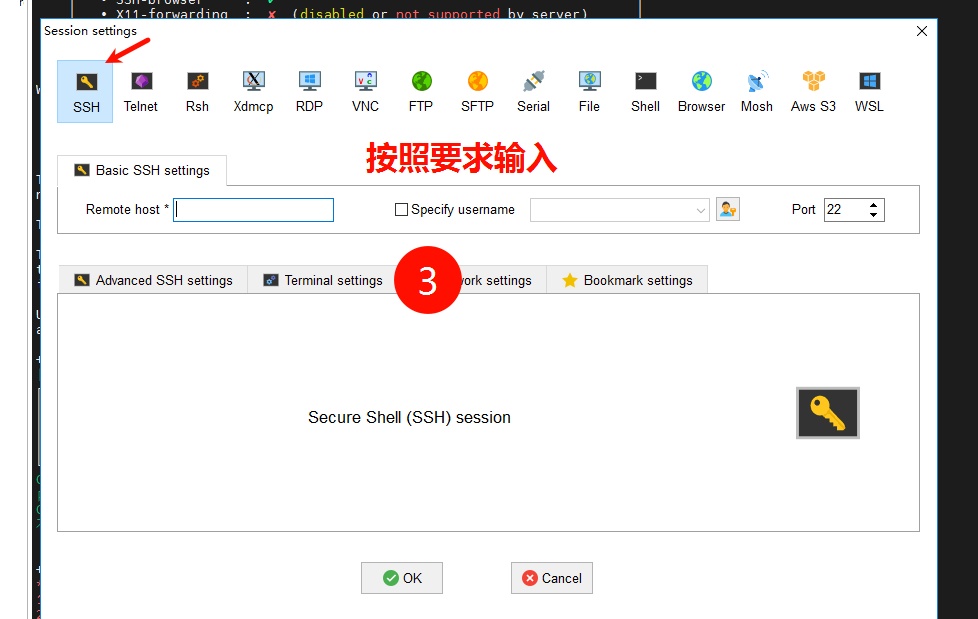
- 打开安装好的MobaXterm,点击左上角「Session」(会话)按钮;
- 在弹出的「New session」窗口中,选择左侧的「SSH」选项(默认就是SSH,无需额外切换)。
2.2 填写AutoDL连接信息
在SSH配置页面,精准填写以下信息:
- 「Remote host」:粘贴从AutoDL复制的主机地址;
- 「Specify port number」:勾选该选项,输入AutoDL实例的端口号;
- 「Username」:输入
root(AutoDL默认用户名); - (可选)高级配置:若用密钥连接,点击「Advanced SSH settings」→「SSH private key」选择本地密钥文件;若用密码连接,无需配置这一步。
- 点击「OK」保存并启动会话。
2.3 完成连接验证
- 首次连接会弹出「SSH host key verification」(SSH主机密钥验证)提示,点击「Accept」(接受)即可;
- 随后弹出密码输入框,输入AutoDL实例的初始密码,点击「OK」;
- 若信息无误,终端会显示类似
root@autodl-container-xxxx:~#的提示符,说明已成功连接AutoDL实例。
3. MobaXterm上传文件到AutoDL
MobaXterm提供3种上传方式,适配不同使用场景,新手优先选「拖拽上传」,进阶用户可选择SFTP面板或命令行。
开机:
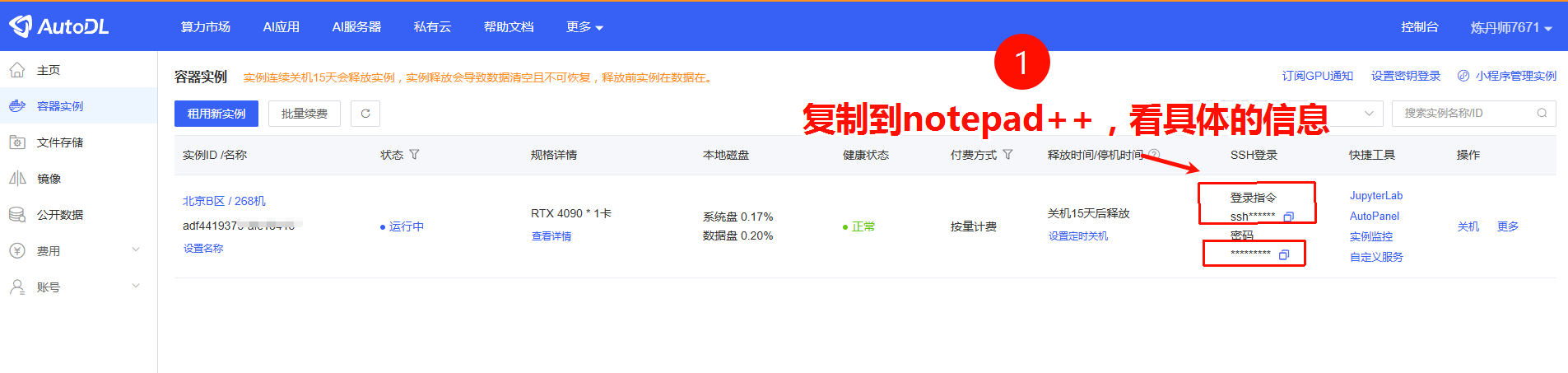
复制信息查看信息:

进行ssh连接:
3.1 方法1:拖拽上传(最简单,新手首选)
- 确保MobaXterm已成功登录AutoDL实例;
- 在本地电脑找到要上传的文件/文件夹(支持多文件/文件夹批量拖拽);
- 直接将文件/文件夹拖拽到MobaXterm的终端界面中;
- 弹出「Upload to remote server」确认窗口,默认上传路径为当前终端所在目录(如
/root),确认后点击「OK」; - 等待上传进度条完成,无红色报错提示即上传成功。
优点:零学习成本,操作便捷;缺点:不适合单文件超过10GB的超大文件(易中断)。
3.2 方法2:SFTP面板上传(精准管理,支持断点续传)
- 连接成功后,MobaXterm左侧会自动显示「SFTP」面板(若未显示,点击顶部「View」→「SFTP browser」打开);
- SFTP面板分两栏:左侧是本地文件目录,右侧是AutoDL远程目录;
- 具体操作:
- 右侧切换到目标上传目录(如
/root/data,可右键「New folder」新建目录); - 左侧找到本地文件/文件夹,右键选择「Upload to current folder」;
- 底部会显示上传进度,完成后无报错即成功。
- 右侧切换到目标上传目录(如
优点:可精准选择上传路径,支持断点续传,适合多文件/文件夹管理;缺点:需手动切换目录。
3.3 方法3:命令行上传(进阶,适合熟悉Linux的用户)
使用rz命令(MobaXterm内置,无需额外安装):
- 在终端中切换到目标上传目录,如
cd /root/data; - 输入命令
rz并回车; - 弹出文件选择窗口,选中要上传的本地文件,点击「Open」;
- 等待命令执行完成,终端无报错即上传成功。
注意:若提示
rz: command not found,先执行apt update && apt install lrzsz -y安装rz/sz工具。
4. 验证文件上传成功
上传完成后,务必验证文件是否成功传输,避免后续操作出错:
- 在MobaXterm终端中,切换到上传目录(如
cd /root); - 输入
ls命令,查看目录下的文件列表; - 若能看到上传的文件/文件夹名称,说明上传成功;
- (可选)验证文件完整性:输入
ls -lh命令,查看文件大小是否与本地一致(避免文件传输损坏)。
5. 常见问题与解决
问题1:连接时提示「Connection refused」(连接被拒绝)
- 原因:实例未启动、端口号错误、本地防火墙拦截;
- 解决:
- 检查AutoDL实例是否已「启动」(未启动则先启动,启动后重新获取连接信息);
- 核对端口号是否与AutoDL「连接」窗口显示的一致;
- 关闭本地防火墙/杀毒软件的SSH端口拦截。
问题2:拖拽上传进度条卡住/中断
- 原因:文件过大、网络不稳定、目标目录权限不足;
- 解决:
- 改用SFTP面板上传(支持断点续传);
- 执行
chmod 777 目标目录赋予目录读写权限; - 切换有线网络或更稳定的网络环境。
问题3:上传后文件大小为0/文件损坏
- 原因:传输过程中断、本地文件本身损坏;
- 解决:
- 重新上传,确保传输过程中不关闭MobaXterm、不中断网络;
- 验证本地文件完整性(如MD5校验);
- 改用
rz命令上传,查看终端报错信息定位问题。
总结
- 连接核心:获取AutoDL正确的SSH连接信息(主机、端口、用户名、密码),通过MobaXterm新建SSH会话即可完成连接;
- 上传选择:新手用「拖拽上传」,需精准管理文件用「SFTP面板」,熟悉Linux用「rz命令」;
- 验证关键:上传后通过
ls/ls -lh命令核对文件是否存在、大小是否一致,避免文件损坏/丢失。