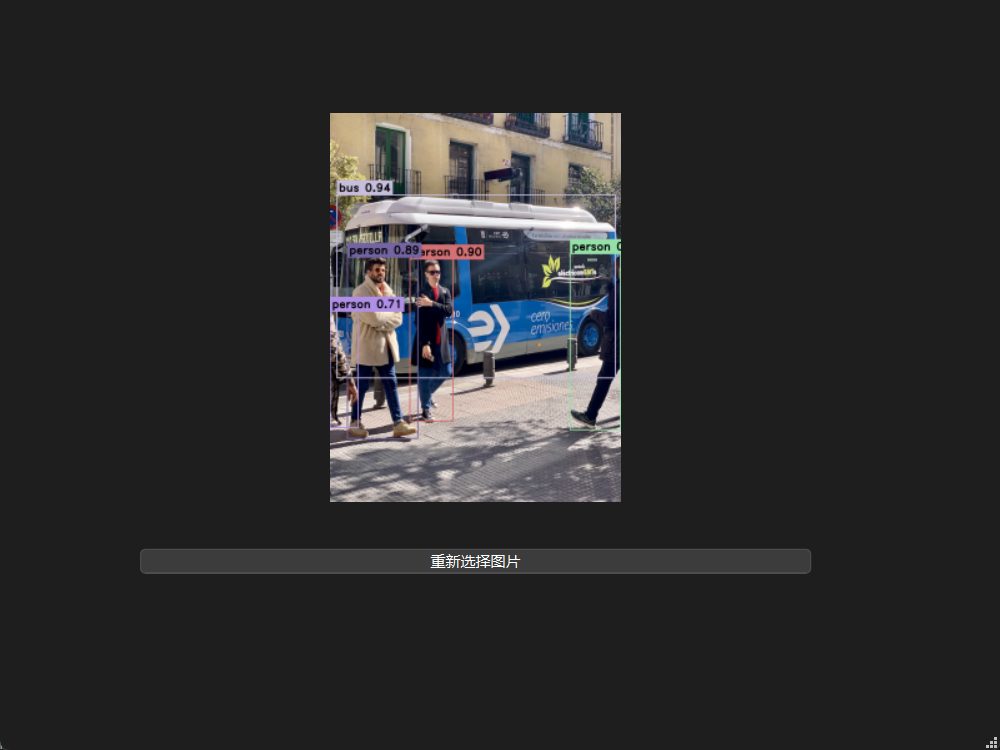
一、绪论
从零开始配置Qt-YOLO-OpenCV。
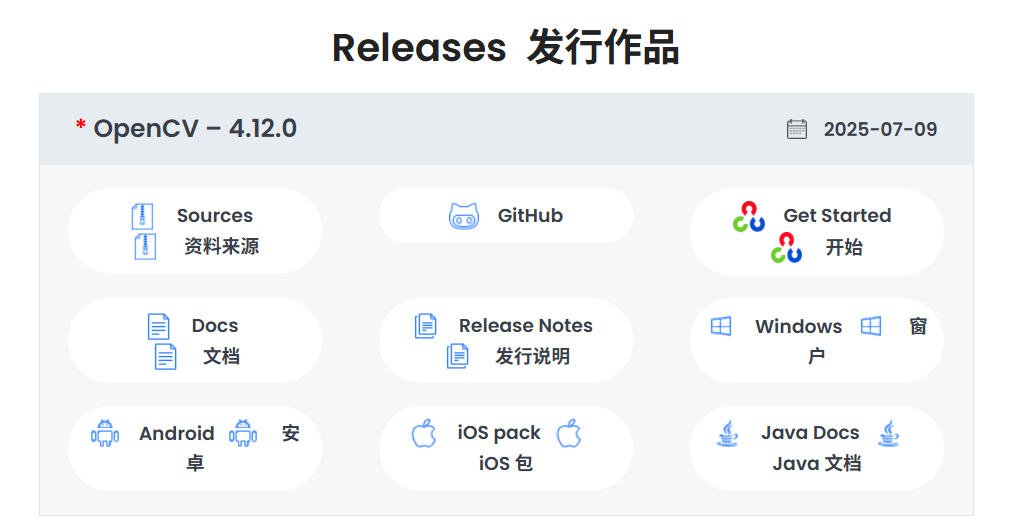
二、配置OpenCV
网址:
三、配置YOLO
网址:
https://github.com/ultralytics/ultralytics
模型和推理的关系
| 维度 | 模型 (Model) | 推理 (Inference) |
|---|---|---|
| 本质 | 静态的知识库(数据文件) | 动态的计算过程(程序运行) |
| 类比 | 菜谱 | 按菜谱烹饪 |
| 存在形式 | .pt, .onnx, .bin 等文件 |
一段代码或一个正在运行的程序 |
| 内容 | 网络结构、权重参数 | 加载、计算、输出等逻辑 |
| 作用 | 定义"做什么"和"怎么做"的规则 | 执行规则,完成具体任务 |
| 依赖关系 | 推理的基础和依据 | 模型的使用者和实现者 |
3.1下载模型
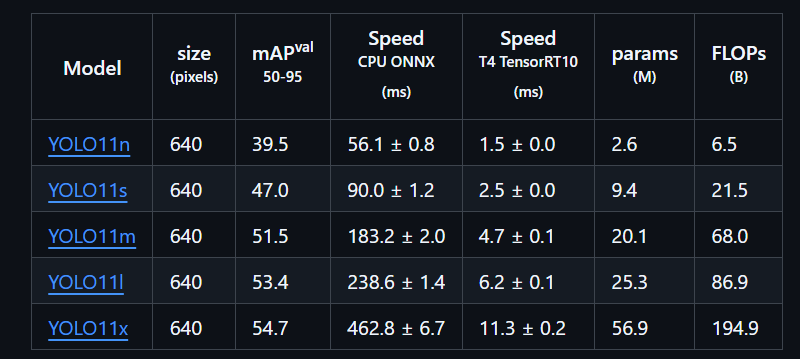
点击YOLO11s,下载好就这样

将pt格式转换为onnx
| 维度 | PyTorch (.pt) 格式 | ONNX (.onnx) 格式 |
|---|---|---|
| 性质与目的 | 研发框架专用格式,用于保存完整的训练状态。 | 跨平台交换标准,用于在不同框架和硬件间部署。 |
| 主要用途 | 模型训练、微调、继续训练和PyTorch环境内推理。 | 模型跨平台部署、性能优化(如TensorRT/OpenVINO转换)。 |
| 包含内容 | 完整状态:网络结构、权重、优化器状态、epoch等。 | 精简计算图:网络结构、权重、固定输入输出节点。 |
| 平台依赖 | 强依赖PyTorch及其Python生态。 | 弱依赖,任何支持ONNX标准的运行时均可加载。 |
| 可编辑性 | 高,可直接加载并修改结构、继续训练。 | 极低,通常视为只读的推理模型,难以直接修改或训练。 |
| 性能优化 | 依赖PyTorch自身优化和TorchScript。 | 作为中间格式,可被专用推理引擎(如ONNX Runtime、TensorRT)深度优化。 |
| 标准化程度 | 由PyTorch定义,是事实标准。 | 由开放联盟定义,是行业开放标准。 |
具体步骤:
新建python文件复制下面的代码
cpp
from ultralytics import YOLO

model = YOLO("yolo11n.pt")

export_path = model.export(format="onnx")
运行后会生成onnx格式文件

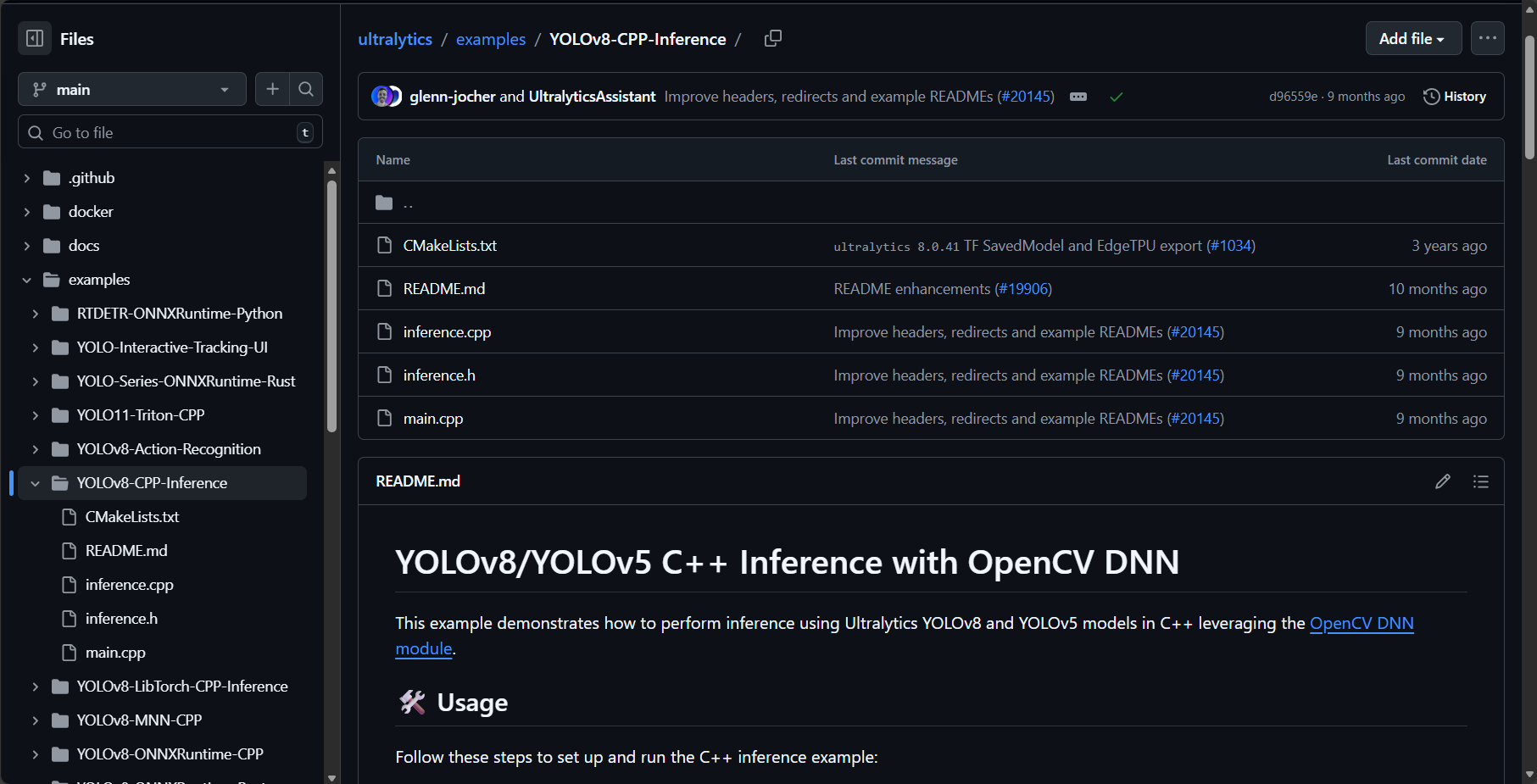
3.2下载推理代码
将整个项目下载后找到这个路径
四、配置cmake,将OpenCV和YOLO集成到qt
OpenCV(注意这个对应的编译器是mscv2019)
cpp
# 替换为你实际的OpenCV lib目录(包含OpenCVConfig.cmake的路径)
set(OpenCV_DIR "D:/opencv/build/x64/vc16/lib")

# 查找OpenCV库(基于上面设置的绝对路径)
find_package(OpenCV REQUIRED)

# 链接OpenCV库
target_link_libraries(demo PRIVATE
    ${OpenCV_LIBS}
)

# 添加OpenCV头文件路径
target_include_directories(demo PRIVATE
    ${OpenCV_INCLUDE_DIRS}
)
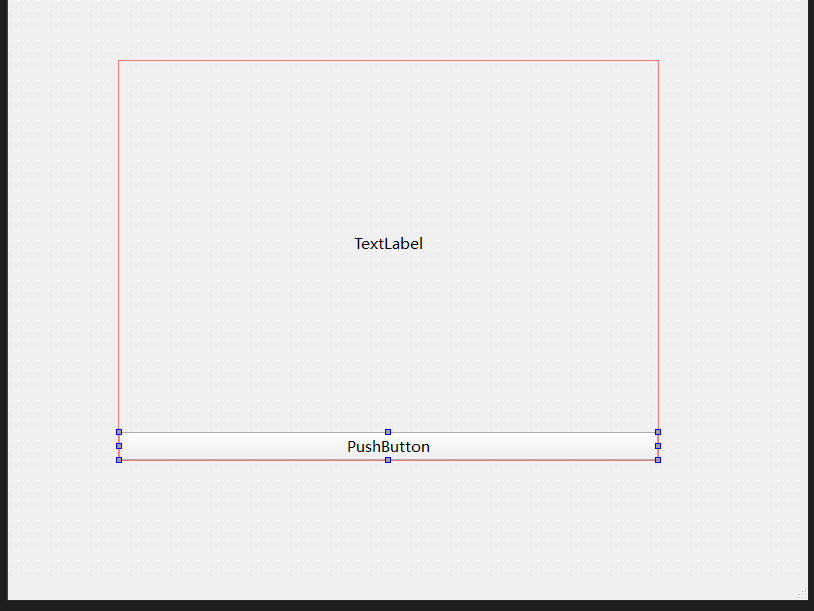
五、ui设计
添加inference文件
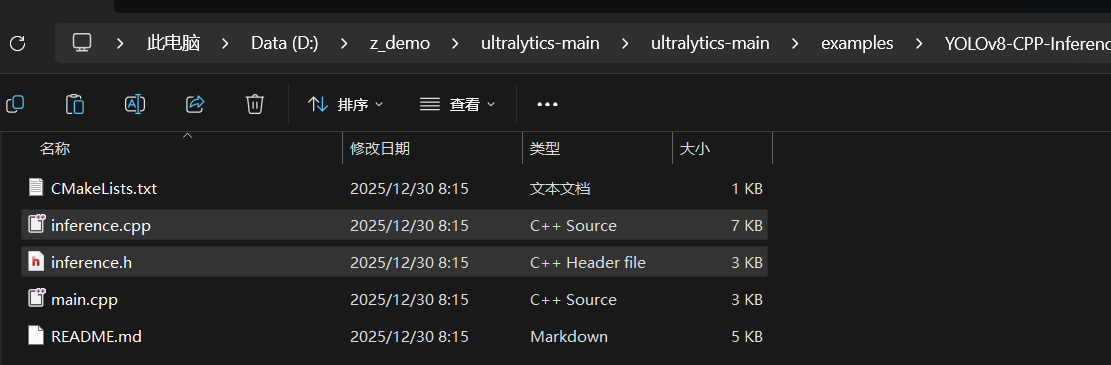
将这两个文件添加到你上面创建的项目中
mainwindow.h
cpp
#ifndef MAINWINDOW_H
#define MAINWINDOW_H

#include <QMainWindow>
#include"inference.h"
#include<QFileDialog>
QT_BEGIN_NAMESPACE
namespace Ui {
class MainWindow;
}
QT_END_NAMESPACE

class MainWindow : public QMainWindow
{
    Q_OBJECT

public:
    MainWindow(QWidget *parent = nullptr);
    ~MainWindow();

private slots:
    void on_open_clicked();

private:
    Ui::MainWindow *ui;
      Inference *inf{nullptr};
};
#endif // MAINWINDOW_H
mainwindow.cpp
cpp
#include "mainwindow.h"
#include "./ui_mainwindow.h"
using namespace std;
MainWindow::MainWindow(QWidget *parent)
    : QMainWindow(parent)
    , ui(new Ui::MainWindow)
{
    ui->setupUi(this);
}

MainWindow::~MainWindow()
{
    delete ui;
    if (inf) {
        delete inf;
        inf = nullptr;
    }

}
cv::Mat QImageToCvMat(const QImage &qimage)
{
    switch(qimage.format()) {
    case QImage::Format_RGB32:    // 最常见格式(ARGB,忽略Alpha)
    case QImage::Format_ARGB32:
    case QImage::Format_ARGB32_Premultiplied: {
        cv::Mat mat(qimage.height(), qimage.width(), CV_8UC4,
                    (void*)qimage.constBits(), qimage.bytesPerLine());

        // 移除Alpha通道,将ARGB转为BGR
        cv::Mat mat_rgb;
        cv::cvtColor(mat, mat_rgb, cv::COLOR_BGRA2BGR);
        return mat_rgb;
    }

    case QImage::Format_RGB888: { // 24位RGB
        cv::Mat mat(qimage.height(), qimage.width(), CV_8UC3,
                    (void*)qimage.constBits(), qimage.bytesPerLine());

        // RGB转BGR
        cv::Mat mat_bgr;
        cv::cvtColor(mat, mat_bgr, cv::COLOR_RGB2BGR);
        return mat_bgr;
    }

    case QImage::Format_Grayscale8: { // 灰度图
        cv::Mat mat(qimage.height(), qimage.width(), CV_8UC1,
                    (void*)qimage.constBits(), qimage.bytesPerLine());
        return mat.clone(); // 需要clone以确保数据连续
    }

    default:
        // 转换为24位RGB再处理
        QImage converted = qimage.convertToFormat(QImage::Format_RGB888);
        return QImageToCvMat(converted);
    }
}
// 在 QImageToCvMat 函数后面添加这个函数
QImage cvMatToQImage(const cv::Mat &mat)
{
    switch(mat.type()) {
    // 8-bit, 4 channel
    case CV_8UC4: {
        QImage image(mat.data, mat.cols, mat.rows,
                     static_cast<int>(mat.step), QImage::Format_ARGB32);
        return image.copy();
    }
    // 8-bit, 3 channel
    case CV_8UC3: {
        QImage image(mat.data, mat.cols, mat.rows,
                     static_cast<int>(mat.step), QImage::Format_RGB888);
        return image.rgbSwapped();  // BGR to RGB
    }
    // 8-bit, 1 channel
    case CV_8UC1: {
        QImage image(mat.data, mat.cols, mat.rows,
                     static_cast<int>(mat.step), QImage::Format_Grayscale8);
        return image.copy();
    }
    default: {
        qWarning() << "cv::Mat image type not handled in switch:" << mat.type();
        return QImage();
    }
    }
}
void MainWindow::on_open_clicked()
{
    qDebug() << "按钮被点击";

    QString filePath = QFileDialog::getOpenFileName(
        this,
        "选择图片",
        "",
        "图片文件 (*.jpg *.jpeg *.png *.bmp *.gif)"
        );

    if (filePath.isEmpty()) return;

    QImage image(filePath);
    if (image.isNull()) {

        return;
    }

    // 先显示原始图片
    QPixmap originalPixmap = QPixmap::fromImage(image);

    // 计算合适的尺寸,保持图片比例,同时确保按钮可见
    QSize labelSize = ui->show->size();
    QPixmap scaledPixmap = originalPixmap.scaled(
        labelSize.width() - 20,  // 留出边距
        labelSize.height() - 60,  // 留出按钮空间
        Qt::KeepAspectRatio,
        Qt::SmoothTransformation
        );

    // 显示原始图片
    ui->show->setPixmap(scaledPixmap);
    ui->show->setAlignment(Qt::AlignCenter);

    // 设置按钮文本
    ui->open->setText("推理中...");
    ui->open->setEnabled(false);

    // 立即更新界面显示
    QCoreApplication::processEvents();

    // 进行推理
    string onnxPath = "D:/qtdemo/Fire/YOLO/yolo11s.onnx";
    string classesPath = "D:/qtdemo/Fire/YOLO/classes.txt";
    bool runOnGPU = false;

    // 如果之前有推理器,先删除
    if (inf) {
        delete inf;
        inf = nullptr;
    }

    try {
        inf = new Inference(onnxPath, cv::Size(640, 640), classesPath, runOnGPU);

        cv::Mat frame = QImageToCvMat(image);

        // 如果图像有 alpha 通道,转换为 BGR
        if (frame.channels() == 4) {
            cv::cvtColor(frame, frame, cv::COLOR_BGRA2BGR);
        }

        std::vector<Detection> output = inf->runInference(frame);

        int detections = output.size();
        std::cout << "Number of detections:" << detections << std::endl;

        // 在图像上绘制检测结果
        for (int i = 0; i < detections; ++i) {
            Detection detection = output[i];

            cv::Rect box = detection.box;
            cv::Scalar color = detection.color;

            // 绘制检测框
            cv::rectangle(frame, box, color, 2);

            // 绘制检测框文本
            std::string classString = detection.className + ' ' + std::to_string(detection.confidence).substr(0, 4);
            cv::Size textSize = cv::getTextSize(classString, cv::FONT_HERSHEY_DUPLEX, 1, 2, 0);
            cv::Rect textBox(box.x, box.y - 40, textSize.width + 10, textSize.height + 20);

            cv::rectangle(frame, textBox, color, cv::FILLED);
            cv::putText(frame, classString, cv::Point(box.x + 5, box.y - 10),
                        cv::FONT_HERSHEY_DUPLEX, 1, cv::Scalar(0, 0, 0), 2, 0);
        }

        // 将处理后的 OpenCV Mat 转换为 QImage
        QImage resultImage = cvMatToQImage(frame);

        // 计算合适的尺寸显示结果图片
        QPixmap resultPixmap = QPixmap::fromImage(resultImage);
        QSize labelSize = ui->show->size();
        QPixmap scaledResult = resultPixmap.scaled(
            labelSize.width() - 20,
            labelSize.height() - 60,  // 为按钮留出空间
            Qt::KeepAspectRatio,
            Qt::SmoothTransformation
            );

        // 在 QLabel 中显示结果图片
        ui->show->setPixmap(scaledResult);
        ui->show->setAlignment(Qt::AlignCenter);

        // 恢复按钮状态
        ui->open->setText("重新选择图片");
        ui->open->setEnabled(true);

        // 显示检测结果统计
        if (detections > 0) {
            QString message = QString("检测到 %1 个目标").arg(detections);

        }

    } catch (const std::exception& e) {
        qDebug() << "推理错误:" << e.what();


        // 恢复按钮状态
        ui->open->setText("选择图片并识别");
        ui->open->setEnabled(true);
    }
}
六、效果