Linux环境安装部署AutoGenStudio并调用本地大模型举例
- 1.环境搭建
-
- [1.1 创建虚拟环境](#1.1 创建虚拟环境)
- [1.2 安装 AutoGenStudio](#1.2 安装 AutoGenStudio)
- 2.配置本地大模型
-
- [2.1 新增本地大模型](#2.1 新增本地大模型)
- [2.2 使用本地大模型](#2.2 使用本地大模型)
- [3. 总结](#3. 总结)
上次使用的是 Windows 部署的 AutoGenStudio,本次在 Linux 环境下进行一次安装测试,环境说明:
bash
# 系统
NAME="openEuler"
VERSION="22.03 (LTS-SP3)"

# conda版本
conda 23.7.2
1.环境搭建
1.1 创建虚拟环境
Anaconda 的安装操作这里不再赘述,官网说明 AutoGen requires Python 3.10 or later 。
bash
# 创建虚拟环境
conda create -n AutoGenStudio python=3.10
也可以直接安装 Python3.10 版本。
1.2 安装 AutoGenStudio
AutoGenStudio 的 GitHub 地址:https://github.com/microsoft/autogen/tree/main/python/packages/autogen-studio,使用 pip 进行安装:
bash
# Install AutoGen Studio for no-code GUI
pip install -U "autogenstudio"
bash
# 启动 Web Ui
autogenstudio ui --host xxx.xxx.x.xxx --port xxxx
2.配置本地大模型
2.1 新增本地大模型
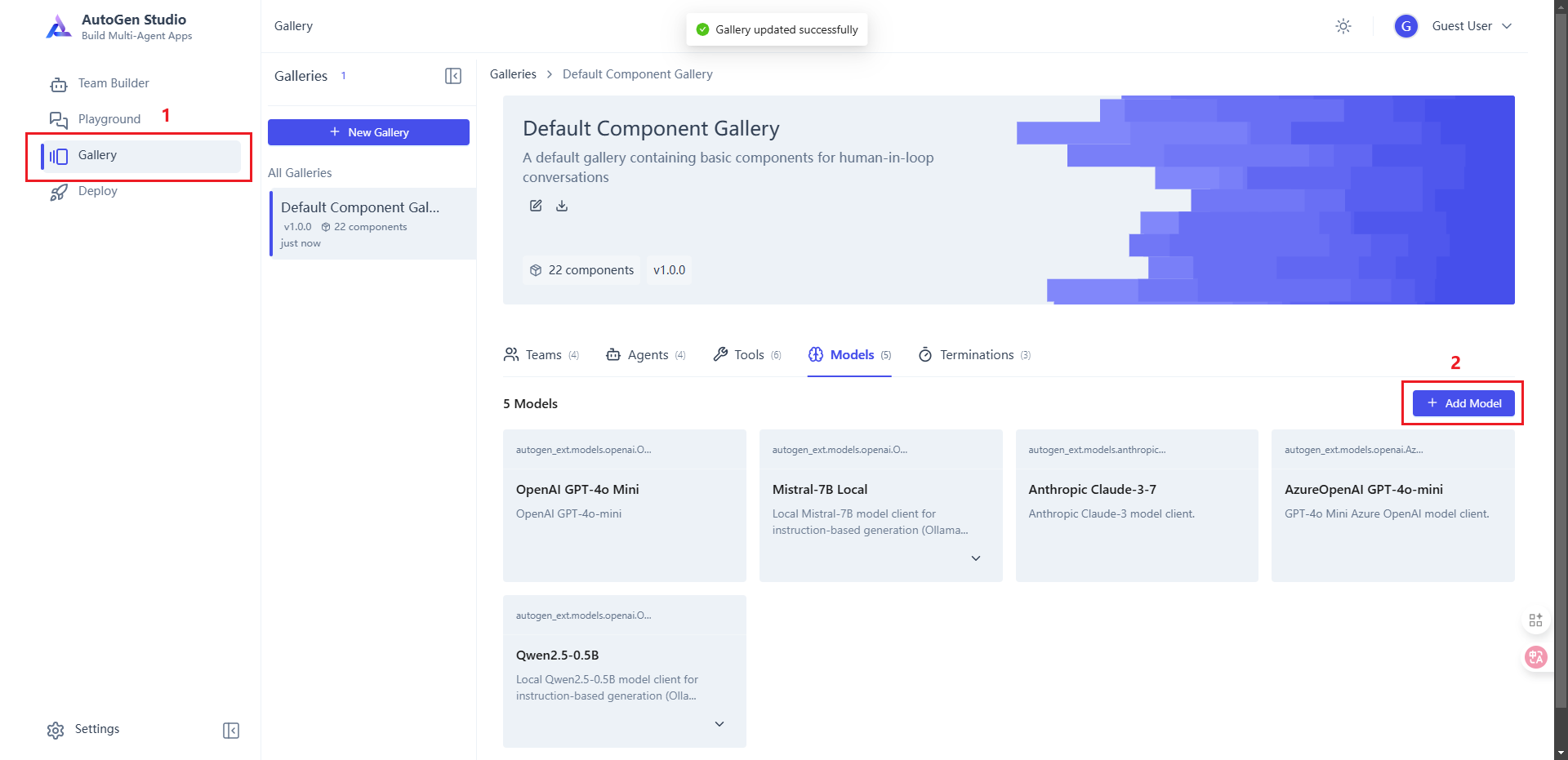
启动 AutoGenStudio 后访问 Web Ui 界面,点击Gallery菜单,再点击 +Add Model按钮:
进入模型配置页面,这里要注意的是模型的名称要严格按照 ollama list获取的 NAME 进行填写:
bash
# 查询命令
[root@localhost bin]# ./ollama list

# 查询结果举例
NAME                                  ID              SIZE      MODIFIED
qwen3:1.7b                            458ce03a2187    1.4 GB    8 months ago
qwen3:0.6b                            3bae9c93586b    522 MB    8 months ago
qwen2.5:0.5b                          a8b0c5157701    397 MB    9 months ago
qwen2.5:1.5b                          65ec06548149    986 MB    9 months ago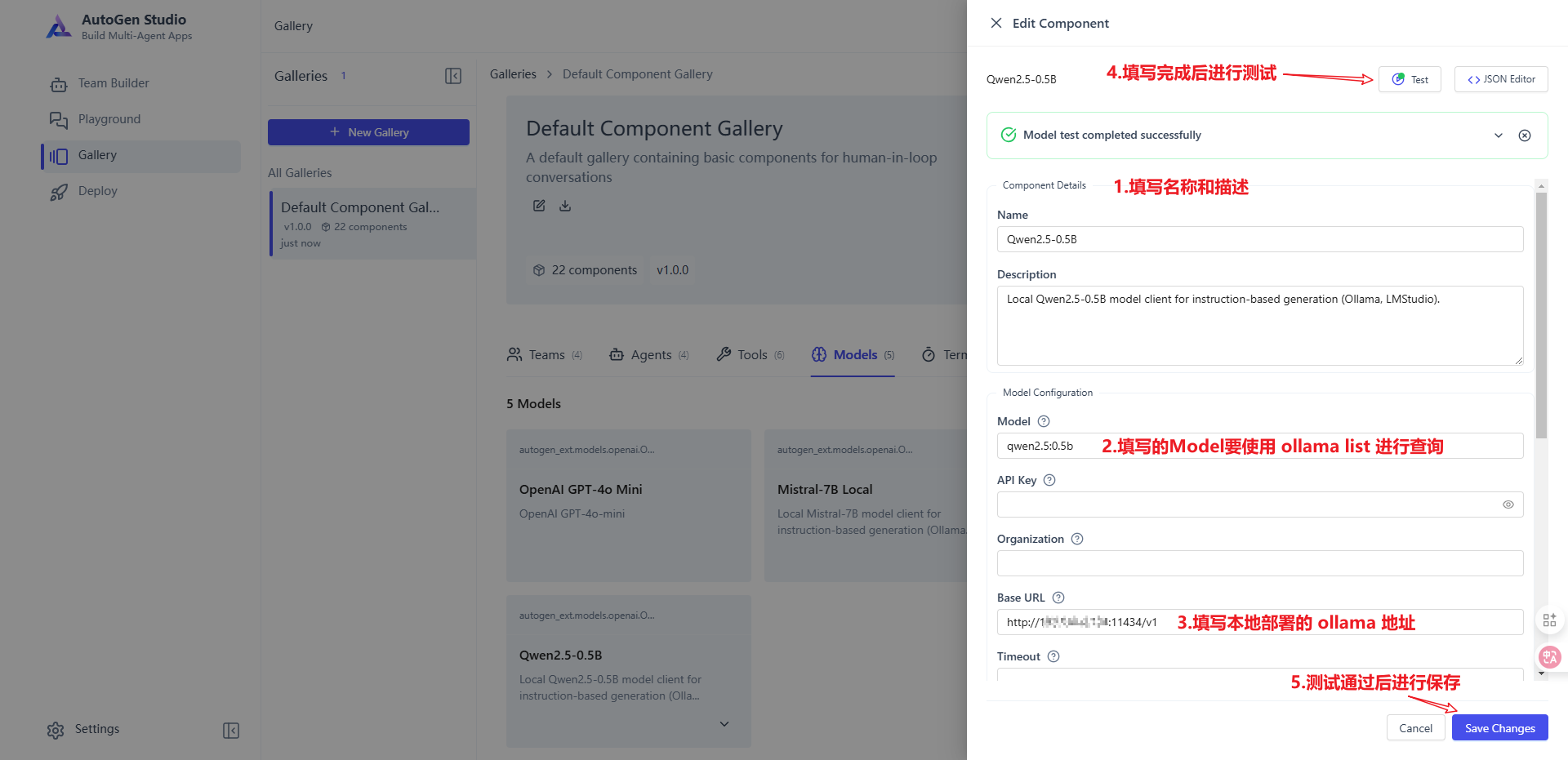
2.2 使用本地大模型
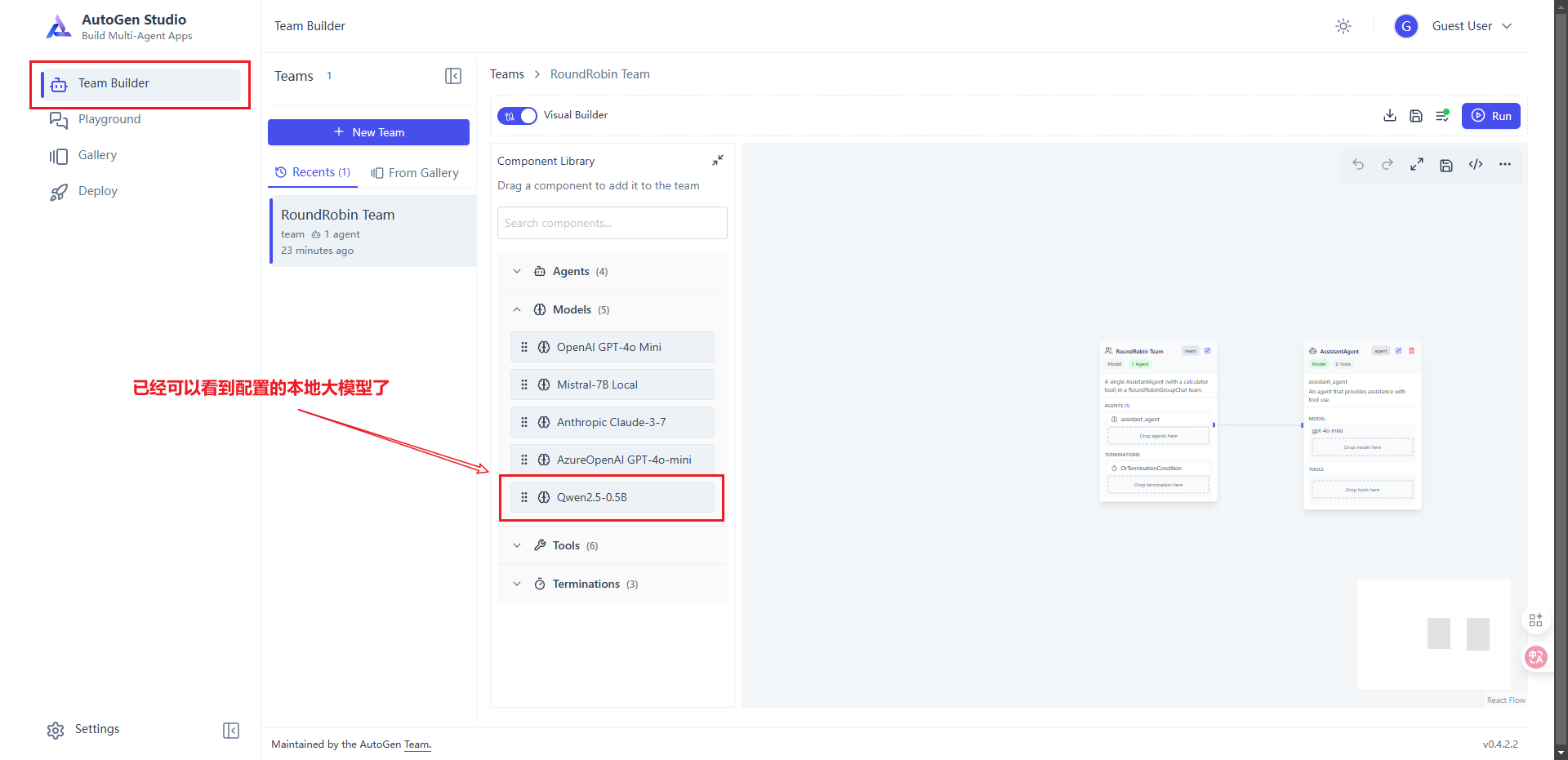
点击Team Builder菜单,再点击 Models就可以看到新增的本地大模型:
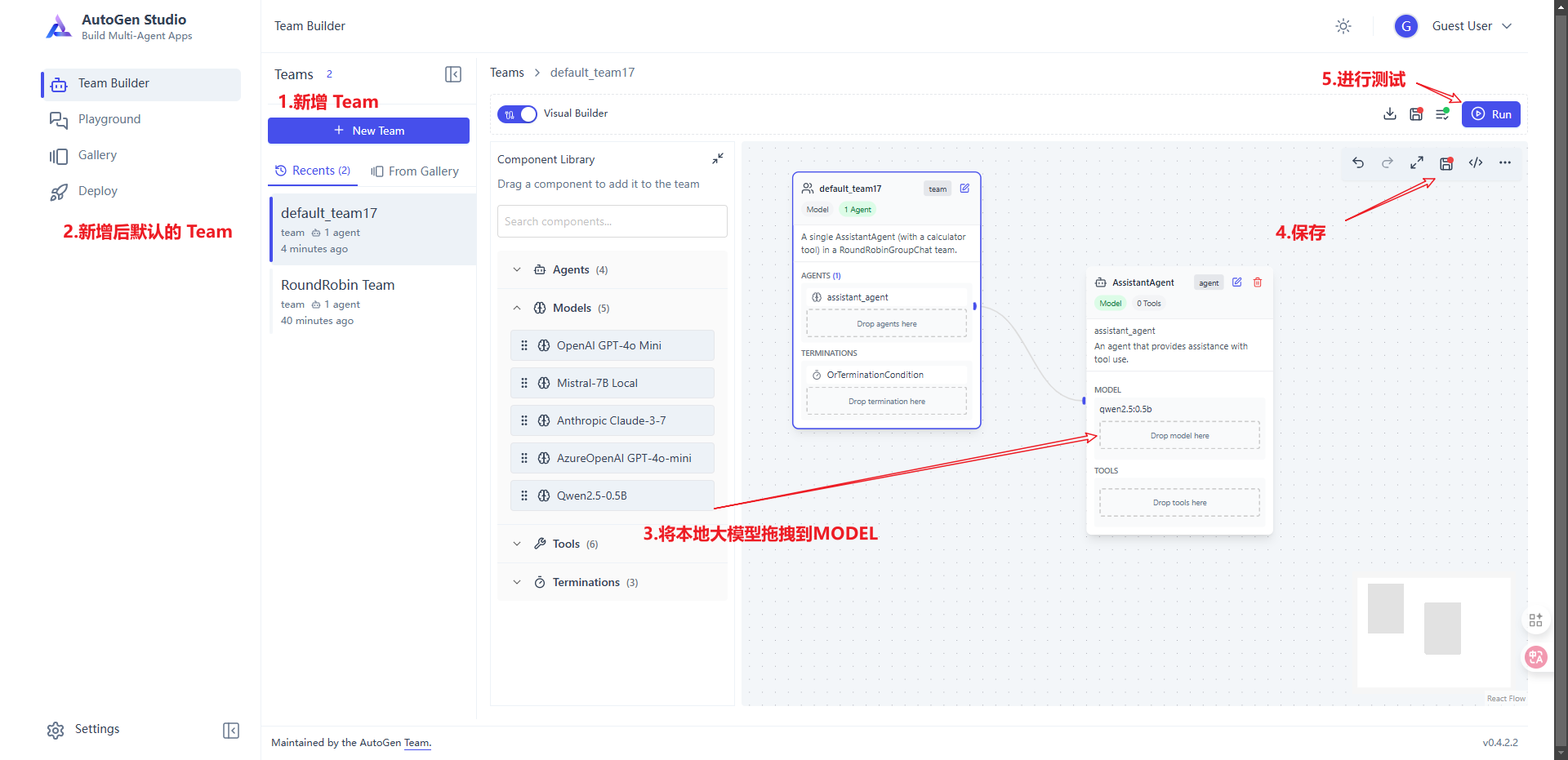
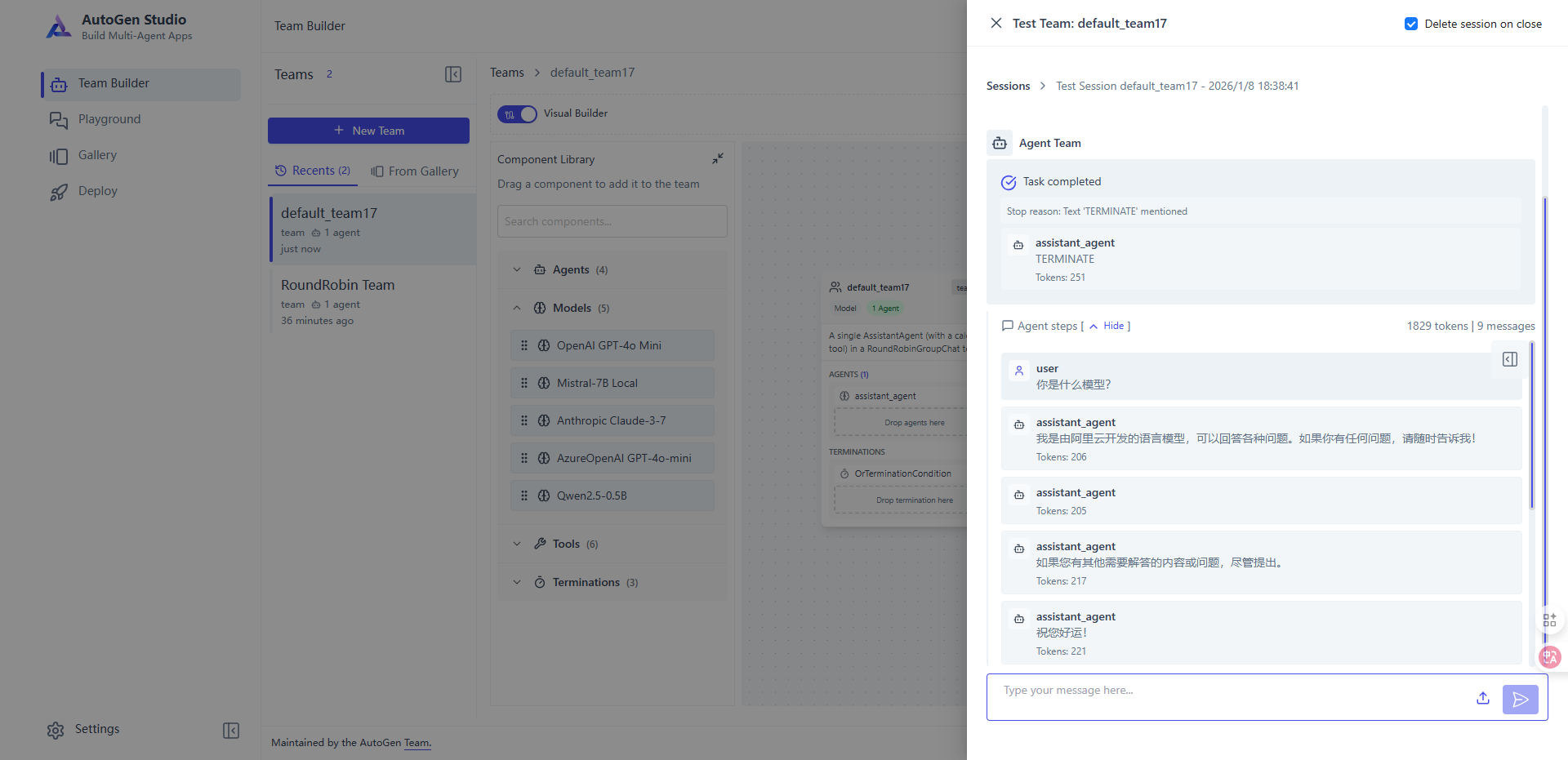
点击 + New Team新增 Team 后会生成默认的 Team 模版,将配置的本地大模型拖拽到 MODEL 下替换原有的模型,保存后,点击 Run按钮进行测试:
调用成功:
3. 总结
AutoGenStudio 无需安装 AutoGen 及其扩展就可以进行本地大模型的调用。