目录
[Flutter -- 基础组件MaterialApp](#Flutter -- 基础组件MaterialApp)
[基础组件 - Scaffold组件](#基础组件 - Scaffold组件)
[Flutter自定义组件 - 无状态组件和有状态组件](#Flutter自定义组件 - 无状态组件和有状态组件)
[无状态组件 - StatelessWidget](#无状态组件 - StatelessWidget)
[有状态组件 - StatefulWidget](#有状态组件 - StatefulWidget)
[组件生命周期 - 无状态组件](#组件生命周期 - 无状态组件)
[组件生命周期 - 有状态组件](#组件生命周期 - 有状态组件)
[事件 - 点击事件GestureDetector](#事件 - 点击事件GestureDetector)
[事件 - 组件点击事件](#事件 - 组件点击事件)
[状态更新 - setState](#状态更新 - setState)
[基础容器 - Container](#基础容器 - Container)
[基础容器 - Center - 居中组件](#基础容器 - Center - 居中组件)
[基础容器 - Align - 对齐组件](#基础容器 - Align - 对齐组件)
[基础组件 - Padding - 内边距组件](#基础组件 - Padding - 内边距组件)
[线性布局 - Column.](#线性布局 - Column.)
[线性布局 - Row](#线性布局 - Row)
[弹性布局 - Flex](#弹性布局 - Flex)
[弹性布局 - Flex/Expanded/Flexible](#弹性布局 - Flex/Expanded/Flexible)
[流失布局 - Wrap](#流失布局 - Wrap)
[层叠布局 - Stack/Positioned](#层叠布局 - Stack/Positioned)
[文本组件 - Text](#文本组件 - Text)
[文本组件 - Text/TextSpan](#文本组件 - Text/TextSpan)
[图片组件 - Image](#图片组件 - Image)
[Image.network 网络图片](#Image.network 网络图片)
[文本输入组件 - TextField](#文本输入组件 - TextField)
[常用滚动组件 - SingleChildScrollView](#常用滚动组件 - SingleChildScrollView)
[控制滚动 - SingleChildScrollView](#控制滚动 - SingleChildScrollView)
[常用滚动组件 - ListView](#常用滚动组件 - ListView)
[ListView - builder模式](#ListView - builder模式)
[ListView - separate模式](#ListView - separate模式)
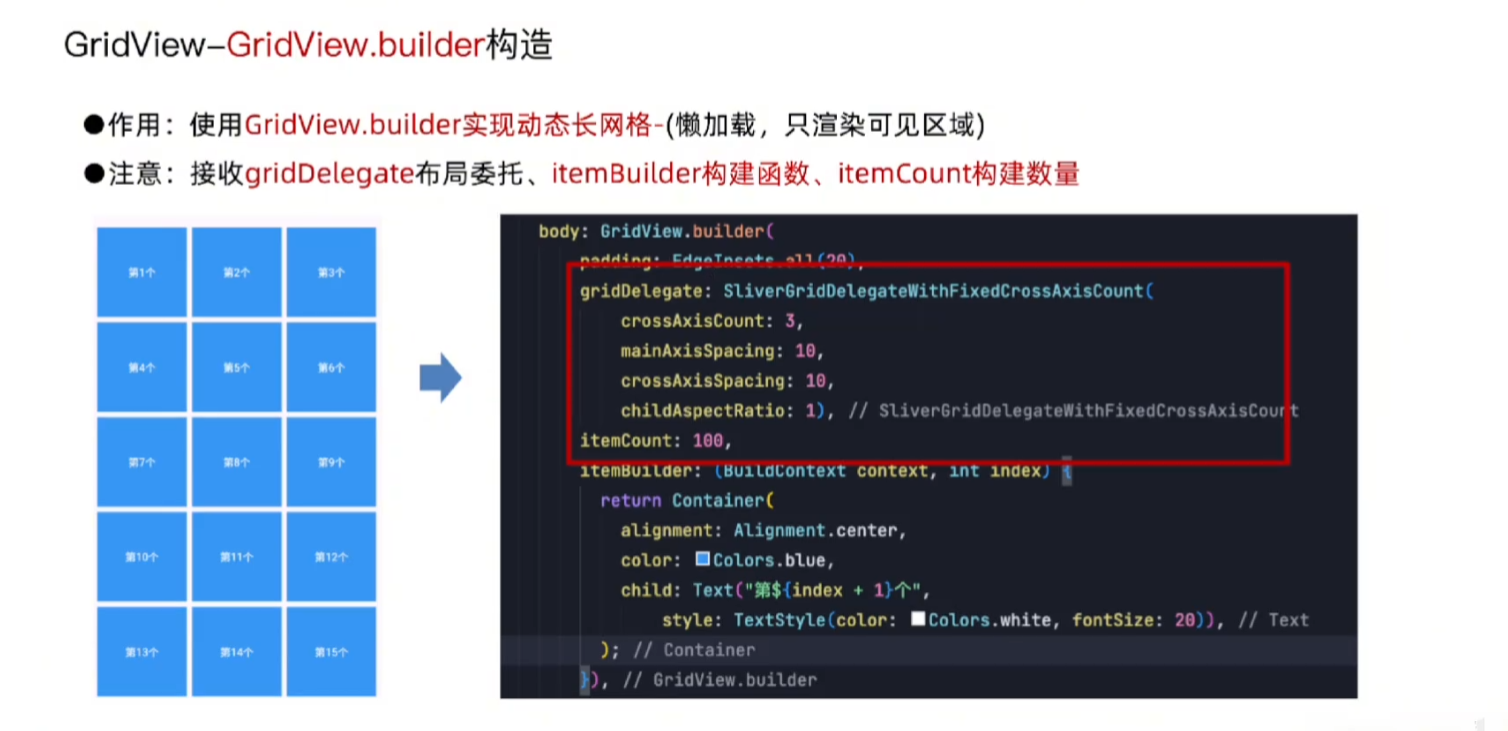
[常用滚动组件 - GridView](#常用滚动组件 - GridView)
[自定义滚动容器 - CustomScrollView](#自定义滚动容器 - CustomScrollView)
[整页滚动容器 - PageView](#整页滚动容器 - PageView)
Flutter -- 基础组件MaterialApp
特性:
整个应用被MaterialApp包裹,方便对整个应用进行整体设计
常见属性:
-
title:用来展示窗口的标题内容
-
theme:用来设置整个应用的主题
-
home:用来展示窗口的主体内容
import 'package:flutter/material.dart';
void main(List
args) {
runApp(MaterialApp(
title: 'Flutter Demo',
theme: ThemeData(scaffoldBackgroundColor: Colors.blue),
home: Scaffold(),
));
}
基础组件 - Scaffold组件
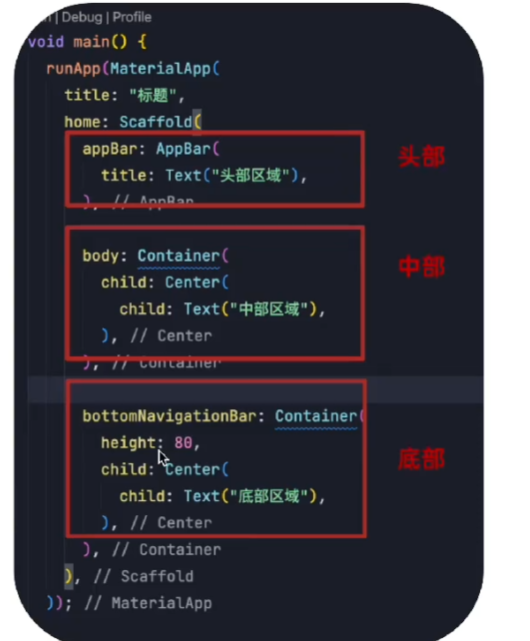
Scaffold:用于构建Material Design风格页面的核心布局组件,提供标准,灵活配置的页面骨架
|----------------------|-----------------------------|
| 属性 | 主要作用说明 |
| appBar | 页面顶部的应用栏,通常用于显示标题、导航按钮和操作菜单 |
| body | 页面的主要内容区域,可以放置任何其他组件,是页面的核心 |
| bottomNavigationBar | 底部导航栏,方便用户在不同核心功能页面间切换 |
| backgroundColor | 设置整个 Scaffold 的背景颜色 |
| floatingActionButton | 悬浮操作按钮,常用于触发页面的主要动作 |
| ... | 其他 |
import 'package:flutter/material.dart';

void main(List<String> args) {
  runApp(MaterialApp(
    title: 'Flutter Demo',
    // theme: ThemeData(scaffoldBackgroundColor: Colors.blue),
    home: Scaffold(
      appBar: AppBar(
        title: Center(
          child: Text("头部区域"),
        ),
      ),
      body: Container(
        child: Center(
          child: Text("中部区域"),
        ),
      ),
      bottomNavigationBar: Container(
        height: 80.3,
        child: Center(
          child: Text("底部区域"),
        ),
      ),
    ),
  ));
}
总结:
- MaterialApp包裹整个应用形成统一的Material Design风格
- Scoffold组件可以快速搭建页面骨架,如appBar,body,bottomNavigationBar等
- Container用来作为容器,设置高度(height),child用来存放子组件
- Text是用来显示文本的组件
Flutter自定义组件 - 无状态组件和有状态组件
定义:
根据自己的特点的需求创建自己的widget
分类:
- 无状态组件
- 有状态组件
|------|----------------------|---------------------------|
| 特性 | StatelessWidget(无状态) | StatefulWidget(有状态) |
| 核心特征 | 一旦创建,内部状态不可变 | 持有可在其生命周期内改变的状态 |
| 使用场景 | 静态内容展示,外观仅由配置参数决定 | 交互式组件,如计数器、可切换开关、表单输入框 |
| 生命周期 | 相对简单,主要是构建(build) | 更为复杂,包含状态创建、更新和销毁 |
| 代码结构 | 单个类 | 两个关联的类:Widget本身和单独的State类 |
无状态组件 - StatelessWidget
定义:
创建一个新的类,继承StatelessWidget类并实现build方法
要点:
build返回一个Widget
场景:
纯展示型组件,没有用户交互操作
import 'package:flutter/material.dart';

void main(List<String> args) {
  runApp(MainPage());
}

class MainPage extends StatelessWidget {
  @override
  Widget build(BuildContext context) {
    return MaterialApp(
      title: "Flutter初体验-无状态组件",
      home: Scaffold(
          appBar: AppBar(
            title: Text("头部区域"),
          ),
          body: Container(
            child: Center(
              child: Text("中部区域"),
            ),
          ),
          bottomNavigationBar: Container(
            height: 80,
            child: Center(
              child: Text("底部区域"),
            ),
          )),
    );
  }
}
有状态组件 - StatefulWidget
定义:
有状态组件是构建动态交互界面的核心,能够管理变化的内部状态,当状态改变时,组件会更新显示内容
实现1:
创建两个类,第一个类继承StatefulWidget类,主要接收和定义最终参数,核心作用是创建State对象
实现2:
第二个类继承State<第一个类名>,负责管理所有可变的数据和业务逻辑,并实现build构建方法
要点:
build方法需要返回一Widget
import 'package:flutter/material.dart';

void main(List<String> args) {
  runApp(MainPage());
}

// 第一个类 有状态组件
class MainPage extends StatefulWidget {
  @override
  State<StatefulWidget> createState() {
    return _MainPageState();
  }
}

// 第二个类 内部类 负责管理数据 处理业务逻辑 并且渲染视图
class _MainPageState extends State<MainPage> {
  @override
  Widget build(BuildContext context) {
    return MaterialApp(
      title: "Flutter初体验-有状态组件",
      home: Scaffold(
          appBar: AppBar(
            title: Text("头部区域"),
          ),
          body: Container(
            child: Center(
              child: Text("中部区域"),
            ),
          ),
          bottomNavigationBar: Container(
            height: 80,
            child: Center(
              child: Text("底部区域"),
            ),
          )),
    );
  }
}
总结:
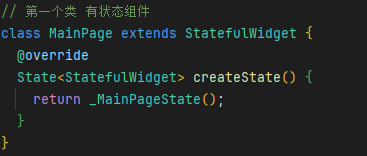

快捷键创建组件:
- stl - 无状态组件
- stf - 有状态组件
组件生命周期 - 无状态组件
- 无状态组件 - 唯一阶段
- 当组件被创建或父组件状态变化导致其重新构建时,build方法会被重新调用
build方法会被重新执行
组件生命周期 - 有状态组件
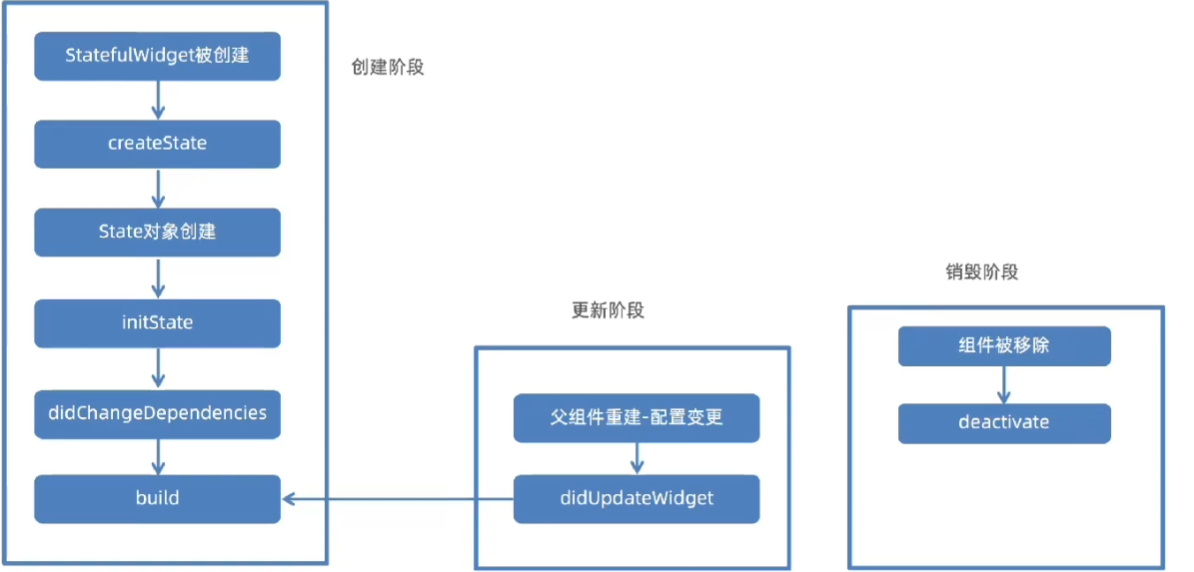
- 创建阶段
- 更新阶段
- 销毁阶段
|-------------|-------------------------|--------------------------------------------------------|
| 生命周期阶段 | 函数名 | 调用时机与核心任务 |
| 创建阶段 | createState() | Widget初始化调用,创建State对象 |
| 创建阶段 | initState() | State对象插入Widget树立刻执行,仅执行一次 |
| 创建阶段 | didChangeDependencies() | initState后立刻执行,当所依赖的InheritedWidget 更新时调用,可能多次 |
| 构建与更新阶段 | build() | 构建UI方法,初始化或更新后多次调用 |
| 构建与更新阶段 | didUpdateWidget() | 父组件传入新配置时调用,用于比较新旧配置 |
| 销毁阶段 | deactivate() | 当State对象从树中暂时移除时调用 |
| 销毁阶段 | dispose() | 当State对象被永久移除时调用,释放资源,仅执行一次 |
import 'package:flutter/material.dart';

void main(List<String> args) {
  runApp(MainPage());
}

class MainPage extends StatefulWidget {
  const MainPage({super.key});

  @override
  State<MainPage> createState() {
    print("createState阶段");
    return _MainPageState();
  }
}

class _MainPageState extends State<MainPage> {
  @override
  void initState() {
    print("initState阶段执行");
    // TODO: implement initState
    super.initState();
  }

  // didChangeDependencies
  @override
  void didChangeDependencies() {
    print("didChangeDependence");
    super.didChangeDependencies();
  }

  // didUpdateWidget
  @override
  void didUpdateWidget(covariant MainPage oldWidget) {
    print("didUpdateWidget阶段执行");
    super.didUpdateWidget(oldWidget);
  }

  // deactivate
  @override
  void deactivate() {
    print("deactivatet阶段执行");
    super.deactivate();
  }

  // deactivate
  @override
  void dispose() {
    print("dispose阶段执行");
    super.dispose();
  }

  @override
  Widget build(BuildContext context) {
    print("build阶段");
    return  Container(
      child: null,
    );
  }
}
总结:
- 无状态组件 - build
- 有状态组件(创建阶段):createState -> initState -> didChangeDependencies -> build
- 有状态组件(更新阶段):didUpdateWidget -> build
- 有状态组件(销毁阶段):deactivate -> dispose
- 执行一次函数:createState,initState,dispose
- inheritedWidget :专门用于在Widget树中自顶向下高效地共享数据,顶层组件提供数据,子孙节点直接获取
事件 - 点击事件GestureDetector
-
事件:各种动作
-
点击事件:当点击某个元素触发地动作
-
常规方案:GestureDetector是Flutter常用,功能最丰富的手势检测组件
-
方法:使用GestureDetector包裹被点击的元素,传入onTab方法
body: Container(
child: Center(
child: GestureDetector(
onDoubleTap: () => print("双击了该区域"),
// 点击事件
onTap: () => print("点击了该区域"),
child: Text("中部区域"),
),
),
),
事件 - 组件点击事件
组件:Flutter提供了多种方式为组件添加点击交互
|--------|--------------------------------------------------------------|-------------------------------------------|
| 组件类别 | 核心组件 | 主要特点/使用场景 |
| 专用按钮组件 | ElevatedButton、TextButton、OutlineButton、FloatingActionButton | 内置点击动画和样式,通过 onPressed 参数处理点击逻辑 |
| 视觉反馈组件 | InkWell | 提供点击事件(onTap),有 Material Design 风格的水纹扩散效果 |
| 其他交互组件 | IconButton、Switch、Checkbox | 具有特定功能的交互式控件,支持点击事件(onPressed) |
 body: Container(
            child: Center(
              child: TextButton(onPressed: () {
                print("按钮的点击事件");
              }, child: Text("按钮"))
            ),
          ),
状态更新 - setState
语法:
数据的变化更新UI视图,需要执行setState方法,setState方法会造成build的重新执行
案例:
实现一个计数器案列
import 'package:flutter/material.dart';

void main(List<String> args) {
  runApp(MainPage());
}

// 有状态组件
class MainPage extends StatefulWidget {
  const MainPage({super.key});

  @override
  State<MainPage> createState() => _MainPageState();
}

class _MainPageState extends State<MainPage> {
  int count = 0;

  @override
  Widget build(BuildContext context) {
    return MaterialApp(
      home: Scaffold(
          body: Center(
        child: Row(
          children: [
            TextButton(
                onPressed: () {
                  setState(() {
                    count -= 1;
                  });
                },
                child: Text("减")),
            Text(count.toString()),
            TextButton(
                onPressed: () {
                  setState(() {
                    count += 1;
                  });
                },
                child: Text("加")),
          ],
        ),
      )),
    );
  }
}
布局组件:

基础容器 - Container
定义:
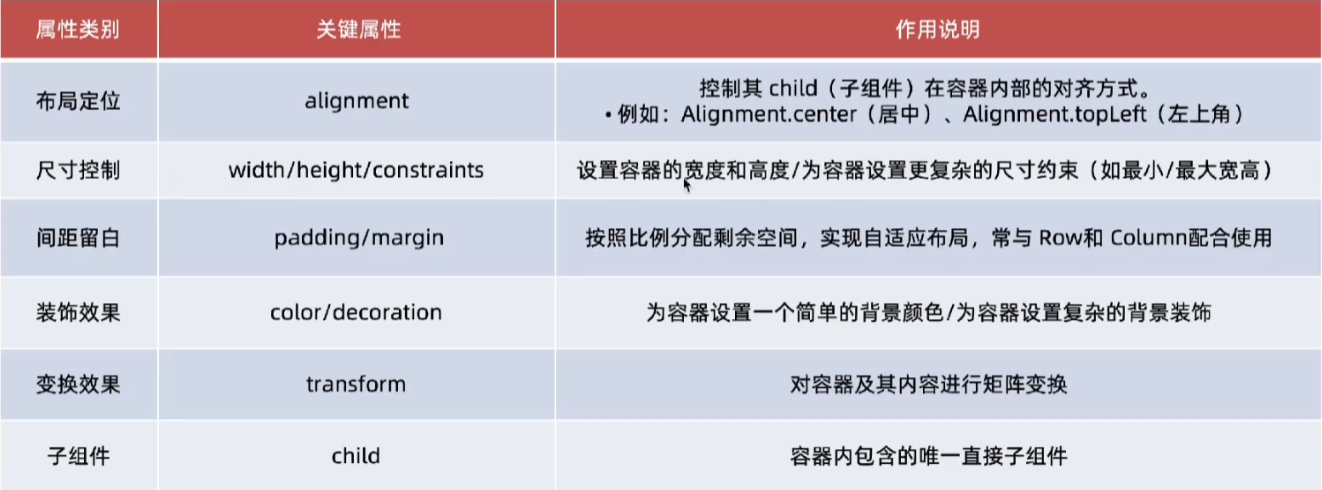
Container是功能丰富的布局组件,是一个多功能组合容器
尺寸控制:
可通过多种方式定义大小
优先级:
明确宽高 > constraints约束 > 父组件约束 > 自适应大小
装饰系统:
通过decoration属性实现视觉效果,但和color属性互斥
布局控制:
提供内外边距和对齐方式
可选变化:
支持绘制时进行矩阵变化。
常见属性:
import 'package:flutter/material.dart';

void main(List<String> args) {
  runApp(MainPage());
}

class MainPage extends StatelessWidget {
  const MainPage({super.key});

  @override
  Widget build(BuildContext context) {
    return MaterialApp(
      home: Scaffold(
          body: Center(
        child: Container(
          alignment: Alignment.center,
          margin: EdgeInsets.all(50),
          width: 200,
          height: 200,
          transform:Matrix4.rotationZ(0.05), // 弧度 而非角度
          // color: Colors.blue,
          decoration: BoxDecoration(
              border: Border.all(width: 3,color: Colors.yellow),
              color: Colors.blue, borderRadius: BorderRadius.circular(15)),
              child: Text(
                "Hello ,Container",
                style: TextStyle(color: Colors.white, fontSize: 20),
              ),
        ),
      )),
    );
  }
}
基础容器 - Center - 居中组件
Center:将其子组件在父容器的空间内进行水平和垂直方向上的居中排列
应用场景:页面内容整体居中,如登陆表单
注意事项:Cneter不能设置宽高,Center的最终大小取决于其父组件传递给它的约束,Center会向它的父组件申请可能大的空间
实现固定高度且居中的组件:Center去包裹一个具有固定宽高的子组件。Container/SizeBox
import 'package:flutter/material.dart';

void main(List<String> args) {
  runApp(MainPage());
}

class MainPage extends StatelessWidget {
  const MainPage({super.key});

  @override
  Widget build(BuildContext context) {
    return MaterialApp(
      home: Scaffold(
          appBar: AppBar(
            title: Text("Center代码示例"),
          ),
          body: Center(
            child:Container(
              alignment: Alignment.center,
              width: 100,
              height: 100,
              decoration: BoxDecoration(
                color: Colors.blue
              ),
              child: Text("居中内容",style: TextStyle(color: Colors.white)),
            )
          )),
    );
  }
}
基础容器 - Align - 对齐组件
作用:精确控制其子组件在父容器空间内的对齐位置
alignment(对齐方式):子组件在父容器内的对齐方式
widthFactor(宽度因子):Align的宽度将是子组件宽度乘以该因子
heightFactor(高度因子):Align的高度将是子组件高度乘以该因子
与Center组件的区别:Center是Align的一个特例
使用场景:当需要将一个组件放置在父容器的特定角落,Align是理想选择。
动态尺寸:通过widthFactor和heightFactor,可以创建出与子组件大小成比例的容器,动态布局很有用。
import 'package:flutter/material.dart';

void main(List<String> args) {
  runApp(MainPage());
}

class MainPage extends StatelessWidget {
  const MainPage({super.key});

  @override
  Widget build(BuildContext context) {
    return MaterialApp(
      home: Scaffold(
          appBar: AppBar(
            title: Text("Align代码示例"),
          ),
          body: Align(
            alignment: Alignment.center,
            widthFactor: 1,
            heightFactor: 1,
            child: Icon(Icons.star, size: 120, color: Colors.amber),
          )),
    );
  }
}
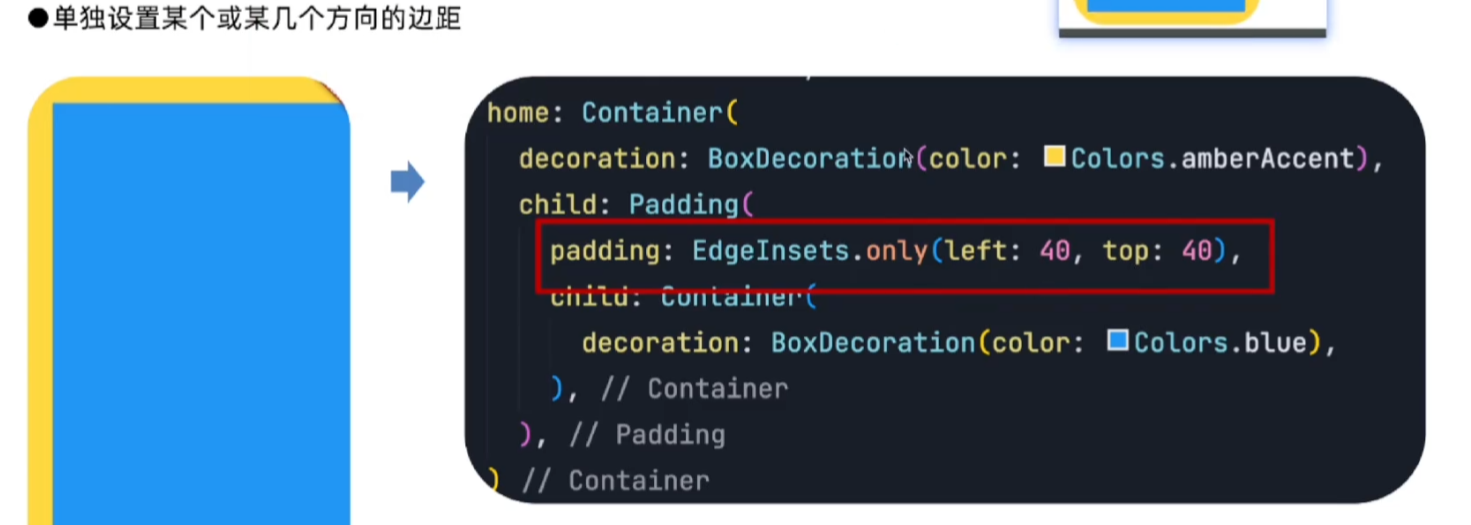
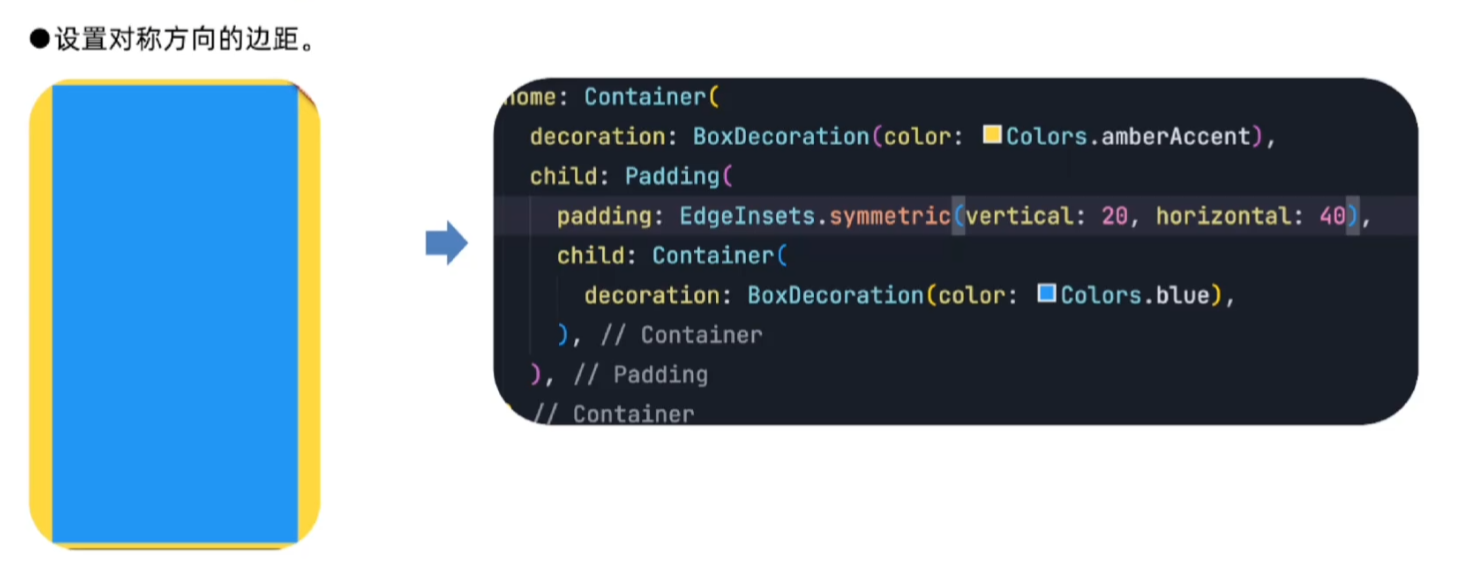
基础组件 - Padding - 内边距组件
作用:为其子组件添加内边距

线性布局 - Column.
Column不支持宽高,是子组件撑开的
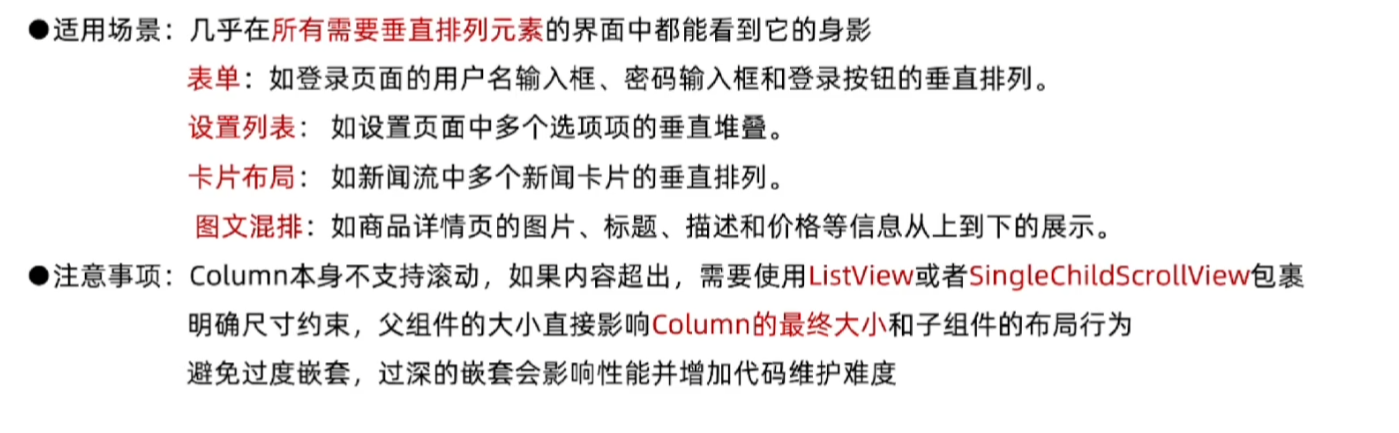
作用:
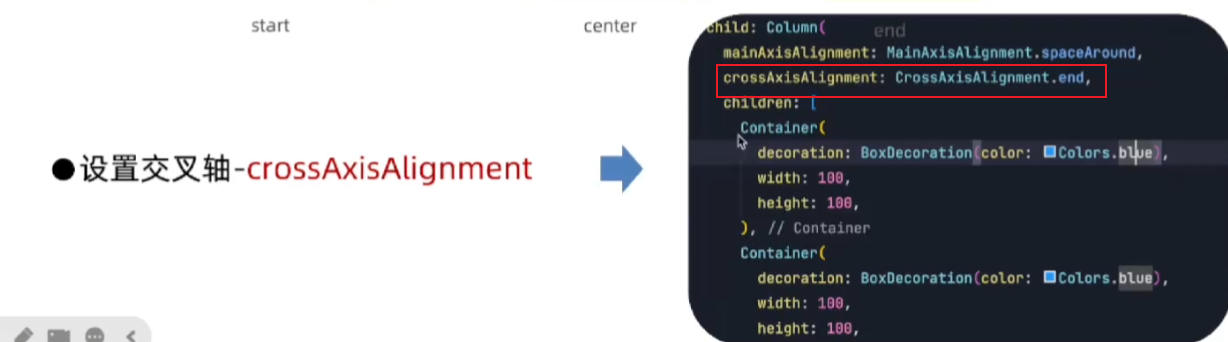
用于垂直排列其子组件的核心布局容器
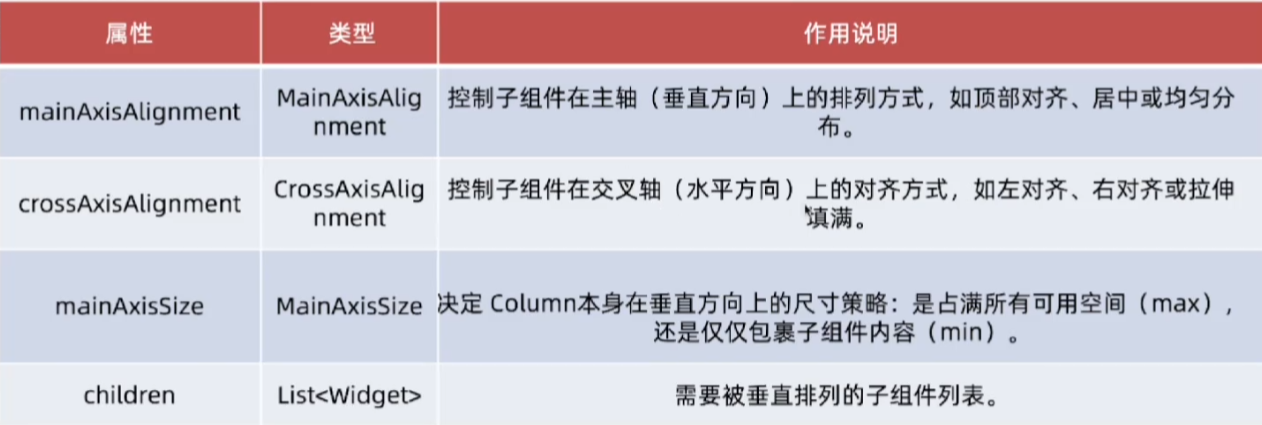
- 设置主轴

- 交叉轴
- 使用场景:
import 'package:flutter/material.dart';

void main(List<String> args) {
  runApp(MainPage());
}

class MainPage extends StatelessWidget {
  const MainPage({super.key});

  @override
  Widget build(BuildContext context) {
    return MaterialApp(
      home: Scaffold(
          appBar: AppBar(
            title: Text("Align代码示例"),
          ),
          body: Container(
            width: double.infinity, // 正无穷大
            height: double.infinity, // 正无穷大
            decoration: BoxDecoration(color: Colors.amber),
            child: Column(
              mainAxisAlignment: MainAxisAlignment.center,
              crossAxisAlignment: CrossAxisAlignment.center,
              children: [
                Container(
                  width: 100,
                  height: 100,
                  margin: EdgeInsets.only(bottom: 10),
                  color: Colors.blue,
                ),
                Container(
                  width: 100,
                  height: 100,
                  margin: EdgeInsets.only(bottom: 10),
                  color: Colors.blue,
                ),
                Container(
                  width: 100,
                  height: 100,
                  color: Colors.blue,
                )
              ],
            ),
          )),
    );
  }
}
线性布局 - Row
作用:
用于水平排列其子组件的核心布局容器


弹性布局 - Flex
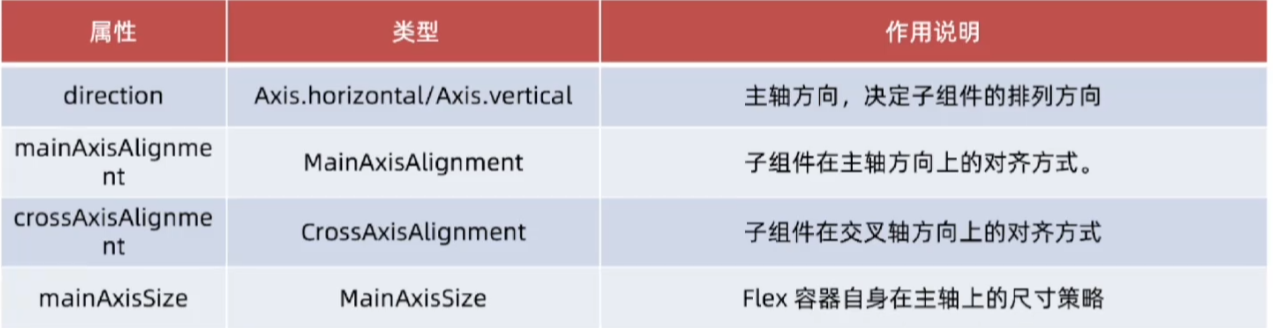
作用:
允许一个主轴(水平或垂直)排列其子组件,灵活控制这些子组件在主轴上的尺寸比列和空间分配
子组件:
Flex的子组件常用Expanded或Flexible来控制空间分配
弹性布局 - Flex/Expanded/Flexible
-
Expanded/flexible作为Flex的子组件通过flex属性来分配Flex组件空间
Flex(
direction: Axis.horizontal,
children: [
Expanded(
flex: 2,
child: Container(
width: 100,
height: 100,
color: Colors.blue,
)),
Expanded(
flex: 1,
child: Container(
width: 100,
height: 100,
color: Colors.red,
)),
Expanded(
flex:1,
child: Container(
width: 100,
height: 100,
color: Colors.green,
))
],
),
常用Expanded组件
- Flex布局受其父组件传递的约束影。确保父组件提供了适当的布局约束
- Expanded与Flexible的区别:Expanded强制子组件填满所有剩余空间,Flexible根据自身大小调整,不强制沾满空间。
Flex实例:

import 'package:flutter/material.dart';

void main(List<String> args) {
  runApp(MainPage());
}

class MainPage extends StatelessWidget {
  const MainPage({super.key});

  @override
  Widget build(BuildContext context) {
    return MaterialApp(
      home: Scaffold(
          appBar: AppBar(
            title: Text("Flex代码示例"),
          ),
          body: Container(
            color: Colors.amber,
            child: Flex(
              direction: Axis.vertical,
              children: [
                Container(
                  color: Colors.blue,
                  height: 100,
                ),
                Expanded(child:
                  Container(color: Colors.grey),
                ),
                Container(
                  height: 100,
                  color: Colors.red,
                )
              ],
            ),
          )),
    );
  }
}
流失布局 - Wrap
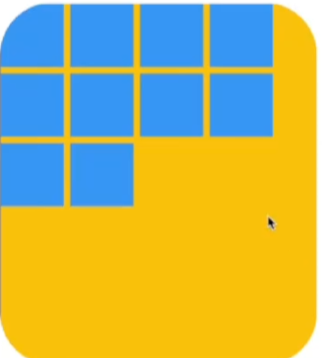
作用:
流式布局组件,当子组件在主轴方向上排列不下时,他会自动换行(或换列)

Column/Row/Flex内容超过不会换行
Wrap组件更像是Flex组件加了换行
场景:
- 当子组件内容是根据数据动态生成时,使用wrap可以确保布局始终适配
import 'package:flutter/material.dart';

void main(List<String> args) {
  runApp(MainPage());
}

class MainPage extends StatelessWidget {
  const MainPage({super.key});

  List<Widget> getLsit() {
    return List.generate(10, (index) {
      return Container(
        color: Colors.blue,
        width: 100,
        height: 100,
      );
    });
  }

  @override
  Widget build(BuildContext context) {
    return MaterialApp(
      home: Scaffold(
          appBar: AppBar(
            title: Text("Wrap代码示例"),
          ),
          body: Container(
              width: double.infinity,
              height: double.infinity,
              color: Colors.amber,
              child: Wrap(
                spacing: 10,
                runSpacing: 10,
                alignment: WrapAlignment.center,
                direction: Axis.horizontal,
                children: getLsit(),
              ))),
    );
  }
}
层叠布局 - Stack/Positioned
作用:
层叠布局组件,允许你将多个子组件按照Z轴(深度方向)进行叠加排列
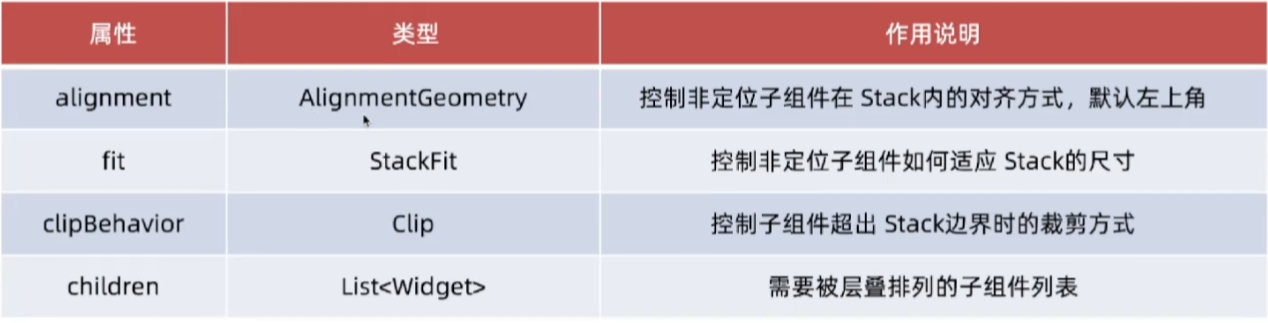
搭档:
Positioned组件时Stack的黄金搭档,对子组件进行精确定位控制。Positioned必须作为Stack的直接子组件
Positioned通过left,right,top,bottom来将子组件"钉"在Stack的某个角落或边缘
@override
Widget build(BuildContext context) {
	return MaterialApp(
		home: Scaffold(
			appBar: AppBar(
				title: Text("Stack代码示例"),
			),
			body: Stack(
				alignment: AlignmentDirectional.center,
				children: [
					Container(
						width: 300,
						height: 300,
						color: Colors.blue,
					),
					Container(
						width: 200,
						height: 200,
						color: Colors.red,
					),
					Container(
						width: 100,
						height: 100,
						color: Colors.green,
					)
				],
			)),
	);
}

Positioned(
	left:0,
	bottom:0,
	child:Container(
		width:100,
		height:100,
		color:Colors.blue
	)
)
Positioned必须搭配Stack
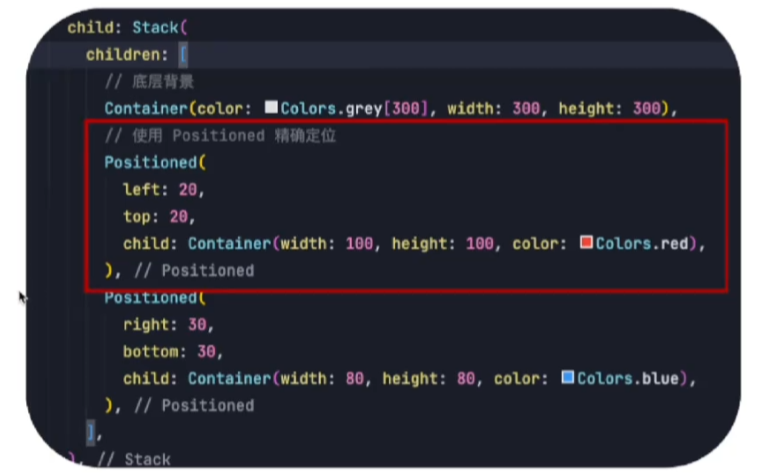
Stack中子组件的层叠顺序由其在children列表中的顺序决定
明确尺寸约束,父组件的大小直接影响Stack的最终大小和子组件的布局行为
文本组件 - Text
作用:
在用户界面中显示文本的基础组件
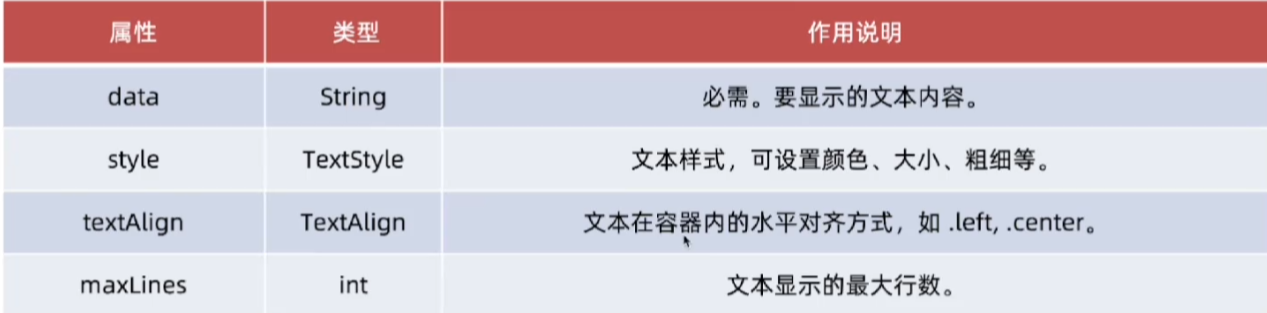
 @override
  Widget build(BuildContext context) {
    return MaterialApp(
      home: Scaffold(
          appBar: AppBar(
            title: Text("Stack代码示例"),
          ),
          body: Container(
            alignment: AlignmentDirectional.center,
            width: double.infinity,
            height: double.infinity,
            color: Colors.amber,
            child: Text("Hello Flutter",
                style: TextStyle(
                    fontSize: 30,
                    color: Colors.blue,
                    fontStyle: FontStyle.italic,
                    fontWeight: FontWeight.bold,
                    decoration: TextDecoration.underline,
                    decorationColor: Colors.red
                )),
          )),
    );
  }
文本组件 - Text/TextSpan
如果需要在同一段文本中显示不同样式,可用Text.rich构造函数配合TextSpan来实现
 child: Text.rich(
                TextSpan(
                text: "HELLO ",
                children: [TextSpan(text: "FLUTTER",style: TextStyle(color: Colors.green))],
                style: TextStyle(
                    color: Colors.red,
                    fontSize: 40,
                    fontWeight: FontWeight.bold)
                )
            ),
Text组件本身和TextStyle中都可能有overflow等属性,Text组件属性优先级更高
假如文本过长请务必设置maxLines和overflow
大量重复使用文本样式,建议统一定义
图片组件 - Image
作用:
在用户界面中显示图片的核心部件
图片分类:
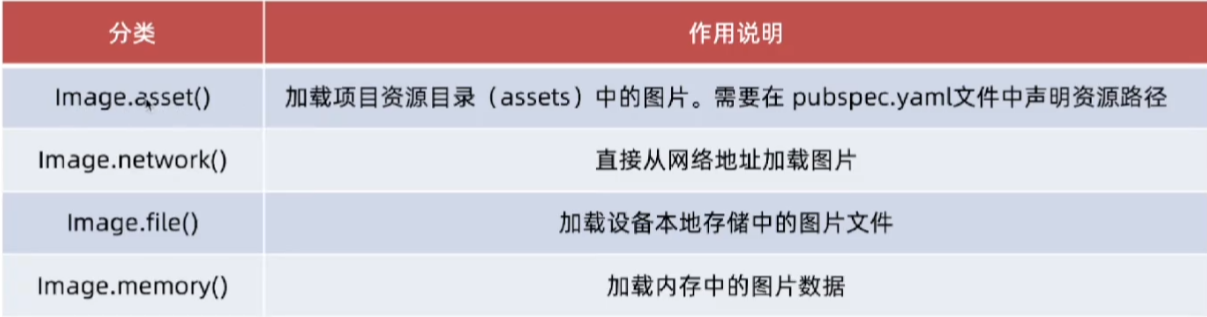
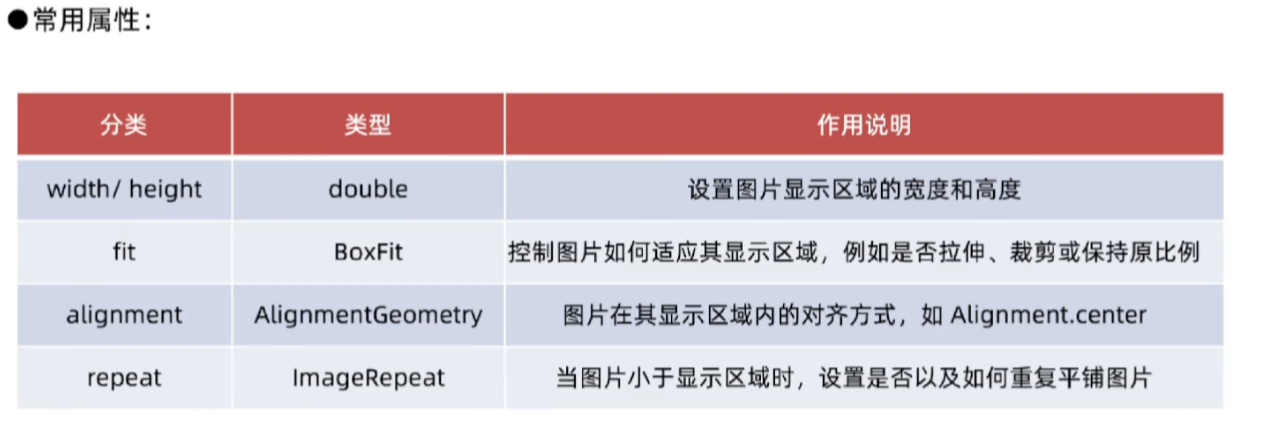
步骤:
-
配置pubspec.yaml文件
-
打开assets选项
-
注意缩近格式
@override
Widget build(BuildContext context) {
return MaterialApp(
home: Scaffold(
appBar: AppBar(
title: Text("Text代码示例"),
),
body: Container(
alignment: AlignmentDirectional.center,
width: double.infinity,
height: double.infinity,
color: Colors.amber,
child: Image.asset("lib/images/Myteam.png",width: 100,height: 100,fit: BoxFit.cover,),
)),
);
}
Image.network 网络图片
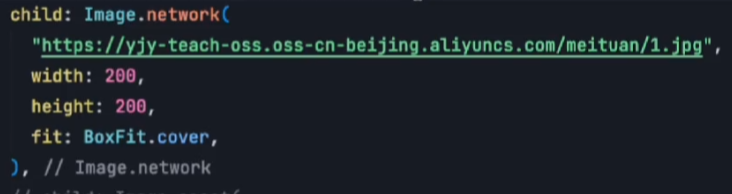
Android/ios使用image.network需要配置网络权限
文本输入组件 - TextField
作用:
实现文本输入功能的核心组件

-
使用有状态组件
import 'package:flutter/material.dart';
void main(List
args) {
runApp(MainPage());
}class MainPage extends StatefulWidget {
const MainPage({super.key});@override State<MainPage> createState() => _MainPageState();}
class _MainPageState extends State
{ TextEditingController _accountController = TextEditingController(); TextEditingController _PassWordController = TextEditingController(); @override Widget build(BuildContext context) { return MaterialApp( home: Scaffold( appBar: AppBar(title: Text("登录")), body: Container( padding: EdgeInsets.all(20), color: Colors.white, child: Column( children: [ TextField( onChanged: (value){ print(value); }, onSubmitted: (value) { print(value); }, controller: _accountController, decoration: InputDecoration( contentPadding: EdgeInsets.only(left: 20), // 内容内边距 border: OutlineInputBorder( borderSide: BorderSide.none, borderRadius: BorderRadius.circular(25)), hintText: "请输入账号", fillColor: Colors.amber, filled: true), ), SizedBox(height: 20), TextField( controller: _PassWordController, decoration: InputDecoration( contentPadding: EdgeInsets.only(left: 20), // 内容内边距 border: OutlineInputBorder( borderSide: BorderSide.none, borderRadius: BorderRadius.circular(25)), hintText: "请输入密码", fillColor: Colors.amber, filled: true), obscureText: true), SizedBox(height: 20), Container( width: double.infinity, height: 50, decoration: BoxDecoration( color: Colors.black, borderRadius: BorderRadius.circular(25)), child: TextButton( onPressed: () { print("登录${_accountController.text} - ${_PassWordController.text}"); }, child: Text( "登录", style: TextStyle(color: Colors.white), )), ) ], ), ), ), ); }}
-
使用TextField必须使用有状态组件
-
decoration属性下的InputDecoration来定制
-
obsureText设置true可隐藏输入内容,用于密码输入框
常用滚动组件
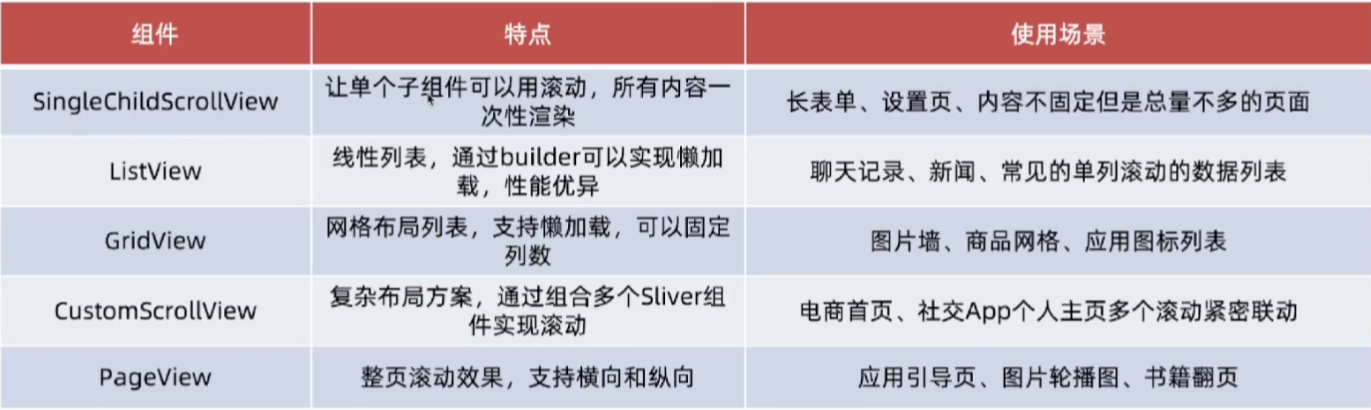
常用滚动组件 - SingleChildScrollView
用法:包裹一个子组件,让单个子组件具备滚动能力
@override
Widget build(BuildContext context) {
return MaterialApp(
home: Scaffold(
appBar: AppBar(title: Text("登录")),
body: SingleChildScrollView(
padding: EdgeInsets.all(20),
child: Column(
children: List.generate(100, (index) {
return Container(
margin: EdgeInsets.only(top: 10),
color: Colors.blue,
height: 100,
width: double.infinity,
alignment: Alignment.center,
child: Text('我是第${index + 1}个',
style: TextStyle(color: Colors.white, fontSize: 30)),
);
}),
)
),
),
);
}控制滚动 - SingleChildScrollView
controller:给组件的controller绑定ScrollController对象
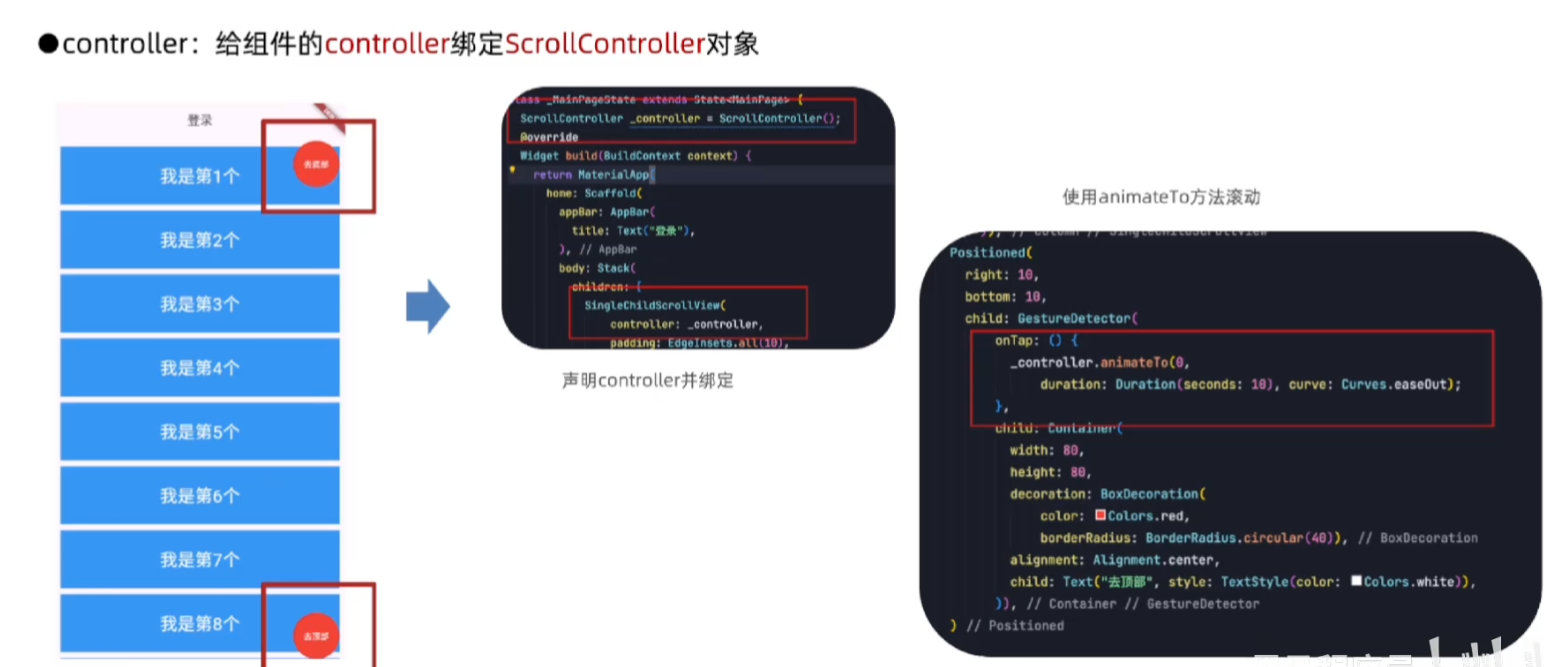
- 子组件:
只能包含一个子组件,如果滚动多个组件,通常将其嵌套在Column或Row中
滚动方向:通过scrollDirection属性控制,默认为垂直方向,也可设置水平方向
- 特点:
一次性构建所有子组件,如果嵌套Column或Row中包含大量子项,可能会导致性能问题,建议使用ListView
- 控制滚动:
绑定一个ScrollController对象给controller对象,使用animateTo/JumpTo方法控制滚动
- 滚动到顶部:
conroller.jumpTo(0)
- 滚动到底部:
controller.jumpTo(contr.position.maxScrollExtent)
常用滚动组件 - ListView
作用:用于构建可滚动列表的核心不见,并提供流畅滚动体验
方式:提供多种构造函数,如默认构造函数,ListView.builder、ListView.separated
机制:采用按需渲染(懒加载),之构建当前可见区域的列表项,极大提升列表性能
@override
Widget build(BuildContext context) {
return MaterialApp(
home: Scaffold(
appBar: AppBar(title: Text("登录")),
body: ListView(
children: List.generate(100, (index) {
return Container(
color: Colors.blue,
width: double.infinity,
height: 80,
margin: EdgeInsets.only(top: 10),
alignment: Alignment.center,
child: Text("第${index + 1}个",
style: TextStyle(color: Colors.white)),
);
}))));
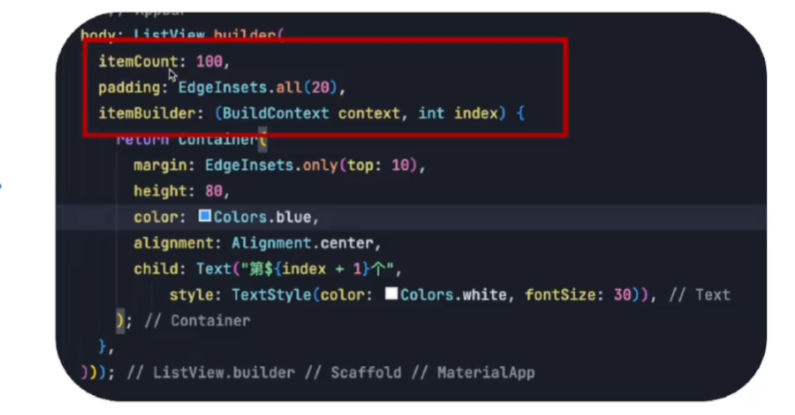
}ListView - builder模式
作用:
处理长列表或动态数据的首选和推荐方式
方式:
接受一个itemBuilder回调函数来按需构建列表项,通过itemCount控制列表长度
ListView - separate模式
作用:
在ListView.builder的基础上,额外提供了构建分割线的能力
方式:
需要同时提供itemBuilder、separatorBuilder、itemCount三个属性
@override
Widget build(BuildContext context) {
return MaterialApp(
home: Scaffold(
appBar: AppBar(title: Text("登录")),
body: ListView.separated(itemBuilder: (BuildContext context,int index){
return Container(
// margin: EdgeInsets.only(top: 10),
color:Colors.blue,
width: double.infinity,
height: 80,
child: Text("第${index + 1}个",style: TextStyle(color: Colors.white,fontSize: 30)),
alignment: Alignment.center,
);
}, separatorBuilder: (BuildContext context,int index) {
return Container(
height: 10,
width: double.infinity,
color:Colors.yellow,
);
}, itemCount: 100),
));
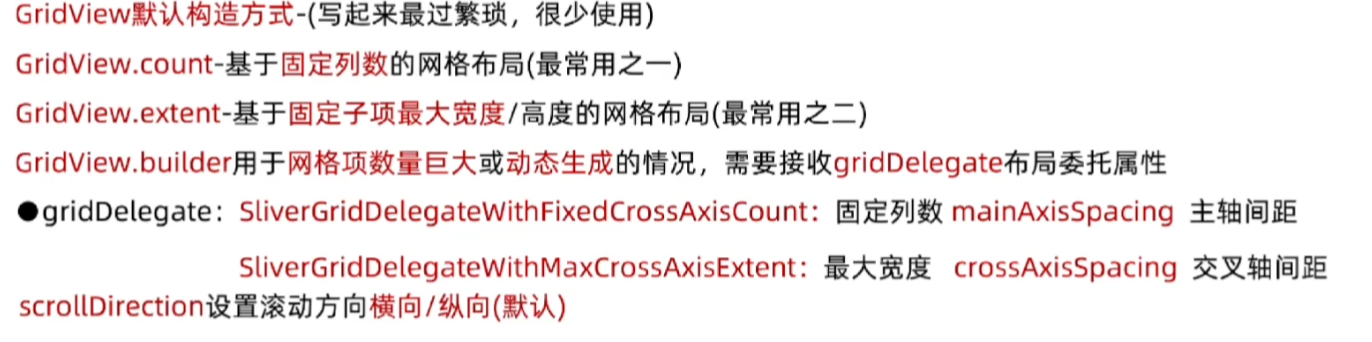
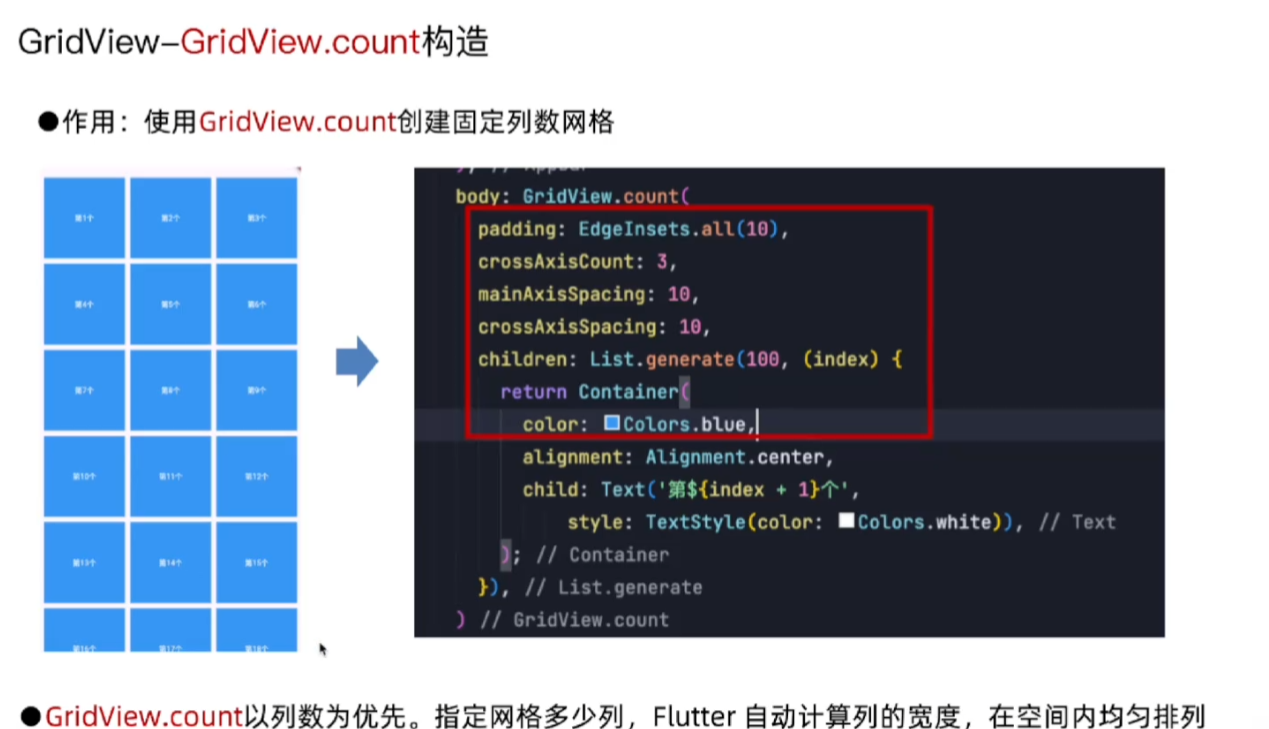
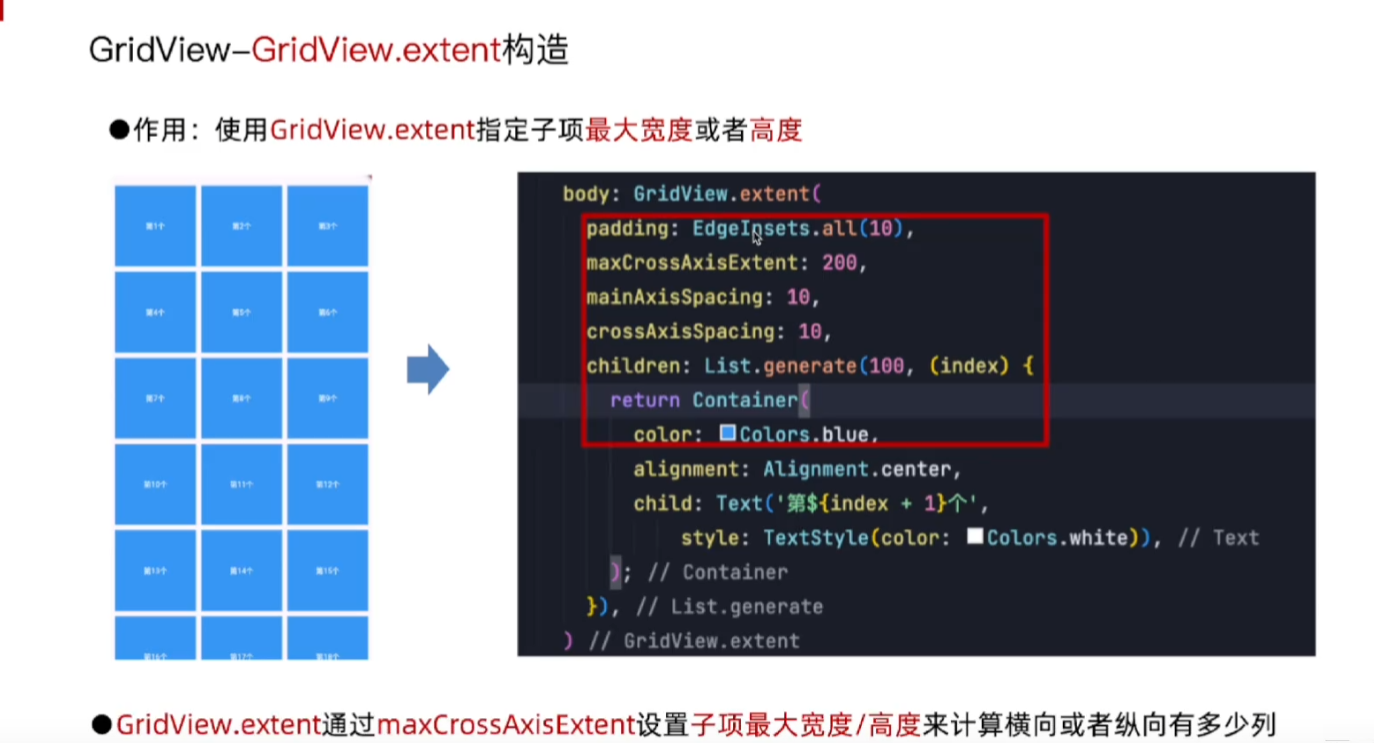
}常用滚动组件 - GridView
作用:
用于创建二维可滚动网格布局的核心组件
方式:
提供多种构建方式,GridView.count,GridView.extent,GridView.builder
自定义滚动容器 - CustomScrollView
作用:
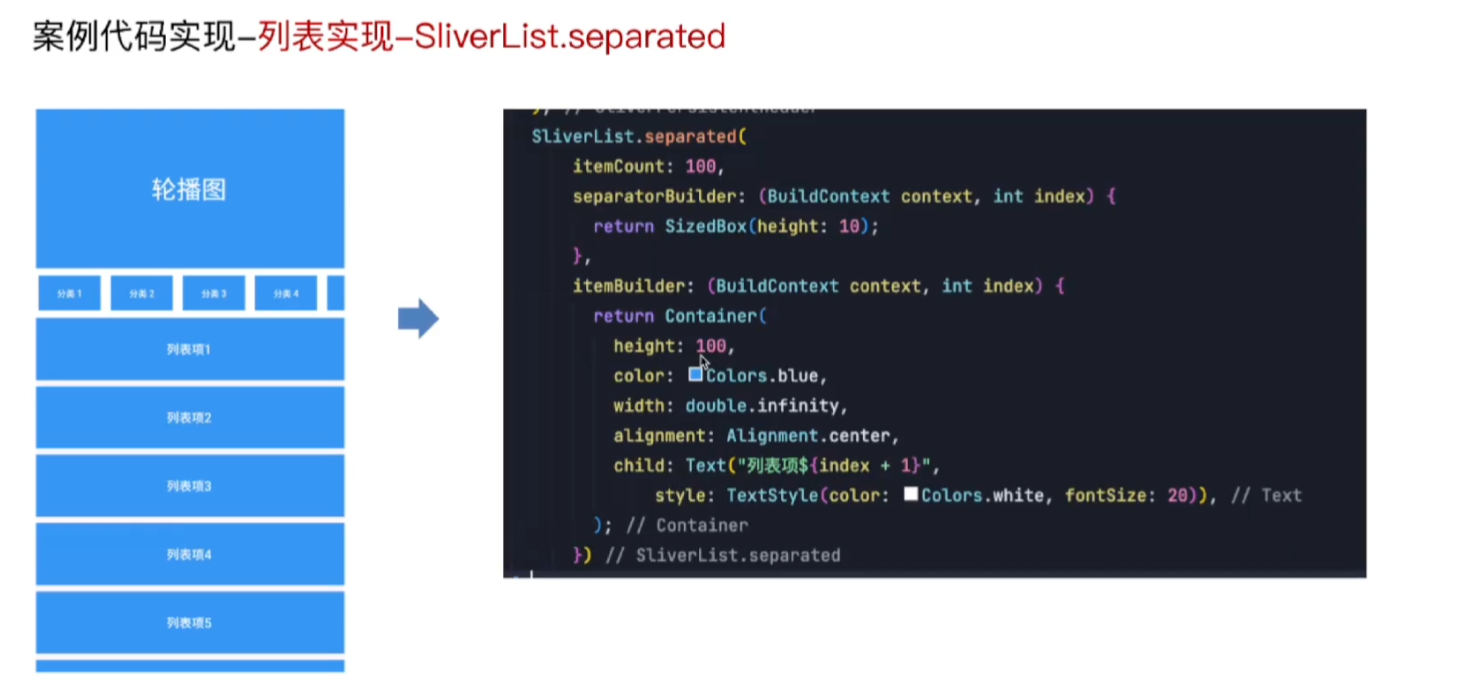
用于组合多个可滚动组件(列表,网格),实现统一协调的滚动效果
Sliver:
Flutter中描述可滚动视图内部一部分内容的组件,他是滚动视图的切片
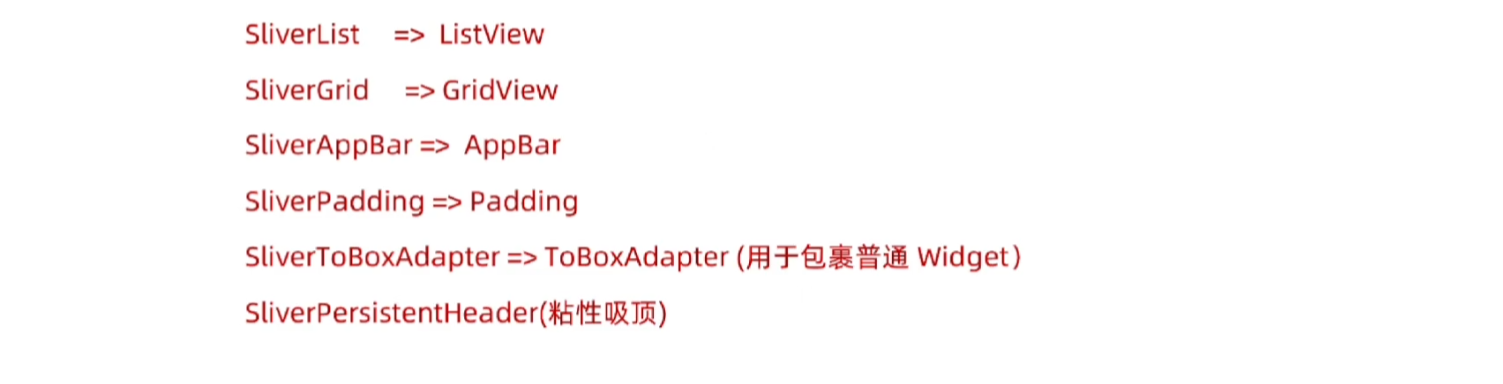
用法:
通过Slivers属性接受一个Sliver组件列表
Sliver组件对应关系:
import 'package:flutter/material.dart';
void main(List<String> args) {
runApp(MainPage());
}
class MainPage extends StatefulWidget {
const MainPage({super.key});
@override
State<MainPage> createState() => _MainPageState();
}
class _MainPageState extends State<MainPage> {
@override
Widget build(BuildContext context) {
return MaterialApp(
home: Scaffold(
appBar: AppBar(title: Text("登录")),
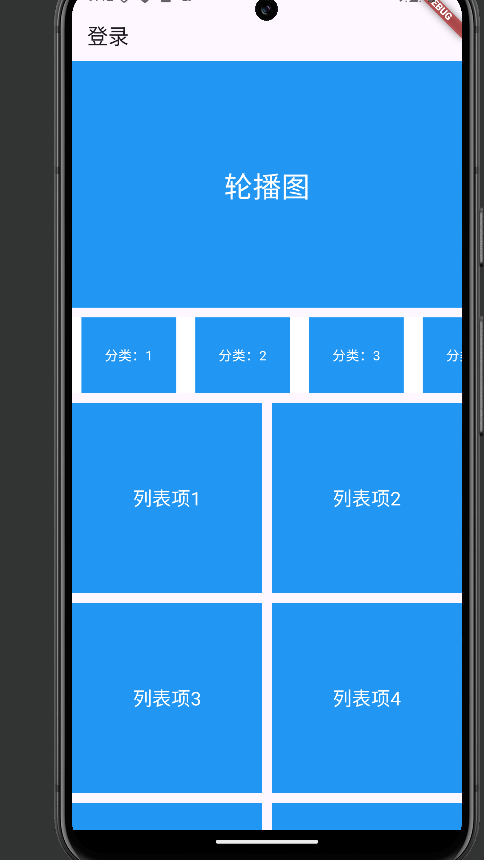
body: CustomScrollView(
slivers: [
// 包裹普通widget组件
SliverToBoxAdapter(
child: Container(
width: double.infinity,
height: 260,
color: Colors.blue,
child: Text("轮播图",
style: TextStyle(color: Colors.white, fontSize: 30)),
alignment: Alignment.center,
),
),
SliverToBoxAdapter(
child: SizedBox(
height: 10,
),
),
SliverPersistentHeader(
delegate: _StickyCategory(), pinned: true),
SliverToBoxAdapter(
child: SizedBox(
height: 10,
),
),
// 双列排序
SliverGrid.count(crossAxisCount: 2,crossAxisSpacing: 10,mainAxisSpacing: 10,children:List.generate(100, (index){
return Container(
color: Colors.blue,
alignment: Alignment.center,
child: Text("列表项${index + 1}",style: TextStyle(color: Colors.white,fontSize: 20),),
);
}))
// 单列排序
// SliverList.separated(
// itemBuilder: (BuildContext context, int index) {
// return Container(
// color: Colors.blue,
// height: 100,
// alignment: Alignment.center,
// child: Text("列表项${index + 1}",style: TextStyle(color: Colors.white,fontSize: 20)),
// );
// },
// separatorBuilder: (BuildContext context, int index) {
// return SizedBox(
// height: 20,
// );
// })
],
)));
}
}
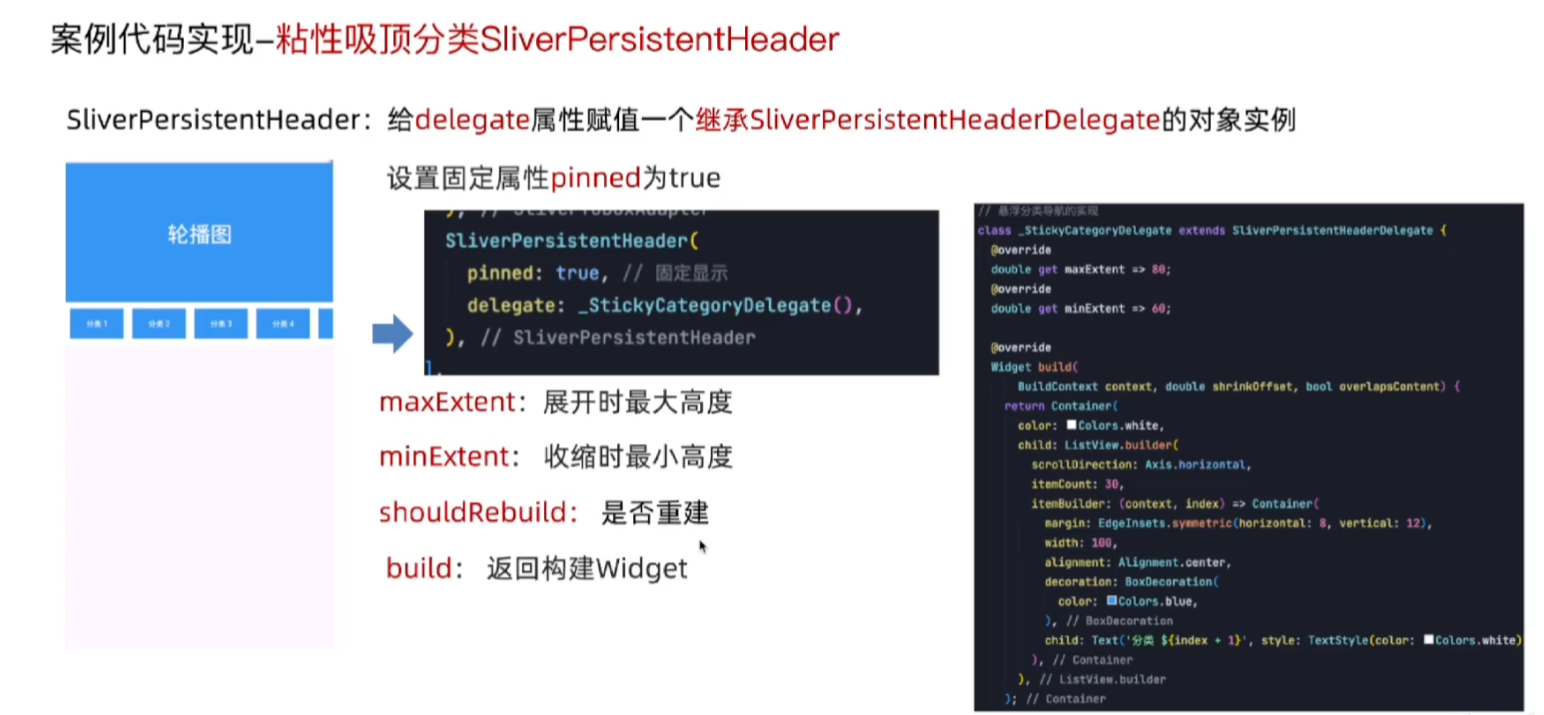
class _StickyCategory extends SliverPersistentHeaderDelegate {
@override
Widget build(
BuildContext context, double shrinkOffset, bool overlapsContent) {
return Container(
color: Colors.white,
child: ListView.builder(
itemCount: 30,
scrollDirection: Axis.horizontal,
itemBuilder: (BuildContext context, int index) {
return Container(
width: 100,
margin: EdgeInsets.symmetric(horizontal: 10),
alignment: Alignment.center,
color: Colors.blue,
child: Text("分类:${index + 1}",
style: TextStyle(color: Colors.white)),
);
}),
);
}
@override
// 最大展开去高度
double get maxExtent => 80;
@override
// 最小折叠高度
double get minExtent => 60;
@override
// 是否需要重建
bool shouldRebuild(covariant SliverPersistentHeaderDelegate oldDelegate) {
// TODO: implement shouldRebuild
return false;
}
}
整页滚动容器 - PageView
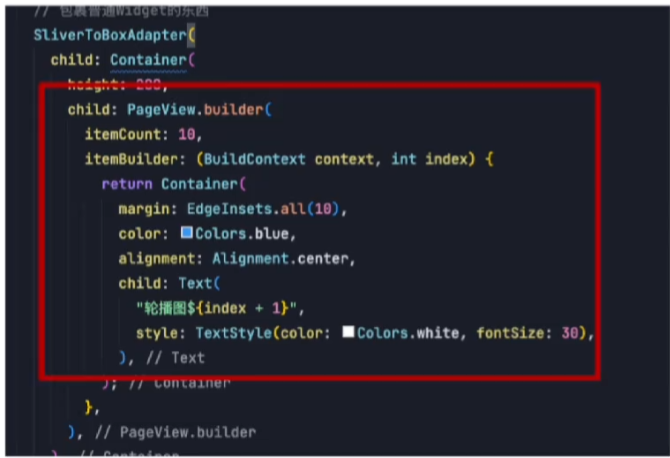
作用:
用于实现分页滚动视图的核心组件
方式:
提供多种构建方式,默认构造方式、PageView.builder等
优势:
支持懒加载(按需渲染)
控制器:PageView绑定controller属性,对象类型为PageController
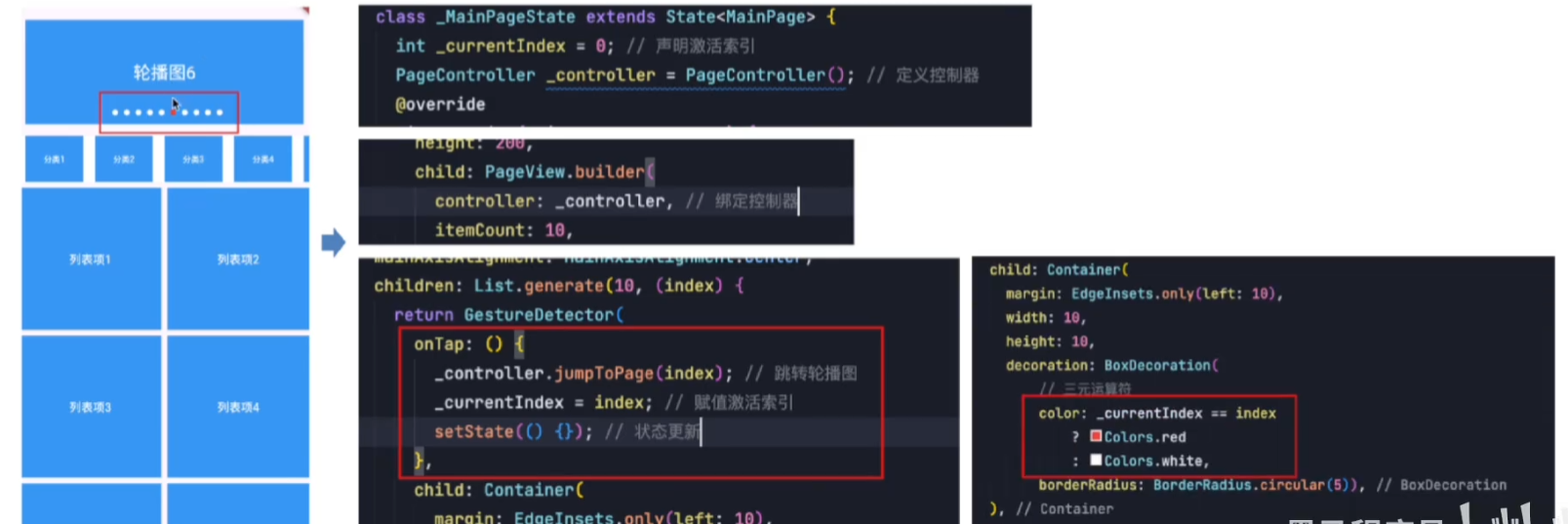
切换方法:controller.jumpPage、animateToPage