在前端开发或后端 Node.js 脚本编写中,我们经常会遇到这样的困扰:老项目需要 Node.js v14,而新项目则要求 v18 或更高版本。如果手动反复卸载并重装 Node.js,不仅效率低下,还容易引发环境变量冲突的"灵异现象"。
这就是 NVM (Node Version Manager) 派上用场的时候了。它是一个专门为 Node.js 打造的版本管理工具,旨在解决不同项目间版本不兼容的问题。
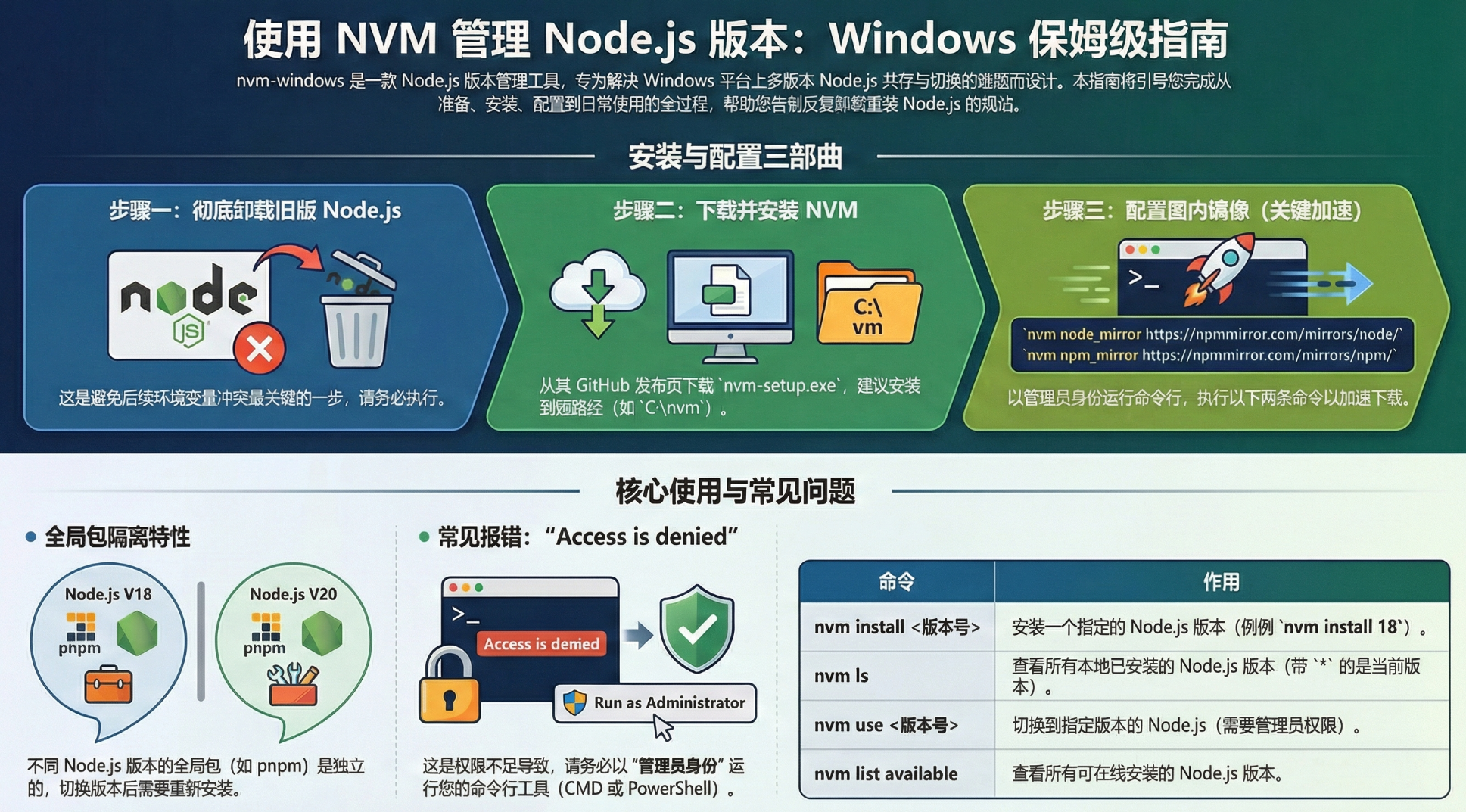
1. 什么是 NVM?
NVM 全称 Node.js Version Management 。它允许你在同一台机器上安装和切换多个不同版本的 Node.js ,从而完美适配各种项目需求。针对 Windows 平台,最主流的工具是 nvm-windows。
2. 安装前的"必经之路"
在安装 NVM 之前,必须彻底卸载电脑上现有的 Node.js。
- 卸载原因 :如果不卸载,可能会导致环境变量冲突,出现"明明切换了版本,但
node -v依然显示旧版本"的情况。 - 清理步骤 :通过系统设置卸载 Node.js,并手动检查并删除
C:\Program Files\nodejs等残留文件夹。
3. NVM 的下载与安装 (Windows 版)
- 下载 :前往 GitHub 项目发布页下载最新版的
nvm-setup.exe(目前最新版本通常为 v1.2.2 左右)。
访问 GitHub 项目发布页,找到最新版的
nvm-setup.exe下载。
-
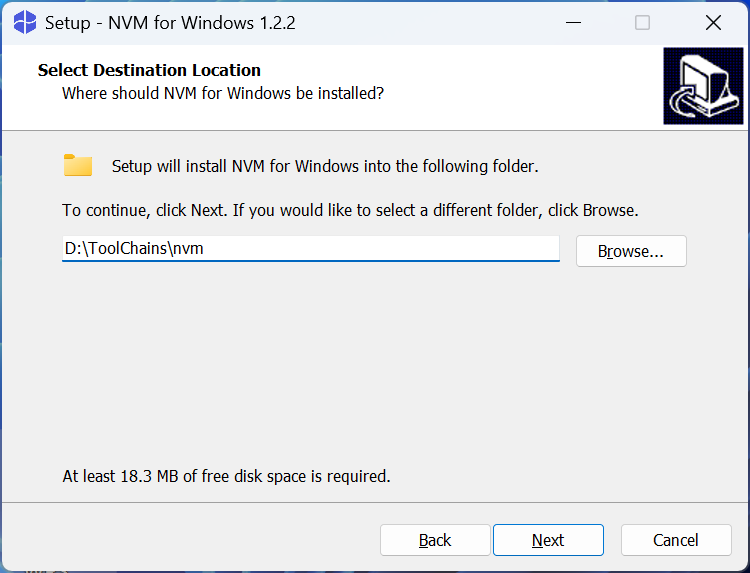
设置路径:
-
建议选择一个不含空格 的短路径作为安装位置(例如
D:\nvm)。 -
-
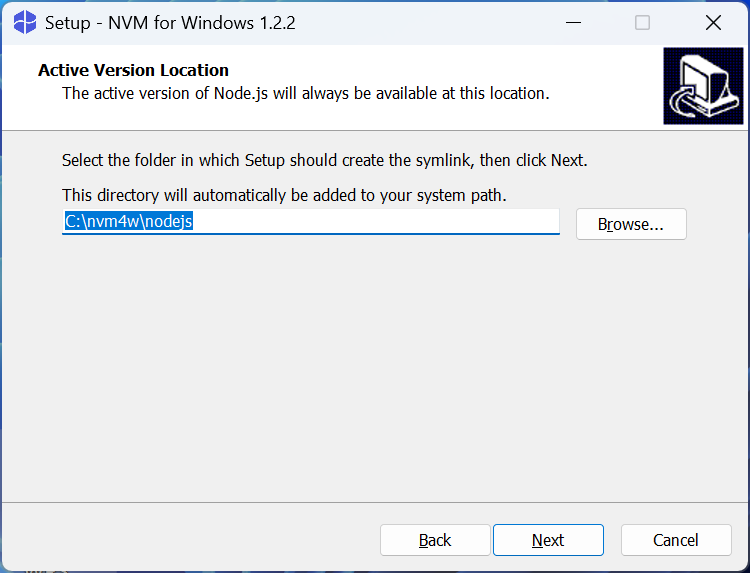
设置 Node.js Symlink(符号链接) 位置,这是 NVM 切换版本时生成的"虚拟快捷方式"。
这个配置是无关紧要的配置,可以直接默认
-
-
-
验证 :打开命令行(CMD),输入
nvm version。如果显示出版本号,说明安装成功。
4. 关键配置:切换国内镜像源
默认情况下,NVM 从国外服务器下载 Node.js,速度极慢且容易失败。为了提升体验,强烈建议在安装后立即配置阿里云镜像。
以管理员身份运行命令行,执行以下操作:
-
方法一(命令行) :
powershellnvm node_mirror https://npmmirror.com/mirrors/node/ nvm npm_mirror https://npmmirror.com/mirrors/npm/ -
方法二(修改文件) :在 NVM 安装目录下找到
settings.txt,手动添加上述镜像地址。效果一样
5. 常用命令速查表
掌握以下命令,你就能轻松玩转 Node.js 版本管理:
| 功能 | 命令 |
|---|---|
| 查看在线可安装的版本 | nvm list available |
| 安装指定版本 | nvm install <version> (如 nvm install 18) |
| 查看已安装的版本 | nvm list 或 nvm ls (带 * 号为当前正在使用的版本) |
| 切换使用的版本 | nvm use <version> (需管理员权限) |
| 卸载指定版本 | nvm uninstall <version> |
6. 避坑指南与常见问题 (FAQ)
- 权限问题 :执行
nvm use时若报错 "Access is denied",通常是因为没有使用管理员身份运行终端。 - 全局包隔离 :不同版本的 Node.js 下,其全局包(如
yarn,pnpm)是相互隔离的。这意味着你在 v18 下安装的全局工具,切换到 v20 后需要重新安装一次,这能有效保证环境纯净。 - 跨平台支持 :除了 Windows,NVM 也支持 Linux 和 macOS 。在 Mac 上,建议使用
curl或wget脚本安装,注意不要使用 Homebrew,以免出现权限及配置问题。 - 安装版本 建议安装长期维护的版本(LTS),个人推荐18和20,大部分老项目是18,新项目20,个别会是16
总结
通过 NVM,我们可以将原本复杂的 Node.js 环境配置化繁为简。这就好比给你的电脑装上了一个"版本任意门",无论是维护多年前的老项目,还是尝试最前沿的新技术,只需一行命令即可瞬间切换到对应的开发环境。