目 录
- 前言
- [Padding 控件概论](#Padding 控件概论)
- EdgeInsets:边距定义的四种姿态
- [3.1 EdgeInsets.all:全局均等](#3.1 EdgeInsets.all:全局均等)
- [3.2 EdgeInsets.symmetric:对称美学](#3.2 EdgeInsets.symmetric:对称美学)
- [3.3 EdgeInsets.only:精准定向](#3.3 EdgeInsets.only:精准定向)
- [3.4 EdgeInsets.fromLTRB:绝对定义](#3.4 EdgeInsets.fromLTRB:绝对定义)
- [Padding 的布局约束原理](#Padding 的布局约束原理)
- [Padding 布局计算流程图](#Padding 布局计算流程图)
- [Padding vs Container.padding 对比表](#Padding vs Container.padding 对比表)
- 鸿蒙实战:自适应多端间距设计
- 总结
前言
在美学构图与 UI 设计中,**"留白"**从来不是一种浪费,而是一种高级的视觉表达。无论是鸿蒙系统的系统级卡片,还是极简风格的应用界面,适当的间距能够让信息层级更加鲜明,让用户的视线得以自由呼吸。在 Flutter 这一声明式框架中,Padding 控件便是实现这一"呼吸感"的核心工具。
对于适配 HarmonyOS NEXT 的开发者而言,掌握 Padding 不仅仅是学会设置几个数字,更是要理解如何通过间距来适应华为设备多样化的屏幕形态。从手机的单手操作区到平板的宽大显示屏,合理的边距处理能够让 UI 显得精致而稳健。本文将带你深度剖析 Padding 控件的运作机制,探索 EdgeInsets 的各种姿态,助你构建出极具空间艺术感的鸿蒙应用。
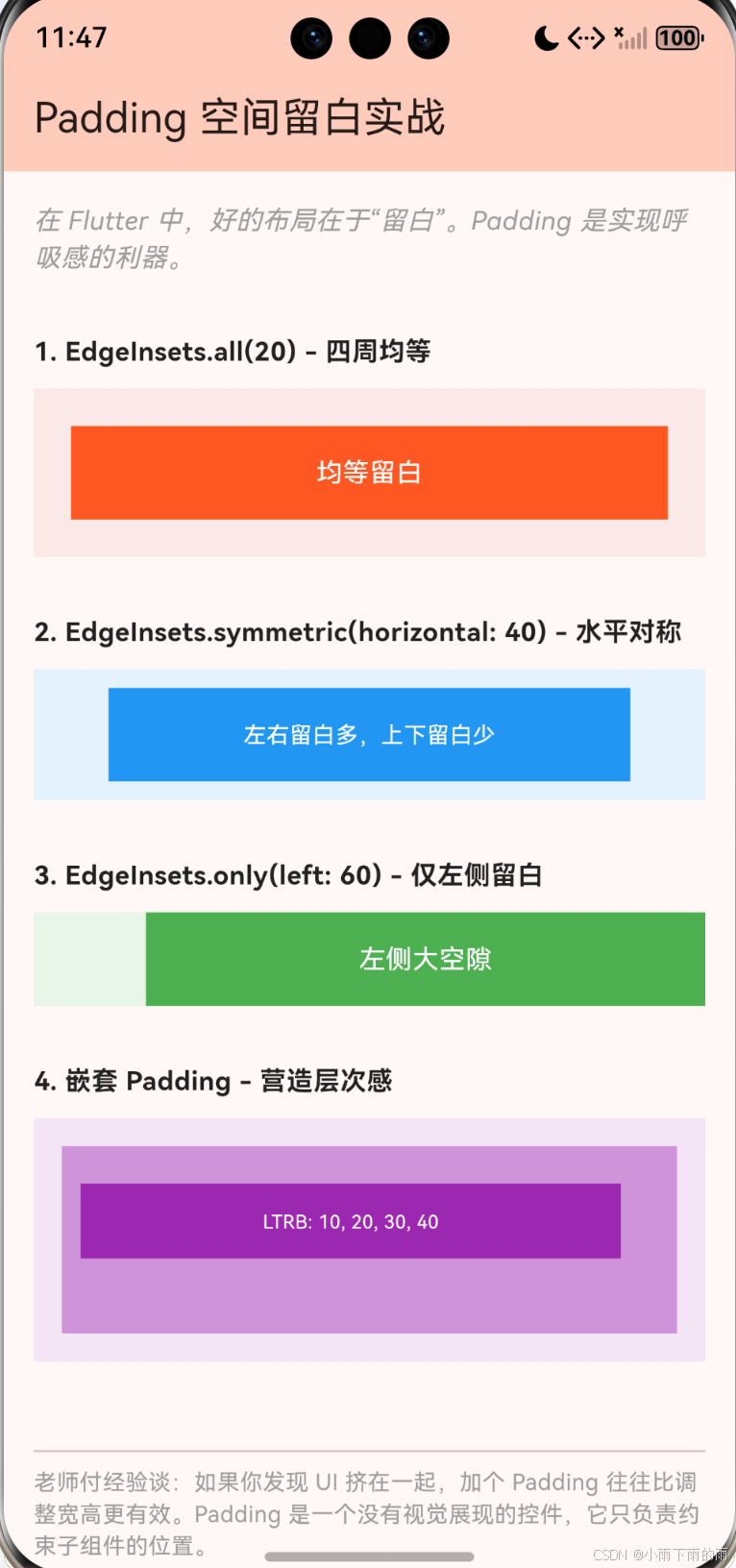
Padding 控件概论
Padding 是一个单子布局(Single-child layout)控件。它的唯一职责是在其子组件周围添加空白区域。与 Container 这种全能型选手不同,Padding 的功能极度纯粹,因此在渲染性能上也更加轻量。如果你的需求仅仅是"拉开点距离",那么 Padding 永远是你的首选。
EdgeInsets:边距定义的四种姿态
EdgeInsets 是 Padding 的核心配置对象,它决定了留白的方向与大小。
3.1 EdgeInsets.all:全局均等
最简单的方式,为上下左右四个方向设置相同的间距。
dart
Padding(
  padding: EdgeInsets.all(16.0),
  child: Text("全方位包围"),
)
3.2 EdgeInsets.symmetric:对称美学
针对水平(horizontal)或垂直(vertical)方向进行对称设置,非常适合按钮内部的留白或页面的左右间距。
dart
Padding(
  padding: EdgeInsets.symmetric(horizontal: 20.0, vertical: 10.0),
  child: MyButton(),
)
3.3 EdgeInsets.only:精准定向
当你只需要在某一个方向(如顶部或左侧)留白时,使用 only。
dart
Padding(
  padding: EdgeInsets.only(top: 50.0),
  child: HeaderWidget(),
)
3.4 EdgeInsets.fromLTRB:绝对定义
按照 左(Left)、上(Top)、右(Right)、下(Bottom)的顺序设置四个绝对值。
dart
Padding(
  padding: EdgeInsets.fromLTRB(10, 20, 30, 40),
  child: ContentBox(),
)
Padding 的布局约束原理
Padding 在布局过程中遵循以下逻辑:
- 接收约束:从父节点接收尺寸约束(Constraints)。
- 减去边距 :根据指定的
padding值,减去对应的空间。 - 传递约束:将剩余的约束空间传递给子节点(Child)。
- 确定尺寸 :自身尺寸等于子节点尺寸加上
padding空间。
Padding 布局计算流程图
下图展示了 Padding 如何通过约束传递来决定最终显示效果:
Padding 开始布局
接收父节点约束 C
根据 EdgeInsets 预留空间 P
计算子节点新约束 C' = C - P
子节点根据 C' 计算自身尺寸 S
Padding 最终尺寸 = S + P
光栅化绘制
Padding vs Container.padding 对比表
开发者经常困惑:是直接用 Padding 控件,还是用 Container 的 padding 属性?
| 维度 | Padding 控件 | Container.padding |
|---|---|---|
| 功能单一性 | 纯粹,仅处理边距 | 复合,包含背景、圆角、变换等 |
| 渲染性能 | 极高(更轻量的 RenderObject) | 较低(包含多重绘制逻辑) |
| 代码可读性 | 意图明确,嵌套结构清晰 | 属性众多,可能导致代码臃肿 |
| 推荐场景 | 仅需间距时 | 需要同时设置颜色、圆角和间距时 |
| 默认值 | 无,必须指定 | 默认无边距 |
鸿蒙实战:自适应多端间距设计
在 HarmonyOS 的大屏或平板适配中,我们常根据屏幕宽度动态调整 Padding,以确保内容不会被拉得过宽:
dart
double horizontalPadding = MediaQuery.of(context).size.width > 600 ? 80 : 16;

Padding(
  padding: EdgeInsets.symmetric(horizontal: horizontalPadding),
  child: MainContent(),
)
总结
Padding 控件是 Flutter 布局艺术中的"调色盘",它通过简单的数值设定,赋予了界面节奏感与秩序感。在 HarmonyOS NEXT 的开发实践中,养成良好的边距处理习惯是提升应用品质的关键。我们应优先选择功能纯粹的 Padding 控件,并熟练运用 EdgeInsets 的各种形态来应对复杂的视觉需求。
记住,UI 设计不仅仅是填充内容,更是管理空间。一个合理的 Padding 设定,能让你的鸿蒙应用在众多 App 中脱颖而出,展现出一种通透、精致的专业质感。在掌握了空间留白的艺术后,下一篇我们将迎来布局骨架的另一位重量级成员------Center (居中),学习如何让你的视觉重心永远处于完美位置。
欢迎加入开源鸿蒙跨平台社区:https://openharmonycrossplatform.csdn.net