目 录
- 前言
- [Placeholder 控件概论](#Placeholder 控件概论)
- 为什么需要占位符?
- 核心属性全解析
- [4.1 颜色与线条 (Color & StrokeWidth)](#4.1 颜色与线条 (Color & StrokeWidth))
- [4.2 回退尺寸 (Fallback Dimension)](#4.2 回退尺寸 (Fallback Dimension))
- [Placeholder 业务组件关系图 (UML)](#Placeholder 业务组件关系图 (UML))
- 占位符渲染逻辑流程图
- [Placeholder 常用属性对照表](#Placeholder 常用属性对照表)
- 鸿蒙实战:快速构建响应式页面原型
- 总结
前言
在进行 HarmonyOS NEXT 这种大型系统级应用开发时,我们往往采用**"自顶向下"**的设计策略。在一个复杂的业务界面中,通常会由多个团队协同工作,或者某些底层接口(如分布式数据总线、华为账号认证)尚未完全对接。此时,如果等到所有功能模块都开发完毕再进行整体排版,开发效率将大打折扣。
Flutter 提供了一个极具智慧的"小工具"------Placeholder (占位符) 。它就像是建筑工地上的脚手架,在真正的砖石(业务逻辑组件)入场之前,先帮我们把"位置"占好。通过 Placeholder,我们可以非常直观地看到页面的空间分布、比例关系以及在不同分辨率鸿蒙设备上的适配情况。本文将带你探索这个"深藏功与名"的控件,学习如何利用它快速勾勒出鸿蒙应用的 UI 骨架。
Placeholder 控件概论
Placeholder 是一个非常简单的 Widget,它在指定的区域内画一个矩形和两条交叉线(形成一个 X 字样)。它的主要目的是在开发过程中提醒开发者:"这个位置以后会有个组件,但现在还没写好。"
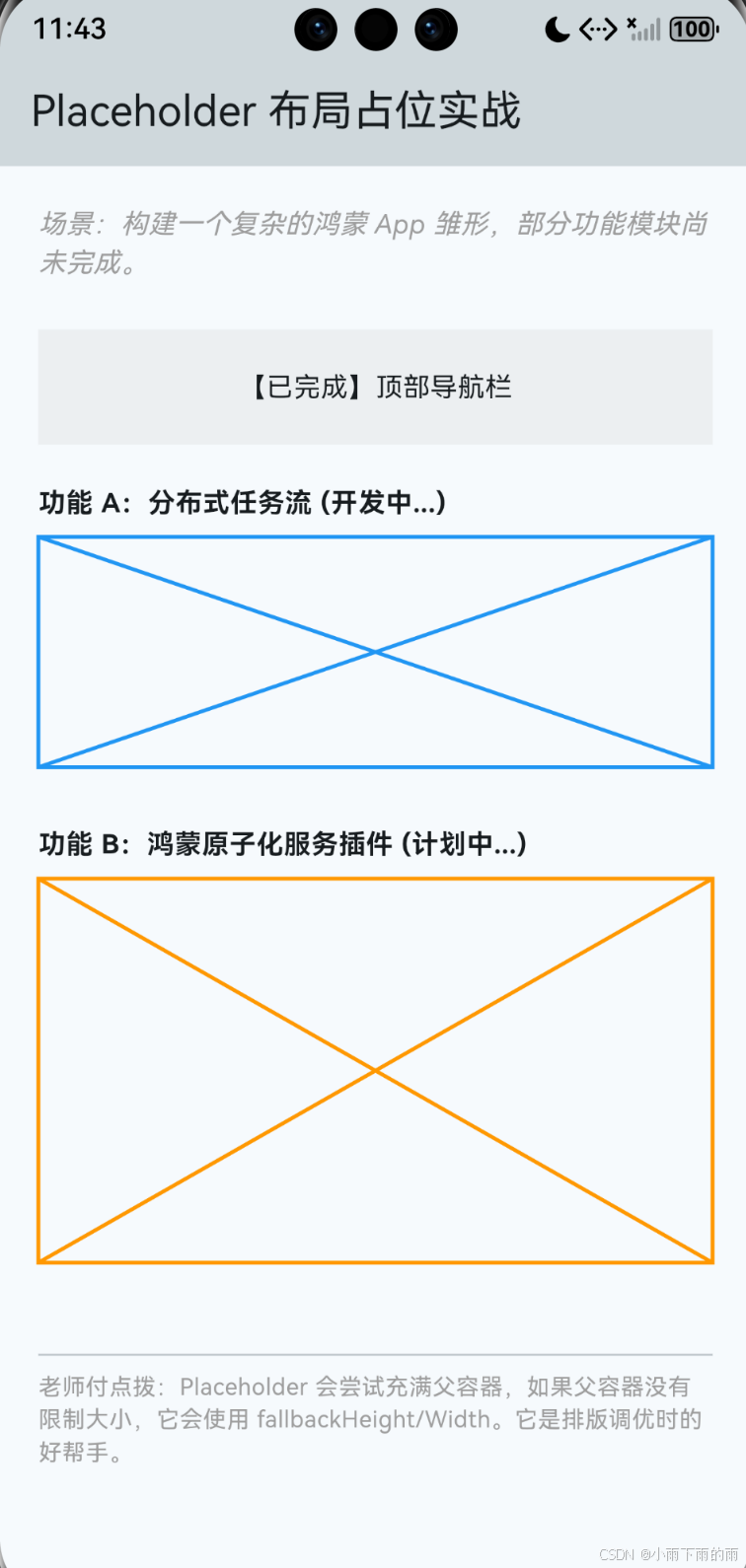
为什么需要占位符?
- 快速原型:在 UI/UX 评审阶段,无需真实数据即可确定页面布局。
- 空间调试:查看父容器对子组件的约束(Constraints)是如何生效的。
- 协同开发:为同事负责的模块预留位置,避免代码合并时的排版冲突。
核心属性全解析
4.1 颜色与线条 (Color & StrokeWidth)
默认情况下,Placeholder 是深紫色的。我们可以通过 color 和 strokeWidth 自定义其外观,以便区分不同的功能模块。
dart
Placeholder(
  color: Colors.blueAccent,
  strokeWidth: 4.0,
)
4.2 回退尺寸 (Fallback Dimension)
这是最关键的属性。Placeholder 的默认行为是:"有多大占多大" 。但如果它被放在一个没有约束宽高的容器中(如 ListView 或 Column),它会因为不知道该占多大而报错或显示为零。此时需要设置:
fallbackWidth: 当宽度不受限时的默认宽度(默认 400.0)。fallbackHeight: 当高度不受限时的默认高度(默认 400.0)。
Placeholder 业务组件关系图 (UML)
在示例代码中,我们通过面向对象的方式封装了占位组件。以下是该组件及其父类的 UML 关系图:
Inheritance
Inheritance
Composes/Uses
<<Abstract>>
StatelessWidget
<<Abstract>>
BaseComponent
+String label
+build(context)
FeatureUnderDevelopment
+double height
+Color placeholderColor
+build(context)
Placeholder
+double fallbackHeight
+Color color
+double strokeWidth
占位符渲染逻辑流程图
了解 Placeholder 是如何决定自己大小的:
是
否
是
否
Placeholder 开始渲染
父容器是否有宽度约束?
使用父容器宽度
使用 fallbackWidth
父容器是否有高度约束?
使用父容器高度
使用 fallbackHeight
在矩形内绘制 X 型交叉线
屏幕呈现占位效果
Placeholder 常用属性对照表
为了更加合理的说明内容,下表总结了 Placeholder 的核心参数:
| 属性 | 功能描述 | 默认值 | 推荐用法 |
|---|---|---|---|
color |
边框与交叉线的颜色 | 0xFF455A64 |
用于区分不同的待开发模块 |
strokeWidth |
绘制线条的粗细 | 2.0 |
根据占位区域的大小调整粗细 |
fallbackWidth |
宽度不受限时的回退宽度 | 400.0 |
在横向列表占位时必设 |
fallbackHeight |
高度不受限时的回退高度 | 400.0 |
在纵向列表/列布局占位时必设 |
鸿蒙实战:快速构建响应式页面原型
在适配鸿蒙折叠屏(Mate X 系列)时,我们可以利用 Placeholder 快速测试分栏效果:
dart
Row(
  children: [
    Expanded(flex: 2, child: Placeholder(color: Colors.blue)), // 模拟左侧列表
    Expanded(flex: 3, child: Placeholder(color: Colors.green)), // 模拟右侧详情
  ],
)
总结
Placeholder 控件虽小,却是架构设计中的一种**"工程契约"**。它不仅帮助我们解决了"怎么排"的排版难题,更通过直观的视觉反馈,让团队成员能够快速对齐产品愿景。在 HarmonyOS NEXT 的多元设备开发中,善用占位符能让你在功能逻辑尚未就绪前,先立于"不败之地"------确保 UI 架构的健壮性与自适应能力。
记住,一个优秀的开发者不仅关注如何写好已有的代码,更关注如何为未来的代码留好位置。在掌握了占位艺术后,下一篇我们将迎来 Flutter 布局体系的真正灵魂------Row (行) 与 Column (列),开启多维排版的大门。
欢迎加入开源鸿蒙跨平台社区:https://openharmonycrossplatform.csdn.net