一、vue前端项目启动
默认启动方式为 npm run serve ,并且不会自动跳转
如何修改启动方式为执行 npm run serve 后可自动跳转至指定路由
1.1 检查构建工具类型
先查看项目根目录的 package.json 文件,找到 scripts 下的 dev 命令,确认构建工具:
若 dev 是 "vue-cli-service serve" → 属于 Vue-CLI(Webpack 底层)
若 dev 是 "vite" → 属于 Vite 构建
若 dev 是 "webpack serve" → 属于纯 Webpack 配置
若为Vue-CLI 构建的项目(最常见),找到项目根目录下的vue.config.js文件,进行修改
1.2 修改vue.config.js文件
1.2.1 新增依赖引入
在vue.config.js中新增对open包的引入,用于跨平台(Windows/Mac/Linux)打开浏览器,解决不同系统下打开浏览器的兼容性问题。
javascript
const open = require('open'); // 引入跨平台打开浏览器的包1.2.2 在configureWebpack中新增devServer配置块
在configureWebpack中新增devServer配置块(核心修改),原configureWebpack仅包含resolve配置,修改后新增了完整的devServer配置:
javascript
// 关键:将 webpack-dev-server 原生配置写在这里,避开 @vue/cli 的过滤
devServer: {
    port: 8081, // 端口指定为 8081(原是8080)
    open: false, // 关闭默认的自动打开行为
    // 服务启动并监听端口成功后执行的钩子(原生 webpack-dev-server 支持)
    onListening: async function(devServer) {
        if (!devServer) {
            throw new Error('webpack-dev-server is not defined');
        }
        // 获取实际监听的端口(确保和配置一致)
        const port = devServer.server.address().port;
        // 拼接目标跳转地址(Vue2 hash路由需带#)
        const targetUrl = `http://localhost:${port}/#/login`;
        // 跨平台打开浏览器并跳转到指定地址
        await open(targetUrl);
    }
}
1.3 修改原理
首先要清楚@vue/cli(Vue2 脚手架)和webpack-dev-server(webpack 开发服务器)的核心关系:
1.3.1 @vue/cli对devServer的 "过滤" 特性
@vue/cli为了简化配置,对vue.config.js中顶级的devServer配置做了一层封装和过滤:
1、它只暴露了部分常用配置项(如proxy、host、port、hot等);
2、像onListening这类webpack-dev-server的原生生命周期钩子,并不会被@vue/cli识别和传递给底层的 webpack。
因此,若想使用webpack-dev-server的原生钩子(如onListening),必须绕过@vue/cli的封装,直接在configureWebpack中配置devServer------ 因为configureWebpack是直接传递给 webpack 的原生配置,所有webpack-dev-server的配置都会被完整识别。
1.3.2 关键配置
(1) open: false(关闭默认自动打开)
显式设置为false是为了避免@vue/cli的默认打开行为和自定义的onListening钩子冲突,确保只有我们自定义的逻辑会打开浏览器。
(2) onListening钩子的核心作用
这是webpack-dev-server的原生生命周期钩子,仅在开发服务器成功启动并监听端口后触发:
1、避免 "提前打开浏览器":如果直接在启动时打开浏览器,可能端口还未就绪,导致浏览器打开空白页 / 报错;
2、动态获取实际端口:devServer.server.address().port会获取服务器实际监听的端口(而非配置值),解决 "端口被占用时 webpack 自动分配新端口" 的问题;
3、自定义跳转路径:拼接/#/login是适配 Vue2 的 hash 路由模式,实现打开浏览器后直接跳转到登录页。
(3) open包的作用
Node.js 原生没有跨平台打开浏览器的 API,open包封装了不同系统的底层命令:
Windows:start 命令;
Mac:open 命令;
Linux:xdg-open 命令。
保证在任何系统下都能稳定打开浏览器。
二、添加用户注册功能
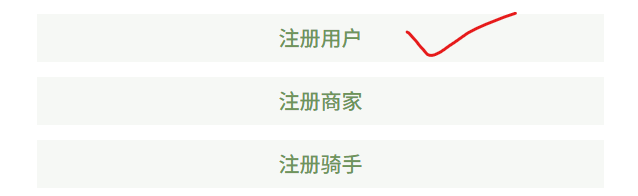
2.1 login.vue
在login.vue文件中添加一个"注册用户"的按钮

2.2 index.js
在index.js文件中添加一个用户注册功能的路由
先导入
javascript
import yonghuRegister from '@/views/yonghu/register'然后再children\[\]数组中加入
javascript
{
		path: '/yonghuRegister',
		name: '用户注册',
		component: yonghuRegister
	},
三、添加用户登录功能
3.1 右键检查
在登录页面右键检查,定位到前端login.vue文件
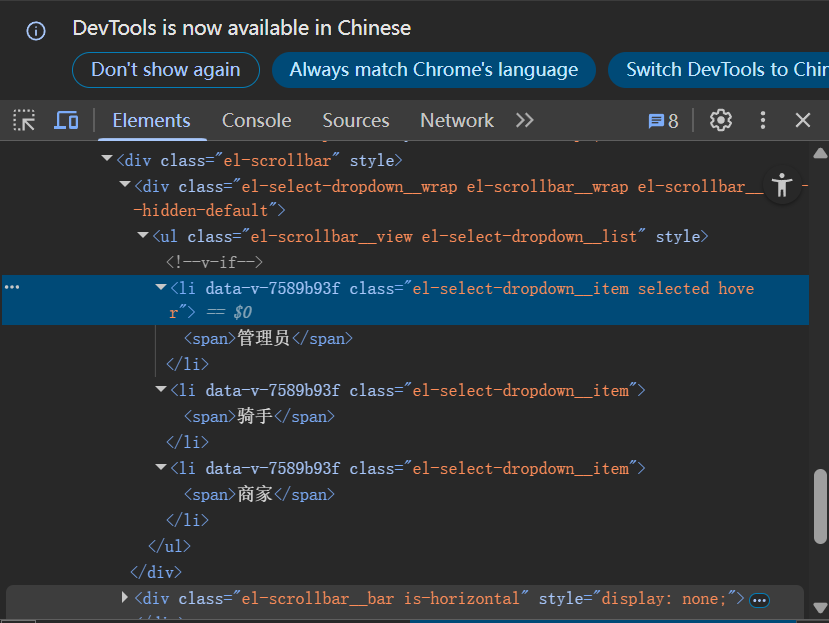
选项内容存储在userList中

userList 数组的数据不是写死的,而是从后端接口获取并筛选得到的,核心逻辑在getMenujson函数中
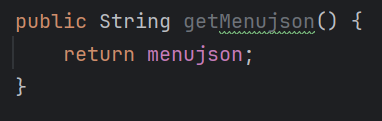
前端下拉框的 "管理员"、"骑手"、"商家" 这些选项,本质是存储在 menujson 这个字符串字段里的。该字段存储的是 JSON 数组字符串
如果想调整下拉框的选项(比如新增 / 删除角色),不需要改代码,只需修改 menu 表中 menujson 字段的内容:
方法1:直接修改数据库:编辑 menu 表中对应记录的 menujson 字段,调整 JSON 数组里的项;
方法2:后端管理界面:如果有后台管理功能,会有专门的页面编辑 menujson 内容(本质还是修改数据库)------后端menu.js文件
3.2 数据库文件(方法1)
修改 menu 表中对应记录的 menujson 字段中的用户部分的hasBackLogin字段为"是"
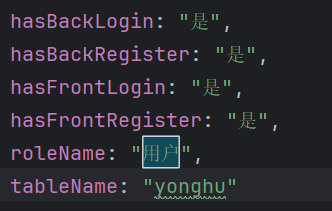
3.3 后端menu.js文件(方法2)
修改用户部分的hasBackLogin字段为"是"
四、登录时的"滑动拼图验证"模块
4.1 login.vue
4.1.1 第三方组件
在login.vue文件中引入第三方组件 vue3-puzzle-vcode

javascript
// 拼图验证码 - 引入第三方拼图验证组件
import Vcode from "vue3-puzzle-vcode";
4.1.2 模板中使用验证组件
在template里挂载了 Vcode 组件,并绑定了关键的状态和回调事件:
javascript
<Vcode
  :show="isShow"        // 控制组件是否显示(核心开关)
  @success="success"    // 拼图验证成功的回调
  @close="close"        // 关闭验证组件的回调
  @fail='fail'          // 拼图验证失败的回调

></Vcode>
:show="isShow":通过 isShow 这个响应式变量控制拼图验证弹窗的显示 / 隐藏;
@success/@close/@fail:分别对应验证成功、关闭组件、验证失败时要执行的函数。
4.1.3 控制验证组件的显示
定义了 pictureShow 函数,用于触发拼图验证组件的显示:
javascript
const isShow = ref(false) // 初始隐藏验证组件
const pictureShow = () => {
  isShow.value = true     // 将开关置为true,显示拼图验证弹窗
}
4.1.4 处理验证结果的回调函数
三个回调函数分别处理不同的验证状态,核心是 success 回调(验证通过后才执行登录):
javascript
// 拼图成功回调(核心)
const success = (msg) => {
  isShow.value = false // 关闭验证组件
  context?.$toolUtil.message('验证通过', 'success') // 提示验证成功
  // 延迟1.5秒执行真正的登录逻辑(提升用户体验)
  setTimeout(() => {
    login()
  }, 1500)
}

// 拼图关闭(未验证成功就关闭)
const close = () => {
  isShow.value = false // 仅关闭组件,不执行登录
}

// 拼图失败回调
const fail = () => {
  context?.$toolUtil.message('验证不通过', 'error') // 提示验证失败
  isShow.value = false // 关闭组件
}
4.1.5 与登录流程的联动(核心触发逻辑)
点击「登录」按钮时执行 handleLogin 函数,逻辑如下:
javascript
const handleLogin = () => {
  // 1. 先做表单基础验证(账号、密码、角色)
  if (!loginForm.value.username) {
    context?.$toolUtil.message('请输入用户名', 'error')
    return;
  }
  if (!loginForm.value.password) {
    context?.$toolUtil.message('请输入密码', 'error')
    return;
  }
  if (userList.value.length > 1 && !loginForm.value.role) {
    context?.$toolUtil.message('请选择角色', 'error')
    return;
  }

  // 2. 表单验证通过后,触发拼图验证(显示验证组件)
  pictureShow()

  // 注意:这里的 return false 会让后续的 login() 直接跳过
  // 真正的 login() 会在 success 回调里执行
  return false
  login() // 这行代码不会执行,因为上面有 return false
}
1、先校验账号、密码、角色等基础信息;
2、基础校验通过后,调用 pictureShow() 显示拼图验证组件;
3、只有用户完成拼图且验证成功(触发 success 回调),才会执行 login() 函数调用后端登录接口。
4.1.6 真正的登录逻辑(验证成功后执行)
login() 函数负责调用后端接口完成登录,只有拼图验证成功后才会执行:
javascript
const login = () => {
  context?.$http({
    url: `${tableName.value}/login?username=${loginForm.value.username}&password=${loginForm.value.password}`,
    method: 'post'
  }).then(res => {
    // 登录成功:存储token、角色等信息,跳转到首页
    context?.$toolUtil.storageSet("Token", res.data.token);
    context?.$toolUtil.storageSet("role", loginForm.value.role);
    context?.$toolUtil.storageSet("sessionTable", tableName.value);
    context?.$toolUtil.storageSet("adminName", loginForm.value.username);
    context?.$router.push('/')
  }, err => {
    // 登录失败的处理(暂未实现)
  })
}
五、优化
5.1 修改登录时的背景图片
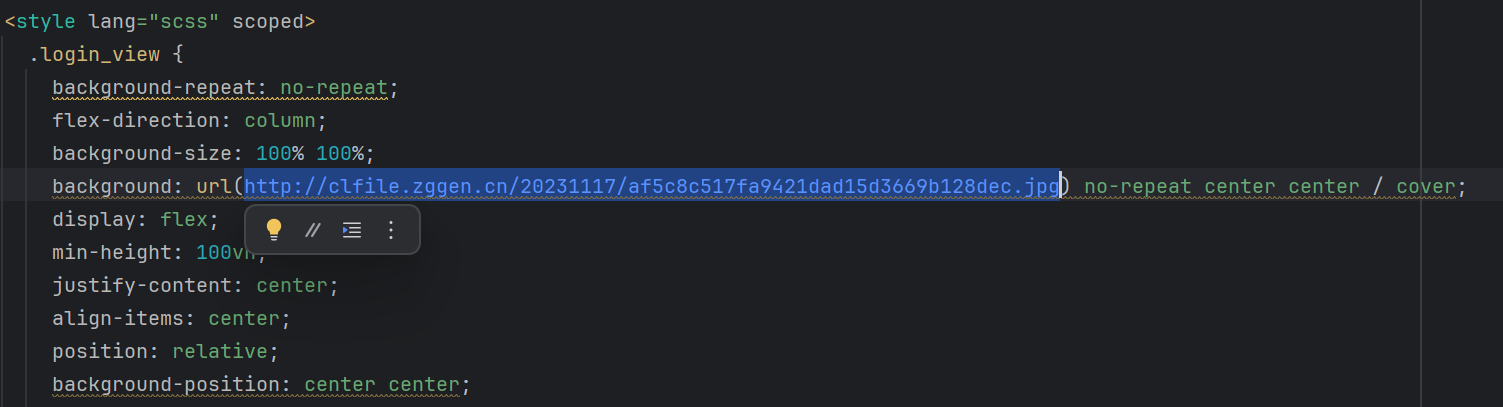
5.1.1 定位
在login.vue文件中定位到.login_view 这个 CSS 类的 background 属性
5.1.2 使用在线图片链接
直接替换 url() 里的链接为想要修改的在线图片地址即可
5.1.3 使用本地图片
1、先把背景图片文件(比如 login-bg.jpg)放到你的 Vue 项目目录中,建议路径:src/assets/images/(如果没有该目录,手动创建)
2、 修改 CSS 中的背景图片路径:
css
.login_view {
  // 用@符号指向src目录,路径更稳定
  background: url("@/assets/images/login-bg.jpg") no-repeat center center / cover;
  // 其他样式保持不变...
}
六、购物车权限
将list.vue文件中的
javascript
<el-button v-if="btnAuth('caipinxinxi','加入购物车')" type="primary" @click="openCartDialog(scope.row)">加入购物车</el-button>修改为
javascript
<el-button v-if="true" type="primary" @click="openCartDialog(scope.row)">加入购物车</el-button>才会出现"加入购物车"按钮,为什么?
因为btnAuth函数在控制着权限
6.1 btnAuth 函数的作用
首先看代码中 btnAuth 函数的定义:
javascript
const btnAuth = (e,a)=>{
  return context?.$toolUtil.isAuth(e,a)
}
这个函数是权限验证工具函数,作用是:
- 参数 e:模块标识(这里是 caipinxinxi,即 "菜品信息" 模块)
- 参数 a:操作权限名称(这里是 "加入购物车")
- 返回值:布尔值(true 表示有权限,false 表示无权限)
当 btnAuth('caipinxinxi','加入购物车') 返回 false 时,v-if 条件不满足,Vue 就不会渲染这个按钮;改为 v-if="true" 后,跳过了权限验证,按钮自然就显示了。
6.2 btnAuth 返回 false 的常见原因
context?.$toolUtil.isAuth 是项目封装的权限校验方法,返回 false 通常有以下几种情况:
- 权限未配置:后端的权限管理系统中,当前登录用户的角色没有分配 "菜品信息 - 加入购物车" 这个权限,导致前端获取的用户权限列表中没有该权限标识。
- 权限标识不匹配:前端传入的权限名称("加入购物车")和后端配置的权限名称不一致(比如后端配置的是 "添加购物车""加入购物车_按钮" 等),导致匹配失败。
- 权限工具类逻辑问题:isAuth 方法本身有 bug(比如参数处理错误、未正确读取用户权限缓存、权限列表加载失败等)。
- 用户权限信息未加载:用户登录后,权限列表未正确加载到前端(比如登录逻辑遗漏了权限获取步骤),导致所有权限验证都返回 false。