在开发场景中,经常需要直接在远程Linux服务器上进行代码编写与调试,而非本地编写后再上传。本文将详细介绍如何利用 VS Code 配置远程 SSH 连接,并开启远程资源管理器,实现本地编辑远程开发的无缝体验。
其他 IDE 通用配置思路相同,虽然界面不同,但主流 IDE 都提供了 SSH 的远程开发。
一、 前置准备
在开始配置之前,请确保满足以下基础条件:
- 本地环境:已安装 Visual Studio Code 最新版本。
- 远程环境:拥有一台可访问的 Linux 服务器(或 WSL),且服务器已开启 SSH 服务。
- 网络连通:本地终端能够通过 Ping 命令连通服务器 IP,且已知服务器的账号、密码或 SSH 密钥。
二、 安装必要插件
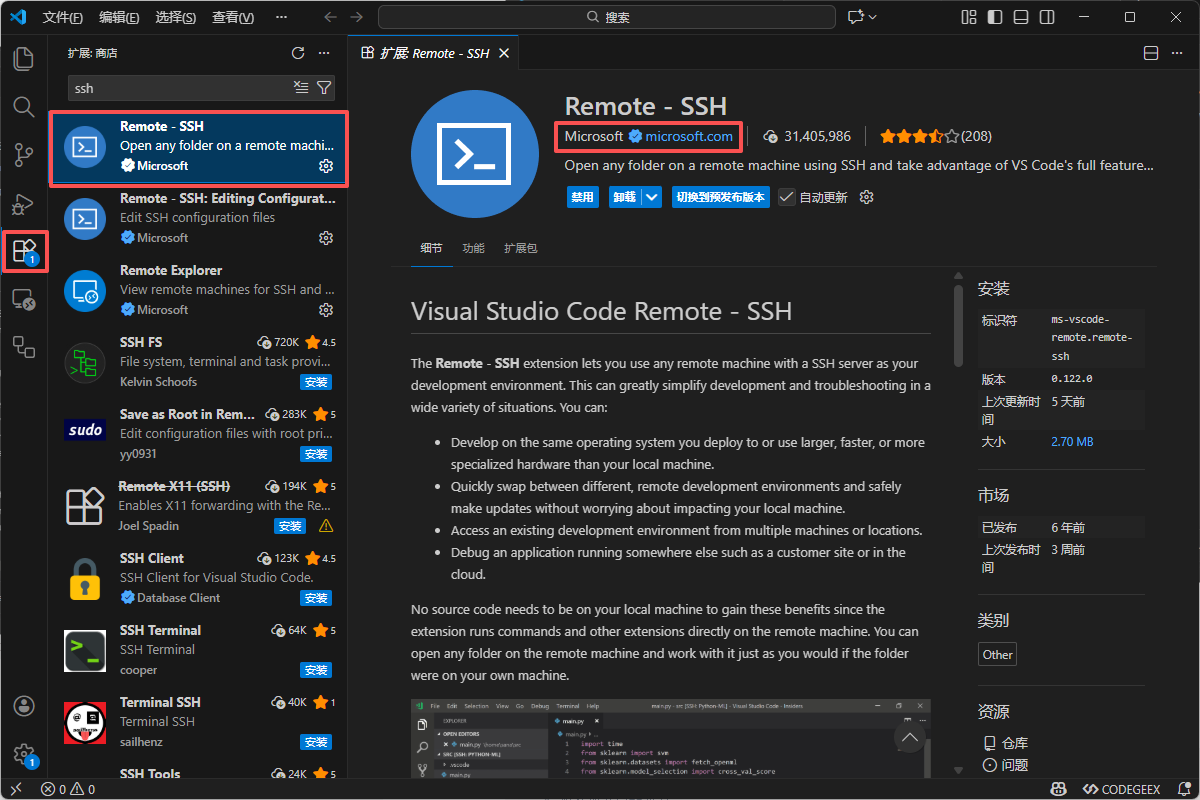
VS Code 的核心功能依赖于插件,远程开发功能官方封装在 Remote - SSH 扩展中。
- 启动 VS Code,点击左侧活动栏的 扩展 图标(或按下快捷键
Ctrl+Shift+X)。 - 在搜索框中输入
Remote - SSH。 - 选择由 Microsoft 发布的插件,点击 Install (安装)。
- 安装完成后,侧边栏会出现一个新的"远程资源管理器"图标(类似电脑连接的图标)。
三、 配置 SSH 连接信息
为了保证连接的稳定性和复用性,推荐使用配置文件而非命令行输入的方式。
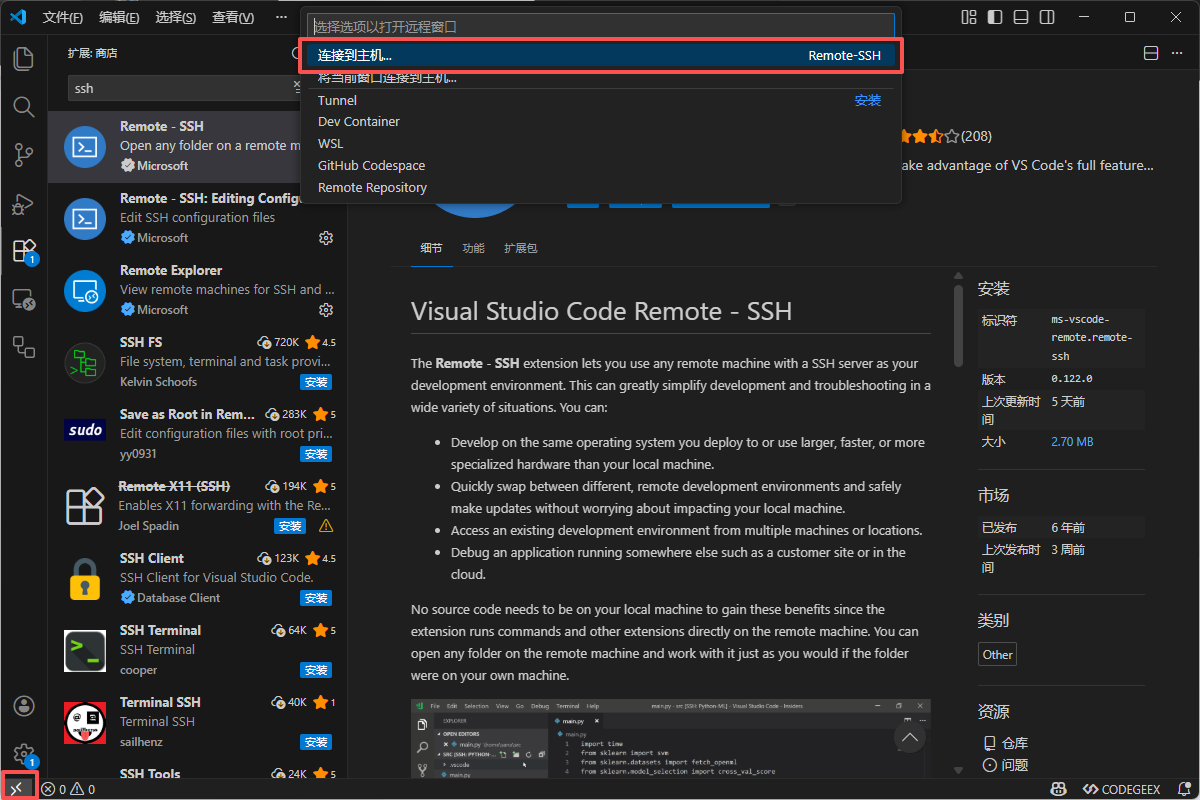
- 点击左下角的绿色图标 >< ,选择 Connect to Host... (连接到主机)。
- 在弹出的选项中选择 Configure SSH Hosts... -> C:\Users\你的用户名.ssh\config 。
- 注:Mac/Linux 用户通常路径为 ~/.ssh/config。
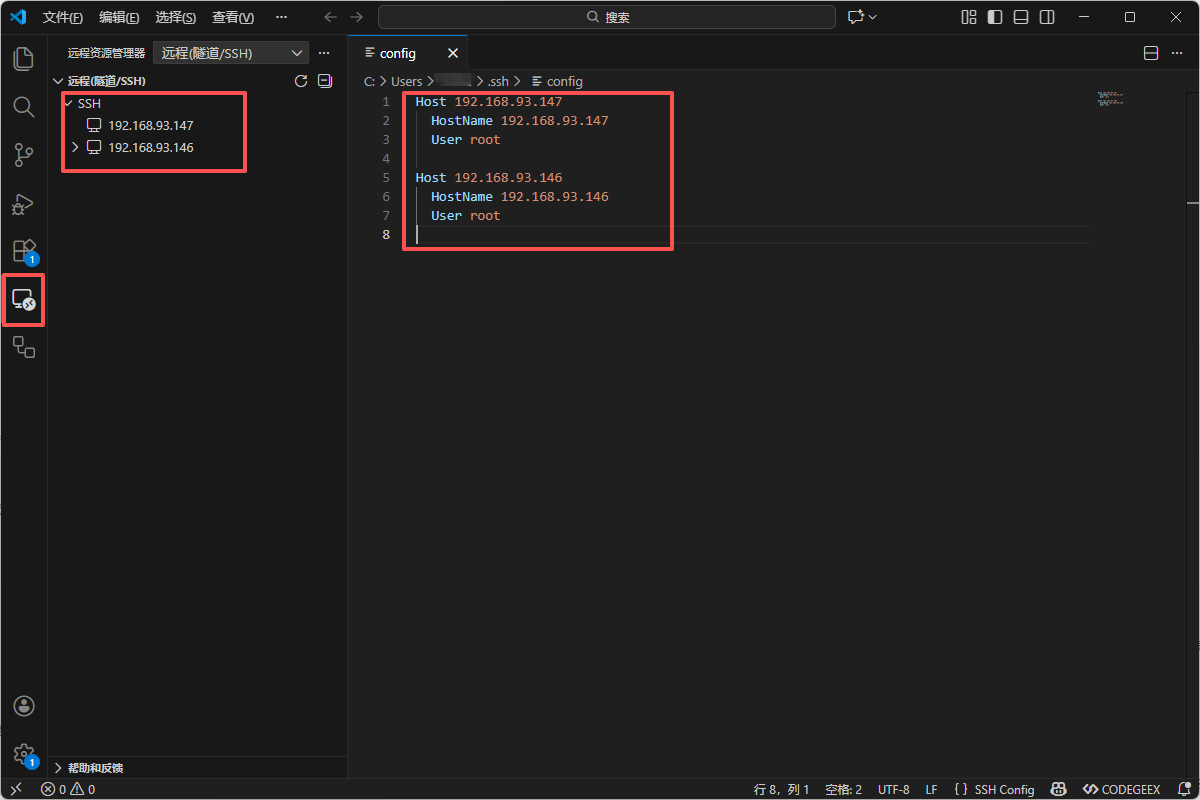
- 此时会打开
config文件,按照以下格式填写服务器信息:


bash
# 服务器别名,方便记忆
Host 192.168.93.147
    # 服务器公网IP地址
    HostName 192.168.93.147
    # 登录用户名
    User root
    # SSH端口,默认为22,若修改过请填写实际端口
    Port 22
    # 使用ssh免密登录,直接将秘钥文件放在这个config文件的同级目录中
    # (可选) 如果使用密钥登录,指定私钥路径
# IdentityFile "C:\Users\你的用户名\.ssh\id_rsa"- 保存文件(
Ctrl+S)。
四、 建立远程连接
配置完成后,即可通过可视化界面建立连接。
- 点击左侧边栏的 远程资源管理器 图标。
- 在顶部的下拉菜单中选择 SSH Targets。
- 此时列表中应显示刚才配置的
192.168.93.147。 - 点击右侧出现的 连接图标(或在列表上右键选择连接)。
- 首次连接提示 :系统会弹出 "Choose SSH configuration file to update" 或提示输入指纹/密码。
- 若提示
Continue,请点击继续。 - 在终端窗口中输入登录密码(输入时不会显示字符,输完回车即可)。
- 若提示
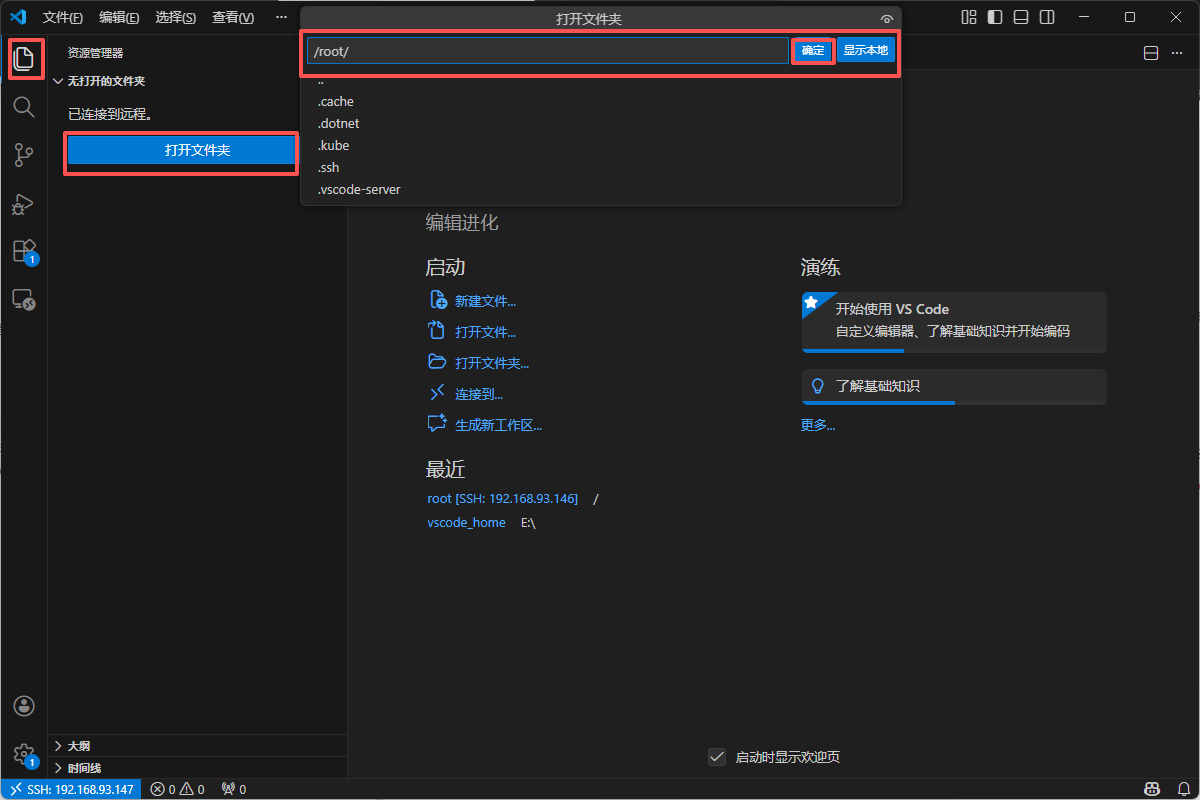
- 连接成功后,VS Code 窗口左下角会显示
SSH: 192.168.93.147,且左上角的资源管理器将变为空状态。
五、 使用远程资源管理器
连接建立后,操作远程文件如同操作本地文件一样直观。
-
打开文件夹:
- 点击左上角 文件 -> 打开文件夹。
- 在弹出的路径选择框中,直接输入远程服务器的路径(如
/var/www/html)或点击浏览按钮查找目录。 - 点击 确定 ,VS Code 会将远程目录加载到工作区。
-
文件操作:
- 新建/删除:在资源管理器空白处右键,即可新建文件或文件夹;右键现有文件可进行删除、重命名、复制等操作。
- 编辑与保存 :直接在编辑器中修改代码,
Ctrl+S保存时,文件会直接写入远程服务器硬盘,无需手动上传。 - 终端集成 :按下
Ctrl+~打开终端,默认直接进入远程服务器的 Shell 环境,可执行git pull、npm install等命令。
六、 常见问题排查 (FAQ)
在配置过程中,可能会遇到以下阻碍,建议按顺序排查:
-
Connection Refused (连接被拒绝):
- 检查服务器 IP 是否正确。
- 检查服务器防火墙或安全组(如阿里云/腾讯云控制台)是否放行了 22 端口。
- 确认服务器 SSH 服务是否启动(命令:
systemctl status sshd)。
-
Host key verification failed:
- 本地
known_hosts文件中记录的指纹与服务器不匹配(通常重装系统后出现)。 - 解决方法 :编辑本地
~/.ssh/known_hosts文件,删除对应 IP 的那一行,保存后重新连接。
- 本地
-
文件加载慢:
- 大型 Node.js 项目建议在 VS Code 设置中搜索
files.watcherExclude,排除node_modules目录,否则索引会导致卡顿。
- 大型 Node.js 项目建议在 VS Code 设置中搜索