高云下的在线调试功能称为GAO ( Gowin Analyzer Oscilloscope ) 。
第一步 新建GAO Config文件
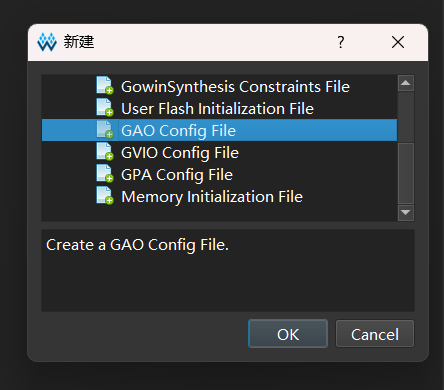
像正常一样在工程内新建文件,但是文件类型选择 GAO Config然后点击 OK 。
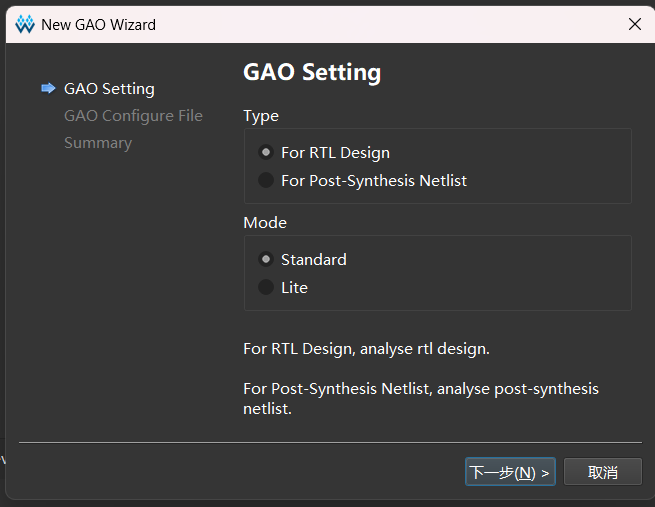
这里默认,然后点击下一步。
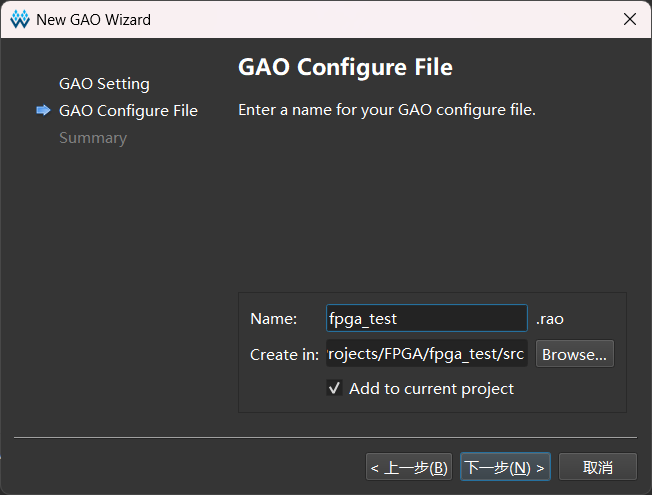
名称和新建路径默认,点击下一步。
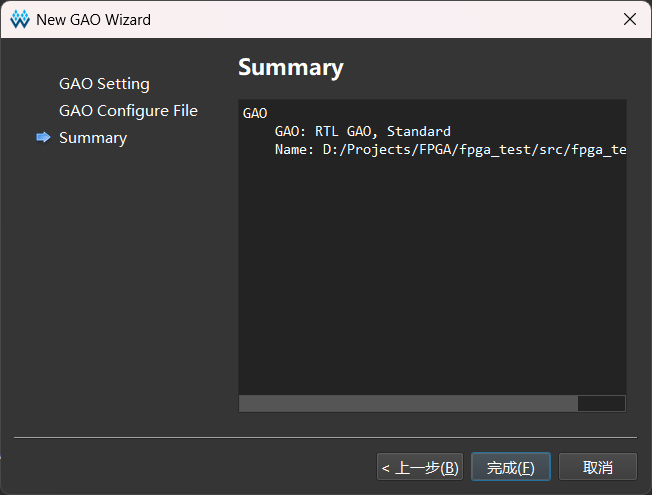
点击完成,然后会在工程文件列表内生成 *.rao 文件。
第二步 配置*.rao文件
双击rao文件,显示如下
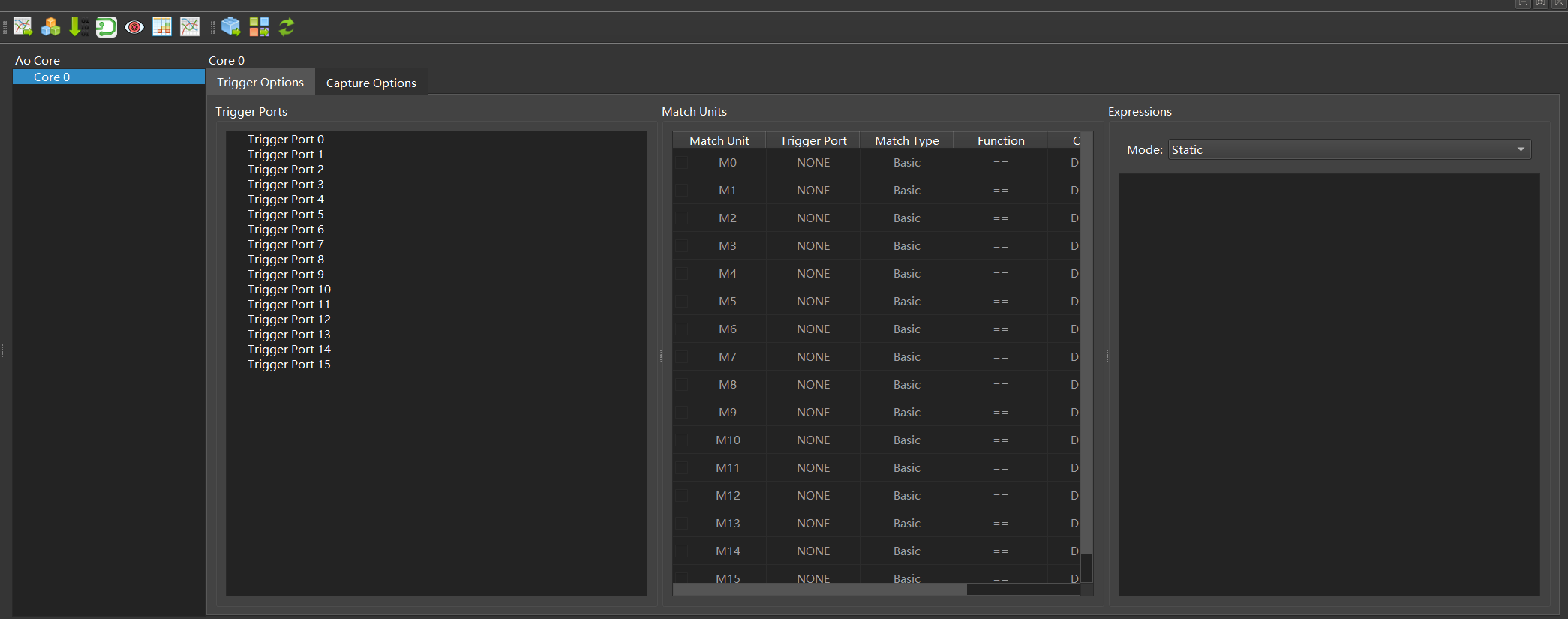
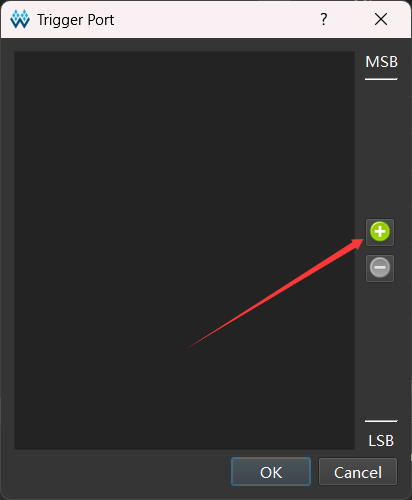
双击触发端口0( Trigger Port 0),点击绿色加号添加触发信号。
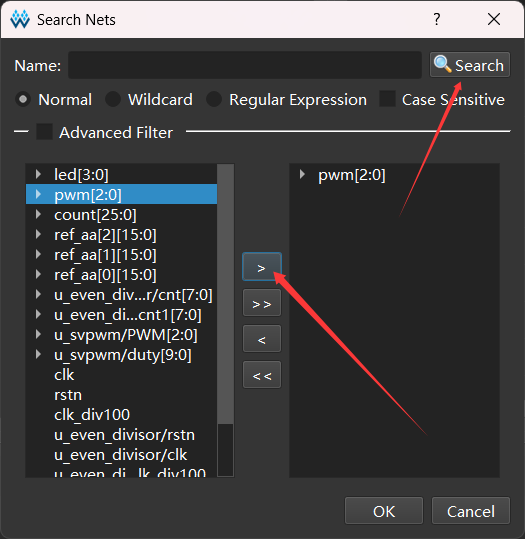
选择你自己的需要用来当触发源的信号,我这里是pwm2:0,然后点击OK。。
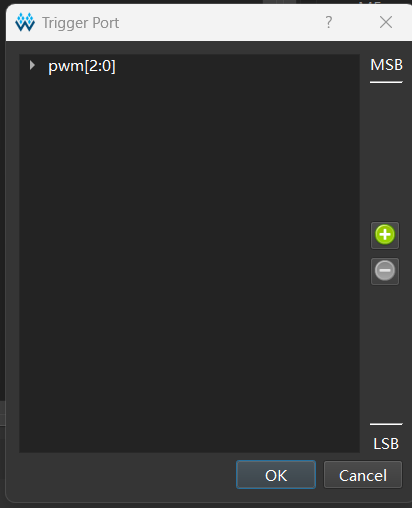
继续点击OK。
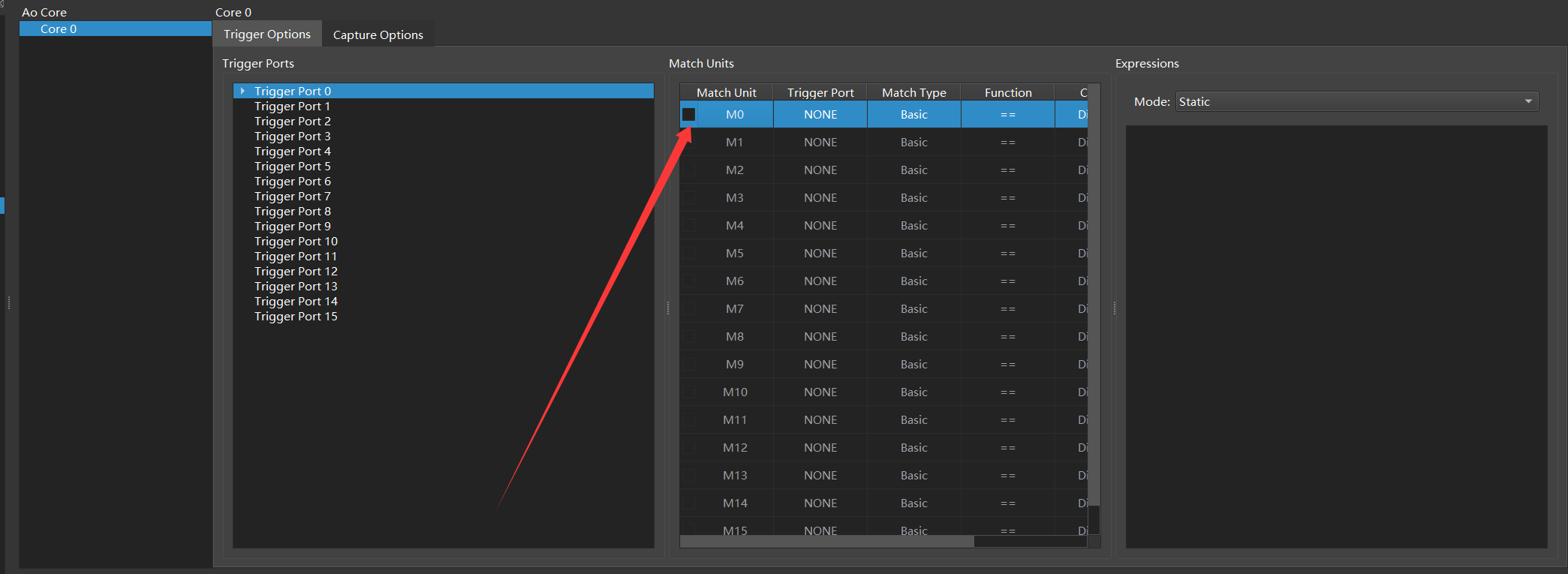
勾选匹配单元M0,然后双击M0打开M0的配置界面。
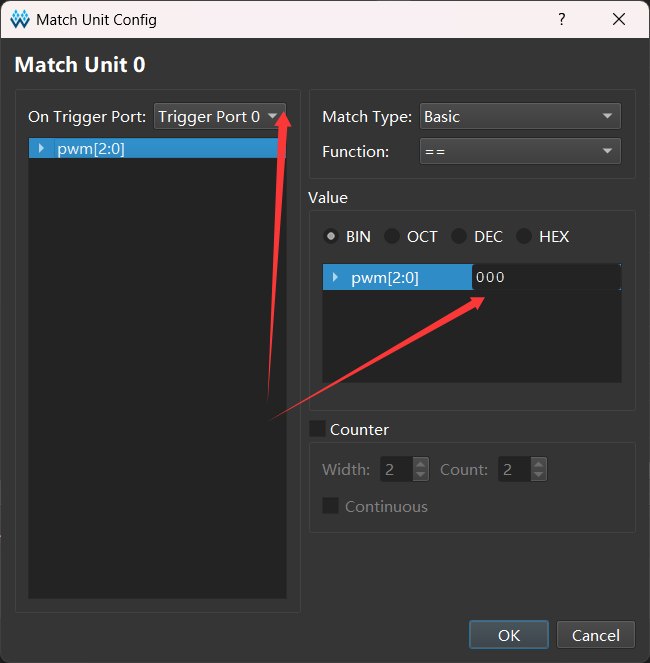
选择你配置的触发端口0(Trigger Port 0),然后点击OK 。 匹配类型(Match Type)和匹配函数(Function)根据你自己情况配置。我这里就是当pwm等于3'b000时触发数据采样。
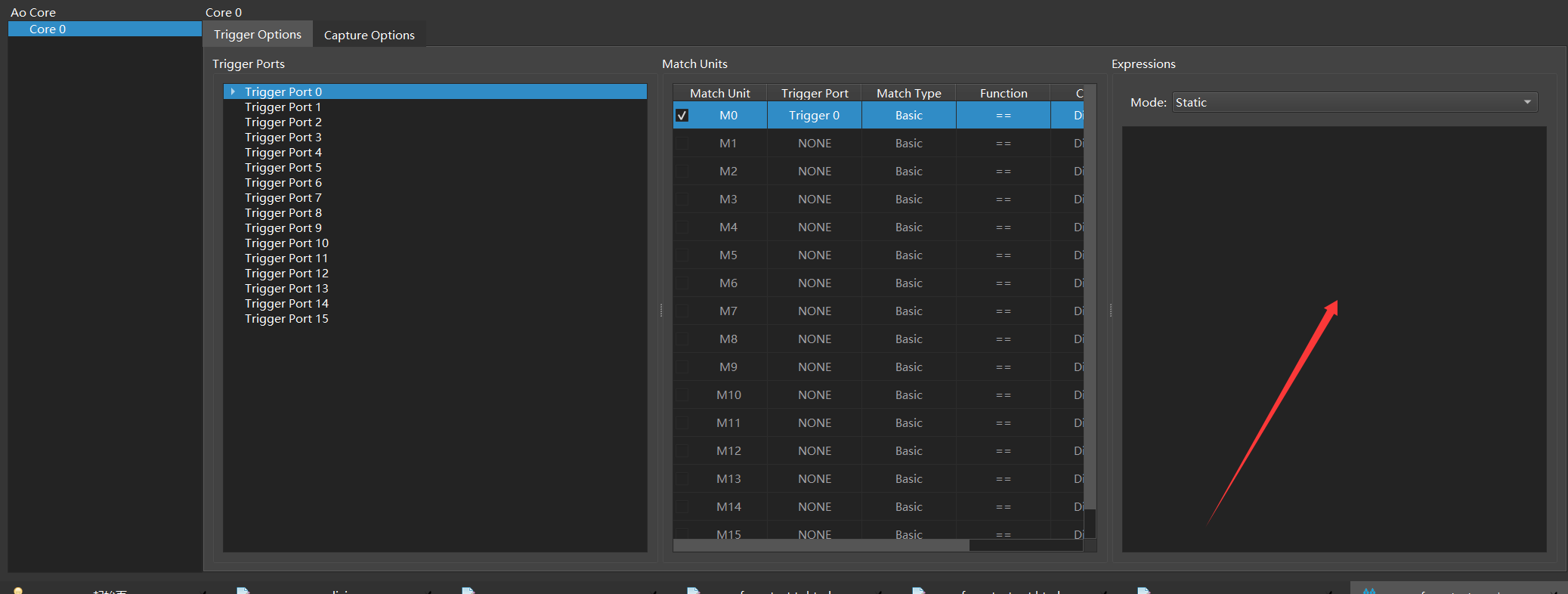
Expressions(表达式) 窗口处鼠标右键,选择添加(Add)
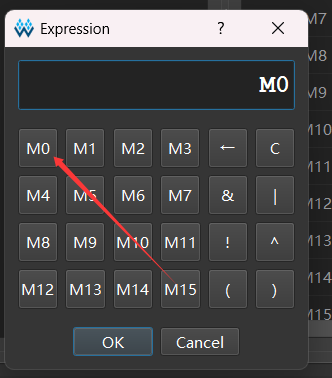
点击输入配置好的M0,然后点击OK。
此处配置时钟和需要被捕捉的信号,采样深度1024。采样深度与时钟相关,1024即连续采样1024个时钟的数据。
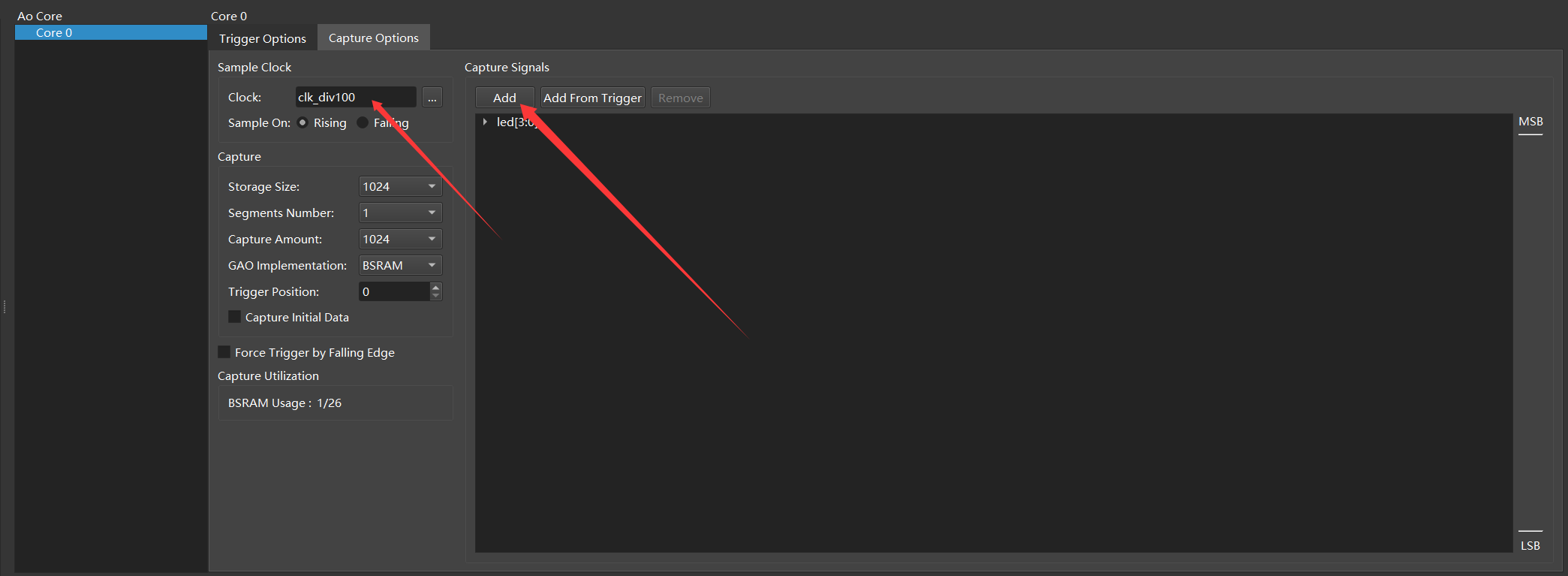
至此,rao文件已经配置好了,键盘按Ctrl + S 保存rao,然后编译全部(Run All)。
第四步 烧录使用
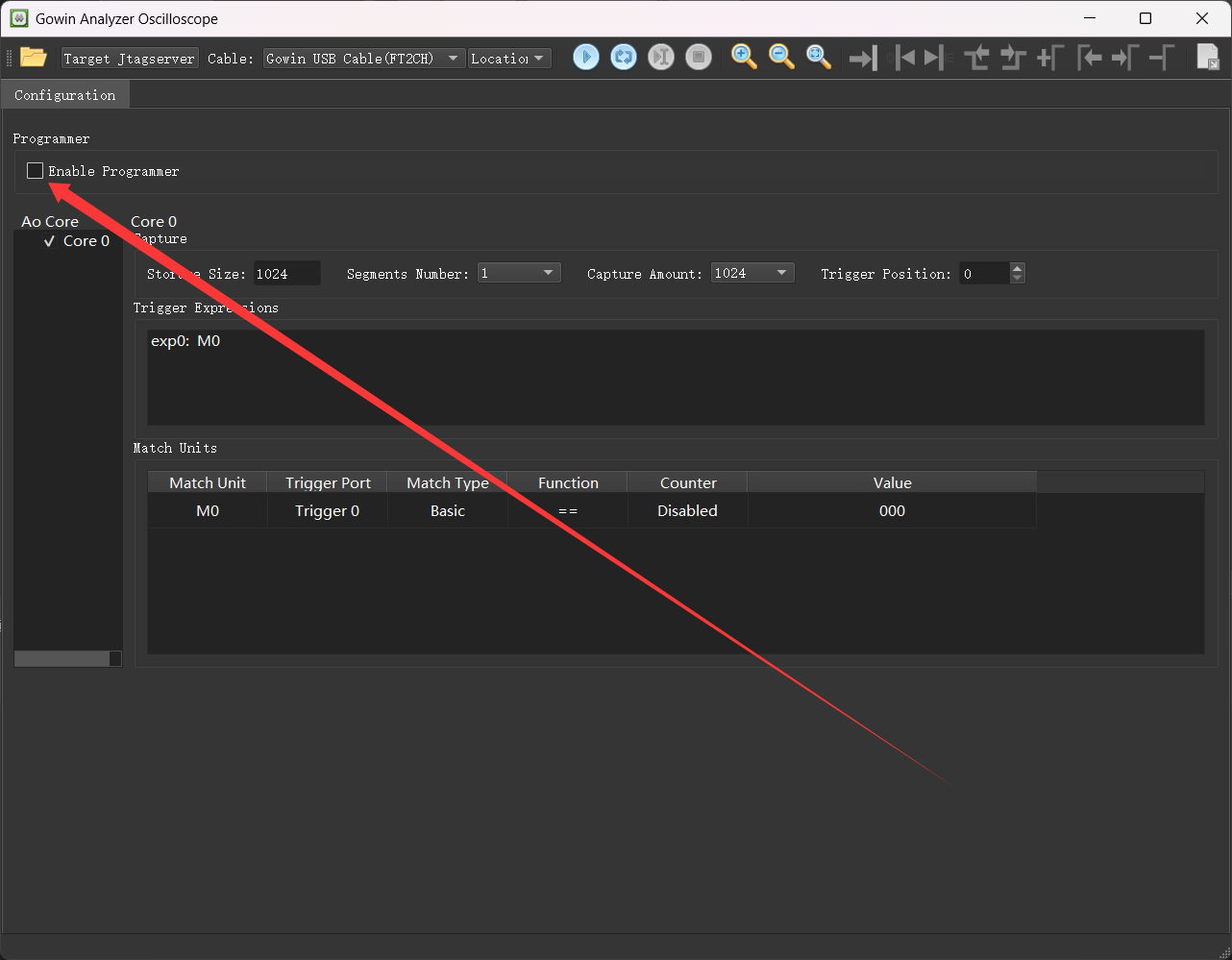
在工具标签中选择打开Gowin Analyzer Oscilloscope,进入如下界面,勾选 Enable Programmer。
点击此处烧录最新文件。
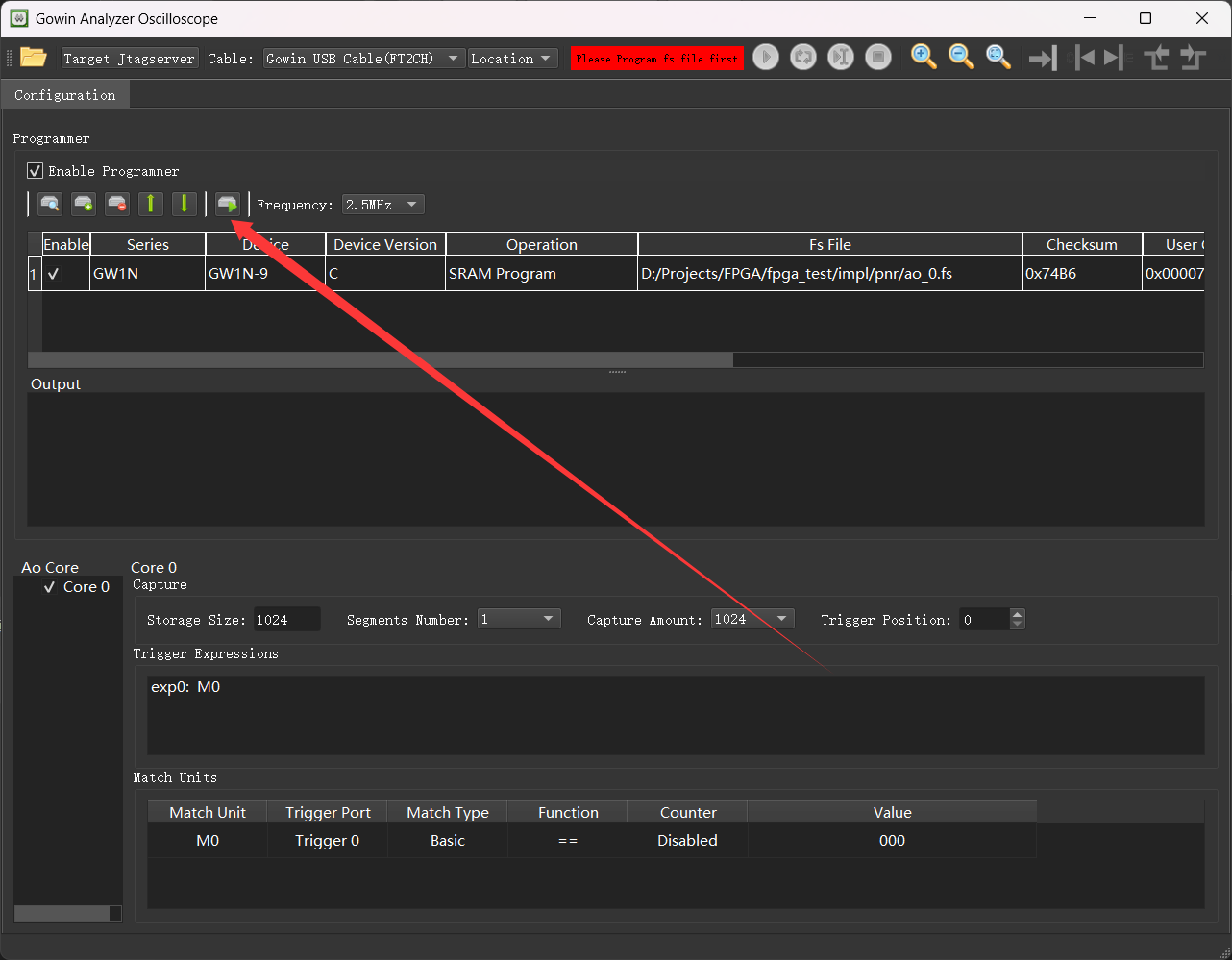
烧录完成后显示绿色Ready to acquire ,点击此处Start开始收集数据。(点击旁边的Auto可自动连续采样)

数据收集完成。
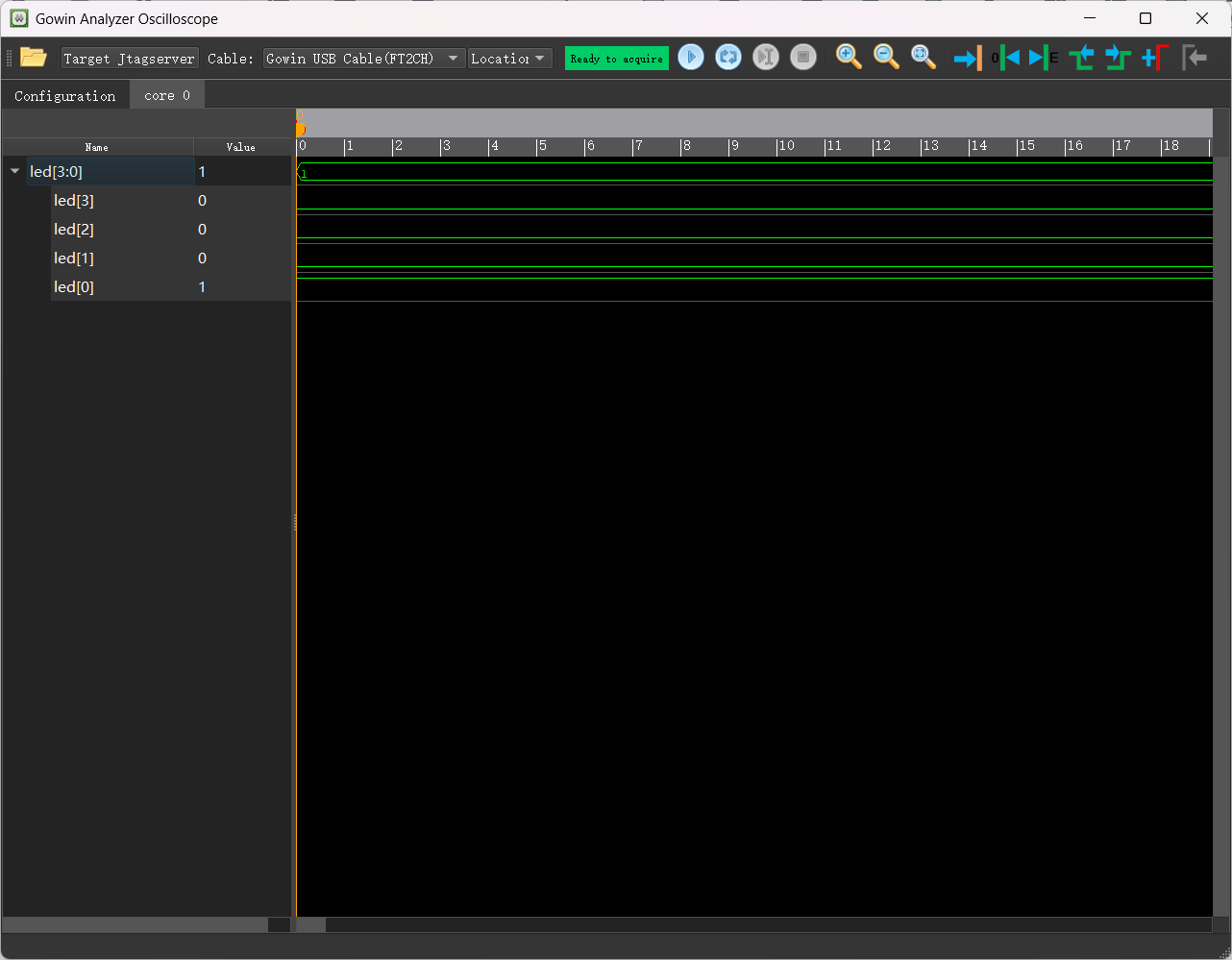
至此,GAO的基本使用流程已经清晰。在线调试会占用逻辑资源,不使用的情况下,工程中移除rao文件,需要用的时候再Add File即可。