manifest.json
{
  "app-plus": {
    "splashscreen": {
// 是否自动关闭启动页(通常设为true,由代码控制关闭时机),
//建议设为 true,以便在应用初始化完成后自动关闭启动页。
//你还可以在首页的 onLoad生命周期函数中使用
//setTimeout精确控制启动页显示时长,例如显示3秒后跳转
      "autoclose": true,
// 是否显示启动等待图标(如加载圈),若设为 false,
//则不会在启动图上显示默认的加载旋转图标;
//若希望有加载动态效果,可设为 true
      "waiting": false,
      "delay": 0, // 启动页延迟关闭时间(毫秒),通常配合代码控制[6](@ref)
      "androidStyle": "default", // 启动页样式
// 启动页是否半透明透明,设为true可避免启动前显示白屏或默认图标,
//这个属性非常关键。将其设置为 true,
//可以使启动页在完全准备好之前不显示系统默认的白色背景或APP图标,
//从而实现从启动图到首页内容的平滑过渡,避免"闪屏"现象
      "androidTranslucent": true,
      "android": {
        "hdpi": "static/splash/android/hdpi.png", // 请替换为你的实际图片路径
        "xhdpi": "static/splash/android/xhdpi.png",
        "xxhdpi": "static/splash/android/xxhdpi.png"
      }
      // , ...
    }
  }
}
autoclose:建议设为 true,以便在应用初始化完成后自动关闭启动页。你还可以在首页的 onLoad生命周期函数中使用 setTimeout精确控制启动页显示时长,例如显示3秒后跳转
waiting:若设为 false,则不会在启动图上显示默认的加载旋转图标;若希望有加载动态效果,可设为 true
androidTranslucent:这个属性非常关键。将其设置为 true,可以使启动页在完全准备好之前不显示系统默认的白色背景或APP图标,从而实现从启动图到首页内容的平滑过渡,避免"闪屏"现象
App.vue
export default {
    onLoad() {
        // 延时3秒后关闭启动页(如果manifest中autoclose为true,此代码可辅助控制)
        setTimeout(() => {
            // 可以在这里执行跳转到首页的其他操作,或确保资源加载完成
            // 如果仍有问题,也可以尝试强制关闭启动图:
            // #ifdef APP-PLUS
            // plus.navigator.closeSplashscreen();
            // #endif
        }, 3000);
    }
}
准备多张不同尺寸的设计图
480*762
720*1242
1880*1882
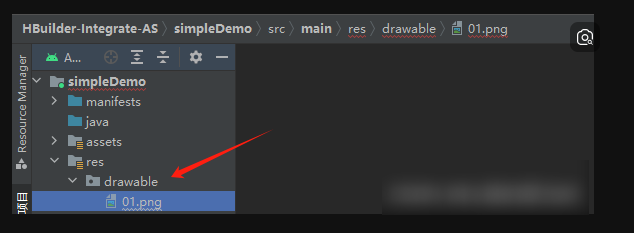
将图片调入到Android Studio下图的drawable文件夹中
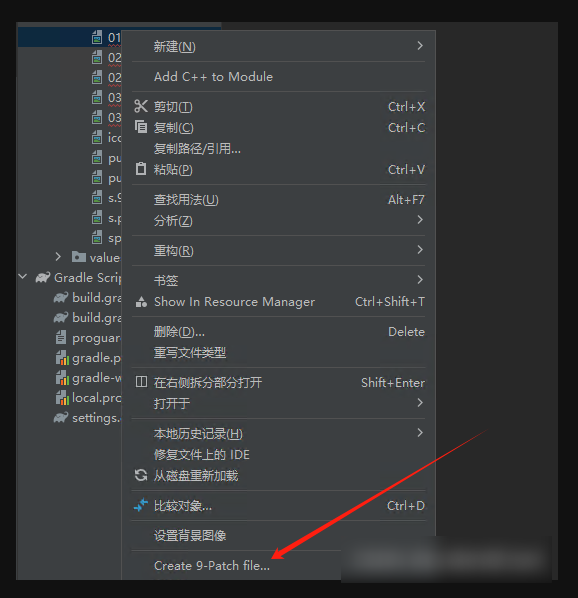
选中图片右键选择
当你把绘图区拉伸到很大时就能看到1px的空白区域,我们稍后就在这1px上画黑线
在空白区域点击然后拖动,就会出现黑线
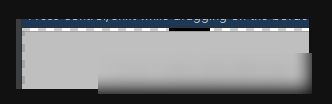
先按住shift,然后点击空白区域,再拖动到黑线部分,可取消黑线
当鼠标放到黑线间的区域边界时,可以拖动调整黑线长度
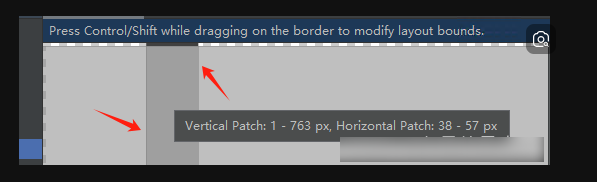
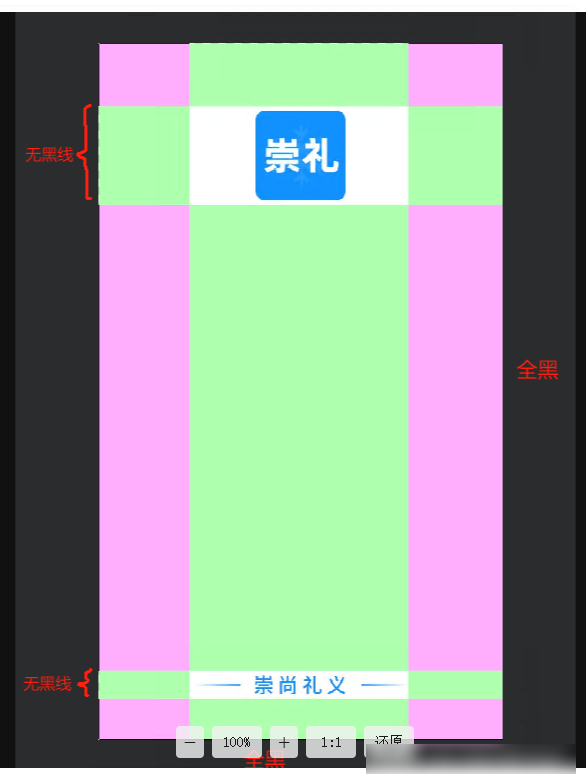
画黑线的思路
- 黑线的
right右线和bottom底线是填充内容,启动图大多是图片,我们需要的是拉伸而不是填充,这里全都给成黑线。 top顶线控制横向区域拉伸left左线控制纵向区域拉伸