文章目录
- 一、环境与最小配置要求
- [二、Docker 安装(CentOS)](#二、Docker 安装(CentOS))
- [三、使用 Docker 安装 GitLab](#三、使用 Docker 安装 GitLab)
- [四、访问 GitLab](#四、访问 GitLab)
- 五、管理员账号登录
- 六、总结
在团队协作和代码管理中,GitLab 是非常常见的自建方案。本文将介绍在 CentOS 系统下,通过 Docker 容器方式快速部署 GitLab(极狐 GitLab),步骤清晰、上手简单,适合测试环境和中小团队使用。
官方文档参考:
👉 https://docs.gitlab.cn/jh/install/docker.html
一、环境与最小配置要求
在开始安装前,请确保服务器满足以下最低配置要求:
- 内存 :至少 4GB
- 系统内核版本 :≥ 3.10
可以通过以下命令查看内核版本:
bash
uname -r二、Docker 安装(CentOS)
1. 更新 yum 源
bash
yum update -y2. 安装依赖包
bash
yum install -y yum-utils device-mapper-persistent-data lvm23. 添加 Docker 镜像源
国外官方源(可选)
bash
yum-config-manager --add-repo \
https://download.docker.com/linux/centos/docker-ce.repo
阿里云镜像(推荐国内使用)
bash
yum-config-manager --add-repo \
http://mirrors.aliyun.com/docker-ce/linux/centos/docker-ce.repo
4. 查看可安装的 Docker 版本
bash
yum list docker-ce --showduplicates | sort -r5. 安装 Docker
bash
yum install -y docker6. 启动 Docker 并设置开机自启
bash
systemctl start docker
systemctl enable docker
验证 Docker 是否安装成功:
bash
docker version三、使用 Docker 安装 GitLab
1. 运行 GitLab 容器
bash
docker run --detach \
  --hostname 192.168.121.140 \
  --publish 443:443 \
  --publish 80:80 \
  --name gitlab \
  --restart always \
  --volume /opt/gitlab/config:/etc/gitlab:Z \
  --volume /opt/gitlab/logs:/var/log/gitlab:Z \
  --volume /opt/gitlab/data:/var/opt/gitlab:Z \
  --shm-size 256m \
  gitlab/gitlab-ce:latest
📌 说明:
--restart always可保证 Docker 重启后 GitLab 自动启动
2. 启动 GitLab 容器
bash
docker start gitlab3. 查看当前所有容器
bash
docker ps -a- 进入 GitLab 容器
bash
docker exec -it gitlab /bin/bash四、访问 GitLab
在浏览器中访问:
text
http://192.168.121.140⚠️ 如果首次访问出现 502 错误,请重点排查以下两点:
- 服务器内存是否 ≥ 4GB
- GitLab 初始化尚未完成(首次启动需要几分钟,稍等后刷新即可)
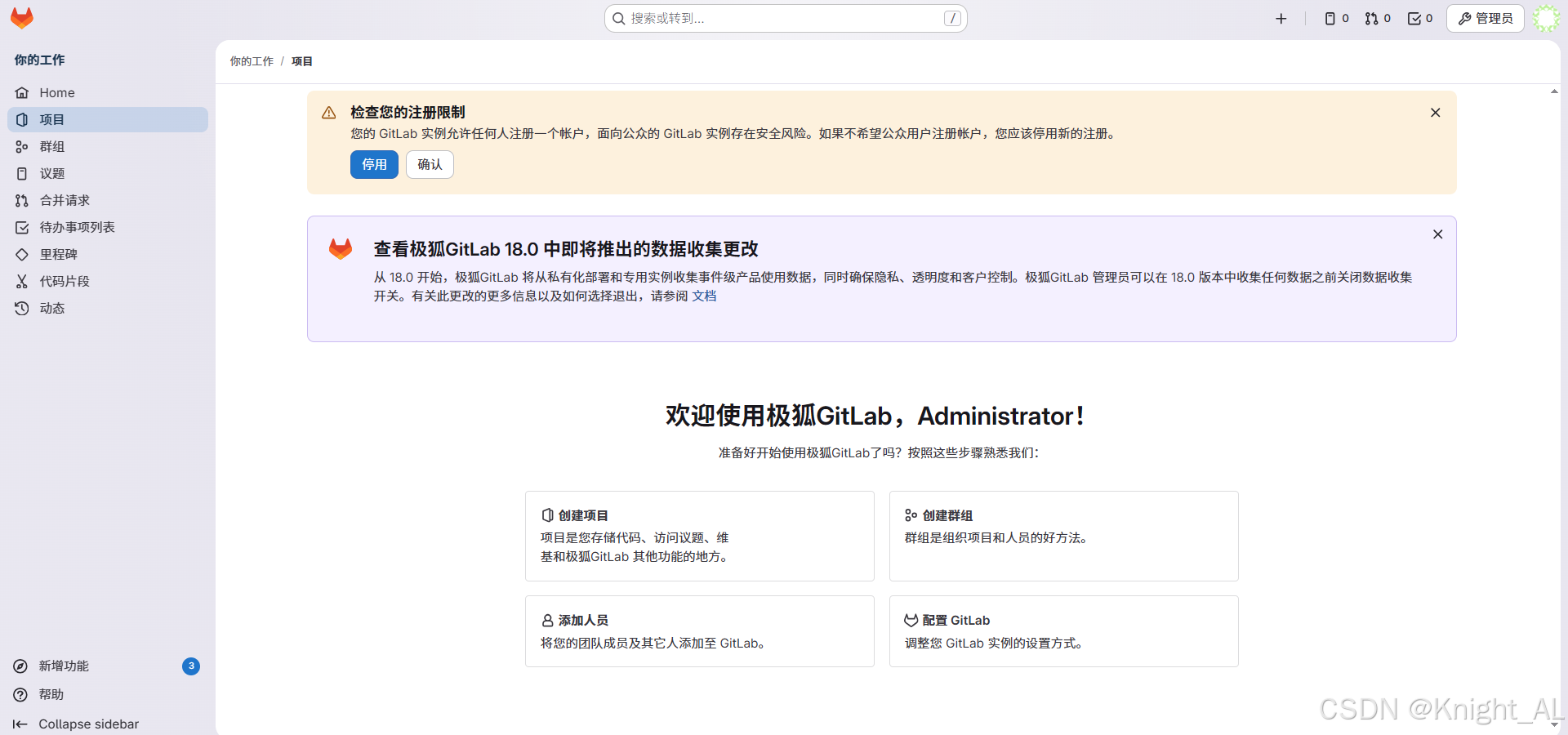
五、管理员账号登录
默认管理员账号
- 用户名 :
root - 密码:首次启动自动生成
密码存放在容器内的以下文件中:
bash
cat /etc/gitlab/initial_root_password⚠️ 注意:
- 初始密码 24 小时后会失效
- 首次登录后请立即修改密码
六、总结
通过 Docker 部署 GitLab 具有以下优点:
- 🚀 安装快捷、配置简单
- 🔄 易于升级与迁移
- 📦 数据与程序分离,安全可靠