一、创建账户
1.方式1:注册免费账号
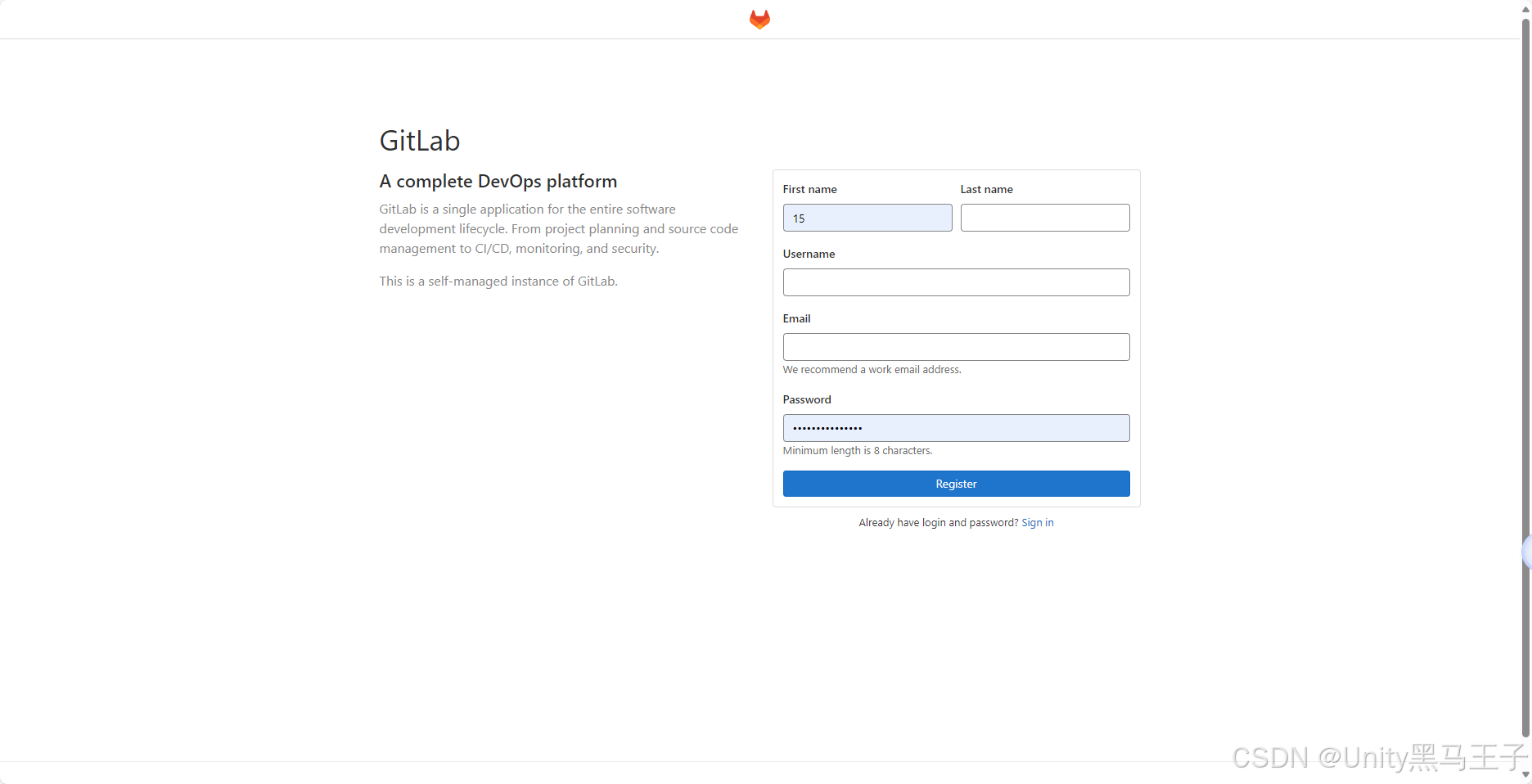
2.方式2:如果你公司有自己的GitLab服务器,就访问对应的地址
(到时候会公司提供相应的网址,这里不做阐述)
二、创建你的第一个项目
1.方法一:从零开始创建新项目
(1)登录后点击右上角 "+" 图标 → "New project"
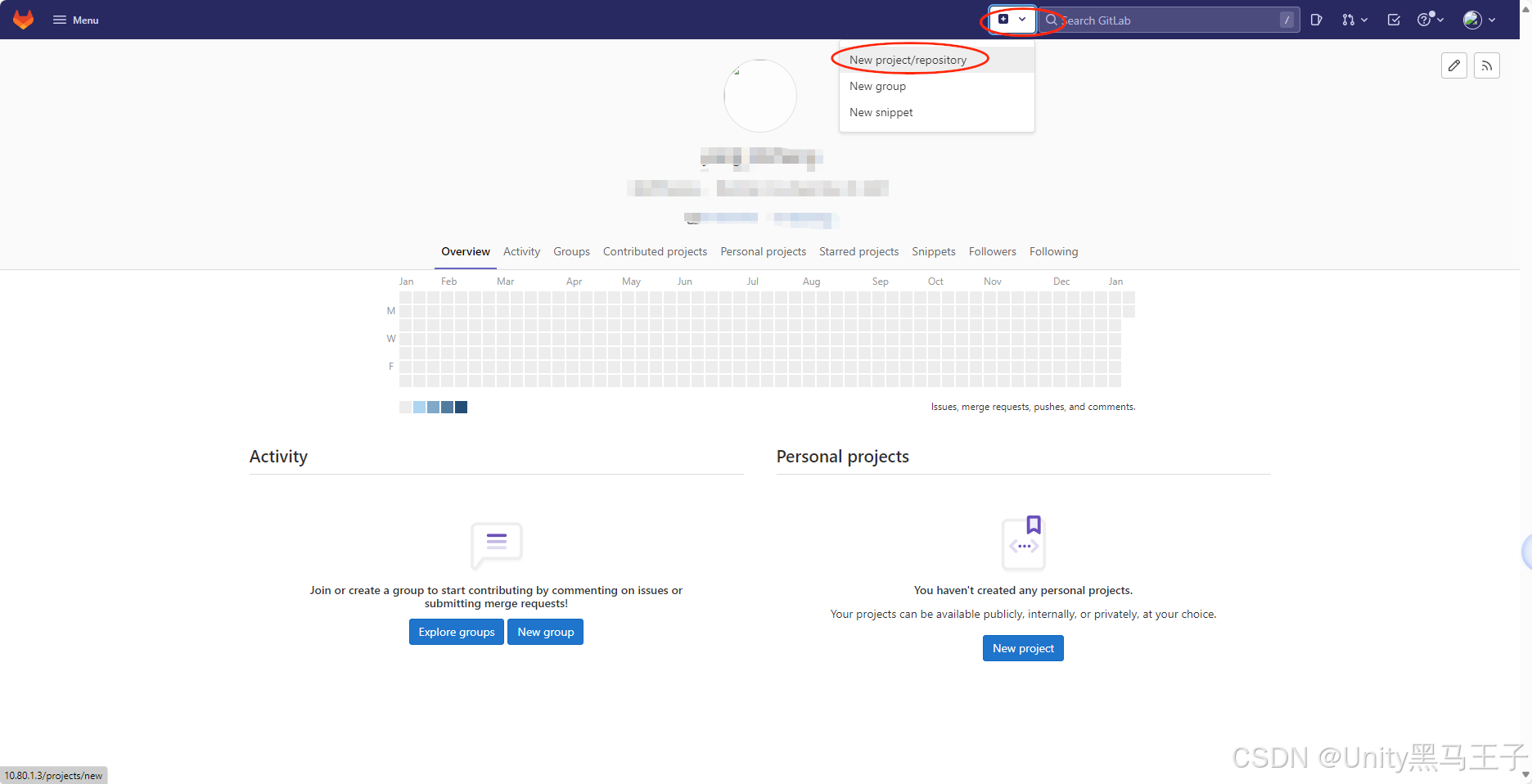
(2)选择 "Create blank project"(创建空白项目)
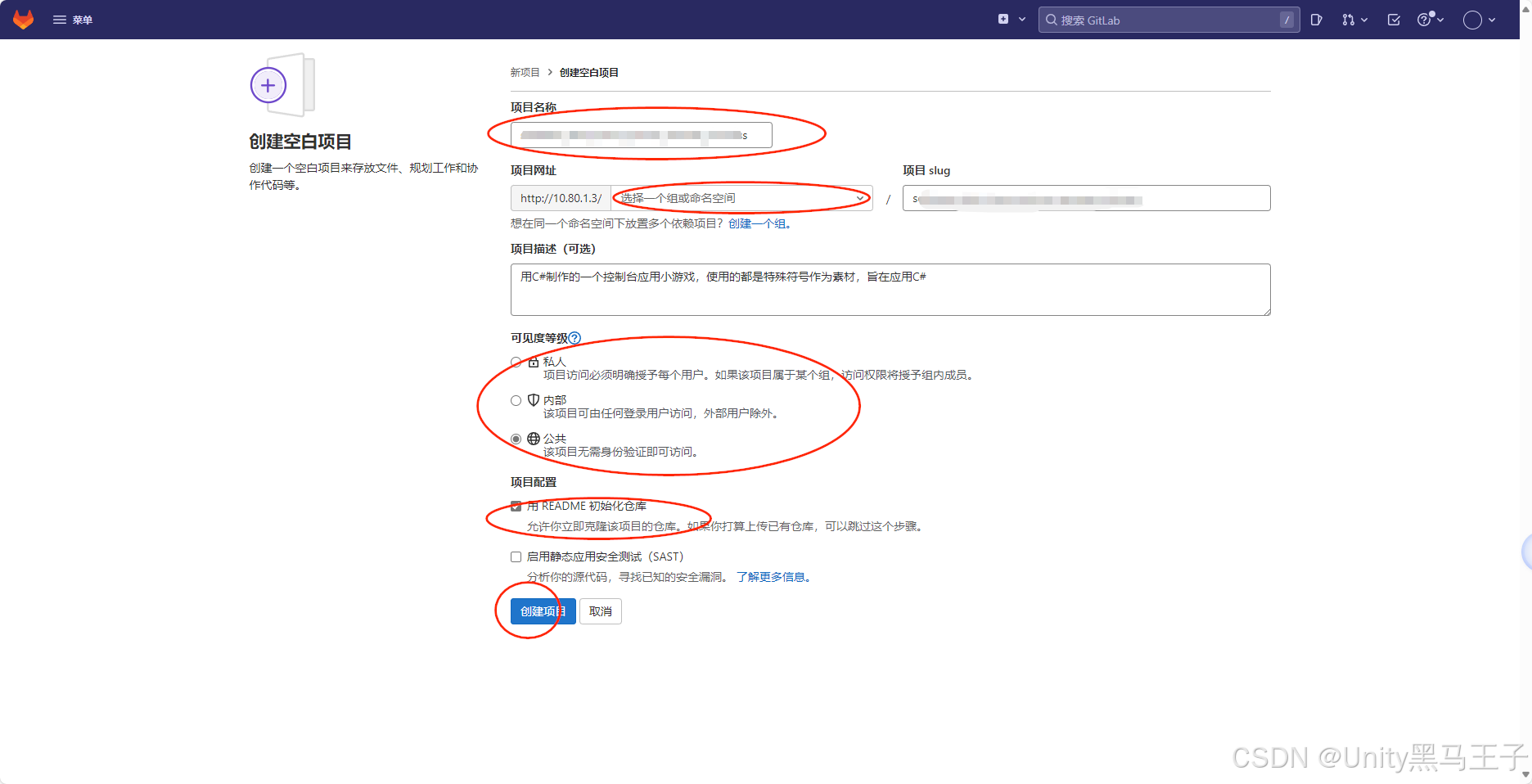
(3)填写项目信息:
【1】Project name: 项目名称(如:my-first-app)
【2】Visibility Level(很重要!):
Public: 所有人可见(开源分享选这个)
Internal: 登录用户都能看到(企业版功能)
Private: 只有你和你添加的人能看到
【3】点击 "Create project"
(4)准备你的C#项目文件
删除不必要的文件:
-
bin/文件夹 -
obj/文件夹 -
.vs/文件夹(如果使用VS) -
确保有
.gitignore文件
(5)压缩项目
把你清理后的项目文件夹压缩成ZIP文件
(6)在GitLab网页上传
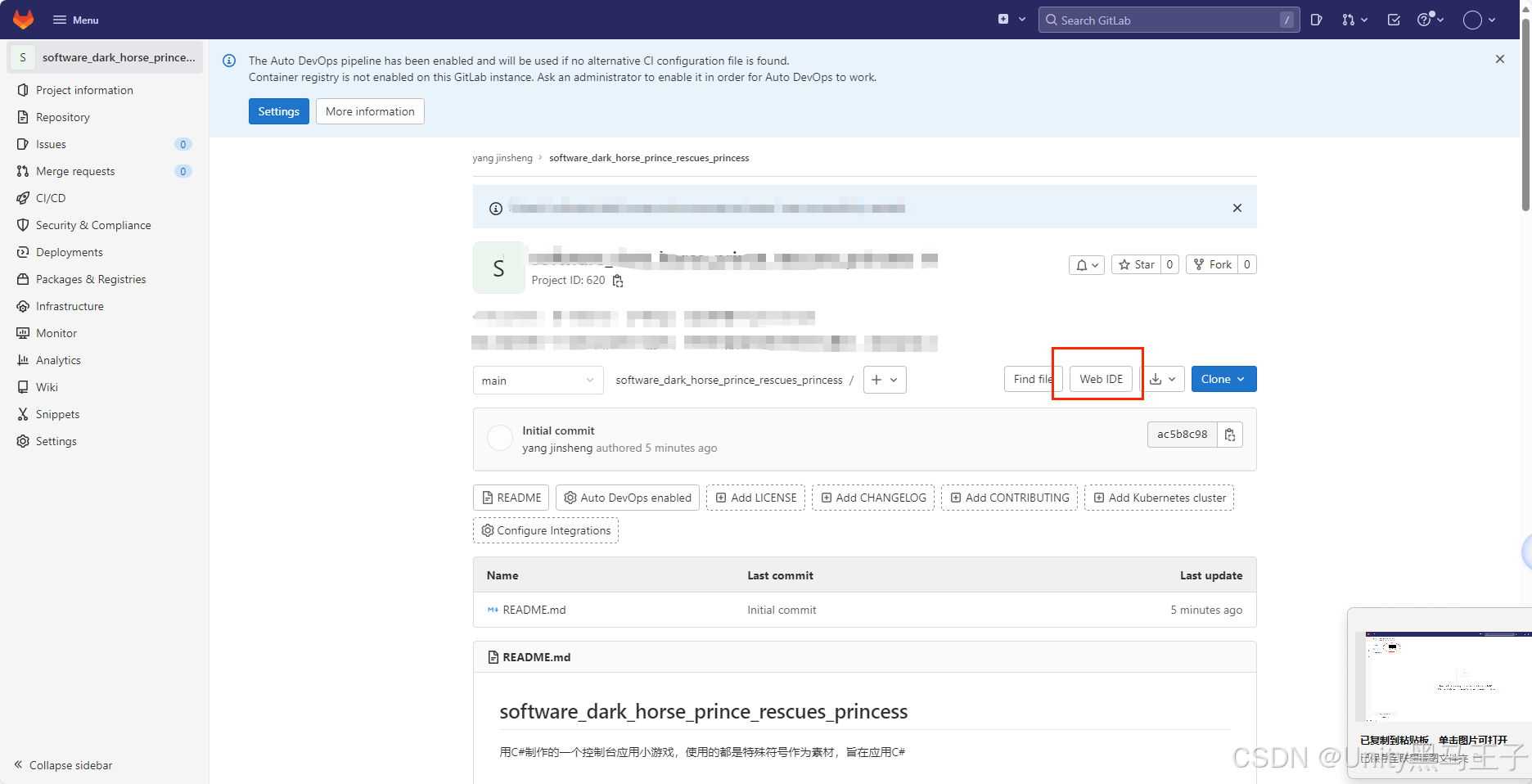
【1】进入你的项目页面
【2】点击 "Web IDE" 按钮(在Clone按钮旁边)
【3】或者直接按键盘上的 .(点) 键
【4】在左侧文件浏览器,右键 → "Upload Files"
【5】选择你的ZIP文件上传
【6】填写提交信息,点击提交
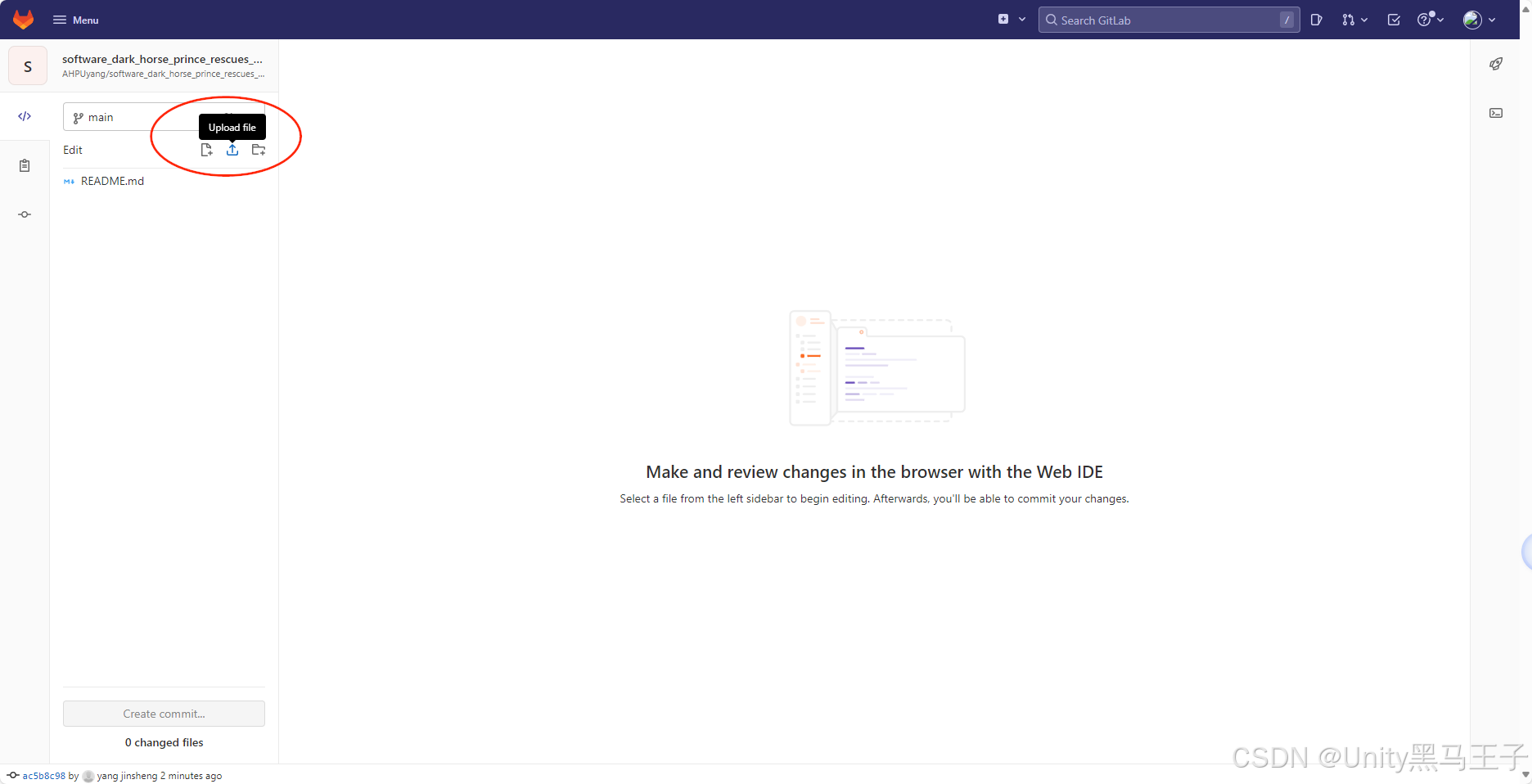
2.方法二:上传现有项目
如果你本地已经有代码项目:
cs
# 1. 在本地项目文件夹打开终端
cd /path/to/your/project

# 2. 初始化Git仓库(如果还没初始化)
git init

# 3. 连接到GitLab远程仓库
git remote add origin https://gitlab.com/你的用户名/项目名.git

# 4. 添加所有文件到暂存区
git add .

# 5. 提交更改
git commit -m "Initial commit"

# 6. 推送到GitLab
git push -u origin main  # 或 master
三、 分享项目的几种方式
(一)私有项目分享给特定人
-
进入项目 → Settings → Members
-
输入对方用户名或邮箱
-
选择权限级别:
-
Guest: 只能查看
-
Reporter: 查看+提issue
-
Developer: 可以提交代码
-
Maintainer: 完全管理权限
-
-
点击 "Invite"
(二)公开分享(开源项目)
1.项目设为 Public 后,任何人都能看到
2.分享项目链接:https://gitlab.com/你的用户名/项目名
3.别人可以:
【1】查看代码
【2】提交issue(问题反馈)
【3】Fork(复制)你的项目
四、日常使用流程
(一)基本操作流程
cs
# 1. 克隆项目到本地(第一次)
git clone https://gitlab.com/用户名/项目名.git

# 2. 创建新功能分支
git checkout -b feature/new-feature

# 3. 修改代码后提交
git add .
git commit -m "添加了新功能"

# 4. 推送到远程
git push origin feature/new-feature

# 5. 在GitLab创建合并请求(Merge Request)
# 这是代码审查和合并的过程
(二)网页端操作流程
-
上传文件 :项目主页 → "+" → "Upload file"
-
创建文件夹 :项目主页 → "+" → "New directory"
-
在线编辑 :点击文件 → "Edit"