深度体验:一款替代macOS原生预览的高效图片浏览工具
在多格式图片与批量素材处理中,寻找更优工作流解决方案的真实记录
在日常设计工作中,高效预览与管理大量图片素材是基础且频繁的需求。macOS自带的Preview应用在基础查看上表现稳定,但在面对专业工作流中常见的多格式支持、压缩包直览、动图逐帧分析等场景时,其功能边界逐渐显现。本文将客观记录笔者在寻找更合适图片浏览工具过程中的体验与思考。
核心痛点:原生工具的局限性
当工作流中涉及数十个压缩包、数百张不同格式图片及动态图像素材时,传统预览工具的局限性主要体现在三个方面:
批量处理效率不足 :需要逐一手动解压压缩包才能查看内容
专业格式支持有限 :对RAW、AI、EPS等专业格式兼容性一般
动图分析功能缺失:缺少逐帧查看等细节检查能力
这些痛点促使笔者开始探索更符合专业工作流的解决方案。
工具探索:从需求出发的功能匹配
在测试多款工具后,笔者找到了一款在效率与功能平衡上表现不错的图片浏览器。以下是从专业角度对其核心功能的客观分析:
多格式兼容性测试
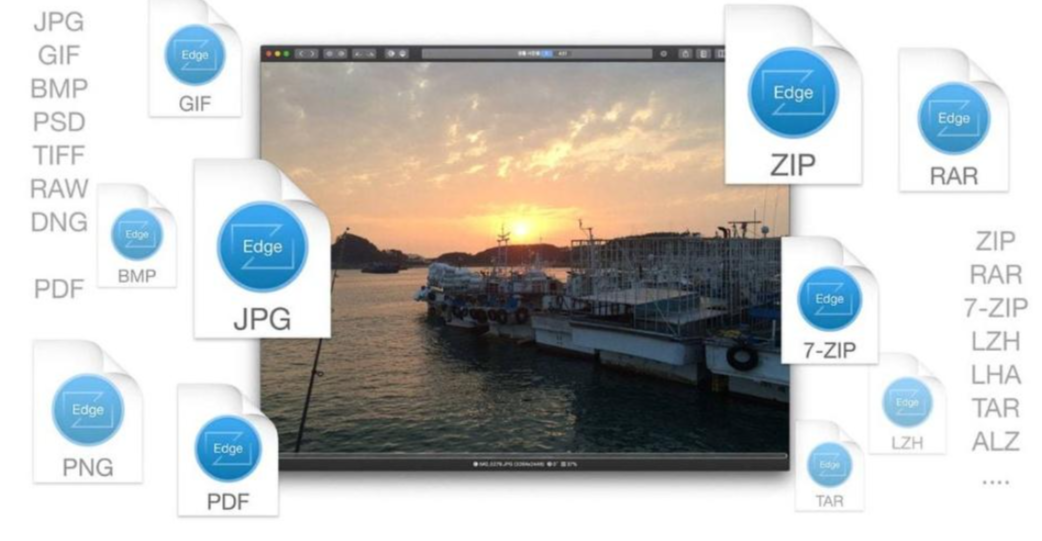
该工具对常见及专业图片格式的支持范围较广:
-
基础格式:JPEG、PNG、GIF、WebP、TIFF等
-
专业格式:多种相机RAW格式、Adobe Illustrator(AI)、EPS矢量文件
-
文档格式:PDF、PSD预览支持
实际测试中,绝大多数格式能够正常打开且渲染准确,矢量文件预览清晰度满足素材筛选需求。
压缩包直览功能实践
无需解压直接浏览是提升工作效率的关键功能。实测支持ZIP、RAR等常见压缩格式,内部图片文件可以像普通文件夹一样直接访问。这一功能在处理从素材网站批量下载的资源包时尤其实用,减少了大量重复性解压操作。
动态图像分析能力
对于GIF、APNG、WebP动图,工具提供了:
-
正常速度播放控制
-
逐帧前进/后退功能
-
帧率显示与调整
逐帧查看功能在检查UI动效细节、分析动画关键帧时提供了很大便利,无需导入专业动画软件即可完成基础检查。
实际工作流效率对比
素材筛选场景
传统流程 :解压压缩包 → 用预览打开单张图片 → 重复操作
新工具流程:直接浏览压缩包内容 → 快速翻阅所有图片 → 批量选择所需素材
实测在筛选100张分散在5个压缩包内的图片时,时间从约15分钟减少至3分钟以内。
格式检查与转换
当需要快速检查团队提供的多种格式素材并统一转换时:
-
多格式同界面浏览,无需切换不同软件
-
批量导出功能支持统一转换为指定格式
-
导出质量参数可调,满足不同交付要求
客观功能评估:优势与局限
值得肯定的设计
-
性能表现:即使在浏览包含数百张高分辨率图片的文件夹时,滚动与加载仍保持流畅
-
界面布局:简洁直观的浏览器式布局,学习成本较低
-
预览质量:图片渲染准确,色彩还原度好,适合专业素材筛选
需要注意的局限性
-
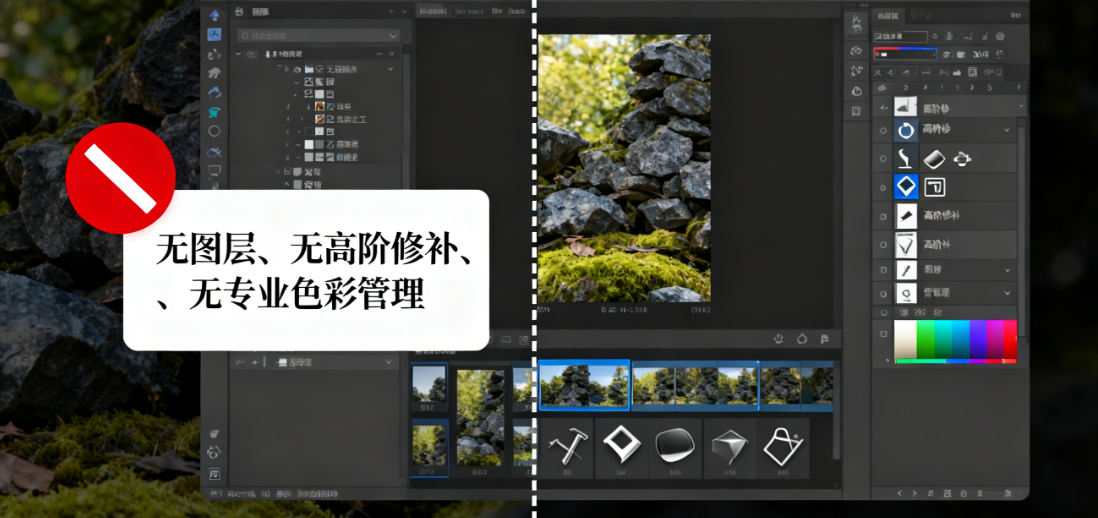
编辑功能有限:仅提供基础参数调整,无法替代专业修图软件
-
矢量编辑缺失:AI、EPS文件仅支持预览,无法进行路径编辑
-
专业色彩管理:缺少高级色彩配置文件与校色功能
安全与兼容性考量
系统要求
-
需要macOS 11.1或更高版本
-
兼容Intel与Apple Silicon芯片
-
建议从官方渠道获取以确保安全
权限设置
为实现压缩包直览等高级功能,工具需要请求完整磁盘访问权限。用户应根据自身安全策略审慎授予相关权限。
适用场景分析
推荐使用场景
-
设计素材管理:快速浏览与筛选大量图片、矢量素材
-
摄影作品初选:RAW文件快速预览与初步筛选
-
团队协作检查:多格式素材的快速查阅与基础格式转换
-
动效设计参考:动态图像的逐帧分析与参考提取
不适用场景
-
专业图像编辑:需要图层、蒙版等高级编辑功能时
-
印刷级色彩管理:需要精确色彩控制与校准的工作
-
矢量图形创作:需要编辑路径、锚点的设计工作
工作流优化建议
对于决定尝试新工具的用户,以下配置建议可能提升使用效率:
-
目录结构优化:将常用素材目录添加到侧边栏收藏夹
-
视图模式切换:根据任务类型在缩略图与列表视图间灵活切换
-
导出预设配置:根据常用交付要求配置默认导出参数
-
快捷键熟悉:掌握核心操作的快捷键以进一步提升效率
总结:工具与工作流的匹配思考
经过数周的持续使用,笔者认为这款工具在特定场景下确实能提升工作效率,但必须明确其定位------专业的图片浏览与预览工具,而非全能型的图像处理解决方案。
对于长期受困于大量图片素材管理效率问题的设计师、摄影师及相关从业人员,值得花时间测试此类工具是否符合自己的实际工作流。工具选择的核心理念应当是:用合适的工具解决特定场景的问题,而非寻求单一工具的全面替代。
在专业工作流中,每个工具都应有其明确的定位与边界。明确工具的优势与局限,才能构建高效、稳定的工作系统,真正提升创作效率而非增加工具复杂性。