
🎬 个人主页 :艾莉丝努力练剑
❄专栏传送门 :《C语言》《数据结构与算法》《C/C++干货分享&学习过程记录》
《Linux操作系统编程详解》《笔试/面试常见算法:从基础到进阶》《Python干货分享》
⭐️为天地立心,为生民立命,为往圣继绝学,为万世开太平
🎬 艾莉丝的简介:

文章目录
- [1 ~> 概览Qt Creator](#1 ~> 概览Qt Creator)
-
- [1.1 理论](#1.1 理论)
- [2 ~> 使用Qt Creator新建项目](#2 ~> 使用Qt Creator新建项目)
-
- [2.1 理论](#2.1 理论)
-
- [2.1.1 新建项目](#2.1.1 新建项目)
- [2.1.2 选择项目模板](#2.1.2 选择项目模板)
- [2.1.3 选择项目路径](#2.1.3 选择项目路径)
- [2.1.4 选择构建系统](#2.1.4 选择构建系统)
- [2.1.5 填写类信息设置界面](#2.1.5 填写类信息设置界面)
- [2.1.6 选择语言和翻译文件](#2.1.6 选择语言和翻译文件)
- [2.1.7 选择Qt套件](#2.1.7 选择Qt套件)
- [2.1.8 选择版本控制系统](#2.1.8 选择版本控制系统)
- [2.1.9 最终效果](#2.1.9 最终效果)
- [2.2 最佳实践](#2.2 最佳实践)
-
- [2.2.1 创建新项目](#2.2.1 创建新项目)
- [2.2.2 运行](#2.2.2 运行)
- [3 ~> 认识 Qt Creator 界面](#3 ~> 认识 Qt Creator 界面)
-
- [3.1 左边栏](#3.1 左边栏)
- [3.2 代码编辑区](#3.2 代码编辑区)
- [3.3 UI设计界面](#3.3 UI设计界面)
- [3.4 构建区](#3.4 构建区)
- [3.5 最佳实践](#3.5 最佳实践)
- 结尾

1 ~> 概览Qt Creator
1.1 理论
从开始菜单或者快捷方式打开QtCreator集成开发环境,启动之后看到类似下面的界面:
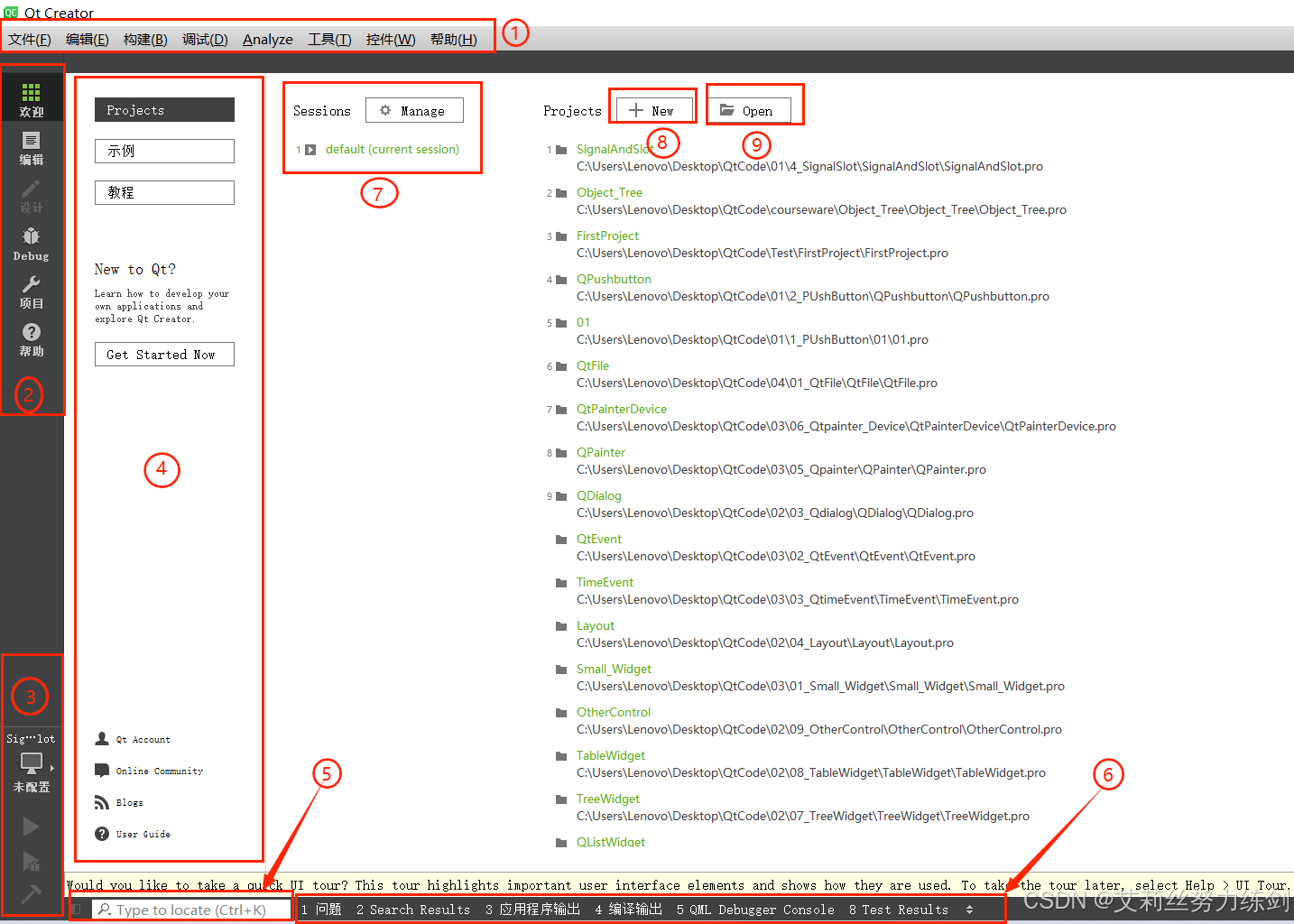
①:菜单栏。菜单栏一共有8个菜单选项,包含了常用的功能菜单:
| 菜单项 | 功能描述 |
|---|---|
| 文件 | 包含了新建、打开、关闭项目和文件、打印和退出等基本功能 |
| 编辑 | 包含了撤销、剪切、复制、查找和选择编码等功能 |
| 构建 | 包含构建和运行项目等相关功能 |
| 调试 | 包含调试运行项目等相关功能 |
| Analyze | 包含 QML 分析器、Valgrind 内存和功能分析器等相关功能 |
| 工具 | 提供了快速定位菜单、外部工具菜单等。这里的选项菜单中包含了 Qt Creator 各个方面的设置选项:环境设置、文本编辑器设置、帮助设置、构建和运行设置、调试器设置和版本控制设置等。 |
| 控件 | 包含了设置窗口布局的一些菜单,如全屏显示和隐藏边栏功能等 |
| 帮助 | 包含 Qt 帮助、Qt Creator 版本信息、报告 bug 和插件管理等菜单 |
②:模式选择:
| 模式 | 功能描述 |
|---|---|
| 欢迎模式 | 主要提供了一些功能的快捷入口,如打开帮助教程、打开示例程序、打开项目、新建项目、快速打开以前的项目和会话、联网查看 Qt 官方论坛和博客等。示例页面显示了 Qt 自带的大量示例程序,并提供了搜索栏从而实现快速查找;教程页面提供了一些视频教程资源,但是是英文的。 |
| 编辑模式 | 主要用来查看和编辑程序代码,管理项目文件。Qt Creator 中的编辑器具有关键字特殊颜色显示、代码自动补全、声明定义间快捷切换、函数原型提示、F1 键快速打开相关帮助和全项目中进行查找等功能。也可以在"工具------>选项"菜单中对编辑器进行设置。 |
| 设计模式 | 整合了 Qt Designer 的功能。可以设计图形界面,进行部件属性设置、信号和槽设置、布局设置等操作。 |
| 调试模式 | 支持设置断点、单步调试和远程调试等功能,包含局部变量和监视器、断点、线程以及快照等查看窗口。 |
| 项目模式 | 包含对特定项目的构建设置、运行设置、编辑器设置、代码风格设置和依赖关系等页面。构建设置中可以对项目的版本、使用的Qt版本和编译步骤进行设置;编辑器设置中可以设置文件的默认编码;在代码风格设置中可以设置自己的代码风格。 |
| 帮助模式 | 在帮助模式中将 Qt 助手整合了进来,包含目录、索引、查找和书签等几个导航模式,可以在帮助中查看 Qt 和 Qt Creator 的各方面信息。 |
③:构建套件选择器。 构建套件选择器包含了目标选择器(Target selector)、运行按钮(Run)、调试按钮(Debug)和构建按钮(Building)四个图标。
| 功能项 | 描述 |
|---|---|
| 目标选择器 | 用来选择要构建哪个项目、使用哪个 Qt 库,这对于多个 Qt 库的项目很有用。还可以选择编译项目的 debug 版本或是 release 版本。 |
| 运行按钮 | 可以实现项目的构建和运行。 |
| 调试按钮 | 可以实现项目的调试。 |
| 构建按钮 | 完成项目的构建。 |
④:欢迎模式下的窗口工作方式。
| 项目 | 说明 |
|---|---|
| Project | 用来新建工程、打开工程 |
| 示例 | Qt 官方的一些示例 |
| 教程 | Qt 官方教程 |
⑤:定位器。 使用定位器来快速定位项目、文件、类、方法、帮助文档以及文件系统。可以使用过滤器来更加准确地定位要查找的结果。
⑥:输出窗格。 输出窗格包含了问题、搜索结果(Search Results)、应用程序输出、编译输出、Debugger Console、概要信息、测试结果(Test Results)7个选项,它们分别对应一个输出窗口,响应的快捷键依次是Alt+数字1~7。
| 窗口名称 | 功能描述 |
|---|---|
| 问题 | 问题窗口显示程序编译时的错误和警告信息 |
| Search Results | 搜索结果窗口显示执行了搜索操作后的结果信息 |
| 应用程序输出 | 应用程序窗口显示应用程序运行过程中输出的所有信息 |
| 编译输出 | 编译输出窗口显示程序编译过程输出的相关信息 |
⑦:会话记录。 可以对会话进行管理,包括Clone。如果没打开工程,则显示的是最后一次打开的(会话)工程,否则,显示当前的会话(工程)。
⑧:新建项目。
⑨:打开已有项目。
2 ~> 使用Qt Creator新建项目
2.1 理论
2.1.1 新建项目
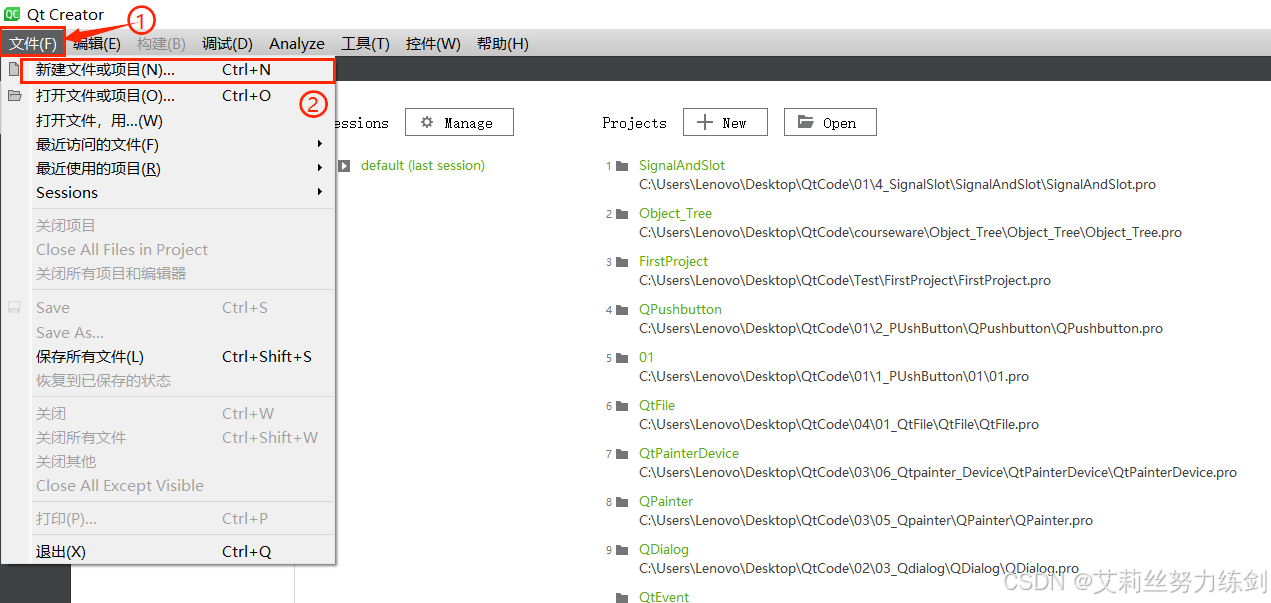
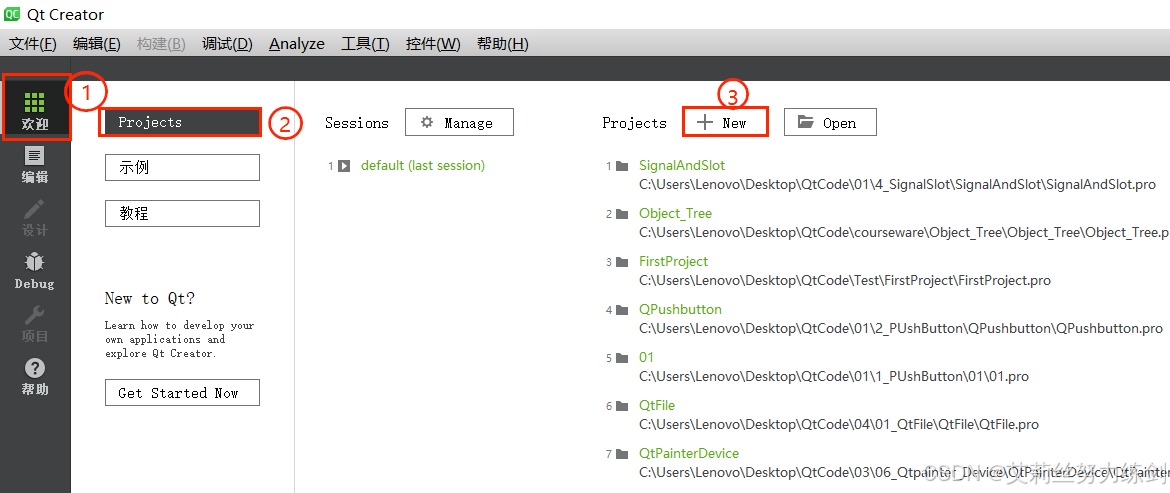
打开Qt Creator,在菜单栏中选中:"文件"~>"新建文件或项目";或者使用快捷键:Ctrl + n;或者直接点击:"new"。
在欢迎模式下,直接点击New,如下图示:
2.1.2 选择项目模板
弹出如下对话框:
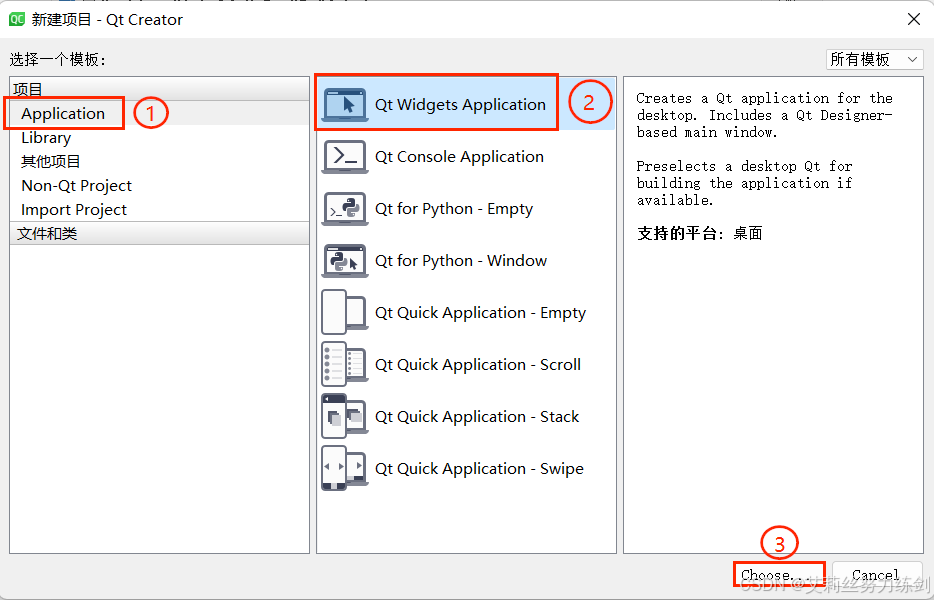
新建项目对话框里有五类项目模板:
| 项目模板 | 说明 |
|---|---|
| Application | Qt 应用程序,包括普通窗体程序和 QtQuick 程序 |
| Library | 可以创建动态库、静态库以及 Qt Quick 扩展插件、QtCreator 自身插件 |
| 其他项目 | 可以创建单元测试项目、Qt4 设计师自定义控件、子目录项目等 |
| Non-Qt-Project | 非 Qt 项目。可以创建纯 C 或纯 C++ 项目 |
| Import Project | 导入项目。从版本控制系统管理的软件项目导入旧的项目 |
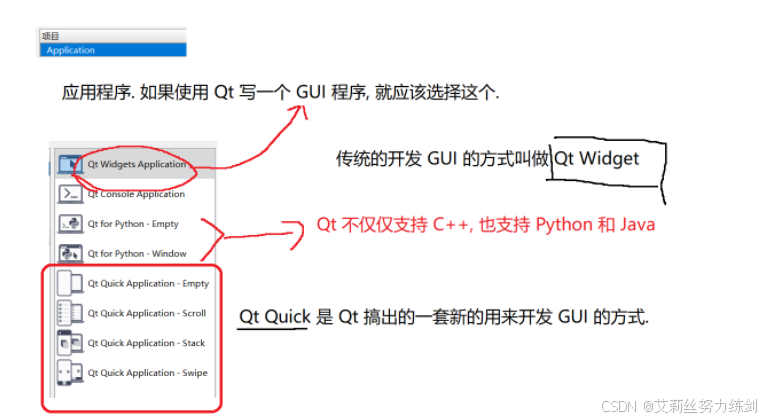
常用的只有第一类Application,选择Application,在右侧会看到Qt应用程序的五个子模板:
- QtWidgetsApplication:普通窗体模板,传统基于部件的窗体界面程序。
- QtConsoleApplication:Qt控制台应用程序。因为Qt主要用于图形界面设计,这个控制台项目模板基本不用。
- Qt for Python:在Python下用 LGPL的许可来开发闭源 Qt软件。
- QtQuickApplication:Qt提供的一种高级用户界面技术,使用它可以方便快速的为移动以及嵌入式设备开发流畅美观的用户界面。QtQuick模块是开发QML应用的标准库,提供了使用QML创建用户界面所需的一切,包括可视化、交互、动画、模型、视图、粒子效果以及着色效果等。
选择不同的项目模板,
Qt Creator就会在后续项目创建好了之后生成不同的基础代码。
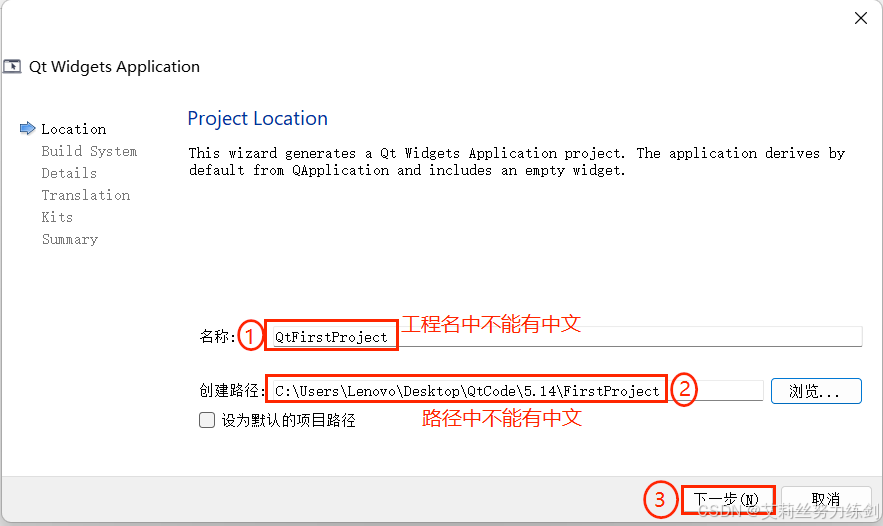
2.1.3 选择项目路径
给Qt项目命名及选择保存项目的路径;
2.1.4 选择构建系统
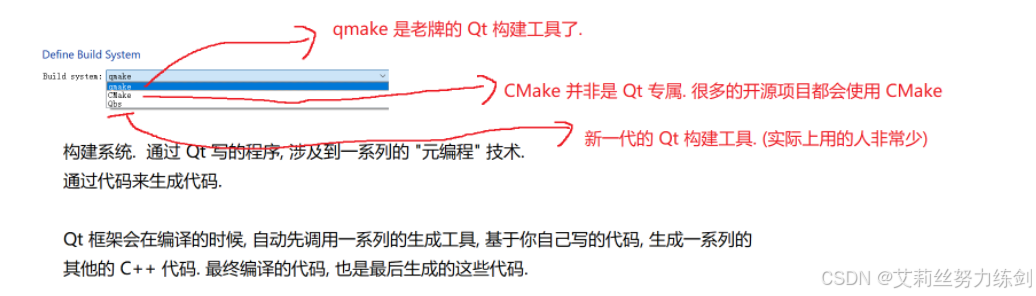
选择Qt项目的构建系统,使用默认的"qmake"即可。
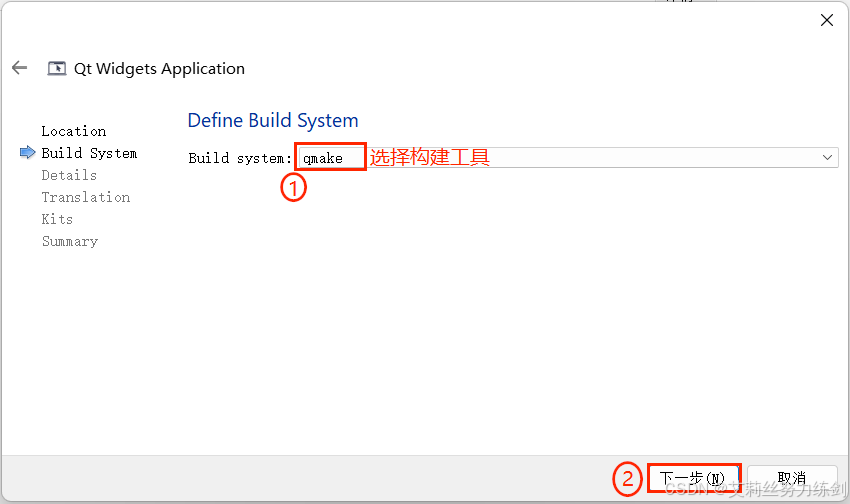
Qt中的构建工具有三种可供选择,分别是:qmake、CMake、Qbs,下面依次介绍:
-
qmake:
qmake是一个构建工具(build tool),用于自动生成makefile文件。qmake支持跨平台构建。qmake编辑的是一个后缀名为.pro的文件。 -
CMake:
CMake是一个跨平台的构建工具。CMake本身不是一个编译器,其实就是生成一个让编译器能读懂编译流程的文件工具。让CMake自动生成构建系统,例如Makefile 和Visual Studio 项目文件。CMake是一个第三方工具,有自己的文档。 -
Qbs:
Qbs(Qt Build Suite:Qt构建套件)同qmake、CMake一样都是构建工具。Qbs号称是新一代的构建工具,比qmake编译速度更快。Qbs没有绑定Qt版本,它从项目文件的高级项目描述中生成一个正确的依赖表。而传统的MakeFile生成工具如qmake和CMake,其在生成MakeFile文件后将实际的命令交给Make工具去执行。
Qt官方声明,因市场原因,弃用Qbs。对于Qt用户来说,qmake是当前使用最广泛的构建工具,CMake 其次。
2.1.5 填写类信息设置界面
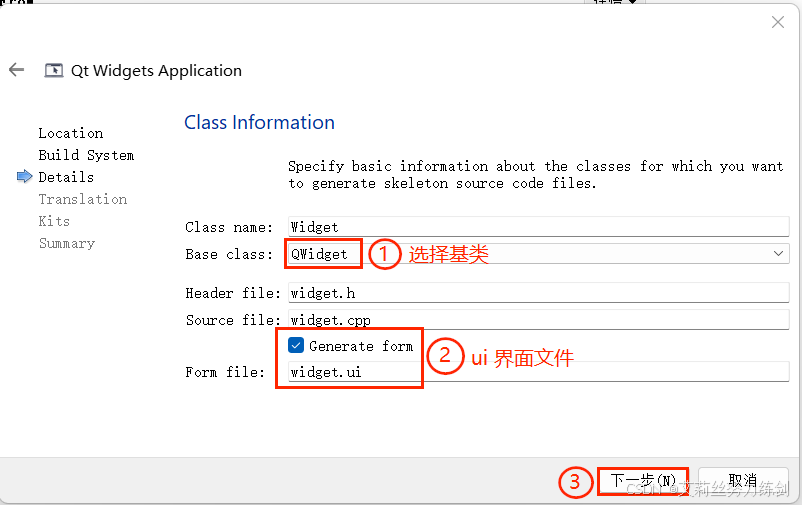
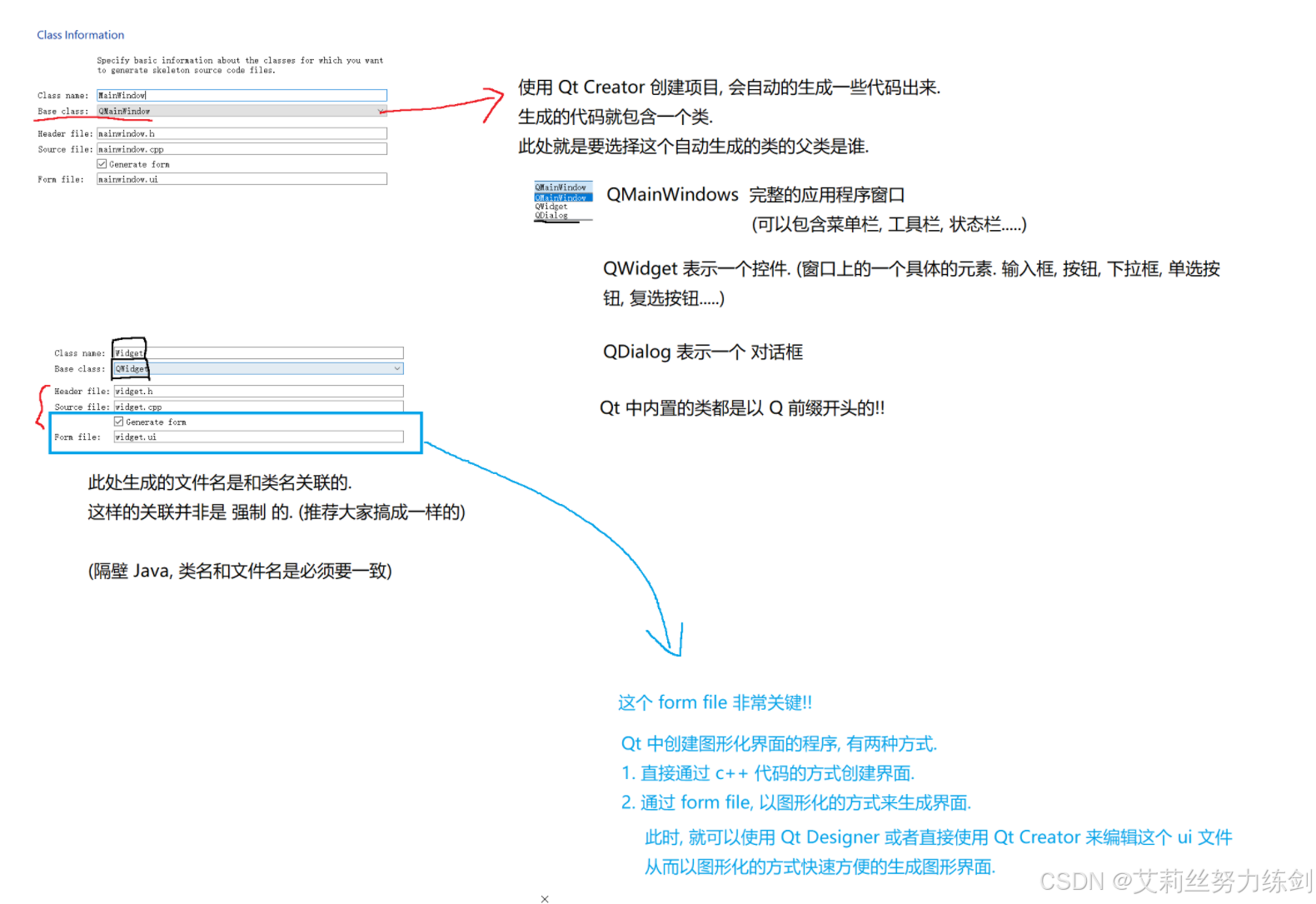
对于基类的选择,目前有三种基类:
| 基类 | 说明 |
|---|---|
| QMainWindow | 主窗口类,一般用于较为复杂的应用程序,除了中央客户区界面,还包括菜单栏、工具栏、状态栏以及多个可停靠的工具对话框等 |
| QWidget | 最简单、最基本的窗体程序,里面可以放置多个控件实现程序功能 |
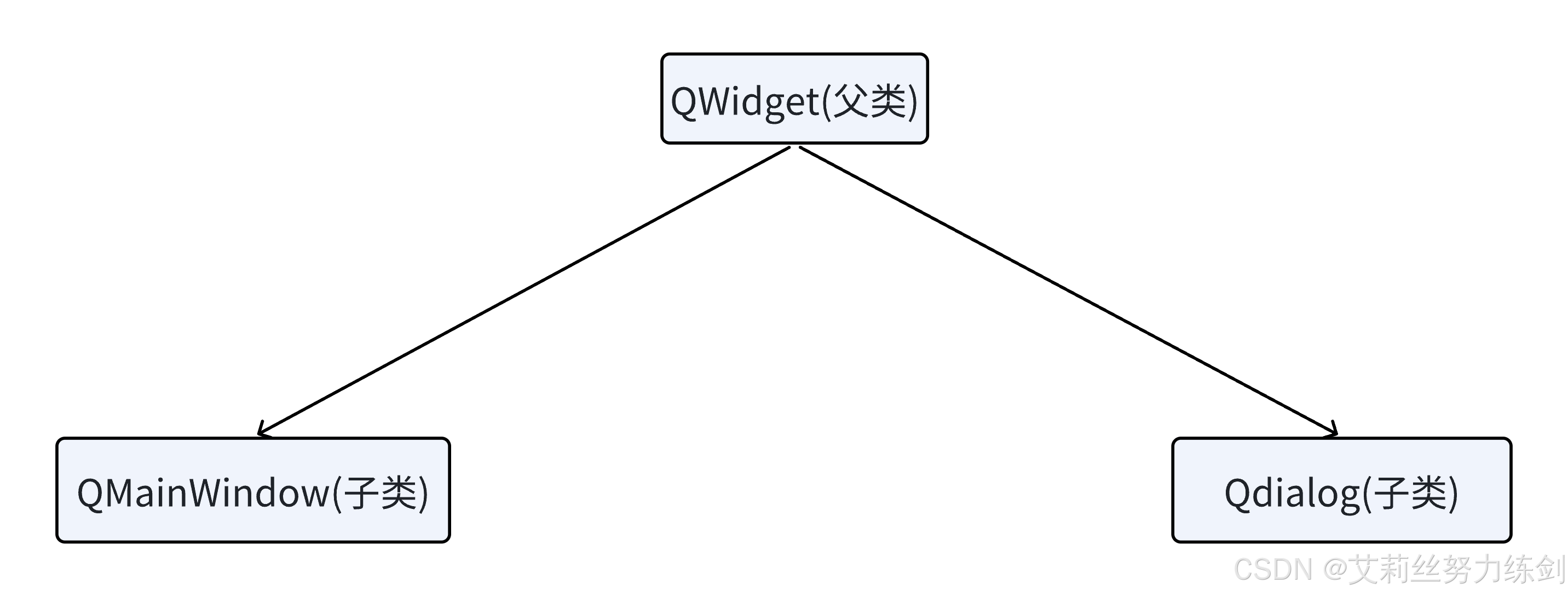
| QDialog | 基于对话框的程序,对话框一般用于弹窗,也可以用于主界面显示。对话框是从QWidget继承而来的,并丰富了一些功能,如模态显示和返回值等 |
上述三个类之间的关系如下图:
2.1.6 选择语言和翻译文件
点击"下一步"进入如下界面:
此处选择的语言是"汉语","英语"这样的语言.而不是"编程语言"------
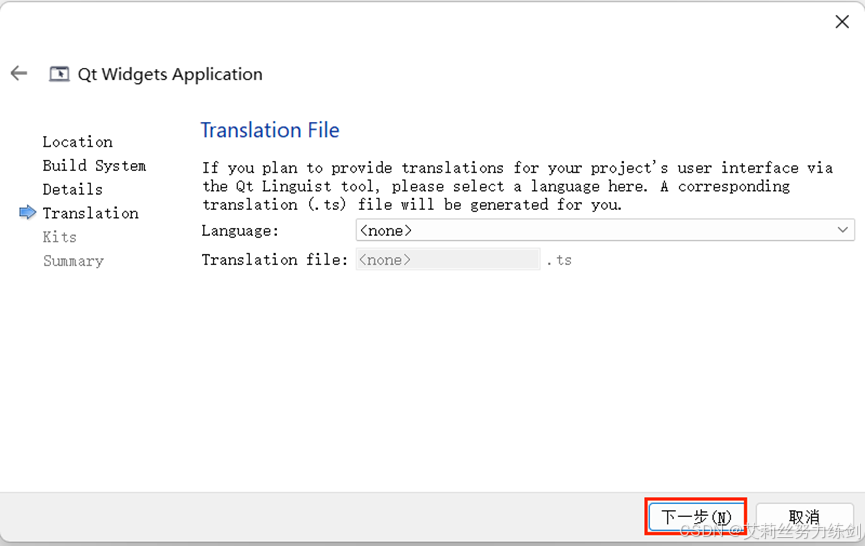
由于我们暂时不考虑国际化问题,直接下一步即可。
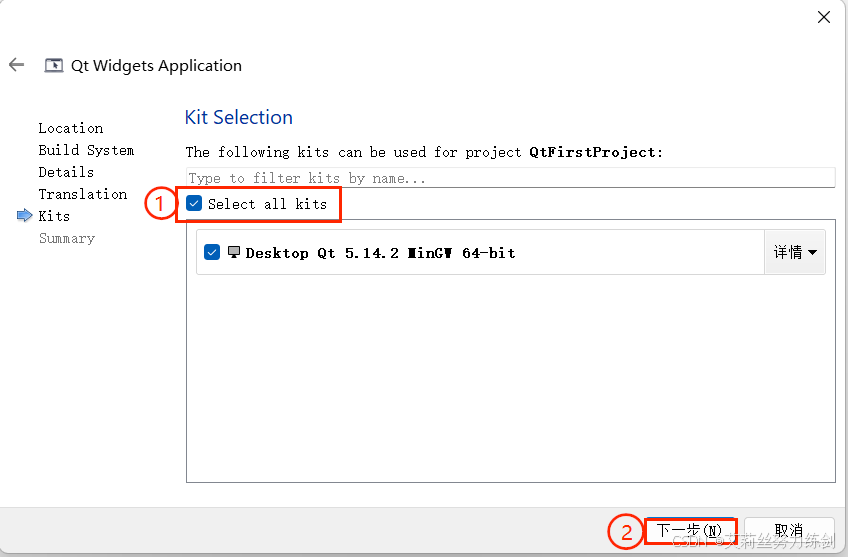
2.1.7 选择Qt套件
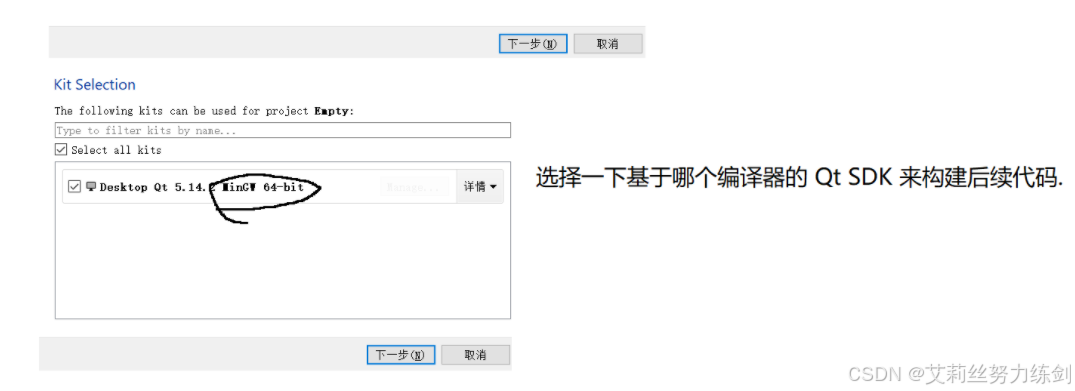
默认只有第一个"DesktopQt5.14.2MinGW64-bit",如果安装配置了多个Qt套件,就可以都选上。
Qt套件是指Qt程序从编译链接到运行环境的全部工具和Qt类库的集合,对于MinGW版本Qt程序生成和调试,至少需要MinGW中的编译器g++(自动调用链接器)、g++配套的基础库、调试器gdb还有使用MinGW环境编译而成的Qt类库自身。默认情况下,在上面KitSelection里选中全部套件。
2.1.8 选择版本控制系统
点击"下一步"进入项目管理界面;在项目管理界面可以设置作为子项目,以及加入版本控制系统管理。这两个功能暂时用不到,都用默认的<None>,然后点击"完成"。
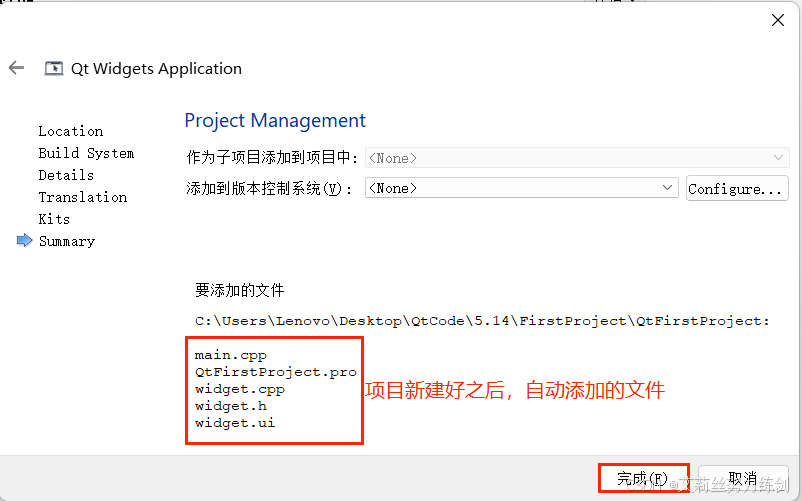
如果想把代码提交到码云或者github,可以在此处选择git作为版本控制系统。
2.1.9 最终效果
通过上述8个步骤,完成了项目的创建。
千万不要觉得麻烦,事实上在大家熟练了之后,创建一个项目花的时间不会超过10秒钟。
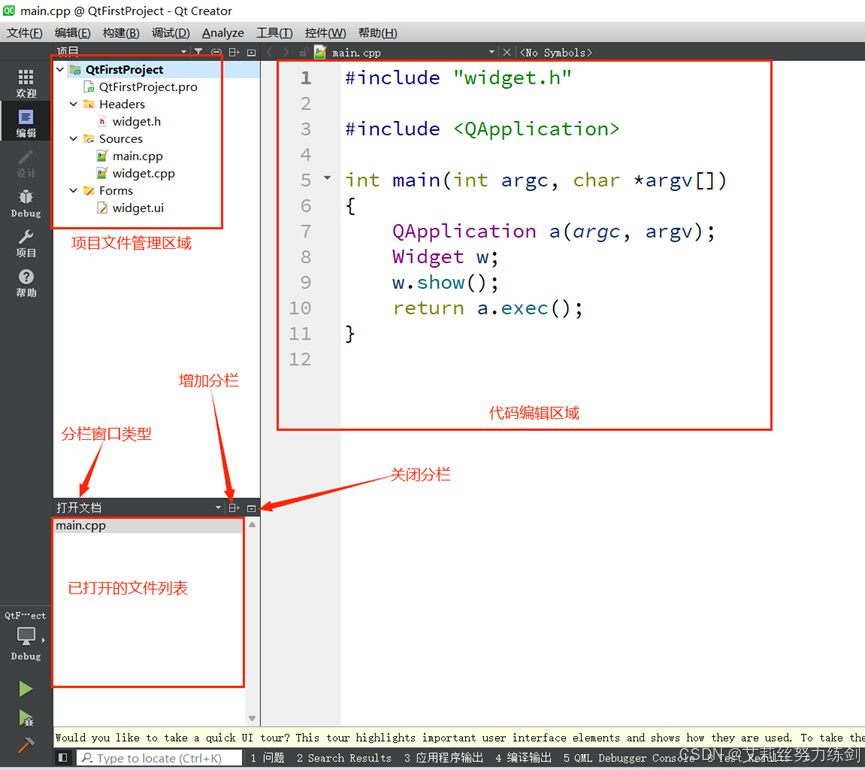
项目创建完成之后,QtCreator会直接进入代码编辑模式,可以看到类似下图界面:
2.2 最佳实践
2.2.1 创建新项目
如果使用Qt写一个GUI程序,就应该选择这个:Qt Widgets Application 。
qmake是老牌的Qt构建工具了:
使用Qt Creator创建项目,会自动的生成一些代码出来,生成的代码就包含一个类------此处就是要选择这个自动生成的类的父类是谁。
有Git也可以选:

之前安装的时候就有选择安装编辑器,这里选择这个:
这是我们第一次接触Qt的开发环境,所以介绍的详细了一些。uu们熟练了之后,创建一个Qt项目用不了30秒的,---路next下来即可。
2.2.2 运行
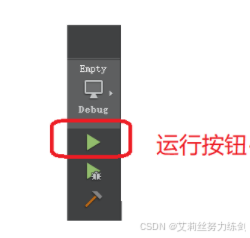
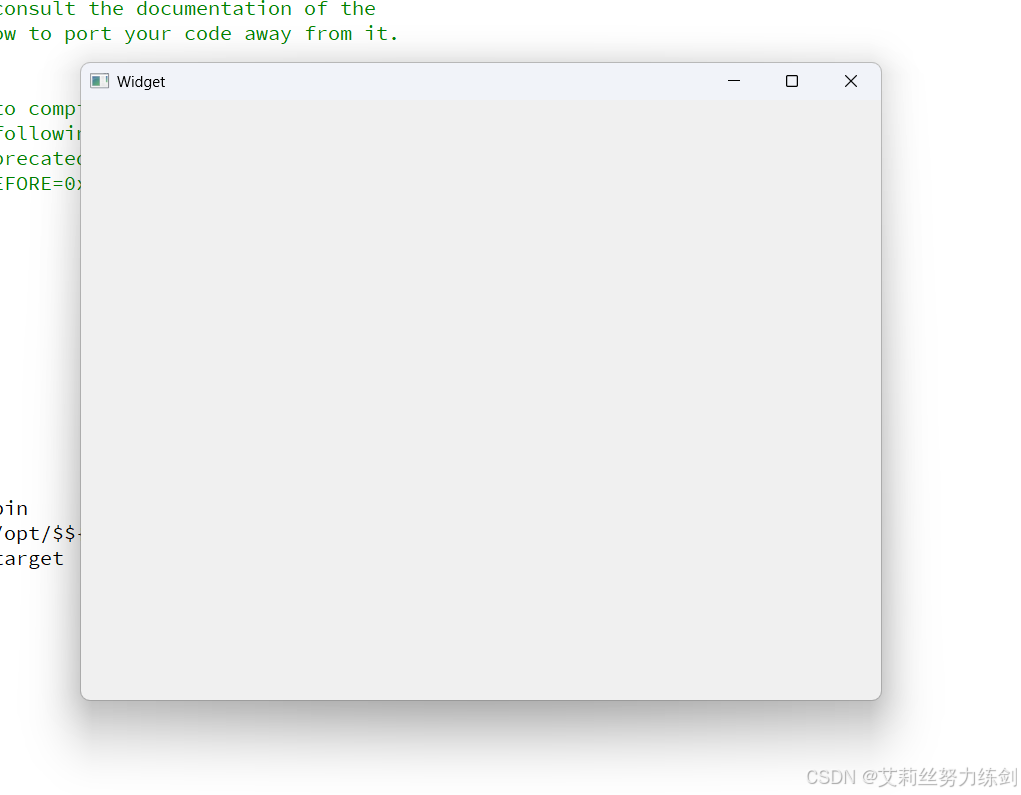
代码构建完成后,点击这个即可:运行按钮
3 ~> 认识 Qt Creator 界面
3.1 左边栏
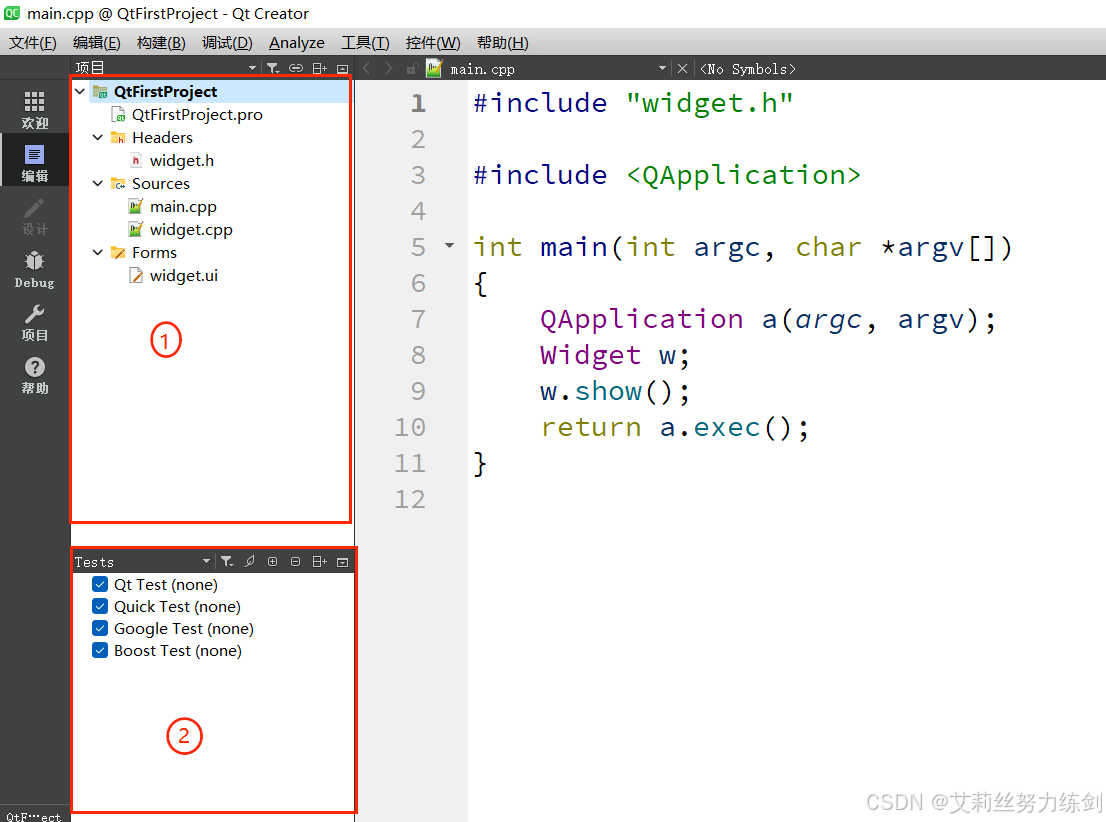
在编辑模式下,左边竖排的两个窗口叫做"边栏"。
①是项目文件管理窗口;②是打开文件列表窗口。
在QtCreator菜单"控件"~~>"ShowLeft Sidebar",或者使用快捷键:"Alt + 0"可以控制边栏的显示和隐藏。
边栏里的窗口数目可以增加,边栏子窗口标题栏有一排小按钮,最右边的是关闭按钮,倒数第二个是增加分栏按钮,可以添加多个边栏子窗口。
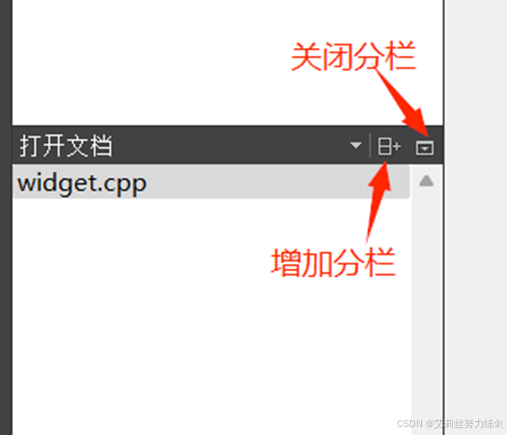
边栏子窗口标题栏第一个控件是组合框,可以选择该子窗口的功能视图类型,目前可以选择8个视图类型:
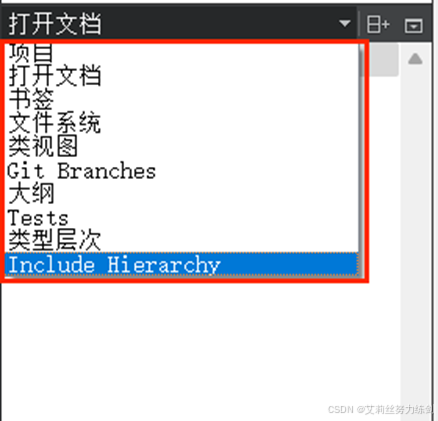
| 视图类型 | 说明 |
|---|---|
| 项目 | 即项目文件管理视图,可以选择项目里的文件进行编辑,包括 pro 文件也可以手动编辑。 |
| 打开文档 | 当前已经打开的文件列表,文件名右边如果有 * 号,是该文件被修改了但尚未保存。 |
| 书签 | 右击代码编辑器行号位置,看到 "切换书签",可以给代码行添加书签,方便跳转到该位置。 |
| 文件系统 | 相当于系统里的文件资源管理器,可以查看项目文件夹在磁盘里的实际文件列表。 |
| 类视图 | 可以查看项目里包含的类及相应源代码文件里的成员函数、成员变量。 |
| Git Branches | 查看当前分支 |
| 大纲 | 编辑器所显示的当前文件的大纲列表,如名字空间、类名、成员函数、成员变量等。 |
| Tests | 测试 |
| 类型层次 | 当前项目包含的类及其基类、派生类列表。 |
| Include Hierarchy | 包含视图,显示当前项目里 .h、.cpp 以及 Qt 类库头文件之间的包含关系。 |
3.2 代码编辑区
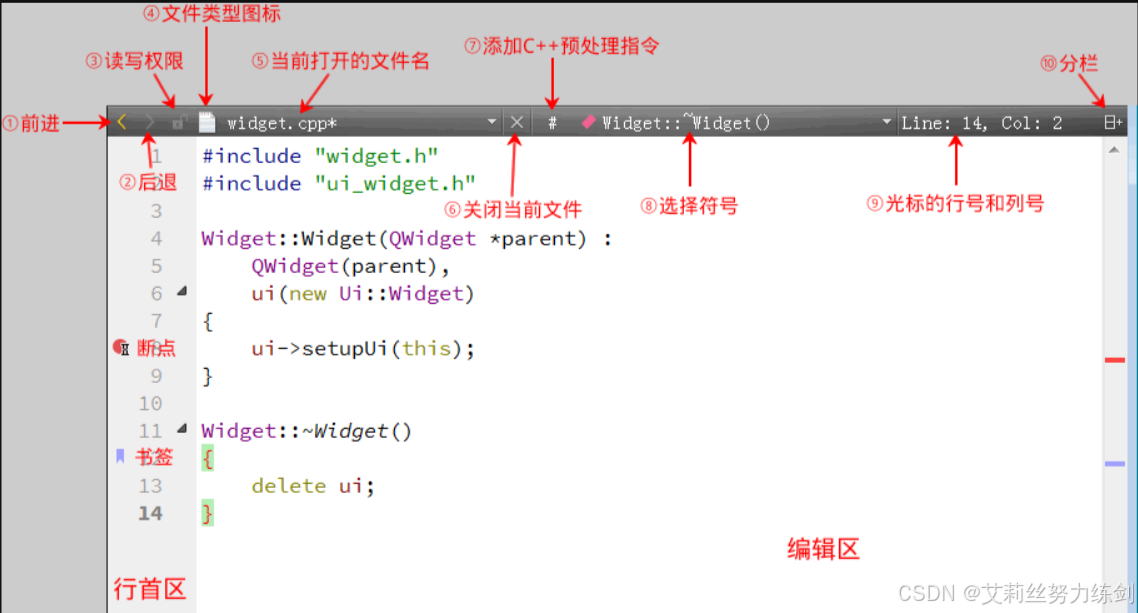
①和②:导航按钮"返回"和"前进",这与网页浏览器的前进和后退按钮类似,可以在之前浏览的多个代码文件或一个代码文件里多个位置之间快速切换。
③:标识当前显示的文件是只读还是可写,一般都是可写的。
④:文件类型图标,当前显示文件的类型,这个控件其实是一个菜单按钮,点击可以弹出丰富的文件处理功能菜单。
⑤:打开的文件名,可以在多个打开的文件之间选择切换,与边栏的"打开文档"视图是对应的。
⑥:关闭当前显示的文档。
⑦:为当前显示的文件添加额外的C++预处理指令,一般用不着。
⑧:选择符号,可以在当前显示的文件里多个函数、类、成员变量等之前快速切换,与边栏"大纲"视图是对应的。
⑨:编辑区光标的行号和列号。
⑩:代码编辑区分栏,可以增加多个编辑器窗口,显示多个打开的文档或显示较大源码文件的多个位置。
行首区: 主要用来显示代码行号,以及调试断点标志和代码书签标志。右击行首区可以弹出右键菜单,菜单里可以切换书签、编辑书签以及设置或取消断点。
同一行是既可以打断点也可以设置书签的,二者不冲突,其实它们根本就没关系。单击行号前面的浅灰色空白区可以直接打断点,再次单击可以取消断点,另外也可以用快捷键F9设置或取消断点。代码书签一般用右键菜单来设置,也可以用快捷键Ctrl + M设置或取消书签。
编辑区: 写代码的区域。
3.3 UI设计界面
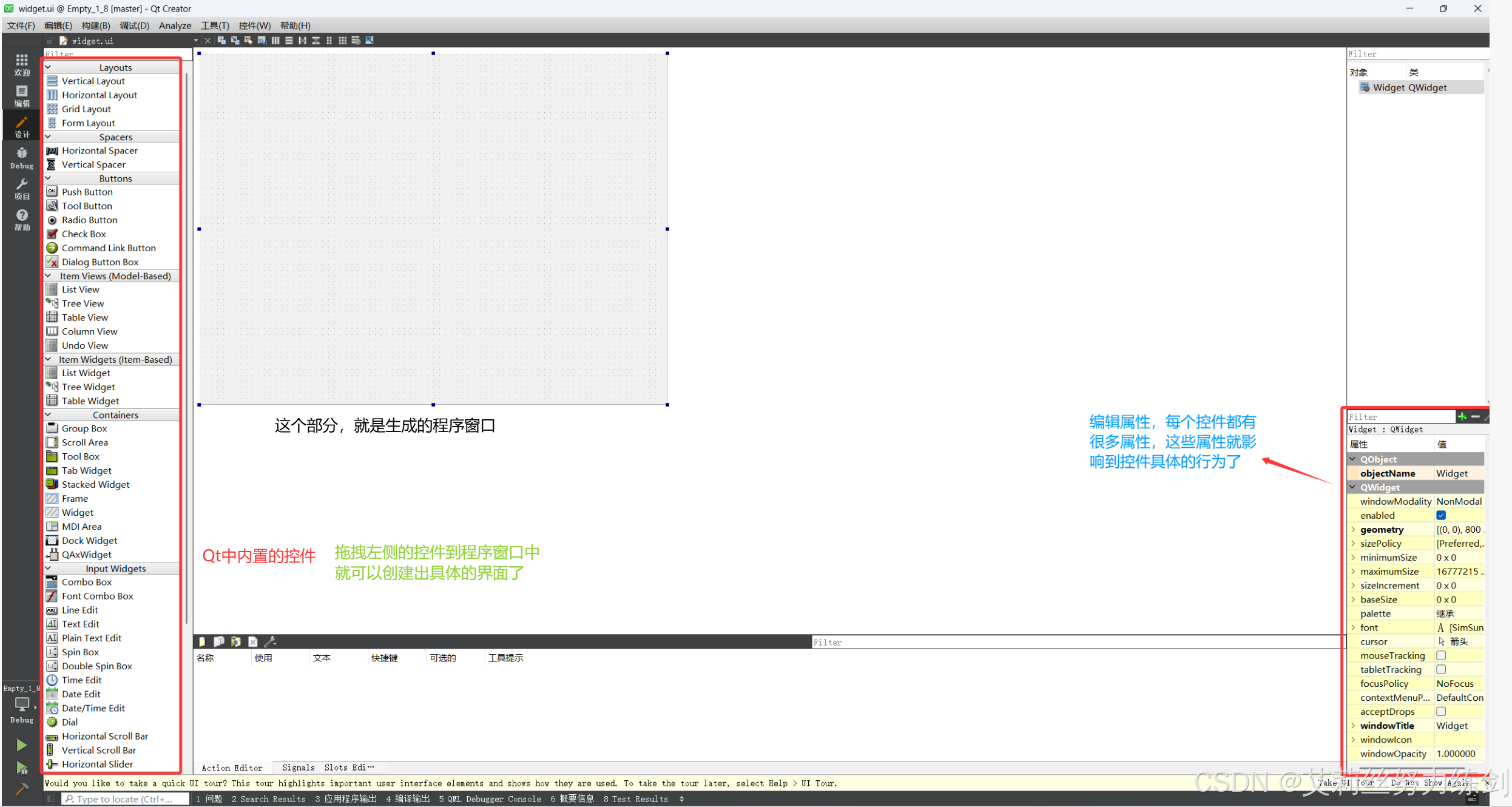
双击widget.ui文件,Qt Creator会自动进入设计模式,可以对图形界面进行可视化编辑:
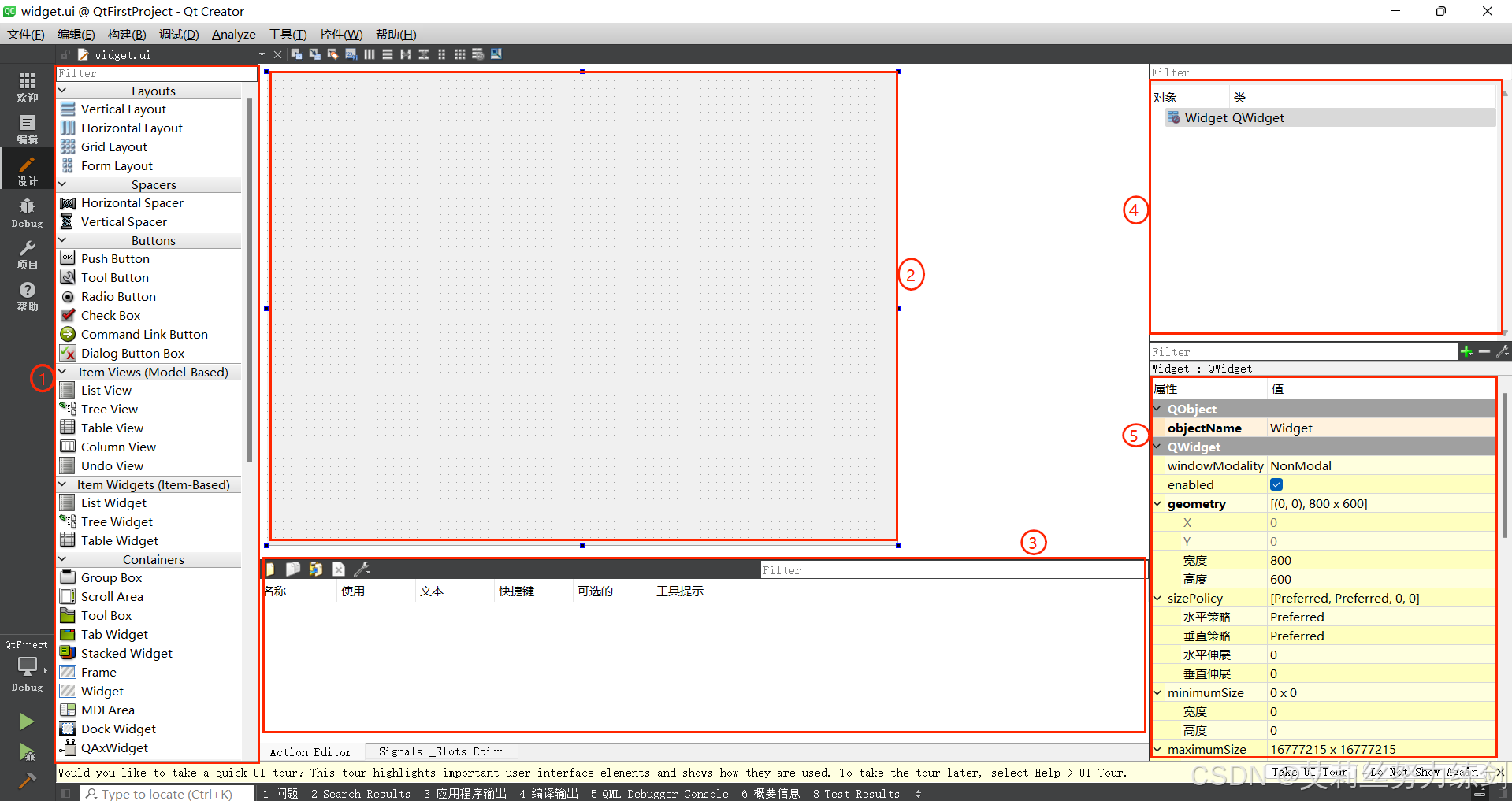
①:组件选择窗口。 组件选择窗口分为多个组,如Layouts、Buttons、Display Widgets等,界面设计的常见组件都可以在组件选择窗口中找到。
②:UI设计窗口。 如果要将某个组件放置到该窗口上时,从组件选择窗口上拖放一个组件到窗体上即可。
③:动作编辑窗口。 动作编辑窗口包括Action Editor 以及Signals 和 Slots 编辑器。Action Editor主要是用来新建Action,并且通过拖拽的动作,将新建好的Action添加到菜单栏和工具栏上;Signals和Slots编辑器用于可视化地进行信号与槽的关联。
④:对象浏览窗口。 用树状视图显示窗体上各组件之间的布局包含关系,视图有两列,显示每个组件的对象名称 (ObjectName)和类名称。
⑤:属性设置窗口。 显示某个选中的组件或窗体的各种属性及其取值,可以在属性设置窗口里修改这些属性的值。
3.4 构建区
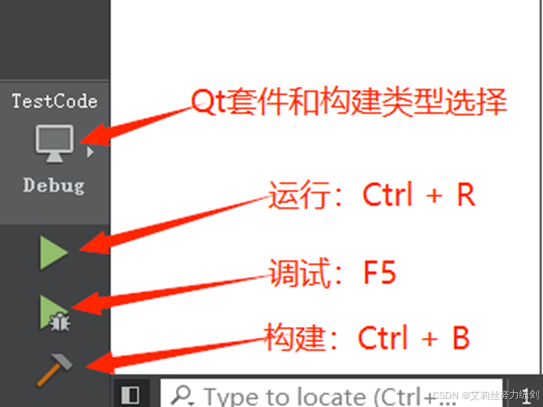
左下角一共有四个按钮,下面分别介绍一下:
- 第一个按钮是选择构建项目使用的Qt套件和构建目标程序的类型(
Debug或Release)。
对于第一个按钮,默认的是Debug,构建的是Debug类型的目标程序。如果需要构建Release版目标程序,点开左下角第一个按钮:
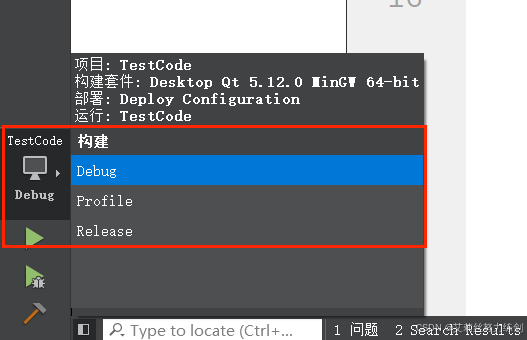
这里有三种构建模式:
| 模式 | 说明 |
|---|---|
| Debug | 以 "-g" 模式编译,带着符号信息,优点是便于调试 |
| Profile | profile 则是在 "Debug" 和 "Release" 之间取一个平衡,兼顾性能和调试,可以类似的看做是性能更优又方便调试的版本。 |
| Release | "Release" 是经过优化之后,性能比 "Debug" 更上一个档次 |
上图是针对项目只用到单一Qt套件的,如果之前配置了多个Qt套件,看到的类似下图:
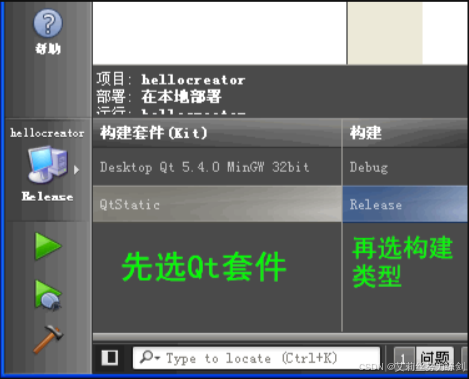
如果项目配置了多个可用的Qt套件,点开左下角第一个按钮后,会看到各个套件以及构建类型,如果要切换Qt套件或构建类型,直接选中相应条目,然后点击运行按钮就行了。如果构建和运行时没出错,就会显示出构建好的目标程序界面。
- 第二个是运行按钮,快捷键是
Ctrl + R,如果还没构建项目或刚修改了代码,直接点击运行的话,Qt Creator会自动构建生成新的目标程序并运行。 - 第三个是调试按钮,快捷键是F5。调试程序之前,
Qt Creator会自动构建生成最新的目标程序,并进入调试模式。 - 第四个是构建按钮,快捷键是
Ctrl + B,只构建最新的目标程序,但不运行。
3.5 最佳实践
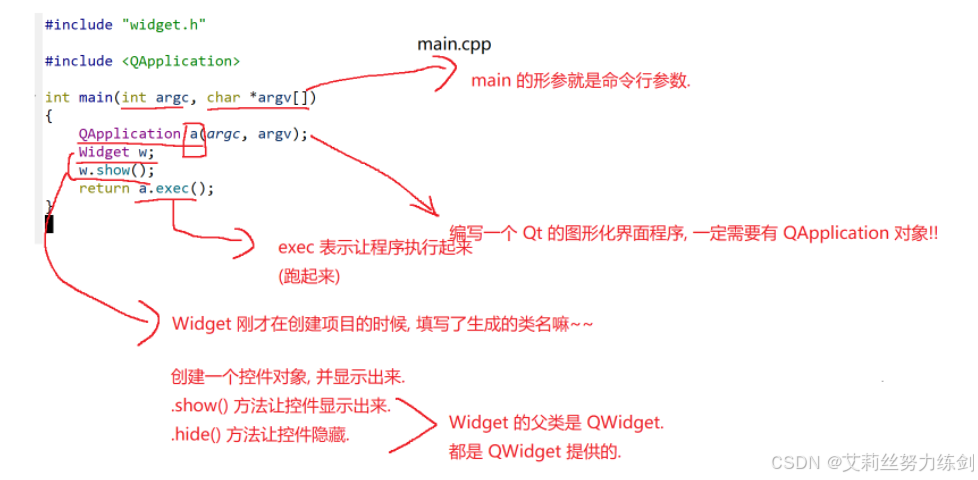
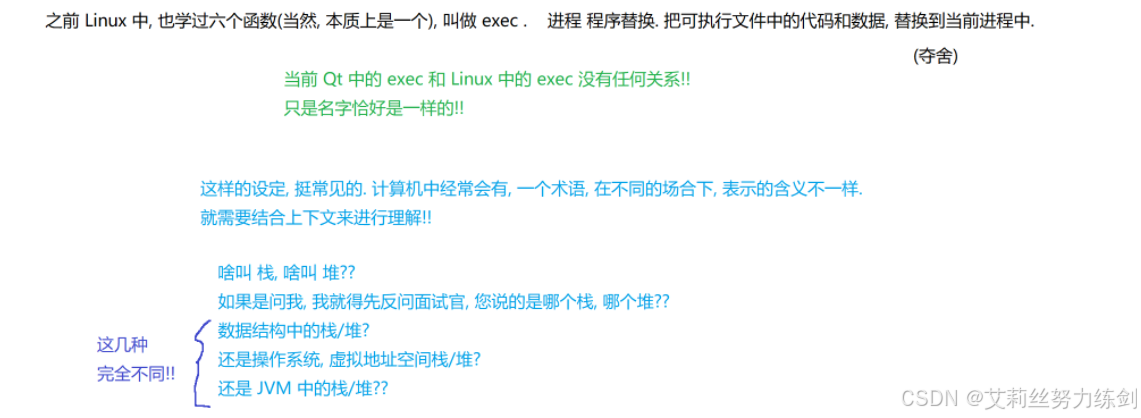
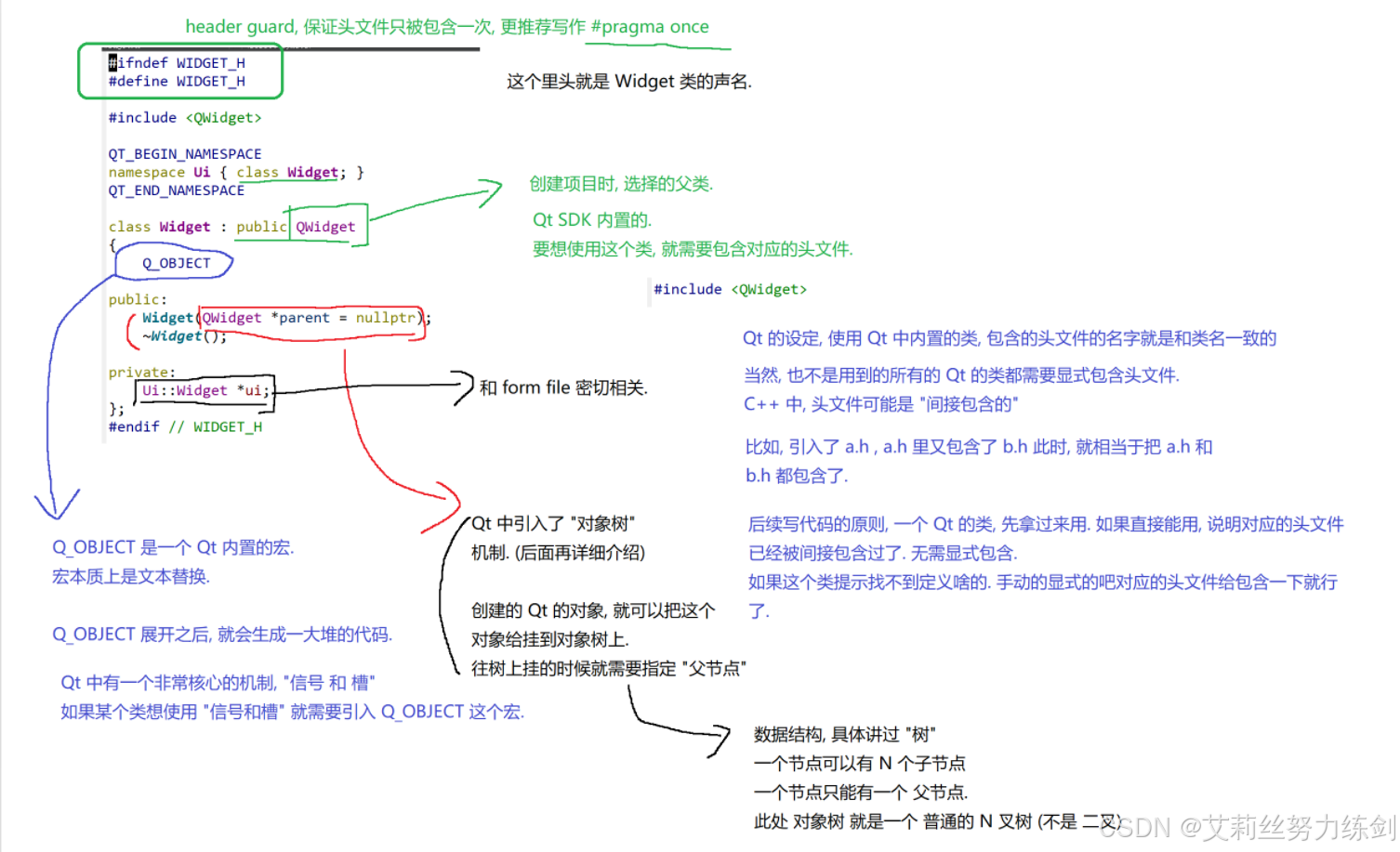
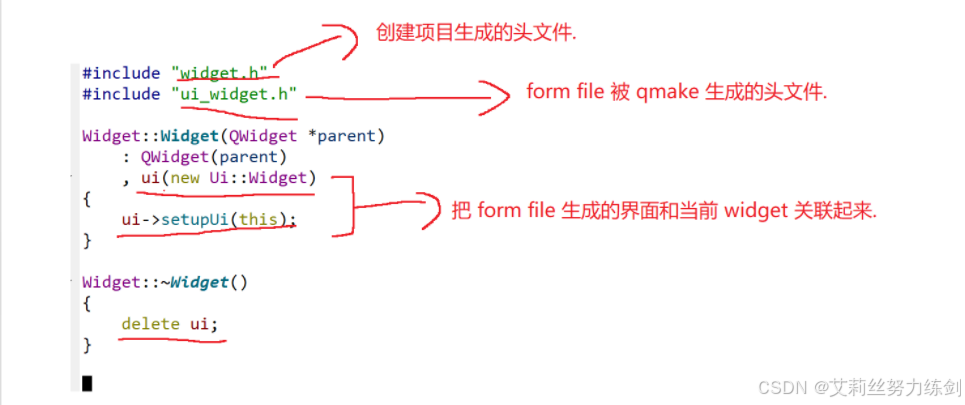
关键要点:form file
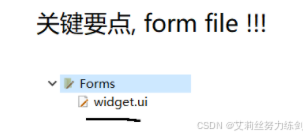
当直接双击ui文件,此时
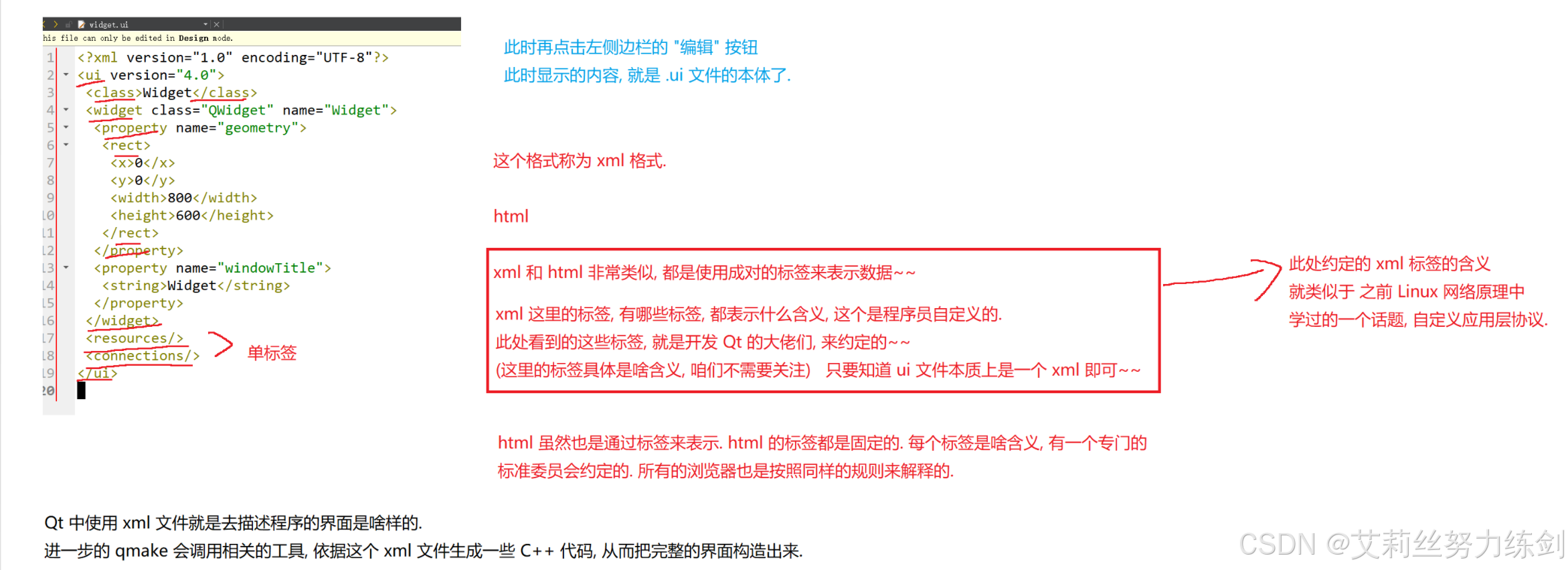
Qt Creator就会调用Qt Designer,打开ui文件,图形化的界面编辑器:
此时再点击左侧边栏的"编辑"按钮,此时显示的内容,就是.ui文件的本体了:
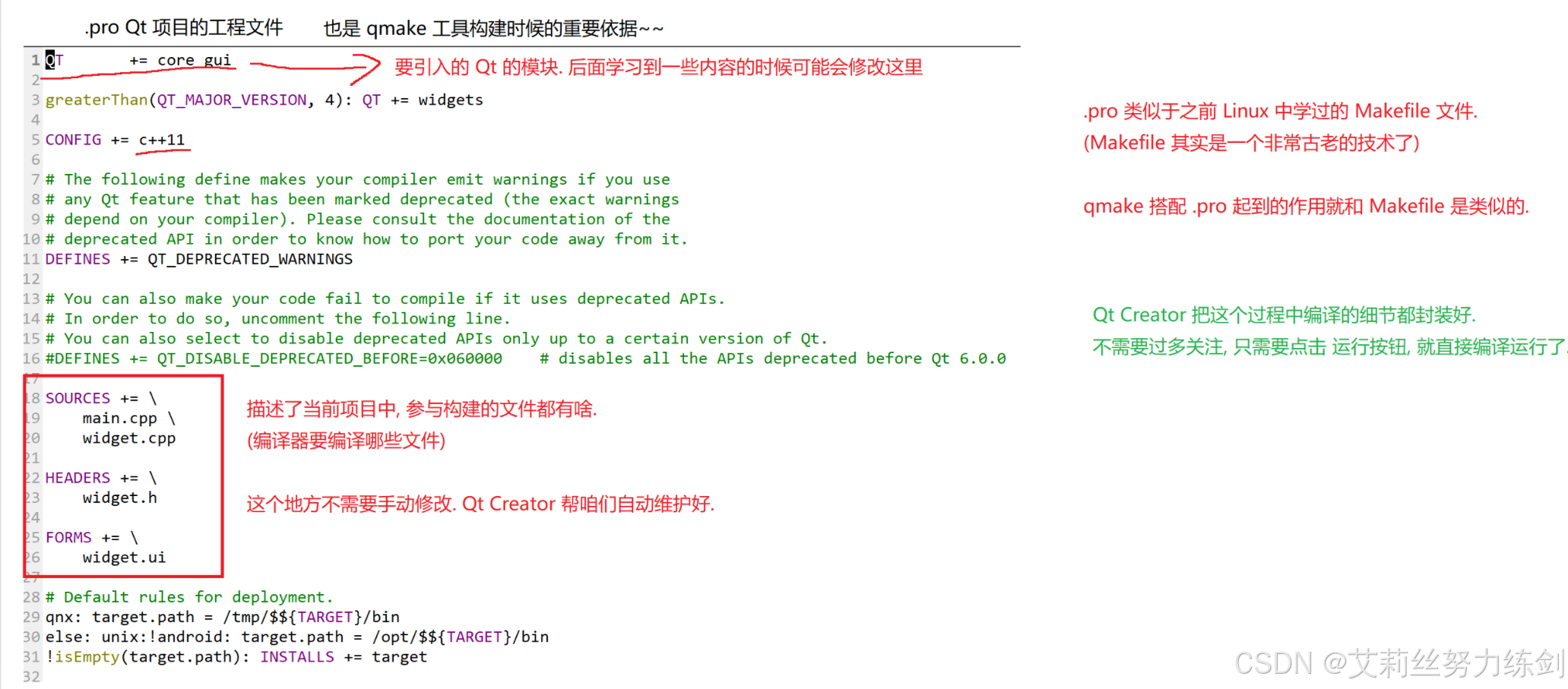
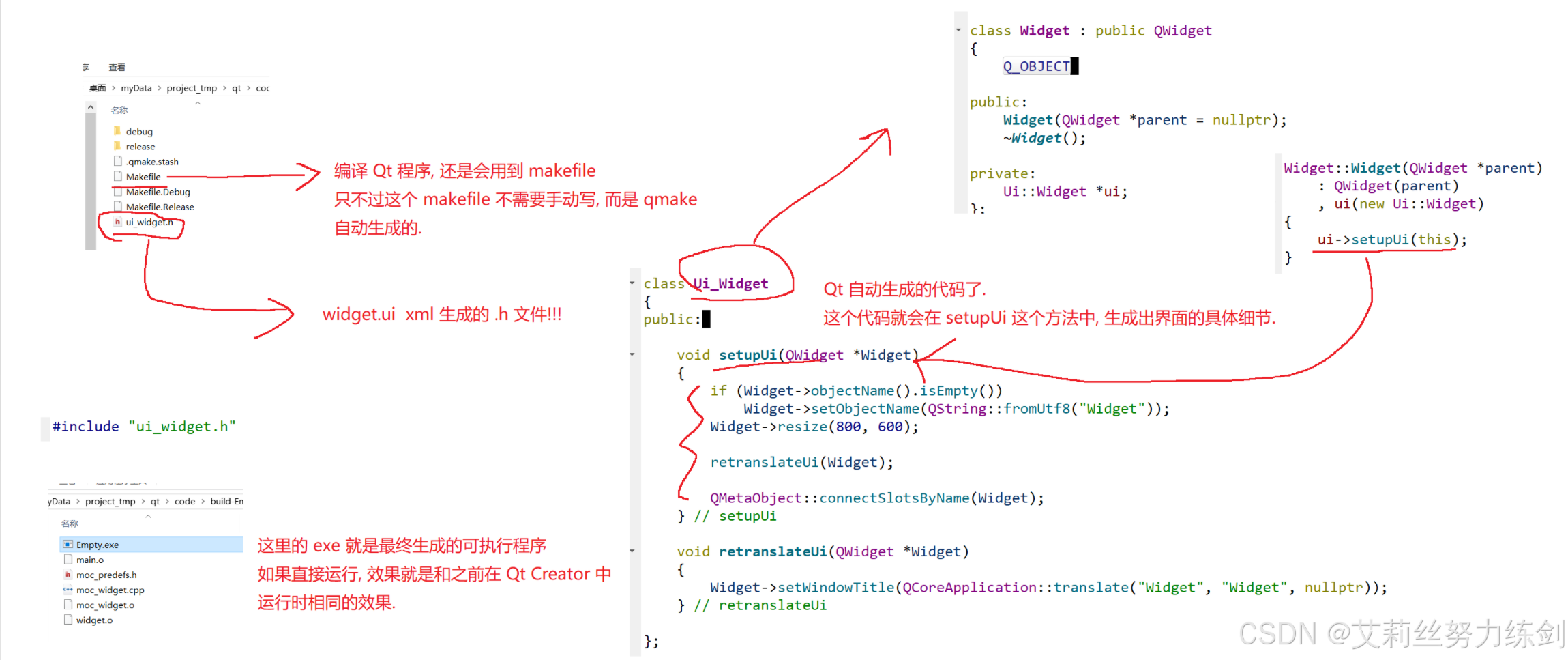
.pro:Qt项目的工程文件,也是qmake工具构建时候的重要依据------
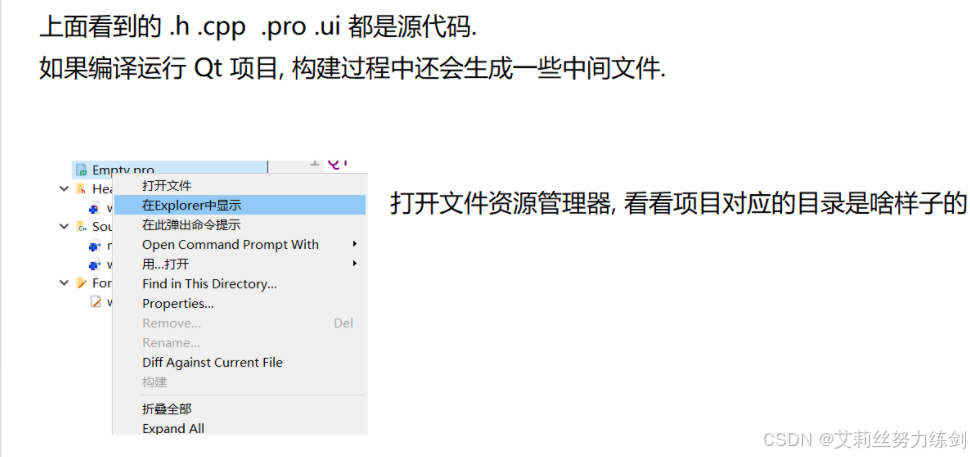
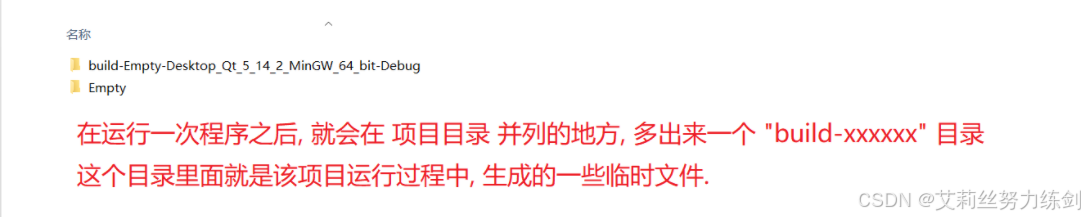
结尾
uu们,本文的内容到这里就全部结束了,艾莉丝在这里再次感谢您的阅读!
结语:希望对学习QT相关内容的uu有所帮助,不要忘记给博主"一键四连"哦!
往期回顾:
🗡博主在这里放了一只小狗,大家看完了摸摸小狗放松一下吧!🗡 ૮₍ ˶ ˊ ᴥ ˋ˶₎ა
