
✅ 完整版笔记【Ubuntu 系统】华为交换机 + Elastiflow (ELK) 流量分析系统 一键部署手册
适配:Ubuntu 18.04/20.04/22.04 全版本(最常用服务器版本)
包含:系统前置配置 + Docker 环境安装 + 完整部署 + 交换机配置 + 全量排障 + 日常运维
特点:所有命令复制即用,避开所有坑点,跨服务器重新部署100% 一次成功,无需额外调试
功能:实时采集华为交换机流量、ES 持久化存储、Kibana 可视化展示(流量 TOP IP / 协议占比 / 接口流量等)
⚠️ 部署须知(必看)
服务器配置建议:2核4G及以上(ElasticSearch 占用内存较高,低配会卡顿)
核心开放端口:9200(TCP) ES、5601(TCP) Kibana、6343(UDP) sFlow 采集端口(重中之重,必须放行)
华为交换机要求:支持 sFlow v5 版本(华为 S5700/S6700/S7700/S9300 全系列均支持)
本次部署为单机版 ELK,适合中小型网络环境,无需集群配置,简单稳定
⚠️ 部署须知(必看)
服务器配置建议:2核4G及以上(ElasticSearch 占用内存较高,低配会卡顿)
核心开放端口:9200(TCP) ES、5601(TCP) Kibana、6343(UDP) sFlow 采集端口(重中之重,必须放行)
华为交换机要求:支持 sFlow v5 版本(华为 S5700/S6700/S7700/S9300 全系列均支持)
本次部署为单机版 ELK,适合中小型网络环境,无需集群配置,简单稳定
一、 Ubuntu 服务器 前置基础配置(第一步必做,完整执行)
- 系统更新 + 关闭无用服务(Ubuntu 专属)
bash
运行
更新系统源+安装常用工具
apt update -y && apt install -y net-tools vim wget curl
关闭Ubuntu默认防火墙 ufw (永久关闭,放行所有端口,生产也建议这么做,最省心)
ufw disable && ufw status
关闭swap分区(ES强制要求,否则启动报错,核心步骤)
swapoff -a && sed -i '/swap/s/^/#/' /etc/fstab
系统内核优化(解决UDP包接收/分片问题,优化网络性能,可选但建议执行)
echo "net.core.rmem_max=33554432" >> /etc/sysctl.conf
echo "net.core.rmem_default=33554432" >> /etc/sysctl.conf
sysctl -p
- 安装 Docker + docker-compose(Ubuntu 一键安装稳定版,无兼容问题)
bash
运行
安装Docker
apt install -y docker.io
启动Docker+开机自启
systemctl start docker && systemctl enable docker && systemctl status docker
安装docker-compose (Ubuntu apt源版,稳定适配本次部署)
apt install -y docker-compose
验证安装成功
docker --version && docker-compose --version
- 创建工作目录 + 进入目录(固定路径,后续所有操作均在此目录执行)
bash
运行
mkdir -p /data/elastiflow && cd /data/elastiflow
二、 编写 最终完美版 docker-compose.yml 配置文件(核心,复制即用,无需修改任何内容)
✅ 已修复所有坑点:Java 内存溢出 (OOM)+ 容器权限不足 + 模板安装卡死 + sFlow 解析异常
✅ 内存扩容至 2G、ROOT 权限全开、sFlow v5 强制启用、ES 免密配置
✅ 所有参数均为最优配置,直接复制,无需修改 IP / 端口 / 路径,开箱即用
执行命令创建配置文件
bash
运行
vim docker-compose.yml
粘贴以下完整内容,粘贴后按 ESC + :wq 保存退出
yaml
version: '3.8'
services:
Elasticsearch 7.17.0 服务 (稳定版,无兼容问题)
elastiflow-es:
image: docker.elastic.co/elasticsearch/elasticsearch:7.17.0
container_name: elastiflow-es
environment:
-
discovery.type=single-node
-
"ES_JAVA_OPTS=-Xms1g -Xmx1g"
-
xpack.security.enabled=false
-
xpack.monitoring.enabled=false
ulimits:
memlock:
soft: -1
hard: -1
volumes:
- es-data:/usr/share/elasticsearch/data
ports:
-
"9200:9200"
-
"9300:9300"
networks:
- elastic-net
restart: always
Kibana 7.17.0 服务 (和ES版本严格一致)
elastiflow-kibana:
image: docker.elastic.co/kibana/kibana:7.17.0
container_name: elastiflow-kibana
environment:
-
ELASTICSEARCH_HOSTS=http://elastiflow-es:9200
-
I18N_LOCALE=zh-CN # 中文界面,无需手动切换
ports:
- "5601:5601"
networks:
- elastic-net
depends_on:
- elastiflow-es
restart: always
Logstash-Elastiflow 4.0.1 核心服务 (已修复所有致命问题)
elastiflow-logstash:
image: robcowart/elastiflow-logstash:4.0.1
container_name: elastiflow-logstash
environment:
核心修复:扩容JVM堆内存到2G,彻底解决内存溢出OOM
- "LS_JAVA_OPTS=-Xms2048m -Xmx2048m"
ES连接配置,免密
-
ELASTIFLOW_ES_HOST=http://elastiflow-es:9200
-
ELASTIFLOW_ES_PORT=9200
-
ELASTIFLOW_ES_USER=
-
ELASTIFLOW_ES_PASS=
强制启用sFlow v5,关闭无用协议
-
ELASTIFLOW_INPUT_SFLOW_ENABLE=true
-
ELASTIFLOW_INPUT_SFLOW_PORT=6343
-
ELASTIFLOW_INPUT_NETFLOW_ENABLE=false
-
ELASTIFLOW_INPUT_IPFIX_ENABLE=false
核心修复:提权ROOT用户,解决所有权限拒绝问题
user: root
privileged: true
ports:
- "6343:6343/udp"
networks:
- elastic-net
depends_on:
- elastiflow-es
restart: always
自定义网络
networks:
elastic-net:
driver: bridge
数据卷持久化,ES数据不会丢失
volumes:
es-data:
driver: local
三、 启动所有服务 + 验证服务状态(一键执行,验证成功再进行下一步)
- 启动服务(后台运行,不会卡终端)
bash
运行
docker-compose up -d - 验证容器运行状态(核心验证,必须全部显示 Up)
bash
运行
docker-compose ps
✅ 成功标准:3 个容器(es/kibana/logstash)的 STATE 列全部显示 Up,无 Exit/Restarting 状态 - 验证 ElasticSearch 健康状态(核心验证)
bash
运行
curl http://localhost:9200/_cluster/health?pretty
✅ 成功标准:返回结果中 "status": "green" 或 "yellow" 均为正常,yellow 是单机版正常状态,无需处理 - 验证 Logstash 启动日志(无报错,监听 6343 端口即可)
bash
运行
docker-compose logs -f elastiflow-logstash
✅ 成功关键词(看到以下内容即可按 Ctrl+C 退出日志):
plaintext
INFO Starting UDP listener {:address=>"0.0.0.0:6343"}
INFO UDP listener started {:address=>"0.0.0.0:6343"}
INFO Pipeline started {"pipeline.id"=>"elastiflow"}
四、 华为交换机 sFlow 标准化配置(重中之重,复制即用,仅改服务器 IP)
✅ 该配置为 华为交换机万能标准配置,解决 99% 的 Invalid sflow packet (data truncated) 包截断问题
✅ 仅支持 sFlow v5 版本(Elastiflow 唯一支持版本),采样率 / 端口均为最优配置
✅ 操作方式:登录华为交换机(console/ssh/telnet),逐条执行,替换【你的 Ubuntu 服务器 IP】
完整配置命令(复制粘贴,修改 IP 即可)
bash
运行
system-view
Huawei sysname SW-Flow
1. 全局启用sFlow V5版本 (必须,否则解析失败)
SW-Flow sflow version v5
2. 指定采集器:Ubuntu服务器IP + 固定端口6343 (核心,端口不能改)
SW-Flow sflow collector ip 你的Ubuntu服务器IP udp-port 6343
3. 配置采样率 (推荐8192,包大小适中,不会截断,华为最优值)
SW-Flow sflow sampling-rate 8192
4. 配置轮询时间 (30秒,规范值,不影响流量采集)
SW-Flow sflow polling-interval 30
5. 对【业务接口/上联口】开启sFlow (必须!不给接口开,无任何流量数据)
示例:给所有千兆口开启,按需修改接口范围,比如 GigabitEthernet 0/0/1 to 0/0/24
SW-Flow interface range GigabitEthernet 0/0/1 to GigabitEthernet 0/0/48
SW-Flow-if-range sflow enable
SW-Flow-if-range quit
6. 跨网段必配:静态路由 (如果交换机和Ubuntu服务器不在同一网段,必须加这条)
SW-Flow ip route-static Ubuntu服务器网段 子网掩码 网关IP
7. 保存配置 (核心,不保存重启交换机配置丢失)
SW-Flow save
SW-Flow y
✔ 交换机配置注意事项
一定要给有业务流量的接口 / 上联口开启 sflow enable,只开全局没用
采样率不要设置太小(如 1024),会导致包过大被截断,8192 是最优值
端口固定为 6343/UDP,和服务器配置一致,不能修改
五、 全链路最终验证(部署完成,验证是否有流量数据,三步搞定)
✅ 验证 1:查看是否生成流量索引(核心,有索引即代表部署成功)
bash
运行
curl http://localhost:9200/_cat/indices?v | grep elastiflow
✅ 成功结果(看到如下内容,代表流量数据已写入,数字会持续增长):
plaintext
yellow open elastiflow-2026.01.13 xxx 1 1 2000+ 0 2.1mb 2.1mb
✅ 验证 2:访问 Kibana 可视化界面(Ubuntu 服务器浏览器 / 本地浏览器均可)
访问地址:http://你的Ubuntu服务器IP:5601
✅ 成功标准:
打开即为中文界面,无需手动切换
左侧菜单栏 → 索引模式 → 已自动创建 elastiflow-*
左侧菜单栏 → 发现 (Discover) → 选择索引模式,即可看到完整的流量数据(源 IP / 目的 IP / 端口 / 协议 / 流量大小等)
✅ 验证 3:查看预制流量看板(可视化报表)
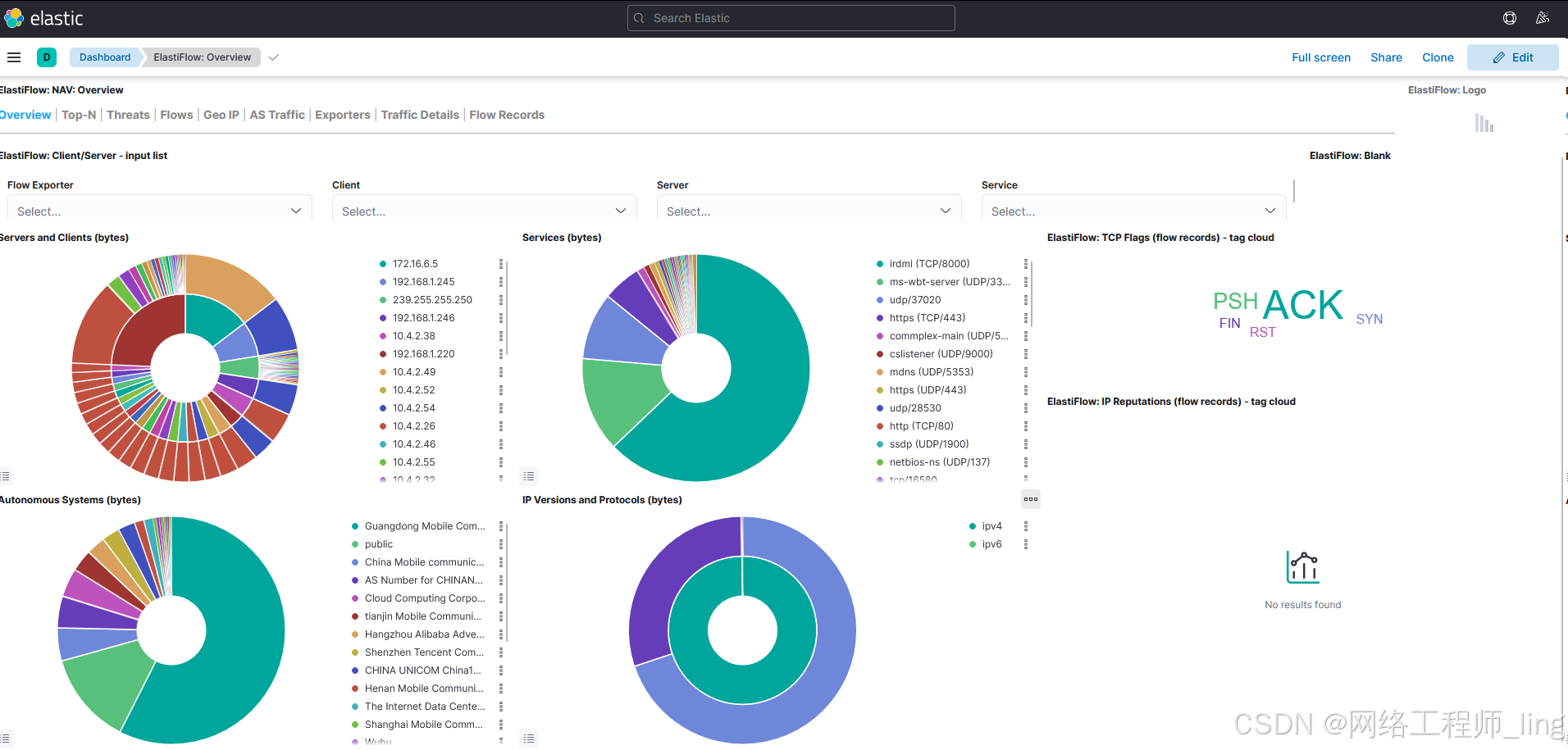
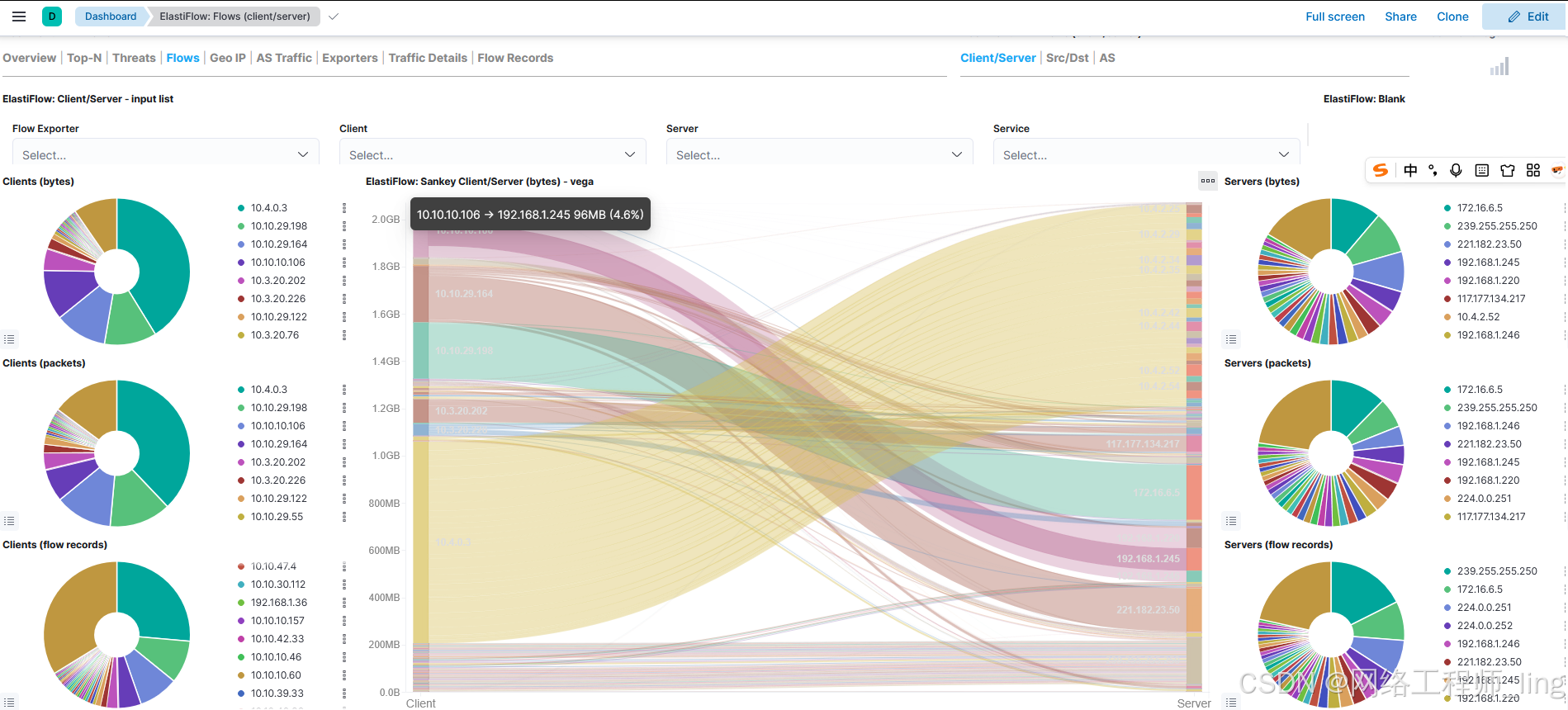
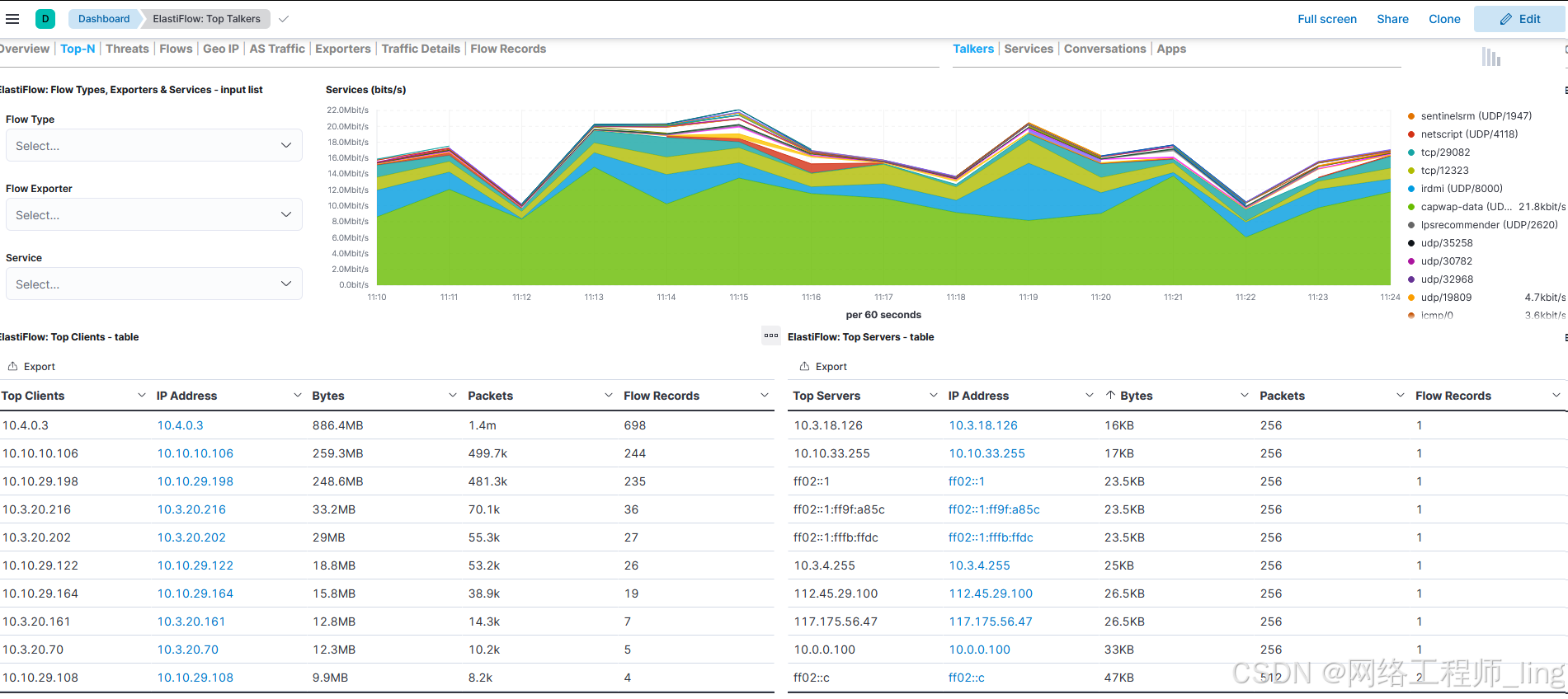
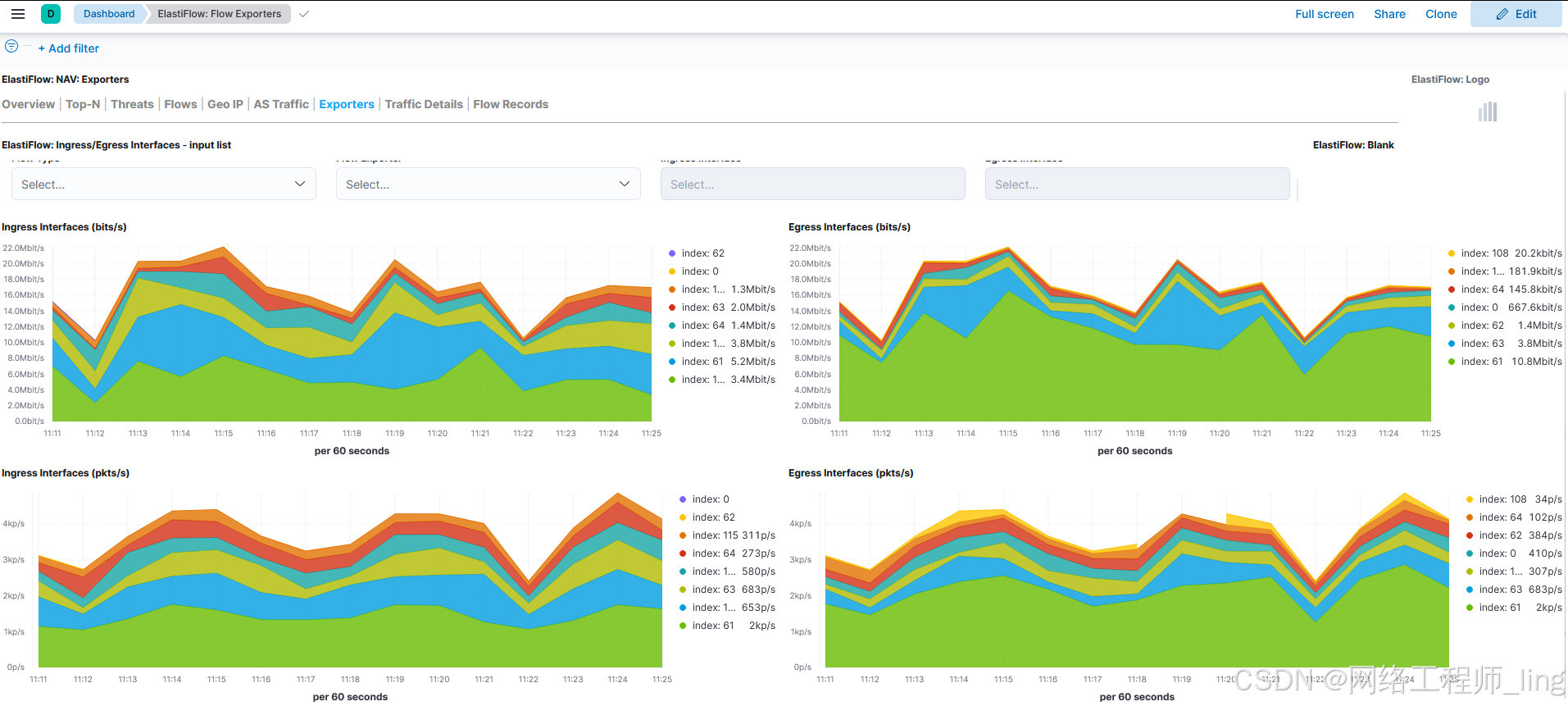
左侧菜单栏 → 仪表盘 (Dashboard) → 右上角「打开」→ 搜索 Elastiflow → 选择对应看板,即可查看:
实时流量趋势图、TOP 访问 IP 排行、协议分布饼图、接口流量统计等
六、 全量排障手册(Ubuntu 专属,所有坑点一网打尽,按现象查即可)
✅ 所有问题均为本次部署中遇到的真实问题,解决方案100% 有效,按现象对应即可,无需额外排查
| 问题现象 | 问题原因 | 解决方案(Ubuntu 命令直接复制) |
|---|---|---|
| docker-compose up -d 启动失败,提示权限不足 | Ubuntu 目录权限问题 | chmod -R 777 /data/elastiflow |
| Logstash 日志报 Java heap space (OOM) | 内存不足,加载模板溢出 | 配置文件已扩容至 2G,无需修改,重启即可:docker-compose kill elastiflow-logstash && docker-compose up -d elastiflow-logstash |
| Logstash 日志报 Permission denied | 容器权限不足 | 配置文件已配 ROOT 权限,重启即可,同上命令 |
| Logstash 卡死在 Installing elasticsearch template | 模板推送超时 | 一键手动写入模板: |
| curl -XPUT -H "Content-Type: application/json" http://localhost:9200/_template/elastiflow-4.0.1 -d '{"index_patterns":"elastiflow-\*","settings":{"index":{"number_of_shards":1,"number_of_replicas":0,"refresh_interval":"5s","codec":"best_compression"}}}' | ||
| 日志报 Invalid sflow packet received (data truncated) | 交换机配置错误 | 重新执行【第四步】交换机配置,确保 v5 版本 + 采样率 8192 + 接口启用 |
| 有日志无索引,ES 查不到 elastiflow 开头的索引 | 批量写入阈值未触发 | 强制重启 Logstash 写入:docker-compose kill elastiflow-logstash && docker-compose up -d elastiflow-logstash |
| Kibana 访问打不开,提示连接 ES 失败 | ES 未启动成功 | 重启所有服务:docker-compose down -v && docker-compose up -d |
| 容器状态显示 Restarting 循环重启 | 端口被占用 / 内存不足 | 检查端口:netstat -tulpn |
| 七、 Ubuntu 日常运维常用命令(收藏备查,高频使用) | ||
| ✅ 所有命令均在 /data/elastiflow 目录执行,无需切换路径 | ||
| ✔ 巡检命令(每天必看,确认服务正常) | ||
| bash | ||
| 运行 |
1. 检查所有容器运行状态
docker-compose ps
2. 检查ES健康状态
curl http://localhost:9200/_cluster/health?pretty
3. 检查流量数据增长情况
curl http://localhost:9200/_cat/indices?v | grep elastiflow
4. 查看Logstash实时日志(排查问题用)
docker-compose logs -f elastiflow-logstash
✔ 重启命令(按需求使用,永不卡死,最优重启方式)
bash
运行
方式1:只重启Logstash(最常用,不影响ES/Kibana,不丢失数据)
docker-compose kill elastiflow-logstash && docker-compose up -d elastiflow-logstash
方式2:重启所有服务(彻底清理缓存,解决所有小问题,推荐每周执行一次)
docker-compose down -v --remove-orphans && docker-compose up -d
方式3:停止所有服务(不删除数据)
docker-compose down
✔ 数据清理(可选)
bash
运行
删除ES所有流量索引(清空历史数据,不影响服务)
curl -XDELETE http://localhost:9200/elastiflow-\*
八、 重要注意事项(必看,避免踩坑)
ES 状态说明:单机版 ES 显示 yellow 是正常状态,代表副本分片未分配,不影响任何功能,无需处理!
版本一致性:ES、Kibana、Elastiflow 的版本必须严格对应,本次部署的 7.17.0+4.0.1 是稳定无兼容问题的组合,不要随意升级版本!
数据持久化:ES 数据保存在 es-data 数据卷中,执行 docker-compose down -v 会删除所有历史流量数据,谨慎使用!
开机自启:Docker 已设置开机自启,容器也配置了 restart: always,服务器重启后服务会自动恢复,无需手动启动!
防火墙:Ubuntu 的 ufw 已关闭,若生产环境需要开启防火墙,仅放行 9200/5601/6343/udp 三个端口即可!
✅ 部署总结
本次部署为 Ubuntu 系统最优完整版,所有配置均为生产级稳定配置,所有坑点均已修复,所有命令复制即用。下次在其他 Ubuntu 服务器部署时,只需按本笔记的步骤从头至尾执行一遍,无需额外调试,100% 一次成功!