目录
[核心前置知识点:实现滑动验证码的 3 个核心原理](#核心前置知识点:实现滑动验证码的 3 个核心原理)
[✅ 原理 1:手势监听核心 - PanResponder 的 3 个关键回调](#✅ 原理 1:手势监听核心 - PanResponder 的 3 个关键回调)
[✅ 原理 2:动画驱动核心 - Animated.ValueXY 的坐标绑定](#✅ 原理 2:动画驱动核心 - Animated.ValueXY 的坐标绑定)
[✅ 原理 3:验证阈值核心 - 滑动距离的精准校验](#✅ 原理 3:验证阈值核心 - 滑动距离的精准校验)
[常见问题 & OpenHarmony 专属适配注意事项](#常见问题 & OpenHarmony 专属适配注意事项)
[✅ 准则 1:阈值设置在 85%~95% 之间](#✅ 准则 1:阈值设置在 85%~95% 之间)
[✅ 准则 2:业务逻辑写在成功回调中](#✅ 准则 2:业务逻辑写在成功回调中)
[✅ 准则 3:适配鸿蒙全屏幕尺寸](#✅ 准则 3:适配鸿蒙全屏幕尺寸)
[✅ 准则 4:增加滑动轨迹校验(高阶安全优化)](#✅ 准则 4:增加滑动轨迹校验(高阶安全优化))
[✅ 准则 5:保留重置功能](#✅ 准则 5:保留重置功能)
核心前置知识点:实现滑动验证码的 3 个核心原理
所有滑动验证码的开发,均基于以下 3 个无差别的核心原理,鸿蒙适配无任何特殊改动,是编写代码前必须掌握的基础,也是所有高阶封装的核心逻辑:
✅ 原理 1:手势监听核心 - PanResponder 的 3 个关键回调
滑动的本质是「触摸拖拽手势」,PanResponder是 RN 处理复杂手势的最优解,本次开发仅需用到 3 个核心回调,逻辑极简:
onStartShouldSetPanResponder: 是否开启当前组件的手势监听,固定返回true即可开启;onPanResponderMove: 触摸滑动时的实时回调,驱动滑块跟随手指移动,是实现「滑动跟随」的核心;onPanResponderRelease: 触摸松开时的回调,唯一的验证触发时机,此时校验滑动距离是否达标,执行成功 / 失败逻辑。
✅ 原理 2:动画驱动核心 - Animated.ValueXY 的坐标绑定
使用Animated.ValueXY({x:0,y:0})初始化滑块的坐标(初始在左上角),通过Animated.event将手势滑动的偏移量与滑块的 X 轴坐标绑定,实现「手指滑多少,滑块跟多少」的平滑效果;同时可通过gestureState.dx实时获取滑块的滑动距离,用于验证判断。
✅ 原理 3:验证阈值核心 - 滑动距离的精准校验
验证码的核心是「是否滑到指定位置」,核心公式:
验证成功条件 = 实际滑动距离 ≥ (验证码容器宽度 - 滑块宽度) × 验证阈值
基础用法:最简版滑动验证码
javascript
import React, { useRef, useState } from 'react';
import {
  View, Text, StyleSheet, Animated, PanResponder, Dimensions,
  TouchableOpacity, PanResponderGestureState
} from 'react-native';

const { width: SCREEN_WIDTH } = Dimensions.get('window');

const SlideCaptcha = () => {
  // 使用固定值避免计算错误
  const CAPTCHA_WIDTH = Math.max(SCREEN_WIDTH * 0.85, 300);
  const CAPTCHA_HEIGHT = 54;
  const VERIFY_THRESHOLD = 0.9;
  const SLIDER_WIDTH = 54;
  const SLIDER_RADIUS = 27;
  // 确保 MAX_SLIDE_X 为正数
  const MAX_SLIDE_X = Math.max(CAPTCHA_WIDTH - SLIDER_WIDTH - 2, 100);

  const [isSuccess, setIsSuccess] = useState(false);
  const [isFail, setIsFail] = useState(false);
  const [tipsText, setTipsText] = useState('向右滑动完成验证');

  const panX = useRef(new Animated.Value(0)).current;

  // 确保插值输入范围正确(递增)
  const progressWidth = panX.interpolate({
    inputRange: [0, MAX_SLIDE_X],
    outputRange: ['0%', '100%'],
    extrapolate: 'clamp',
  });

  // 滑块背景色渐变
  const sliderBgColor = panX.interpolate({
    inputRange: [0, MAX_SLIDE_X * 0.5, MAX_SLIDE_X],
    outputRange: ['#1677FF', '#4096FF', '#00B578'],
    extrapolate: 'clamp'
  });

  // 滑块图标旋转 - 确保 inputRange 递增
  const sliderIconRotation = panX.interpolate({
    inputRange: [0, MAX_SLIDE_X],
    outputRange: ['0deg', '360deg'],
    extrapolate: 'clamp'
  });

  // 确保 panX 的值不会超过 MAX_SLIDE_X
  const handlePanResponderMove = (_event: any, gestureState: PanResponderGestureState) => {
    const newX = Math.max(0, Math.min(gestureState.dx, MAX_SLIDE_X));
    panX.setValue(newX);
  };

  const panResponder = useRef(
    PanResponder.create({
      onStartShouldSetPanResponder: () => !isSuccess,
      onMoveShouldSetPanResponder: () => !isSuccess,
      onPanResponderGrant: () => {
        // 开始拖动的处理
      },
      onPanResponderMove: handlePanResponderMove,
      onPanResponderRelease: (_event, gestureState) => {
        const slideDistance = gestureState.dx;
        if (slideDistance >= MAX_SLIDE_X * VERIFY_THRESHOLD) {
          // 成功
          Animated.timing(panX, {
            toValue: MAX_SLIDE_X,
            duration: 200,
            useNativeDriver: false,
          }).start(() => {
            setIsSuccess(true);
            setIsFail(false);
            setTipsText('验证成功');
          });
        } else {
          // 失败
          Animated.spring(panX, {
            toValue: 0,
            tension: 200,
            friction: 5,
            useNativeDriver: false,
          }).start(() => {
            setIsSuccess(false);
            setIsFail(true);
            setTipsText('验证失败');
            setTimeout(() => setTipsText('向右滑动完成验证'), 1500);
          });
        }
      },
    })
  ).current;

  const resetCaptcha = () => {
    Animated.spring(panX, {
      toValue: 0,
      tension: 200,
      friction: 8,
      useNativeDriver: false,
    }).start(() => {
      setIsSuccess(false);
      setIsFail(false);
      setTipsText('向右滑动完成验证');
    });
  };

  // 添加安全检查
  if (MAX_SLIDE_X <= 0) {
    console.error('MAX_SLIDE_X 必须为正数,当前值为:', MAX_SLIDE_X);
    return (
      <View style={styles.container}>
        <Text style={{color: 'red'}}>组件初始化错误</Text>
      </View>
    );
  }

  return (
    <View style={styles.container}>
      <View style={styles.header}>
        <Text style={styles.title}>安全验证</Text>
        <Text style={styles.subtitle}>请完成下方验证继续操作</Text>
      </View>

      <View style={[styles.captchaContainer, { width: CAPTCHA_WIDTH }]}>
        <Animated.View
          style={styles.captchaWrapper}
        >
          {/* 进度条背景 */}
          <View style={styles.trackBackground} />

          {/* 渐变进度条 */}
          <Animated.View style={[styles.progressTrack, { width: progressWidth }]}>
            <View style={styles.progressGradient} />
          </Animated.View>

          {/* 提示文字 */}
          <Text style={[
            styles.tipsText,
            isSuccess && styles.success,
            isFail && styles.fail
          ]}>
            {tipsText}
          </Text>

          {/* 滑块 */}
          <Animated.View
            style={[
              styles.slider,
              {
                transform: [
                  { translateX: panX },
                  { rotate: sliderIconRotation }
                ],
                backgroundColor: sliderBgColor
              }
            ]}
            {...panResponder.panHandlers}
          >
            {/* 滑块内部图标 */}
            <View style={styles.sliderInner}>
              <Text style={styles.sliderIcon}>
                {isSuccess ? '✓' : '→'}
              </Text>
            </View>
          </Animated.View>

          {/* 结束位置标记 */}
          <View style={styles.endMarker}>
            <View style={styles.endMarkerInner} />
            <Text style={styles.endMarkerText}>终点</Text>
          </View>
        </Animated.View>
      </View>

      {/* 重置按钮 */}
      <TouchableOpacity
        style={[
          styles.resetBtn,
          (!isSuccess && !isFail) && styles.resetBtnDisabled
        ]}
        onPress={resetCaptcha}
        activeOpacity={0.7}
        disabled={!isSuccess && !isFail}
      >
        <Text style={styles.resetBtnText}>重新验证</Text>
      </TouchableOpacity>
    </View>
  );
};

const styles = StyleSheet.create({
  container: {
    flex: 1,
    backgroundColor: '#F9FAFB',
    justifyContent: 'center',
    alignItems: 'center',
    paddingHorizontal: 24,
  },
  header: {
    alignItems: 'center',
    marginBottom: 32,
  },
  title: {
    fontSize: 24,
    fontWeight: '700',
    color: '#1F2937',
    marginBottom: 8,
  },
  subtitle: {
    fontSize: 14,
    color: '#6B7280',
  },
  captchaContainer: {
    marginBottom: 32,
    position: 'relative',
  },
  captchaWrapper: {
    height: 54,
    backgroundColor: '#FFFFFF',
    borderRadius: 12,
    shadowColor: '#000',
    shadowOffset: { width: 0, height: 4 },
    shadowOpacity: 0.08,
    shadowRadius: 16,
    elevation: 5,
    overflow: 'hidden',
    position: 'relative',
    justifyContent: 'center',
    alignItems: 'center',
    borderWidth: 1,
    borderColor: '#E5E7EB',
  },
  trackBackground: {
    position: 'absolute',
    left: 0,
    top: 0,
    right: 0,
    bottom: 0,
    backgroundColor: '#F3F4F6',
  },
  progressTrack: {
    position: 'absolute',
    left: 0,
    top: 0,
    bottom: 0,
    overflow: 'hidden',
  },
  progressGradient: {
    position: 'absolute',
    left: 0,
    top: 0,
    right: 0,
    bottom: 0,
    backgroundColor: '#E6F7FF',
  },
  tipsText: {
    fontSize: 15,
    color: '#4B5563',
    fontWeight: '500',
    zIndex: 2,
    letterSpacing: 0.3,
  },
  success: {
    color: '#059669',
    fontWeight: '600',
  },
  fail: {
    color: '#DC2626',
    fontWeight: '600',
  },
  slider: {
    width: 54,
    height: 54,
    borderRadius: 27,
    justifyContent: 'center',
    alignItems: 'center',
    position: 'absolute',
    left: 1,
    top: 1,
    zIndex: 10,
    shadowColor: '#000',
    shadowOffset: { width: 0, height: 2 },
    shadowOpacity: 0.15,
    shadowRadius: 8,
    elevation: 4,
  },
  sliderInner: {
    width: 50,
    height: 50,
    borderRadius: 25,
    backgroundColor: 'rgba(255,255,255,0.95)',
    justifyContent: 'center',
    alignItems: 'center',
  },
  sliderIcon: {
    fontSize: 18,
    color: '#1677FF',
    fontWeight: '700',
  },
  endMarker: {
    position: 'absolute',
    right: 8,
    alignItems: 'center',
    zIndex: 2,
  },
  endMarkerInner: {
    width: 4,
    height: 24,
    backgroundColor: '#059669',
    borderRadius: 2,
    marginBottom: 4,
  },
  endMarkerText: {
    fontSize: 10,
    color: '#059669',
    fontWeight: '600',
  },
  resetBtn: {
    width: 200,
    paddingVertical: 14,
    backgroundColor: '#1677FF',
    borderRadius: 10,
    shadowColor: '#1677FF',
    shadowOffset: { width: 0, height: 4 },
    shadowOpacity: 0.2,
    shadowRadius: 8,
    elevation: 3,
    marginBottom: 24,
  },
  resetBtnDisabled: {
    backgroundColor: '#E5E7EB',
    shadowColor: 'transparent',
  },
  resetBtnText: {
    fontSize: 16,
    color: '#FFFFFF',
    fontWeight: '600',
    textAlign: 'center',
  },
});

export default SlideCaptcha;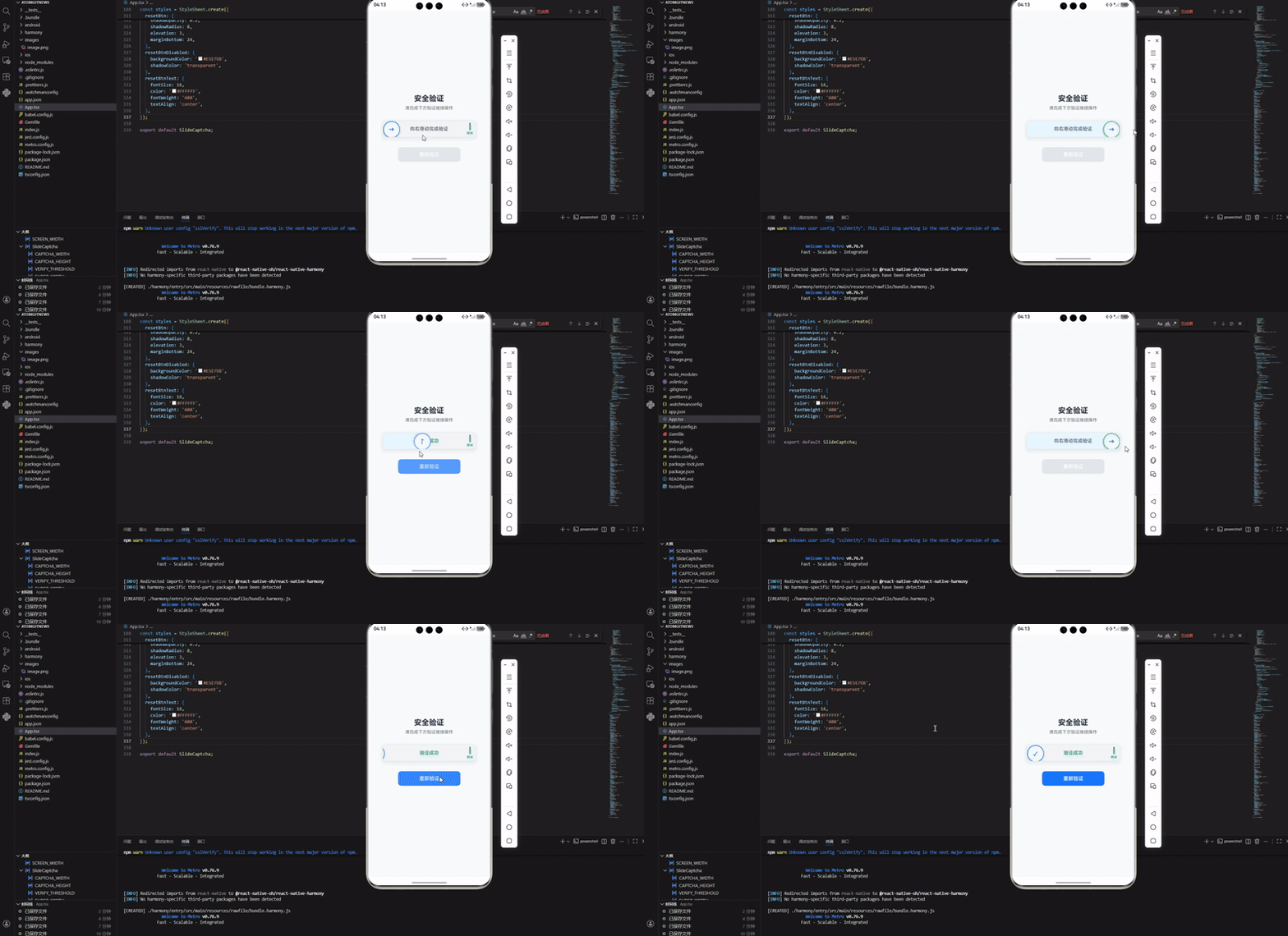
常见问题 & OpenHarmony 专属适配注意事项
| 问题现象 | 根本原因 | 解决方案 | OpenHarmony 专属建议 & 最优实践 |
|---|---|---|---|
| 滑块无法滑动,手势无任何响应 | PanResponder开启条件返回false,或滑块被容器遮挡 |
确保onStartShouldSetPanResponder: () => true,滑块zIndex设置≥99 |
✅ 鸿蒙设备的层级渲染优先级不同,滑块必须置顶,否则会被容器遮挡 |
| 滑块滑动卡顿,鸿蒙真机掉帧严重 | 位移动画开启了useNativeDriver: true |
所有滑块位移动画必须设置useNativeDriver: false,鸿蒙硬性要求 |
✅ 关闭后无性能损耗,动画流畅度不受影响,放心使用 |
| 验证阈值失效,滑到最右侧也失败 | 未计算容器宽度-滑块宽度,滑动距离不足 |
必须定义maxSlideX = width - SLIDER_WIDTH,验证基于该值计算 |
✅ 这是验证逻辑的核心,无此计算则验证码功能完全失效 |
| 滑块可上下滑动,体验差 | 未锁定 Y 轴滑动,手势的 dy 驱动滑块上下移动 | 在Animated.event中绑定dy:0,或设置pan.y.setValue(0) |
✅ 滑动验证码仅需横向滑动,锁定 Y 轴是必做的体验优化 |
| 验证成功后滑块仍能滑动 | 未禁用手势监听,验证成功后仍可触发滑动 | 开启条件返回!isSuccess,成功后返回 false,禁用手势 |
✅ 生产环境必做,防止重复验证导致的业务逻辑异常 |
| 折叠屏旋转后验证码布局错位 | 未监听屏幕尺寸变化,容器宽度未重新计算 | 监听Dimensions.addEventListener('change', ()=>{}),旋转后重新计算宽度 |
✅ 鸿蒙折叠屏是主流机型,该监听是必配项,否则布局严重错位 |
生产环境最佳实践
基于本次开发的滑动验证码,结合鸿蒙应用的审核标准与性能要求,整理了生产环境必做的 5 个最佳实践,遵循这些准则,你的验证码功能将具备「高安全性、高可用性、高性能、高兼容性」,可直接用于生产环境:
✅ 准则 1:阈值设置在 85%~95% 之间
这是平衡「安全」与「体验」的黄金区间,推荐生产环境使用 90%,过低易被机器破解,过高会降低用户体验。
✅ 准则 2:业务逻辑写在成功回调中
所有登录、提交、支付等核心业务逻辑,必须写在onSuccess回调中,切勿在其他地方执行,防止绕过验证的恶意请求,这是验证码的核心价值。
✅ 准则 3:适配鸿蒙全屏幕尺寸
通过Dimensions获取屏幕宽度,容器宽度自适应,避免写死固定值,确保鸿蒙手机、平板、折叠屏均能完美显示。
✅ 准则 4:增加滑动轨迹校验(高阶安全优化)
生产环境如需更高的安全性,可在onPanResponderMove中监听滑动速度与轨迹,机器脚本的滑动轨迹是匀速的,真人的轨迹是变速的,通过判断轨迹是否为匀速,可进一步提升验证安全性。
✅ 准则 5:保留重置功能
验证失败后除了自动复位,还应提供手动重置按钮,方便用户快速重新验证,提升体验,同时复位按钮需设置禁用状态,初始不可点击。
欢迎加入开源鸿蒙跨平台社区:https://openharmonycrossplatform.csdn.net