1、前言
在Qt中实现新增用户布局通常涉及使用布局管理器(如QVBoxLayout、QHBoxLayout、QGridLayout等)来组织控件。布局容器控件内的控件会自动跟随窗口大小变化而调整位置和尺寸,所有布局都继承自 QLayout,常用的是 4 种:
.QVBoxLayout 垂直布局:控件从上到下垂直排列,一行一个控件,最常用的布局之一。
QHBoxLayout 水平布局:控件从左到右水平排列,一列一个控件,和垂直布局是「黄金搭档」
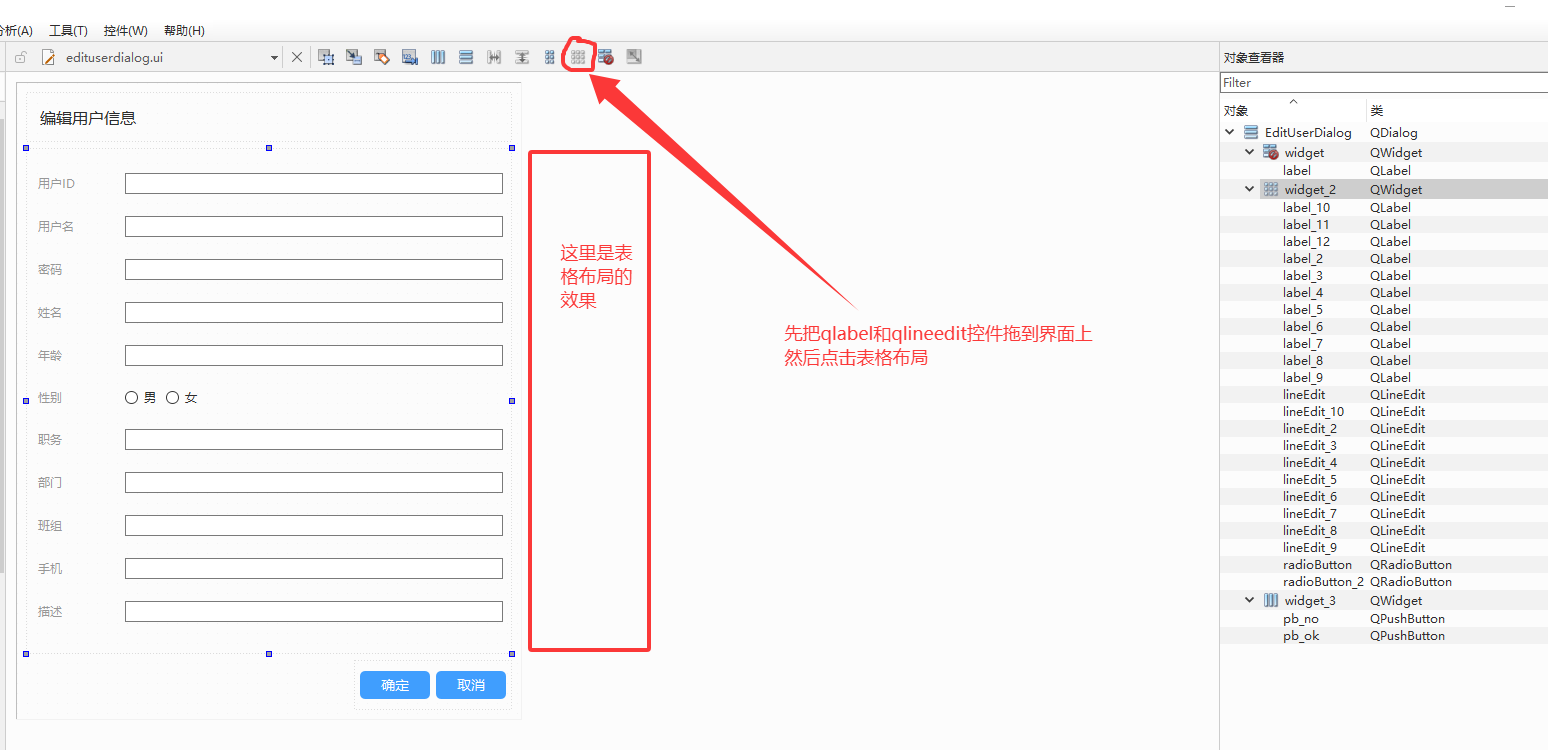
QGridLayout 网格布局(最灵活):【最常用】控件按照行 + 列的二维表格形式排列,支持「控件跨行 / 跨列」,适合做登录界面、表单界面这类规整的排版,Qt 中使用率最高的布局。
QFormLayout 表单布局:专门用于做「表单」的布局,自动分成两列:左列是「标签(QLabel)」,右列是「输入控件(QLineEdit/QComboBox 等)」,完美适配「标签 + 输入框」的场景,比 QGridLayout 更简洁。
对于复杂界面,可以嵌套使用不同布局管理器:
cpp
QVBoxLayout *mainLayout = new QVBoxLayout;
QHBoxLayout *nameLayout = new QHBoxLayout;
nameLayout->addWidget(new QLabel("用户名:"));
nameLayout->addWidget(new QLineEdit);
mainLayout->addLayout(nameLayout);

QHBoxLayout *passwordLayout = new QHBoxLayout;
passwordLayout->addWidget(new QLabel("密码:"));
passwordLayout->addWidget(new QLineEdit);
mainLayout->addLayout(passwordLayout);

mainLayout->addWidget(new QPushButton("提交"));新增用户属于表单类界面, QLabel(文本标签) + QLineEdit(单行输入框) + QRadioButton(单选按钮 - 性别) + QButtonGroup(单选分组) + QSpinBox(年龄数值选择) + QPushButton(提交 / 重置按钮),全部是基础核心控件,无冷门控件
2、这样干
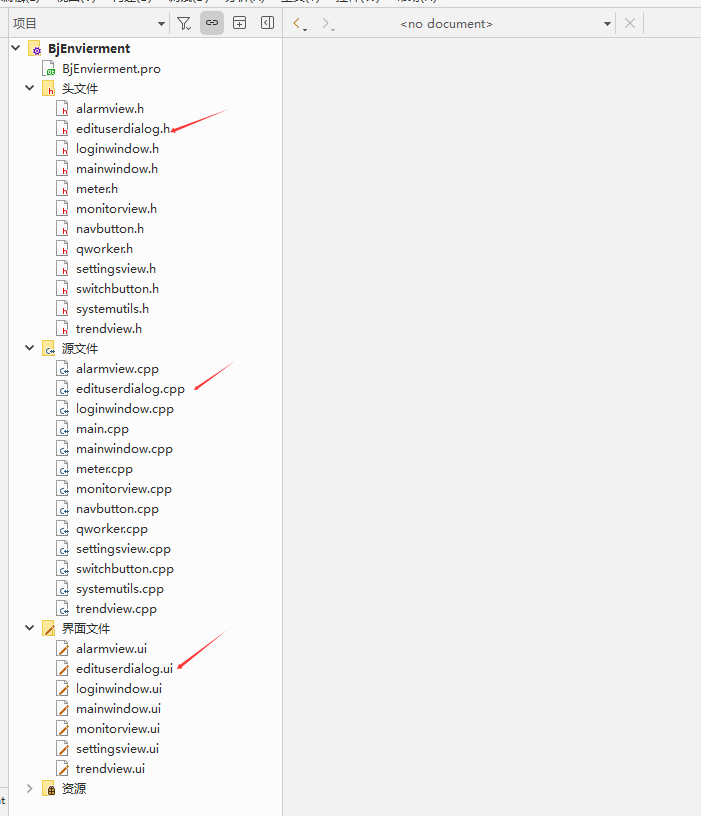
1、新建文件
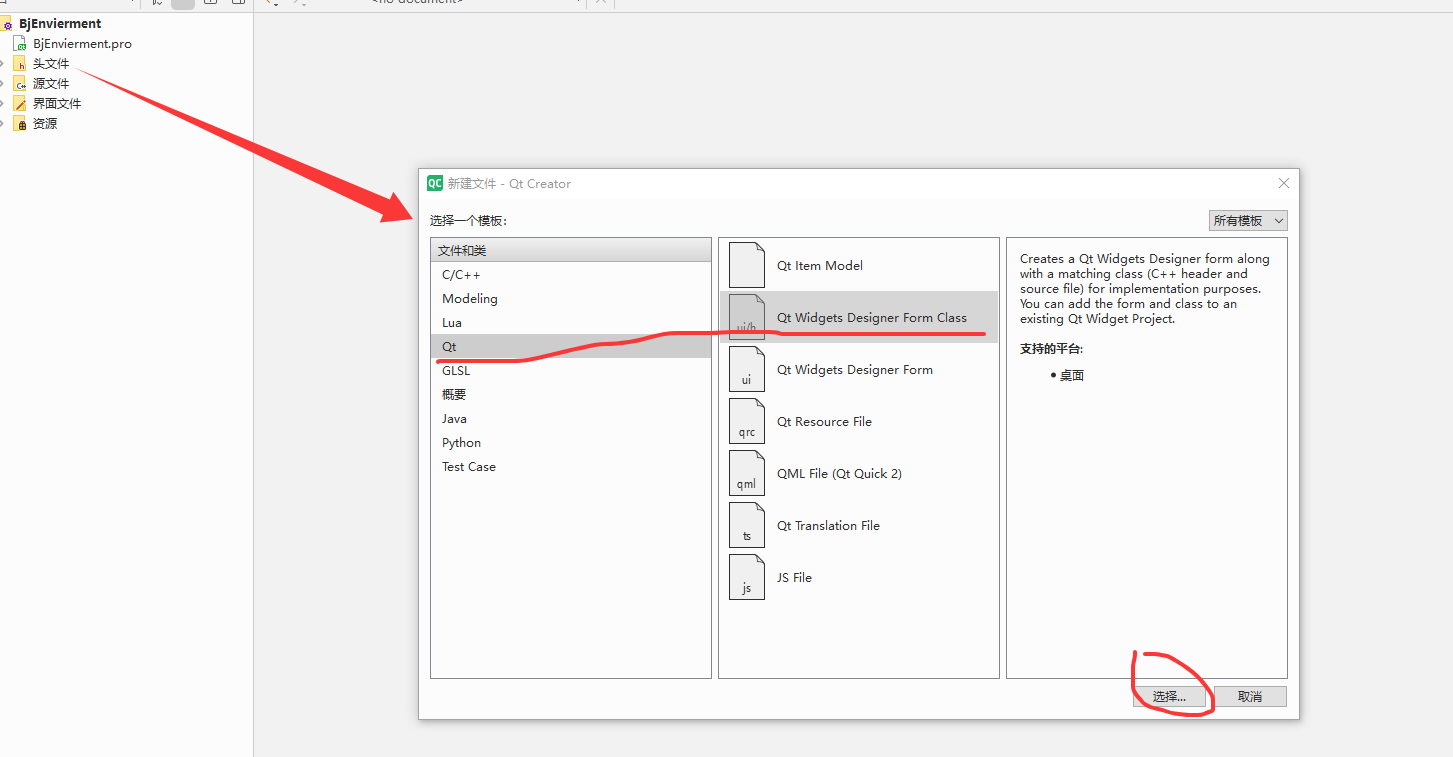
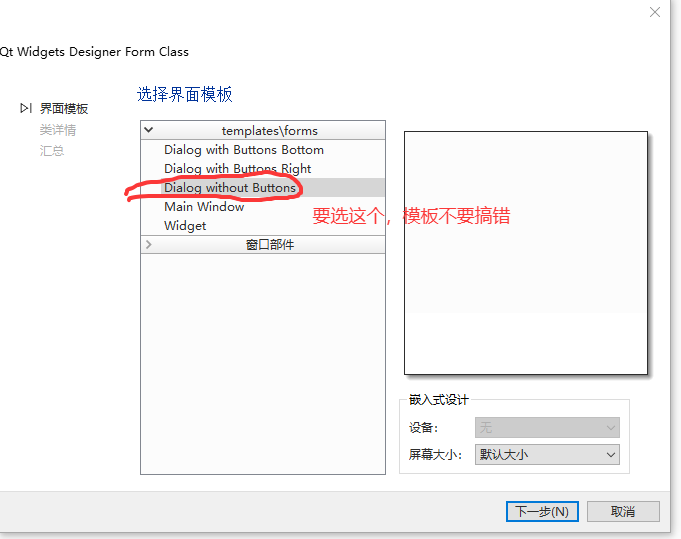
在 Qt 中,Dialog(对话框)是一种常见的用户界面组件,用于与用户进行交互或显示特定信息。Qt 提供了多种对话框类型,包括模态对话框、非模态对话框以及预定义的通用对话框(如文件选择对话框、颜色选择对话框等)。
模态与非模态对话框
模态对话框会阻塞用户与应用程序其他部分的交互,直到对话框关闭。非模态对话框允许用户同时与对话框和应用程序的其他部分交互。
创建模态对话框
cpp
QDialog dialog;
dialog.setModal(true);
dialog.exec(); // 阻塞直到对话框关闭
创建非模态对话框
cpp
QDialog *dialog = new QDialog;
dialog->setModal(false);
dialog->show(); // 非阻塞
注意事项
-
非模态对话框需要注意内存管理,避免内存泄漏。
-
模态对话框会阻塞事件循环,避免在长时间操作中使用。
-
预定义对话框提供了丰富的选项,可以满足大多数常见需求
2、界面控件
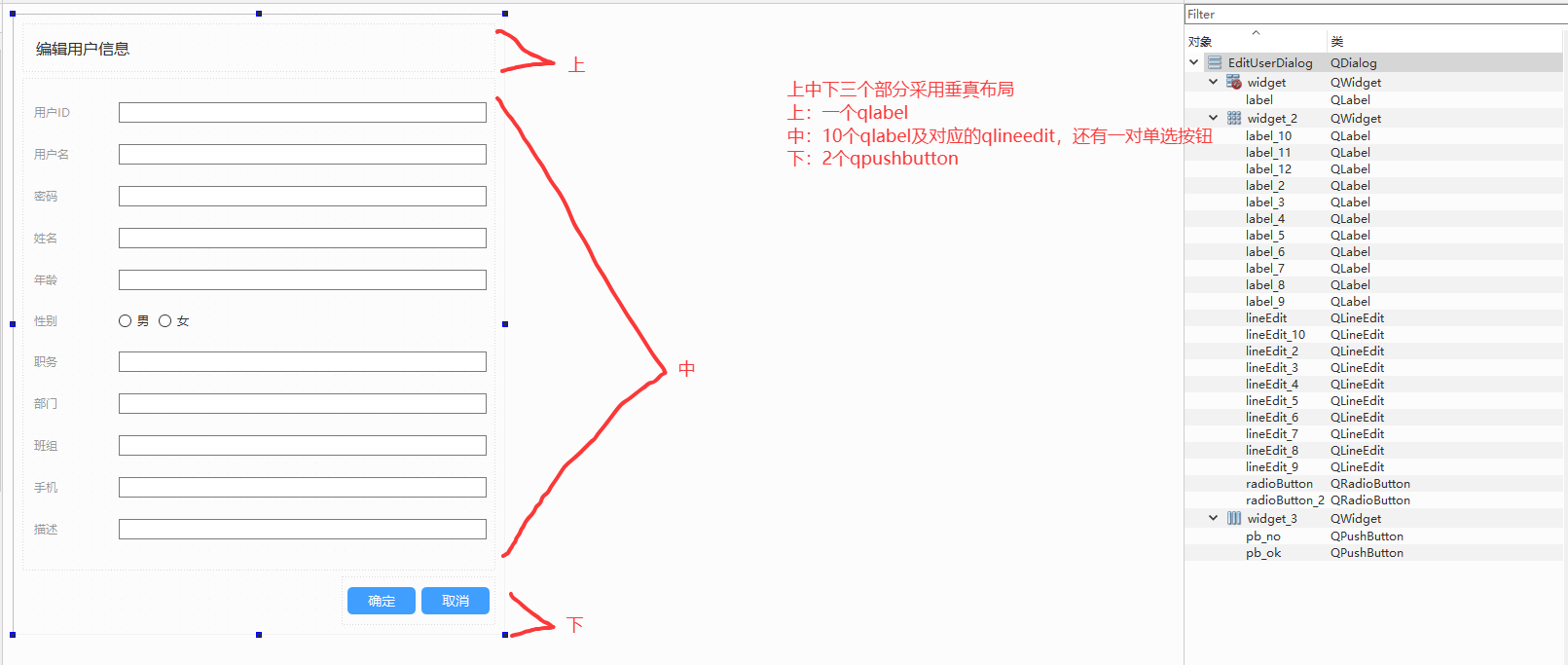
QLabel :【最常用】标签控件,核心用途:显示文本、图片、超链接,只读不可编辑
QLineEdit:【最常用】单行文本输入框,输入账号、密码、搜索内容等,支持密码掩码
QPushButton:【最常用】普通按钮,点击触发操作(确认、提交、跳转等)
QRadioButton :单选按钮,同一组内只能选一个 ,需配合 QButtonGroup 分组,比如「男 / 女」选择
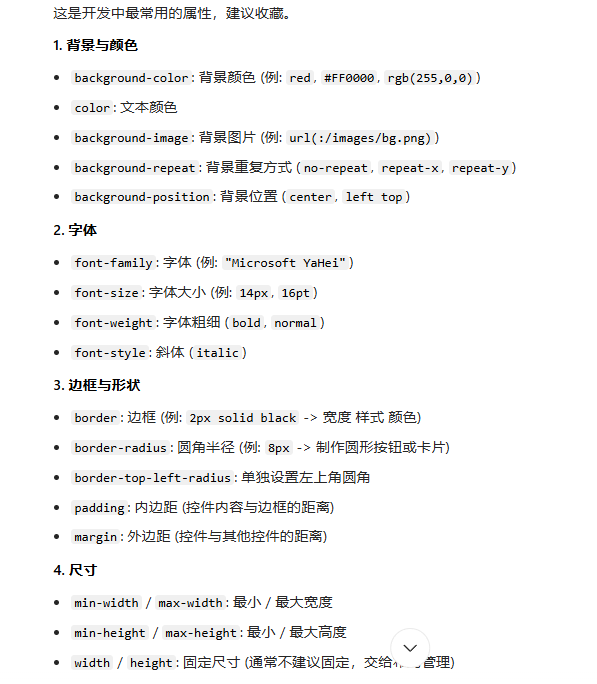
视觉层次是UI设计的核心,通过大小、颜色、对比度等元素引导用户视线。重要内容使用更大字体或更鲜艳色彩,次要信息适当弱化。一致性确保整个产品使用相同的布局模式、间距标准和交互逻辑,降低用户学习成本。
对齐与间距直接影响专业感,采用网格系统规范元素排列。常见8px基准网格确保间距成比例,避免随意数值。留白不是浪费空间,而是突出关键内容的必要手段。
3、QSS样式
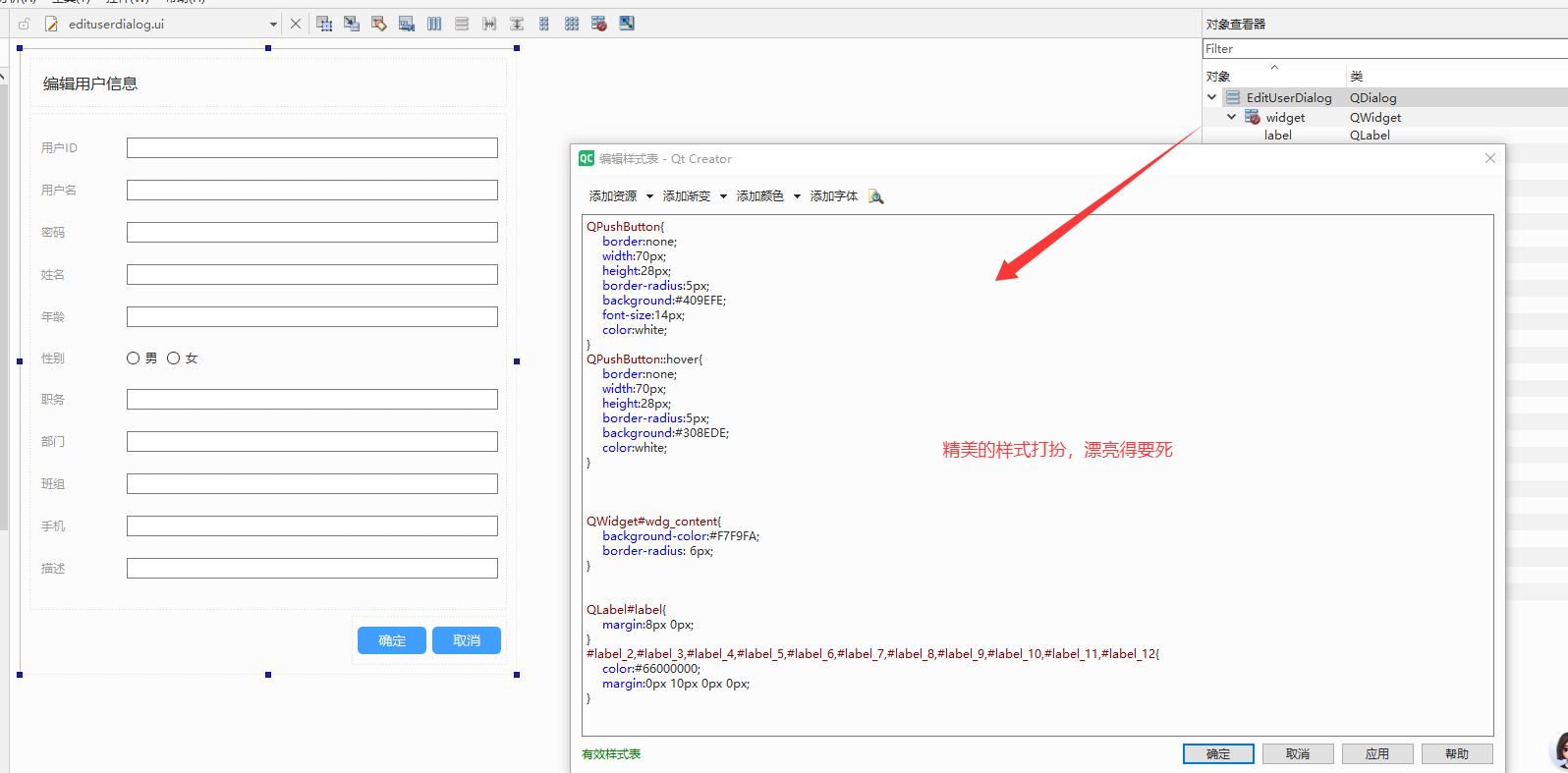

cpp
QPushButton{
	border:none;
	width:70px;
	height:28px;
	border-radius:5px;
	background:#409EFE;
	font-size:14px;
	color:white;
}
QPushButton::hover{
	border:none;
	width:70px;
	height:28px;
	border-radius:5px;
	background:#308EDE;
	color:white;
}


QWidget#wdg_content{
	background-color:#F7F9FA;
	border-radius: 6px;
}


QLabel#label{
	margin:8px 0px;
}
#label_2,#label_3,#label_4,#label_5,#label_6,#label_7,#label_8,#label_9,#label_10,#label_11,#label_12{
	color:#66000000;
	margin:0px 10px 0px 0px;
}
4、槽函数
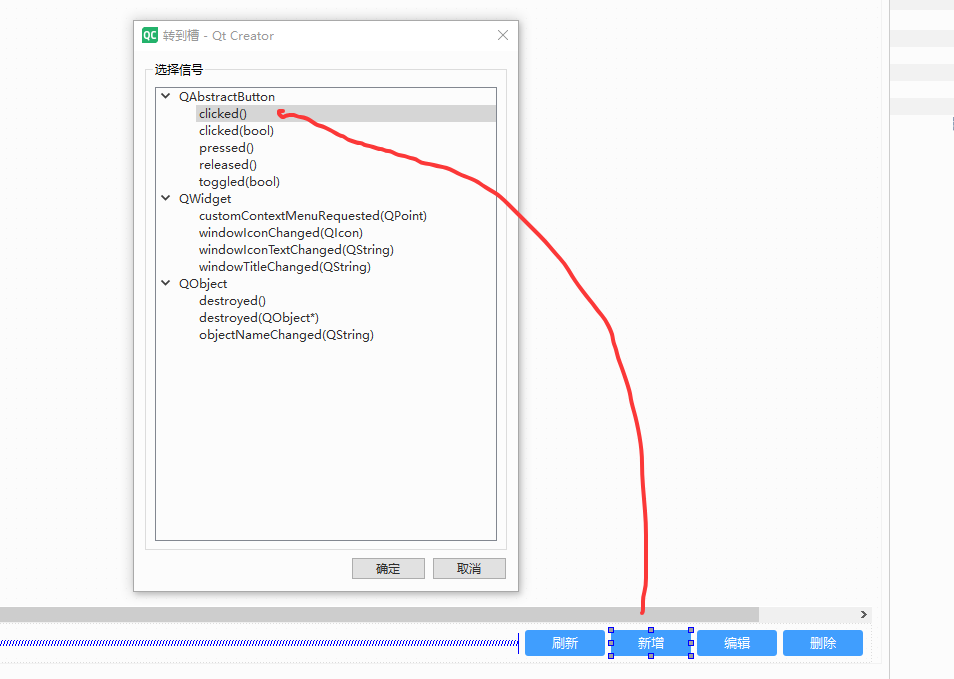
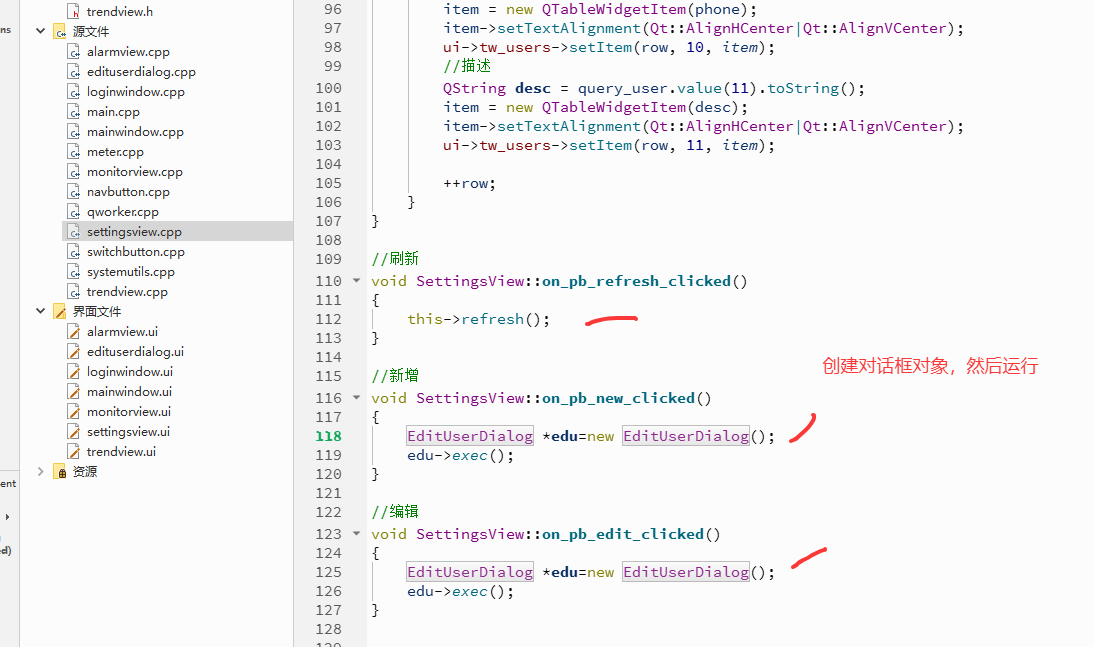
cpp
#include "settingsview.h"
#include "ui_settingsview.h"

#include <EditUserDialog.h>


SettingsView::SettingsView(QWidget *parent)
    : QWidget(parent)
    , ui(new Ui::SettingsView)
{
    ui->setupUi(this);
    //设置"描述"这一列内容的模式为自动平铺,即第11列
    ui->tw_users->horizontalHeader()->setSectionResizeMode(11,QHeaderView::Stretch);
    //数据初始化
    DB=QSqlDatabase::addDatabase("QSQLITE");
    DB.setDatabaseName(QApplication::applicationDirPath()+"/data.db3");
    if(!DB.open()){
        //ui->lbl_error->setText("数据库对象初始化失败");
    }

    this->refresh();
}

SettingsView::~SettingsView()
{
    delete ui;
}

//刷新
void SettingsView::refresh()
{
    if(!DB.isOpen()&&!DB.open()){
        return;
    }

    QSqlQuery query_user("select * from users");

    int row=0;
    //遍历查询结果,将每一行数据赋给表格控件
    while(query_user.next()){
        ui->tw_users->setRowCount(row+1);//产生一个新行
        //编号id
        QString rid = query_user.value(0).toString();
        QTableWidgetItem *item = new QTableWidgetItem(rid);
        item->setTextAlignment(Qt::AlignHCenter|Qt::AlignVCenter);
        ui->tw_users->setItem(row, 0, item);//给当前行设置对象
        //用户id
        QString uid = query_user.value(1).toString();
        QTableWidgetItem *item2 = new QTableWidgetItem(uid);
        item->setTextAlignment(Qt::AlignHCenter|Qt::AlignVCenter);
        ui->tw_users->setItem(row, 1, item2);//给当前行设置对象
        //用户名称
        QString name = query_user.value(2).toString();
        item = new QTableWidgetItem(name);
        item->setTextAlignment(Qt::AlignHCenter|Qt::AlignVCenter);
        ui->tw_users->setItem(row, 2, item);
        //用户名
        QString real = query_user.value(3).toString();
        item = new QTableWidgetItem(real);
        item->setTextAlignment(Qt::AlignHCenter|Qt::AlignVCenter);
        ui->tw_users->setItem(row, 3, item);
        //密码
        QString pwd = query_user.value(4).toString();
        item = new QTableWidgetItem(pwd);
        item->setTextAlignment(Qt::AlignHCenter|Qt::AlignVCenter);
        ui->tw_users->setItem(row, 4, item);
        //班组
        QString group = query_user.value(5).toString();
        item = new QTableWidgetItem(group);
        item->setTextAlignment(Qt::AlignHCenter|Qt::AlignVCenter);
        ui->tw_users->setItem(row, 5, item);
        //职务
        QString post = query_user.value(6).toString();
        item = new QTableWidgetItem(post);
        item->setTextAlignment(Qt::AlignHCenter|Qt::AlignVCenter);
        ui->tw_users->setItem(row, 6, item);
        //部门
        QString dept = query_user.value(7).toString();
        item = new QTableWidgetItem(dept);
        item->setTextAlignment(Qt::AlignHCenter|Qt::AlignVCenter);
        ui->tw_users->setItem(row, 7, item);
        //用户性别
        QString gender = query_user.value(8).toString();
        gender=gender=="1"?"男":"女";
        item = new QTableWidgetItem(gender);
        item->setTextAlignment(Qt::AlignHCenter|Qt::AlignVCenter);
        ui->tw_users->setItem(row, 8, item);
        //年龄
        QString age = query_user.value(9).toString();
        item = new QTableWidgetItem(age);
        item->setTextAlignment(Qt::AlignHCenter|Qt::AlignVCenter);
        ui->tw_users->setItem(row, 9, item);
        //手机
        QString phone = query_user.value(10).toString();
        item = new QTableWidgetItem(phone);
        item->setTextAlignment(Qt::AlignHCenter|Qt::AlignVCenter);
        ui->tw_users->setItem(row, 10, item);
        //描述
        QString desc = query_user.value(11).toString();
        item = new QTableWidgetItem(desc);
        item->setTextAlignment(Qt::AlignHCenter|Qt::AlignVCenter);
        ui->tw_users->setItem(row, 11, item);

        ++row;
    }
}

//刷新
void SettingsView::on_pb_refresh_clicked()
{
    this->refresh();
}

//新增
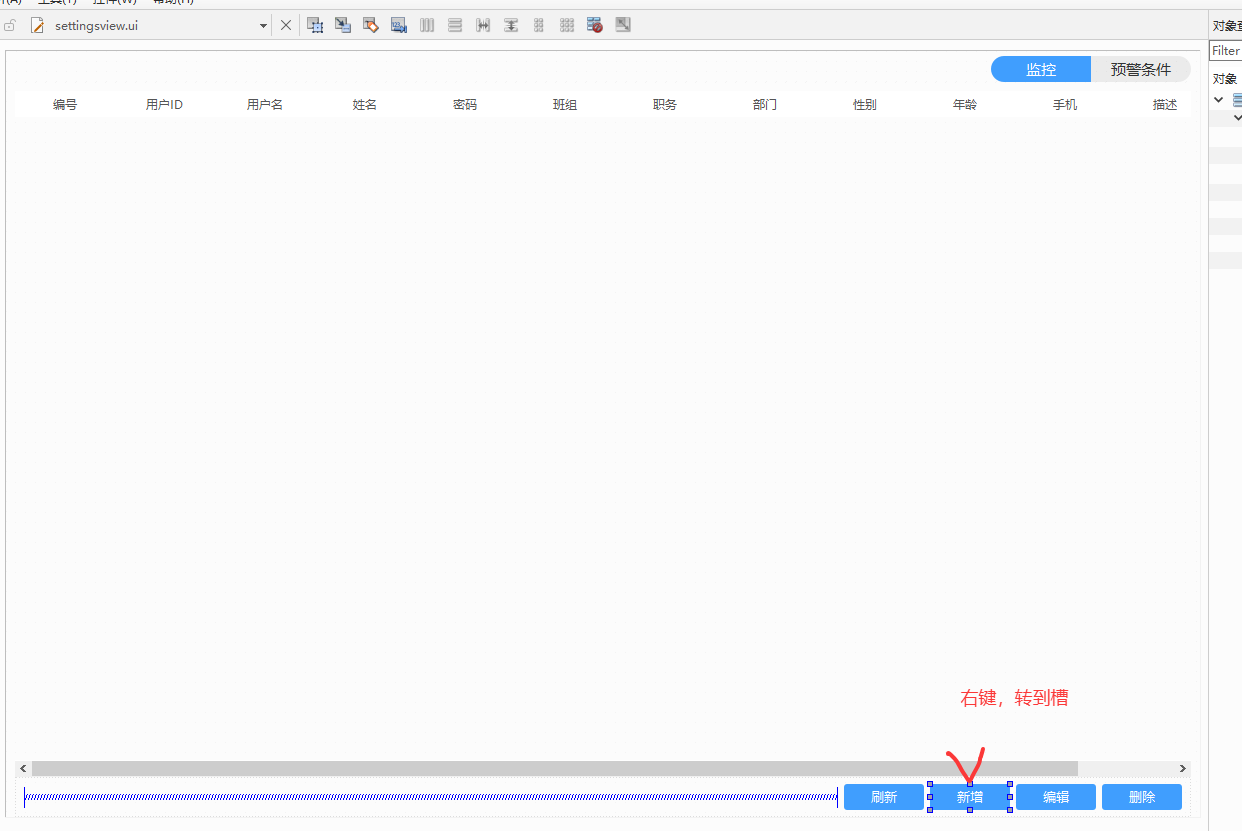
void SettingsView::on_pb_new_clicked()
{
    EditUserDialog *edu=new EditUserDialog();
    edu->exec();
}

//编辑
void SettingsView::on_pb_edit_clicked()
{
    EditUserDialog *edu=new EditUserDialog();
    edu->exec();
}
5、运行测试
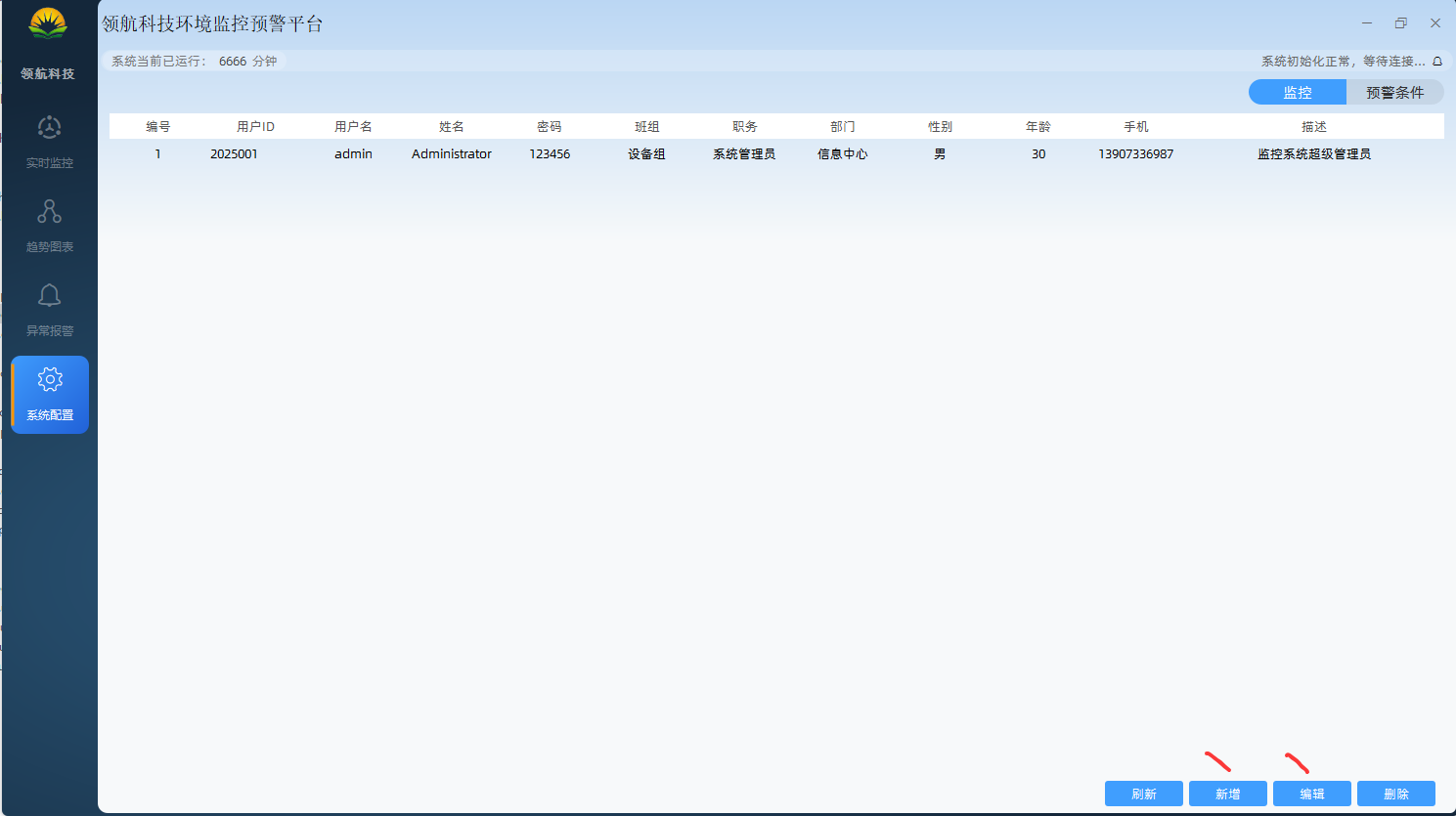
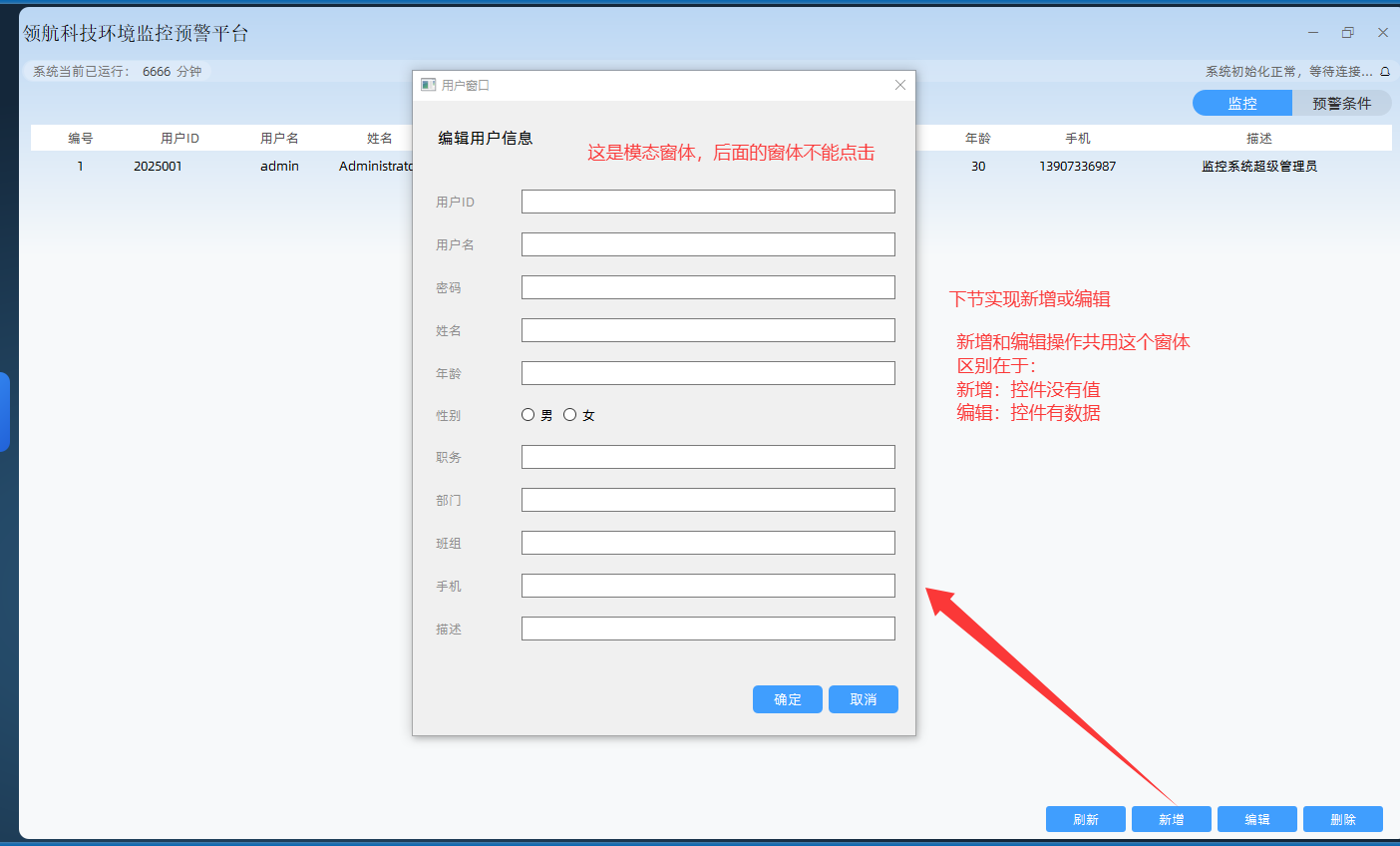
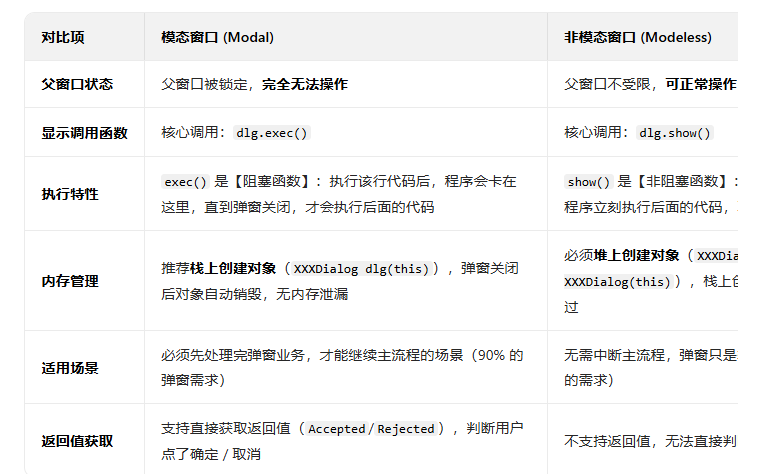
Qt 中所有弹窗 / 子窗口(继承QDialog/QWidget)都分为这两种,本质区别是:弹出子窗口后,是否能操作
✔️ 1. 「模态窗口」 Modal Dialog
核心特征:弹窗子窗口弹出后,「父窗口 / 主窗口被完全锁定」,无法点击、无法操作、无法切换焦点,只能操作当前这个弹窗 。必须关闭这个模态窗口(点确定 / 取消 / 叉号),父窗口才能恢复可用状态。
- 模态窗口会阻塞父窗口的所有交互 ,这是 Qt 里最常用的弹窗方式。
✔️ 2. 「非模态窗口」 Modeless Dialog
核心特征:弹窗子窗口弹出后,「父窗口完全不受影响」,可以随意点击、操作、切换焦点,父窗口和子窗口能同时操作。子窗口就像一个独立的悬浮窗口,和父窗口平级。
- 非模态窗口不会阻塞任何窗口的交互,使用频率低于模态窗口。
6、小结
Qt 内置的弹窗全是**模态窗口,**QWidget 更适合做主窗口 / 容器,弹窗一律用 QDialog。
原创不易,打字不易,截图不易,撸码不易,整理不易,走过路过,不要错过,欢迎点赞,收藏,转载,复制,抄袭,留言,灌水,请动动你的金手指,祝您早日实现财务自由。