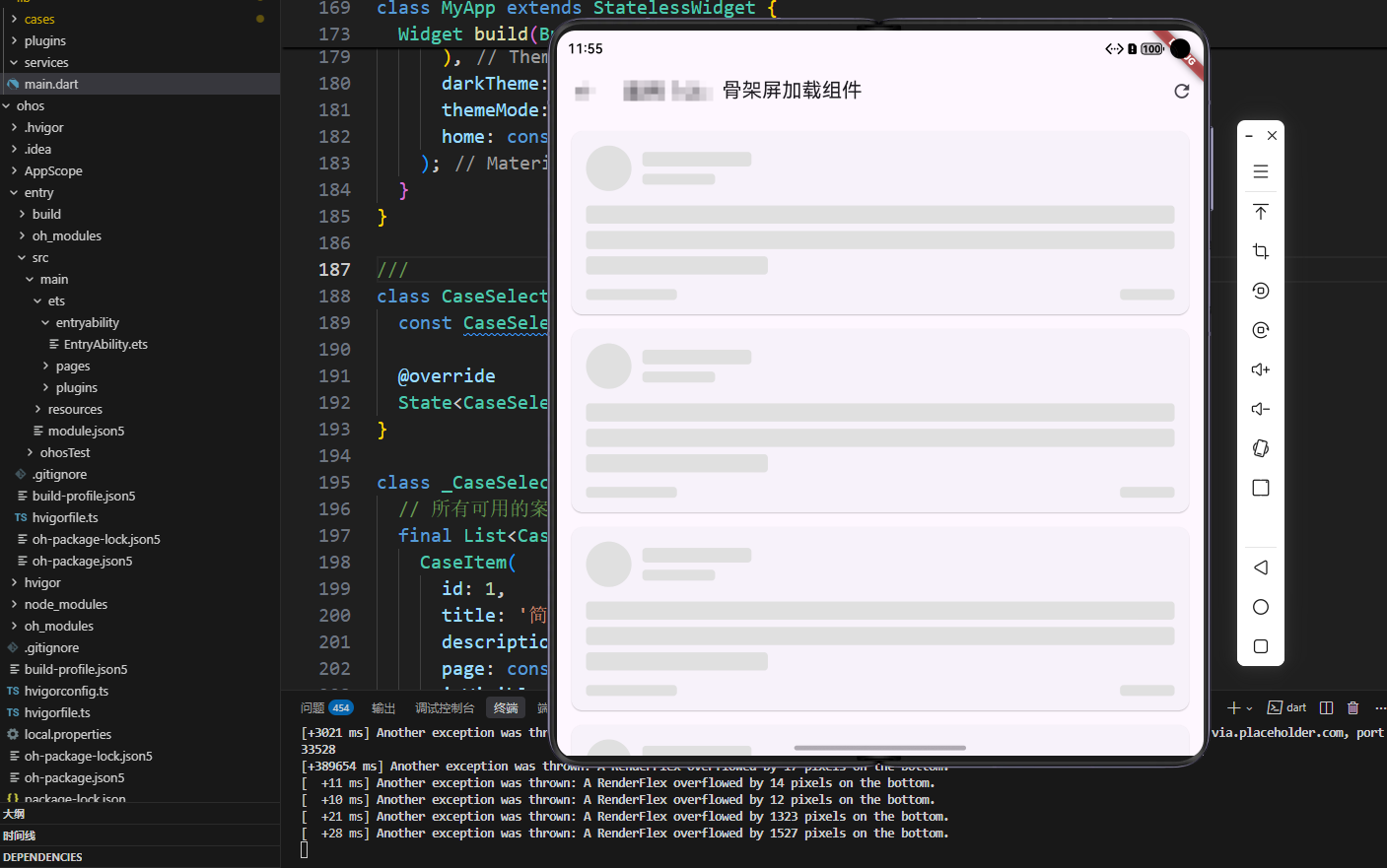
最近在做鸿蒙项目时,发现骨架屏这个小功能特别实用,但实现起来真不是想象中那么简单。今天就来跟大家分享一下我的实战经验,保证让你看完就能用上!
为啥要搞骨架屏?这玩意儿有啥用?
想象一下,你点开一个APP,看到一个大大的"加载中",是不是特别烦躁?骨架屏就是解决这个问题的。它不是简单的旋转圈,而是先给你展示一个"大概的样子",让你知道内容马上就要出来了。
鸿蒙上的坑:动画卡成PPT
我之前在Flutter上实现骨架屏挺顺的,但一搬到鸿蒙,就发现各种问题。最明显的就是动画不流畅,有时候还卡顿。
一开始我以为是代码问题,结果发现是鸿蒙对动画的处理和Flutter有点不一样。就像你用同一个APP,在iPhone和Android上体验可能有点差别,因为系统机制不一样。
我的实战解决方案
1. 布局要跟真实内容一模一样
骨架屏的核心是布局,得和真实内容的布局一模一样。我先画了个草图,确定了骨架屏的结构。
dart
Widget _buildSkeletonCard() {
  return Card(
    margin: const EdgeInsets.only(bottom: 16),
    child: Padding(
      padding: const EdgeInsets.all(16),
      child: Column(
        crossAxisAlignment: CrossAxisAlignment.start,
        children: [
          // 头像+标题
          Row(
            children: [
              _buildSkeletonBox(50, 50, isCircle: true),
              const SizedBox(width: 12),
              Expanded(
                child: Column(
                  crossAxisAlignment: CrossAxisAlignment.start,
                  children: [
                    _buildSkeletonBox(120, 16),
                    const SizedBox(height: 8),
                    _buildSkeletonBox(80, 12),
                  ],
                ),
              ),
            ],
          ),
          // 内容区域
          const SizedBox(height: 16),
          _buildSkeletonBox(double.infinity, 20),
          const SizedBox(height: 8),
          _buildSkeletonBox(double.infinity, 20),
          // 按钮区域
          const SizedBox(height: 16),
          Row(
            children: [
              _buildSkeletonBox(100, 12),
              const Spacer(),
              _buildSkeletonBox(60, 12),
            ],
          ),
        ],
      ),
    ),
  );
}
为啥这样写?
- 用
double.infinity让宽度自适应,这样在鸿蒙不同尺寸的屏幕上都能正常显示 - 用
const EdgeInsets代替普通EdgeInsets,避免每次渲染都重新计算 - 保持和真实内容一样的间距,这样加载完切换的时候不会"跳"
2. 动画怎么调才能不卡?
这是最头疼的部分。我试了各种方法,最后发现:
dart
Widget _buildSkeletonBox(double width, double height, {bool isCircle = false}) {
  return TweenAnimationBuilder<double>(
    tween: Tween(begin: 0.3, end: 1.0),
    duration: const Duration(milliseconds: 1000), // 这里我调长了
    curve: Curves.easeInOut,
    builder: (context, value, child) {
      return Container(
        width: width,
        height: height,
        decoration: BoxDecoration(
          color: Colors.grey[300]!.withOpacity(value),
          borderRadius: isCircle
              ? BorderRadius.circular(width / 2)
              : BorderRadius.circular(4),
        ),
      );
    },
    onEnd: (_) {
      if (mounted) setState(() {});
    },
  );
}关键点:
duration从500ms调到了1000ms,让动画慢一点- 在鸿蒙上,动画太快反而会让用户感觉卡
- 用
mounted检查,避免在组件销毁后还更新状态
3. 状态切换的技巧
加载状态管理是骨架屏的核心。我之前用一个bool变量控制,但发现有时候状态切换会"闪"一下。
dart
bool _isLoading = true;
final List<NewsItem> _newsItems = [];

Future<void> _loadData() async {
  setState(() {
    _isLoading = true;
  });

  await Future.delayed(const Duration(seconds: 2));

  setState(() {
    _newsItems.clear();
    _newsItems.addAll([
      // 模拟数据
    ]);
    _isLoading = false;
  });
}
为啥这样写?
- 先设
_isLoading=true,显示骨架屏 - 等数据加载完,再设
_isLoading=false,显示真实内容 - 鸿蒙系统上,这个切换要特别平滑,不能让用户看到"跳变"
一张图看懂整个流程
开始
创建骨架屏布局
实现呼吸动画
处理状态切换
测试鸿蒙系统
优化动画
完成
图1:骨架屏在鸿蒙系统上的实现流程
一张图看懂优化点
跨平台代码
Flutter骨架屏
骨架屏组件
鸿蒙系统渲染
Flutter渲染
鸿蒙特定优化
标准Flutter
动画帧率优化
布局自适应
兼容性处理
图2:骨架屏在Flutter和鸿蒙间的实现关系
实战小贴士
- 动画不要太快:在鸿蒙上,动画时长建议在800-1200ms之间,太快会卡
- 减少动画元素:不是每个元素都需要动画,只给关键区域加
- 用模板:把常用的骨架屏布局存起来,避免重复创建
最后说两句
说实话,骨架屏这个小功能,看似简单,但真正做好了,对用户体验的提升是巨大的。在鸿蒙上实现它,需要特别注意动画和布局的优化。
希望我的经验能帮到大家!如果你们在鸿蒙上实现骨架屏也遇到了问题,欢迎在评论区交流。
欢迎大家加入开源鸿蒙跨平台开发者社区,一起探索更多鸿蒙跨平台开发技术!