1-给文本添加背景颜色
css
 <h1>这是一段渐变色文字xxxxxxxxxxxxxxxxxxxxxxxx</h1>
    h1 {
  background: linear-gradient(to left, #f36, #ffcd3c, #1646e7, #2dd1d1, #f01d7f, #11100c);
  -webkit-background-clip: text;
  -webkit-text-fill-color: transparent;
   user-select: none;
}
运行效果:

2-不规则圆角
css
  <div class="box1"></div>
.box1 {
  border-radius: 30% 70% 70% 30% / 30% 30% 70% 70%;
  background: #ff4d6d;
  width: 40px;
  height: 40px;
  margin: 50px;
}
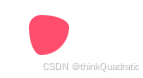
核心是通过border-radius设置的圆角, 前四个值是控制的x轴上水平半径,后面四个值控制的是y轴上的垂直半径,可以在浏览器上修改这几个值直观看到效果。
运行效果:
3-允许穿透
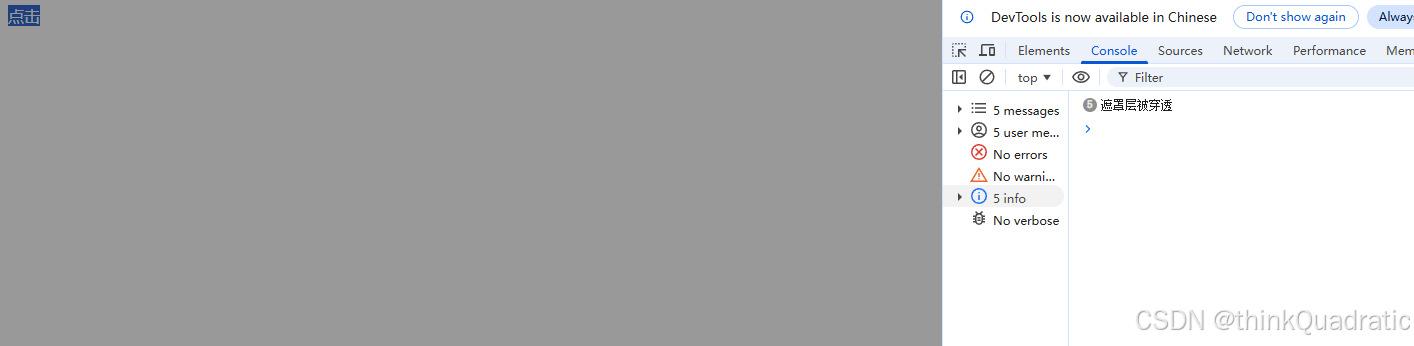
我们给页面加上一个遮罩层,正在情况下我们点不到遮罩层下面的元素,pointer-events可以实现穿透
css
       <div class="mask"></div>
       <div @click="ceshi">点击</div>

  const ceshi=()=>{
    console.log('遮罩层被穿透');
  }


.mask {
  position: fixed; inset: 0;
  background: rgba(0,0,0,.4);
  /* 允许穿透 */
  pointer-events: none;

}
运行效果:即使有遮罩层 元素的点击事件依旧触发了,去掉pointer-events则不会触发
4-文字禁止选中
给需要禁止选中文本的盒子加上该属性即可
css
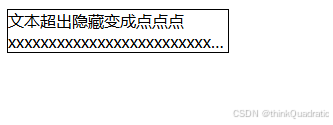
user-select: none; 5-文本超出变成点点点
css
   <div class="eilips">
           文本超出隐藏变成点点点xxxxxxxx
   </div>
 .eilips{
    overflow: hidden;
    /* 主要是通过该属性来控制 */
    text-overflow: ellipsis;
   //禁止换行
    white-space: nowrap;
    width:220px;
    border: 1px solid;
  }
6-俩行超出隐藏
css
 <div class="eilips2">
      文本超出隐藏变成点点点xxxxxxxxxxxxxxxxxxxxxxxxxxxxxxxxxxxxxxxxxxxxxxxxxxxxxxxxxxxxxxxxxxxxxxxxxxxxxxxxxxxxxxxxxxxxxxxxxxxxxxxxxxxxxxxxxxxxxxxxxxxxxxxxxxxxxxxxxxxxxxxxxx
    </div>

.eilips2 {
  display: -webkit-box;
  -webkit-box-orient: vertical;
  -webkit-line-clamp: 2;
  text-overflow: ellipsis;
  overflow: hidden;
  width: 220px;
  border: 1px solid;
}
7-给元素添加部分的背景色
css
<p class="highlight inline">鼠标移上来,背景自动填满文字长度xxxxxxxxxxxxxxxxxxxxxxxx</p>
 .highlight {
  background: linear-gradient(#fde68b, #fde68b) no-repeat left 90% / 0 40%;
  transition: background-size .4s;
  width: fit-content;
  border: 1px solid;
}
.highlight:hover {
  background-size: 100% 40%;
}
核心是通过background-size属性来实现的,第一个参数是控制的x轴,100%代表为整个盒子添加,第二个参数是y轴,40% 为背景的高度

background-size: 50% 80%;可以看到宽度站了一半,高度快沾满了

8-clip-path
该属性用来定义元素的可见区域
css
    <div class="clip"></div>
 .clip{
     width: 200px;
  height: 150px;
  background: #42b983;
  /* polygon(左上, 右上切角点, 右下, 左下) */
  clip-path: polygon(0 0, calc(100% - 20px) 0, 100% 20px, 100% 100%, 0 100%);
  }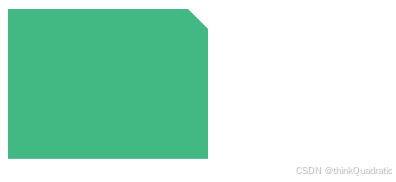
核心是通过polygon函数来实现,这里解释下里面的参数:
第一参数 0 0:x=0(最左侧),y=0(最顶部)盒子的左上角(0,0) 点
第二参数 calc(100% - 20px) 0 : x = 宽度 - 20px,y=0(最顶部)盒子顶部边缘,距离右边缘 20px 的位置
第三个参数 100% 20px :x=100%(最右侧),y=20px(距离顶部 20px)盒子右侧边缘,距离上边缘 20px 的位置
第四个参数 100% 100% :x=100%(最右侧),y=100%(最底部)盒子的右下角
第五个参数 0 100% :x=0(最左侧),y=100%(最底部) 盒子的左下角