文章目录
- 前言
- 一、安装前期准备
-
- [1.1 软件下载](#1.1 软件下载)
- [1.2 系统环境要求](#1.2 系统环境要求)
-
- [1.2.1 Windows 环境配置要求](#1.2.1 Windows 环境配置要求)
- [1.2.2 Linux(CentOS 7/8)环境配置要求](#1.2.2 Linux(CentOS 7/8)环境配置要求)
- [1.3 环境预配置](#1.3 环境预配置)
-
- [1.3.1 Windows 环境预检查](#1.3.1 Windows 环境预检查)
- [1.3.2 Linux(CentOS 7)环境预配置](#1.3.2 Linux(CentOS 7)环境预配置)
- [二、Windows 系统安装步骤](#二、Windows 系统安装步骤)
-
- [2.1 启动安装程序](#2.1 启动安装程序)
- [2.2 安装配置向导](#2.2 安装配置向导)
- [2.3 安装后验证](#2.3 安装后验证)
- [三、Linux(CentOS 7)系统安装步骤](#三、Linux(CentOS 7)系统安装步骤)
-
- [3.1 上传并解压安装包](#3.1 上传并解压安装包)
- [3.2 启动图形化安装程序](#3.2 启动图形化安装程序)
- [3.3 安装配置向导](#3.3 安装配置向导)
- [3.4 安装后验证](#3.4 安装后验证)
- 四、常见问题与解决方法
- 五、总结
前言
Oracle 19c 是 Oracle 数据库的长期支持版本(LTS),官方主流支持周期至2029年,整合了12c/18c的多租户、云原生核心特性,稳定性和安全性大幅提升,是当前企业生产环境的首选版本。本文完整覆盖 Windows 10/Server 2019 及 CentOS 7/8 系统下的安装流程,包含环境准备、分步操作、安装后验证、常见问题解决,适配运维人员和开发人员快速部署测试/生产环境。
一、安装前期准备
1.1 软件下载
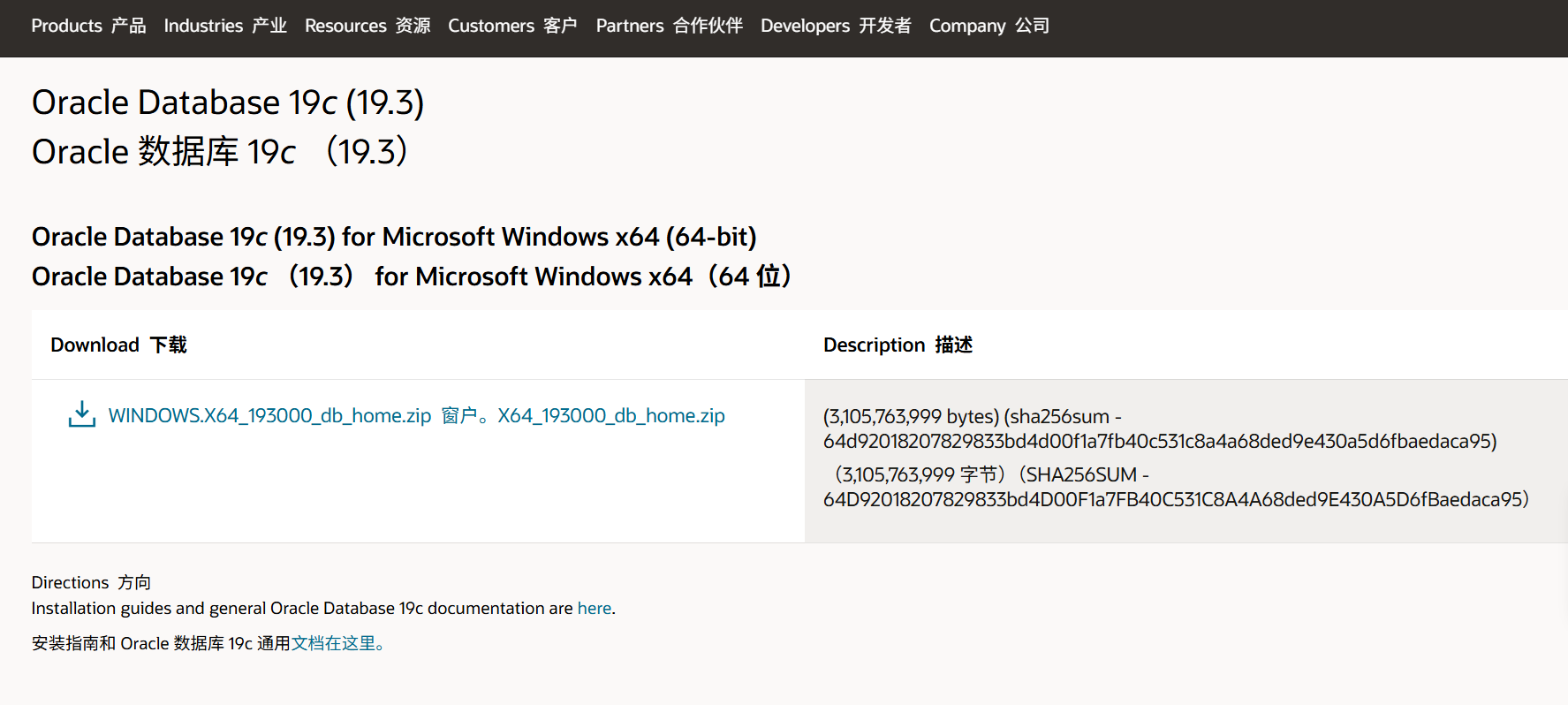
Oracle 19c 安装包需从官方渠道下载(需注册 Oracle 账号,免费),核心下载信息如下:
| 系统架构 | 下载包名称 | 文件大小 | 官方下载地址 |
|---|---|---|---|
| Windows x64 | winx64_193000_db_home.zip | 约7.2GB | Oracle 19c Windows 下载页 |
| Linux x64(CentOS/RHEL) | LINUX.X64_193000_db_home.zip | 约6.8GB | Oracle 19c Linux 下载页 |
⚠️ 关键注意:
- 解压路径严禁包含中文、空格、特殊字符 (合规示例:
D:\Oracle19c\db_home;违规示例:D:\Oracle 19c\安装包);- Windows 直接解压单 zip 包即可,Linux 建议用
unzip命令解压,避免图形化工具解压出错;- 下载后建议核对文件 MD5 值,确保安装包完整(官方下载页可查询对应校验值)。
1.2 系统环境要求
1.2.1 Windows 环境配置要求
| 配置项 | 最低要求 | 推荐配置 |
|---|---|---|
| 操作系统 | Windows 10 64位 / Server 2016 64位 | Windows 10 64位 / Server 2019 64位 |
| 内存 | 4GB | 8GB 及以上 |
| 硬盘空间 | 20GB 可用空间 | 30GB 及以上(建议 SSD) |
| 依赖组件 | .NET Framework 4.8、Visual C++ 2017 Redistributable | 预装最新版组件 |
| 权限 | 本地管理员权限 | 本地管理员权限 |
1.2.2 Linux(CentOS 7/8)环境配置要求
| 配置项 | 最低要求 | 推荐配置 |
|---|---|---|
| 操作系统 | CentOS 7.6+ 64位 / CentOS 8 64位 | CentOS 7.9 64位 |
| 内存 | 4GB | 16GB 及以上(生产环境) |
| 硬盘空间 | 25GB 可用空间(/u01 分区单独分配) | 50GB 及以上 |
| CPU | 2核 | 4核及以上 |
| 依赖 | 预装 glibc、libaio 等基础库 | 全量依赖包 |
1.3 环境预配置
1.3.1 Windows 环境预检查
-
关闭防护软件:暂停防火墙、杀毒软件(避免拦截安装文件,安装完成后可重启);
-
卸载旧版 Oracle(如有):
-
控制面板 → 程序和功能 → 卸载所有 Oracle 相关程序;
-
注册表删除
HKEY_LOCAL_MACHINE\SOFTWARE\ORACLE和HKEY_LOCAL_MACHINE\SYSTEM\CurrentControlSet\Services下所有 Oracle 服务项; -
重启电脑,删除残留安装目录(如
C:\Oracle);
-
-
安装依赖组件:
- 下载安装 .NET Framework 4.8;
- 安装 Visual C++ 2017 Redistributable(x64 版本);
1.3.2 Linux(CentOS 7)环境预配置
以下操作均以 root 用户 执行:
- 关闭防火墙和 SELinux
shell
# 关闭防火墙并禁用开机自启
systemctl stop firewalld
systemctl disable firewalld
#临时关闭 SELinux
setenforce 0
# 永久关闭 SELinux(需重启生效)
sed -i 's/^SELINUX=.*/SELINUX=disabled/' /etc/selinux/config`- 安装依赖包
shell
# CentOS 7 依赖包
yum install -y binutils compat-libcap1 compat-libstdc++-33 gcc gcc-c++ glibc glibc-devel ksh libaio libaio-devel libgcc libstdc++ libstdc++-devel make sysstat elfutils-libelf elfutils-libelf-devel psmisc
# CentOS 8 需额外安装
yum install -y libnsl`- 创建 Oracle 用户和组
shell
# 创建组
groupadd oinstall
groupadd dba
# 创建用户并加入组
useradd -g oinstall -G dba oracle
# 设置 oracle 用户密码(输入密码时无回显,输入正确后回车即可)
passwd oracle`- 创建安装目录并授权
shell
# 创建基目录和软件目录
mkdir -p /u01/app/oracle
mkdir -p /u01/oracle_software

# 授权给 oracle 用户
chown -R oracle:oinstall /u01
chmod -R 775 /u01- 配置 Oracle 用户环境变量
powershell
# 切换到 oracle 用户
su - oracle

# 编辑 .bash_profile 文件
vi ~/.bash_profile

# 添加以下内容(粘贴后按 Esc,输入 :wq 保存退出)
export ORACLE_BASE=/u01/app/oracle
export ORACLE_HOME=$ORACLE_BASE/product/19c/dbhome_1
export ORACLE_SID=orcl
export PATH=$PATH:$ORACLE_HOME/bin:$ORACLE_HOME/OPatch
export LD_LIBRARY_PATH=$ORACLE_HOME/lib:/usr/lib

# 生效环境变量
source ~/.bash_profile`- 修改系统内核参数
powershell
# 切换回 root 用户
su - root

# 编辑内核参数文件
vi /etc/sysctl.conf

# 添加以下内容(粘贴后按 Esc,输入 :wq 保存退出)
fs.file-max = 6815744
kernel.sem = 250 32000 100 128
kernel.shmmni = 4096
kernel.shmall = 1073741824
kernel.shmmax = 4398046511104
net.core.rmem_default = 262144
net.core.rmem_max = 4194304
net.core.wmem_default = 262144
net.core.wmem_max = 1048576
fs.aio-max-nr = 1048576
net.ipv4.ip_local_port_range = 9000 65500

# 生效内核参数
sysctl -p- 设置用户资源限制
powershell
# 编辑限制文件
vim /etc/security/limits.conf

# 添加以下内容(粘贴后按 Esc,输入 :wq 保存退出)
oracle soft nproc 2047
oracle hard nproc 16384
oracle soft nofile 1024
oracle hard nofile 65536
oracle soft stack 10240
oracle hard stack 32768
二、Windows 系统安装步骤
2.1 启动安装程序
-
解压
winx64_193000_db_home.zip到目标目录(如D:\Oracle19c\db_home); -
进入解压目录,双击
setup.exe启动安装程序(建议右键"以管理员身份运行",避免权限不足); -
等待安装程序加载并完成环境自检,若提示"缺少组件",按提示补装对应组件后重试。
2.2 安装配置向导
-
配置安全更新:取消勾选"我希望通过 My Oracle Support 接收安全更新",点击"下一步";弹出"未提供电子邮件地址"提示框,选择"是"继续;
-
安装选项:选择"创建和配置数据库"(适用于首次安装,自动完成数据库实例创建),点击"下一步";
-
系统类:
本文以"桌面类"为例,点击"下一步";-
个人/测试环境:选"桌面类"(简化配置,自动设置默认参数,快速部署);
-
生产环境:选"服务器类"(支持自定义集群、高可用等配置);
-
-
Oracle 主目录用户:选择"使用 Windows 内置账户"(测试环境简化配置),点击"下一步";
-
典型安装配置:
点击"下一步";-
Oracle 基目录:建议自定义路径(如
D:\Oracle19c\OraBase),避免安装在系统盘(C盘); -
全局数据库名:默认
ORCL(可自定义,如ORCL19C,后续连接数据库需使用该名称); -
管理口令:设置复杂密码(需包含大小写字母、数字、特殊字符,如
Oracle19c!2026),牢记该密码(SYS、SYSTEM 等管理员用户通用); -
初学者建议取消勾选"创建为容器数据库"(简化管理,后续可手动开启多租户特性);
-
-
先决条件检查:安装程序自动检查系统配置,若出现"警告"(如内存不足、硬盘空间紧张),测试环境可忽略,点击"下一步";若出现"错误",必须修复后才能继续;
-
概要:核对安装配置信息(路径、数据库名等),确认无误后点击"安装";
-
执行安装:等待安装程序复制文件、配置数据库(约30-60分钟,取决于硬件配置),期间不要中断操作;
-
完成配置 :安装完成后,记录数据库连接信息(如
localhost:1521/ORCL),点击"关闭",安装结束。
2.3 安装后验证
-
检查服务状态:
-
Win+R 输入
services.msc,打开"服务"窗口; -
确认
OracleServiceORCL(数据库实例服务)和OracleOraDB19Home1TNSListener(监听服务)已处于"正在运行"状态; -
若未启动,右键选择"启动";
-
-
连接数据库验证:
powershell
# 打开命令提示符(Win+R 输入 cmd),执行以下命令
sqlplus / as sysdba

# 成功登录后,执行查询实例状态命令
select status from v$instance;

# 若返回结果为 STATUS = OPEN,说明数据库正常启动
# 退出 SQL*Plus:输入 exit 并回车- 工具连接验证 :使用 PL/SQL Developer、DataGrip 等工具,输入用户名
sys、密码(安装时设置的管理口令)、连接字符串localhost:1521/ORCL,选择"sysdba"身份,点击"登录",登录成功则验证通过。
三、Linux(CentOS 7)系统安装步骤
3.1 上传并解压安装包
-
使用 Xftp、SCP 等工具,将
LINUX.X64_193000_db_home.zip上传到 Linux 服务器的/u01/oracle_software目录; -
切换到 oracle 用户,解压安装包到指定目录:
powershell
su - oracle
cd /u01/oracle_software
# 解压到 ORACLE_HOME 目录(与环境变量配置一致)
unzip LINUX.X64_193000_db_home.zip -d /u01/app/oracle/product/19c/dbhome_1
3.2 启动图形化安装程序
- 确保 Linux 系统已安装图形化界面(若为最小化安装,需先安装 gnome 桌面环境):
powershell
# 以 root 用户执行,安装 gnome 桌面
su - root
yum groupinstall -y "GNOME Desktop" "Graphical Administration Tools"
# 切换到图形化界面(若当前为命令行模式)
init 5- 配置 DISPLAY 环境变量(需本地电脑安装 Xmanager/Xshell,实现图形化界面转发):
powershell
# 切换到 oracle 用户
su - oracle
# 本地 IP 为电脑的局域网 IP(如 192.168.3.129)
export DISPLAY=本地IP:0.0
# 测试环境变量是否生效(无报错则正常)
xhost +- 启动安装程序:
powershell
cd /u01/app/oracle/product/19c/dbhome_1
./runInstaller
3.3 安装配置向导
-
配置安全更新:取消勾选"我希望通过 My Oracle Support 接收安全更新",点击"下一步";弹出提示框选择"是"继续;
-
安装选项:选择"创建和配置数据库",点击"下一步";
-
系统类:选择"服务器类"(Linux 多用于生产环境),点击"下一步";
-
安装类型:选择"单实例数据库安装",点击"下一步";
-
产品语言:默认"英语",可点击"添加"选择"简体中文",点击"下一步";
-
数据库版本:选择"企业版",点击"下一步";
-
安装位置 :确认路径与环境变量一致(
/u01/app/oracle/product/19c/dbhome_1),点击"下一步"; -
创建库存 :默认路径(
/u01/app/oraInventory),组选择"oinstall",点击"下一步"; -
操作系统组:数据库管理员组选择"dba",点击"下一步";
-
配置数据库:
-
全局数据库名:
ORCL(与环境变量 ORACLE_SID 一致); -
取消勾选"创建为容器数据库";
-
设置管理口令(如
Oracle19c!2026);
-
-
配置管理选项:默认"使用 Database Control 管理数据库",点击"下一步";
-
配置数据库存储:选择"文件系统",默认存储路径,点击"下一步";
-
配置备份和恢复:测试环境可选择"不启用自动备份",生产环境建议启用,点击"下一步";
-
先决条件检查:忽略测试环境的"警告",点击"下一步";
-
概要:核对配置信息,点击"安装";
-
执行 root 脚本:
-
安装过程中会弹出"执行配置脚本"界面,提示需以 root 用户执行两个脚本;
-
打开新的终端,切换到 root 用户,依次执行以下脚本:
powershell
su - root
/u01/app/oraInventory/orainstRoot.sh
/u01/app/oracle/product/19c/dbhome_1/root.sh脚本执行完成后,回到安装界面,点击"确定"继续;- 完成安装:等待数据库实例创建完成,记录数据库连接信息,点击"关闭",安装结束。
3.4 安装后验证
- 检查监听状态:
powershell
su - oracle
# 查看监听状态
lsnrctl status

# 若显示"LISTENER 正在运行"且包含 ORCL 服务信息,说明监听正常
# 若监听未启动,执行启动命令:lsnrctl start- 连接数据库验证:
powershell
su - oracle
# 以 sysdba 身份登录数据库
sqlplus / as sysdba

# 查询实例状态
SQL> select status from v$instance;

# 若返回 STATUS = OPEN,说明数据库正常启动
# 查询数据库版本
SQL> select * from v$version;

# 退出 SQL*Plus:输入 exit 并回车
四、常见问题与解决方法
| 问题现象 | 适用环境 | 解决方法 |
|---|---|---|
| 安装程序启动后闪退 | Windows | 1. 检查解压路径是否含中文/空格;2. 以管理员身份运行 setup.exe;3. 补装 .NET Framework 4.8 和 Visual C++ 2017 Redistributable 后重试。 |
| Linux 启动图形化安装程序提示"DISPLAY 环境变量未设置" | Linux | 1. 确认本地已安装 Xmanager/Xshell;2. 重新配置 DISPLAY 环境变量(export DISPLAY=本地IP:0.0);3. 执行 xhost + 命令开放权限。 |
| 服务启动失败(OracleServiceORCL) | Windows/Linux | 1. 检查 Oracle 主目录用户权限;2. 查看日志文件(Windows:%ORACLE_BASE%\diag\rdbms\orcl\orcl\trace;Linux:$ORACLE_BASE/diag/rdbms/orcl/orcl/trace)定位错误;3. 重新配置监听(通过 Net Configuration Assistant 工具)。 |
| 连接数据库提示"TNS: 监听程序当前无法识别连接描述符中请求的服务" | Windows/Linux | 1. 启动监听服务(Windows:服务中启动;Linux:lsnrctl start);2. 检查 tnsnames.ora 文件配置(Windows:%ORACLE_HOME%\network\admin;Linux:$ORACLE_HOME/network/admin),确保 SERVICE_NAME 与全局数据库名一致。 |
| Linux 安装提示"缺少 compat-libstdc+±33" | Linux | 执行 yum install -y compat-libstdc++-33,若 yum 源无该包,手动下载 rpm 包安装:下载地址(https://centos.pkgs.org/7/centos-x86_64/compat-libstdc -33-3.2.3-72.el7.x86_64.rpm.html) |
| 忘记 SYS/SYSTEM 密码 | Windows/Linux | 1. 以 sysdba 身份登录:sqlplus / as sysdba;2. 执行修改密码命令:alter user sys identified by 新密码;(如 alter user sys identified by Oracle19c!2026;);3. 同理修改 SYSTEM 密码:alter user system identified by 新密码; |
五、总结
Oracle 19c 安装的核心关键点:1. 前期环境配置(依赖包、权限、内核参数等)必须到位;2. 解压和安装路径严禁含中文、空格;3. 管理员密码需牢记;4. 安装后通过服务状态和 SQL*Plus 验证安装结果。
对于初学者,建议先在 Windows 环境部署测试环境,熟悉基本操作后再迁移到 Linux 生产环境。后续可进一步学习 Oracle 19c 的核心特性(如数据备份与恢复、性能优化、多租户架构等),提升数据库运维能力。
若安装过程中遇到其他问题,可参考 Oracle 官方文档或技术社区(CSDN、Stack Overflow)的经验分享。