文章目录
- [1. 对话框](#1. 对话框)
-
- [1.1 对话框介绍](#1.1 对话框介绍)
- [1.2 对话框的创建](#1.2 对话框的创建)
- [1.3 对话框的内存释放](#1.3 对话框的内存释放)
- [1.4 自定义对话框](#1.4 自定义对话框)
- [1.5 模态对话框](#1.5 模态对话框)
- [1.6 非模态对话框](#1.6 非模态对话框)
- [1.7 内置对话框](#1.7 内置对话框)
-
- [1.7.1 消息对话框 QMessageBox](#1.7.1 消息对话框 QMessageBox)
- [1.7.2 文件对话框 QFileDialog](#1.7.2 文件对话框 QFileDialog)
- [1.7.3 输入对话框 QInputDialog](#1.7.3 输入对话框 QInputDialog)
- [1.7.4 字体对话框 QFontDialog](#1.7.4 字体对话框 QFontDialog)
- [1.7.5 进度对话框 QProgressDialog](#1.7.5 进度对话框 QProgressDialog)
- [1.7.6 颜色对话框 QColorDialog](#1.7.6 颜色对话框 QColorDialog)
1. 对话框
1.1 对话框介绍
对话框是 GUI 程序中不可或缺的组成部分。⼀些不适合在主窗⼝实现的功能组件可以设置在对话框
中。对话框通常是⼀个顶层窗⼝,出现在程序最上层,⽤于实现短期任务或者简洁的⽤⼾交互。Qt常
⽤的内置对话框有:QFiledialog(⽂件对话框)、QColorDialog(颜⾊对话框)、QFontDialog
(字体对话框)、QInputDialog (输⼊对话框)和 QMessageBox(消息框) 。
1.2 对话框的创建
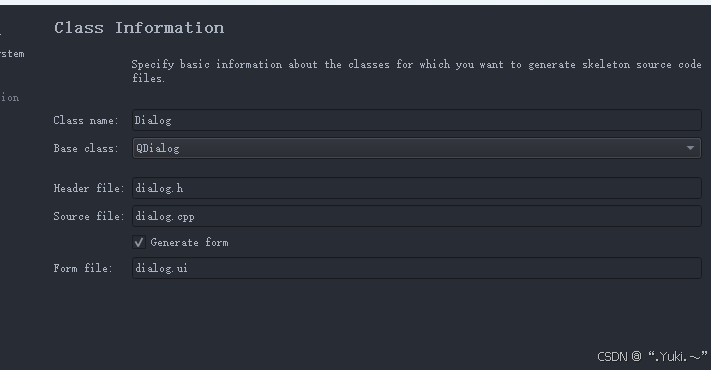
在Qt中创建一个对话框项目:
cpp
//dialog.cpp
Dialog::Dialog(QWidget *parent)
    : QDialog(parent)
    , ui(new Ui::Dialog)
{
    ui->setupUi(this);
}

Dialog::~Dialog()
{
    delete ui;
}
//main.cpp
#include "dialog.h"

#include <QApplication>

int main(int argc, char *argv[])
{
    QApplication a(argc, argv);
    Dialog w;
    w.show();
    return a.exec();
}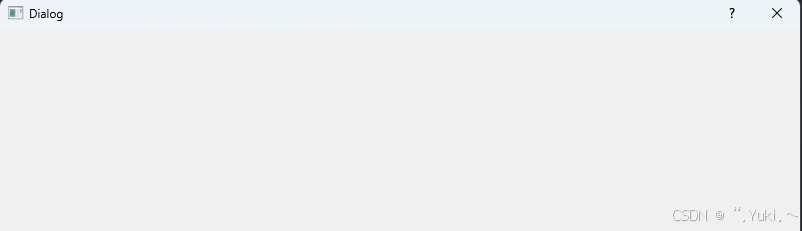
可以看到,页面风格与QWidget极其类似。
1.3 对话框的内存释放
- 创建一个dialog,由于继承Widget所以可以设置标题和大小,通过 show 设置为可见,注意通过 setattribute 来设置关闭时自动销毁dialog,防止内存泄漏。
cpp
MainWindow::MainWindow(QWidget *parent)
    : QMainWindow(parent)
    , ui(new Ui::MainWindow)
{
    ui->setupUi(this);
}

MainWindow::~MainWindow()
{
    delete ui;
}


void MainWindow::on_pushButton_clicked()
{
    QDialog* dialog=new QDialog(this);
    //继承QWidget的接口设置标题和大小
    dialog->setWindowTitle("这是一个对话框");
    dialog->resize(500,200);
    //设置show
    dialog->show();
    //设置关闭时释放内存,防止内存泄漏
    dialog->setAttribute(Qt::WA_DeleteOnClose);
}
1.4 自定义对话框
- 通过代码纯手搓 Dialog
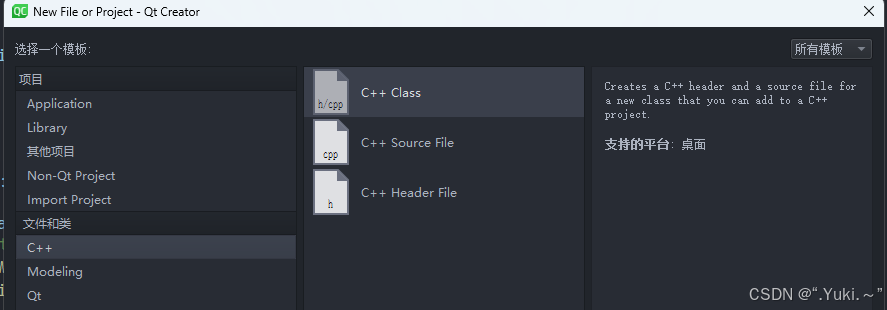
- 先创建一个C++ 类,类名为 Dialog,继承自QDialog
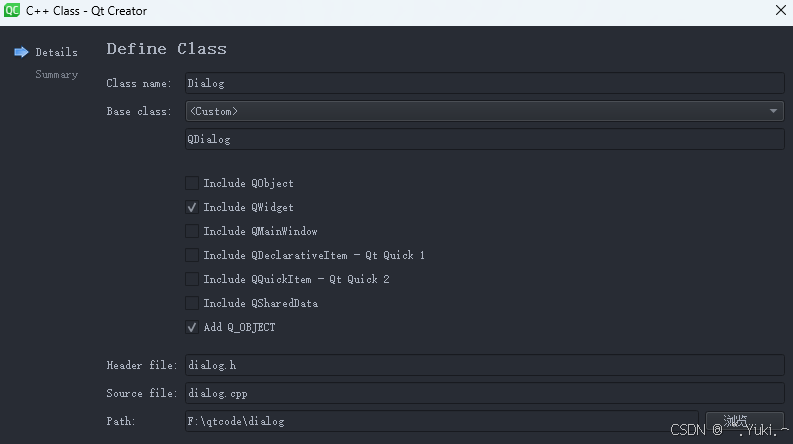
- 再通过 parent 初始化 QDialog,创建布局管理器,添加两个控件,这样就可以代替QDialog的所有功能。
cpp
Dialog::Dialog(QWidget *parent) :
    QDialog(parent),
{
    QVBoxLayout* layout = new QVBoxLayout();
	this->setLayout(layout);

	QLabel* labal = new QLabel("这是一个对话框",this);
	QPushButton* button = new QPushButton("关闭",this);

	layout->addWidget(labal);
	layout->addWidget(button);

	connect(button,&QPushButton::clicked,this,&Widget::handle);
}

Dialog::~Dialog()
{
}

void Widget::handle()
{
    this->close();
}- 通过ui创建
- 选择创建 dialog without button,后在 dialog.ui 中拖动pushbutton,创建按钮,转到槽函数,完成相应操作:
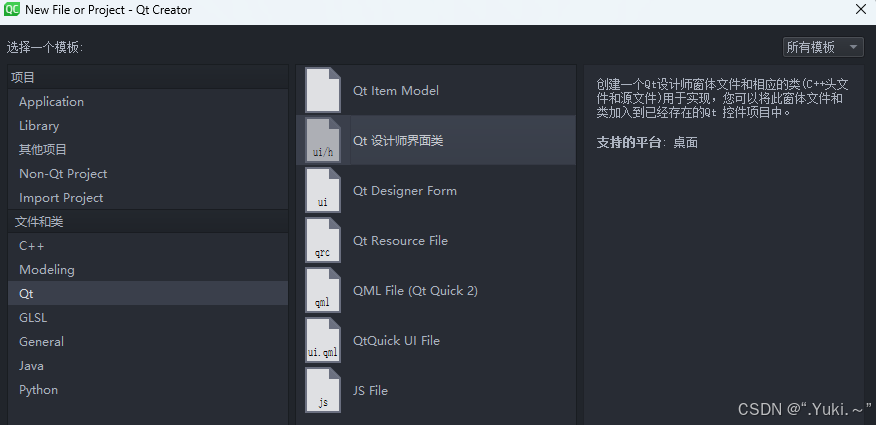
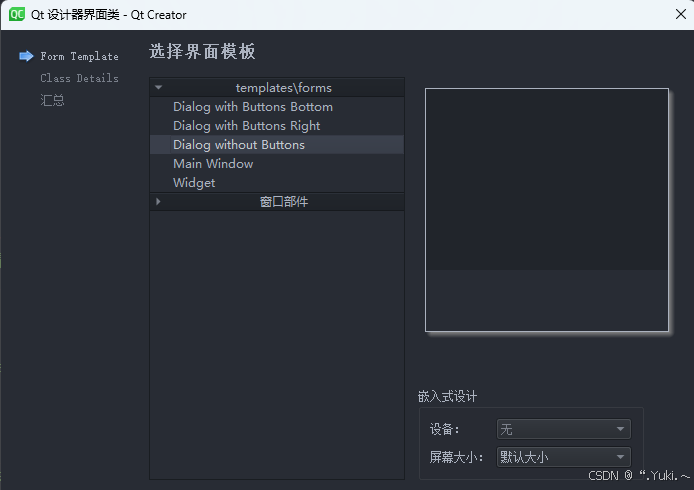
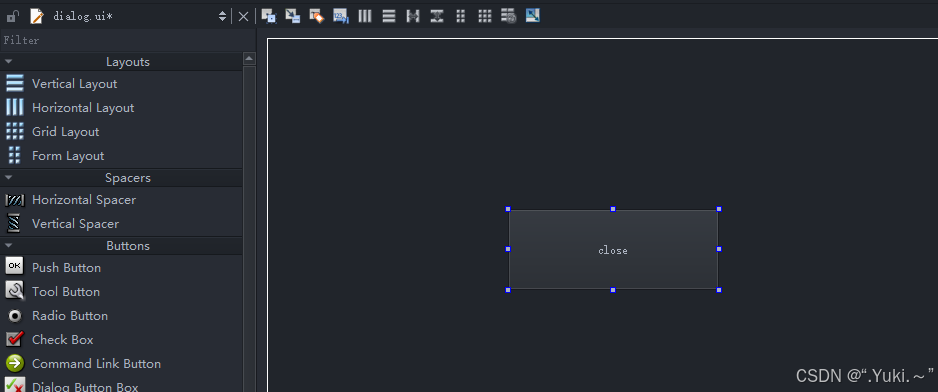
cpp
Dialog::Dialog(QWidget *parent) :
    QDialog(parent),
    ui(new Ui::Dialog)
{
    ui->setupUi(this);
}

Dialog::~Dialog()
{
    delete ui;
}

void Dialog::on_pushButton_clicked()
{
    this->close();
}
1.5 模态对话框
-
核心定义 :模态对话框显示后会阻塞其父窗口(及整个应用相关交互),用户必须先关闭/处理完该对话框,才能回到父窗口进行任何操作。
-
核心特征
- 阻塞性:对话框显示期间,父窗口无法被点击、输入、拖拽等任何交互操作;
- 代码执行逻辑:调用显示函数后,代码会阻塞在该函数处,直到对话框关闭,才继续执行后续代码。
-
代码示例:
cpp
dialog->exec();//创建对话框,指定exec即可1.6 非模态对话框
-
核心定义 :非模态对话框显示后不会阻塞父窗口,用户可同时操作对话框和父窗口,属于"并行交互"的对话框类型。
-
核心特征
- 非阻塞性:对话框显示后,父窗口仍可正常点击、输入、拖拽等交互;
- 代码执行逻辑:调用显示函数后,代码会立刻返回,无需等待对话框关闭,直接执行后续逻辑。
-
代码示例:
cpp
dialog->show();//常规创建对话框即可,(默认为非模态对话框)1.7 内置对话框
Qt 内置对话框(也叫 "标准对话框")是 Qt 提供的现成、可复用的对话框类型,全部继承自QDialog类(遵循统一的对话框基类规范)
| 对话框类名 | 功能描述 | 典型使用场景 |
|---|---|---|
QMessageBox |
消息提示、提问、警告、错误 | 操作确认、信息通知、异常提示 |
QFileDialog |
文件/文件夹选择、文件保存 | 打开文件、选择文件夹、保存文件 |
QInputDialog |
获取用户输入(文本/数值) | 输入用户名、设置数值参数 |
QFontDialog |
字体/字号/样式选择 | 文本编辑器的字体设置 |
QPrintDialog |
打印参数设置、打印机选择 | 文档/内容打印 |
QProgressDialog |
显示任务进度、支持取消操作 | 文件下载、数据处理等耗时任务 |
1.7.1 消息对话框 QMessageBox
- 作用:用于向用户提示信息、强制用户选择操作(模态显示),是最常用的内置对话框。
- 使用示例 :
- messagebox提供了一系列Icon枚举常量:
cpp
enum Icon {
    // keep this in sync with QMessageDialogOptions::Icon
    NoIcon = 0,          // 无图标:对话框不显示任何图标,仅展示文本和按钮
    Information = 1,     // 信息图标:显示蓝色圆形"i"图标,用于提示程序正常运行的普通信息(如操作完成、状态通知)
    Warning = 2,         // 警告图标:显示黄色三角形"!"图标,用于提示非关键性错误(如参数不合法但不影响程序运行)
    Critical = 3,        // 严重错误图标:显示红色圆形"×"图标,用于提示严重错误(如文件损坏、权限不足等可能导致程序异常的场景)
    Question = 4         // 提问图标:显示蓝色圆形"?"图标,用于向用户发起提问(如确认是否保存、是否退出等需要用户选择的场景)
};- 还提供了一些按钮常量:
cpp
enum StandardButton {
    // keep this in sync with QDialogButtonBox::StandardButton and QPlatformDialogHelper::StandardButton
    NoButton           = 0x00000000,    // 无按钮:对话框不显示任何按钮,仅用于纯提示场景
    Ok                 = 0x00000400,    // 确定按钮:通用确认操作(如确认提示、完成操作)
    Save               = 0x00000800,    // 保存按钮:用于保存当前修改的内容(如文档、配置)
    SaveAll            = 0x00001000,    // 全部保存按钮:批量保存所有修改的内容(如多文档编辑)
    Open               = 0x00002000,    // 打开按钮:用于选择并打开文件/文件夹
    Yes                = 0x00004000,    // 是按钮:回答提问类对话框的肯定选择(如"是否删除?"选"是")
    YesToAll           = 0x00008000,    // 全部是按钮:批量操作的肯定选择(如"是否全部覆盖?"选"全部是")
    No                 = 0x00010000,    // 否按钮:回答提问类对话框的否定选择(如"是否删除?"选"否")
    NoToAll            = 0x00020000,    // 全部否按钮:批量操作的否定选择(如"是否全部覆盖?"选"全部否")
    Abort              = 0x00040000,    // 终止按钮:终止当前正在执行的任务(如文件下载、数据处理)
    Retry              = 0x00080000,    // 重试按钮:重新执行失败的任务(如网络请求失败后重试)
    Ignore             = 0x00100000,    // 忽略按钮:忽略当前错误/提示,继续执行后续操作(非终止/重试)
    Close              = 0x00200000,    // 关闭按钮:关闭对话框(无额外操作,仅关闭窗口)
    Cancel             = 0x00400000,    // 取消按钮:取消当前操作并关闭对话框(如取消文件选择、取消保存)
    Discard            = 0x00800000,    // 放弃按钮:放弃当前修改的内容(区别于Cancel,强调"丢弃内容")
    Help               = 0x01000000,    // 帮助按钮:打开相关操作的帮助文档/提示
    Apply              = 0x02000000,    // 应用按钮:应用当前设置但不关闭对话框(如属性面板修改后即时生效)
    Reset              = 0x04000000,    // 重置按钮:将设置恢复到对话框打开时的初始状态
    RestoreDefaults    = 0x08000000,    // 恢复默认值按钮:将设置恢复到程序默认配置(区别于Reset)

    FirstButton        = Ok,            // 内部使用:标记第一个有效标准按钮(无需开发者调用)
    LastButton         = RestoreDefaults,// 内部使用:标记最后一个有效标准按钮(无需开发者调用)

    YesAll             = YesToAll,      // 已废弃:兼容旧版本,等效于YesToAll,建议使用YesToAll
    NoAll              = NoToAll,       // 已废弃:兼容旧版本,等效于NoToAll,建议使用NoToAll

    Default            = 0x00000100,    // 已废弃:标记默认按钮(原用于设置回车默认触发的按钮)
    Escape             = 0x00000200,    // 已废弃:标记ESC键触发的按钮(原用于设置ESC默认触发的按钮)
    FlagMask           = 0x00000300,    // 已废弃:掩码值,用于分离按钮标识和标志位
    ButtonMask         = ~FlagMask      // 已废弃:掩码值,用于提取纯按钮标识(排除标志位)
};
cpp
QMessageBox* messagebox=new QMessageBox(this);
messagebox->setText("对话框文本");
messagebox->setWindowTitle("对话框标题");
messagebox->setIcon(QMessageBox::Question);
messagebox->setStandardButtons(QMessageBox::Ok|QMessageBox::Cancel);

messagebox->exec();//常用设置为模态对话框

messagebox->setAttribute(Qt::WA_DeleteOnClose);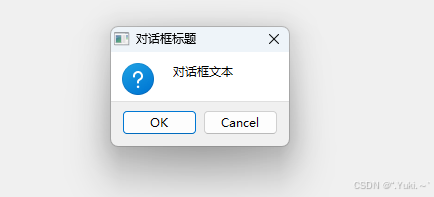
-
快速创建:
QMessageBox 提供了一系列静态成员函数 ,用于快速创建不同类型的模态对话框 ,会自动设置对应图标、默认按钮,并以模态方式显示。
- 以QMessageBox::question为例
cppQMessageBox::StandardButton question( QWidget *parent, // 父窗口(对话框会模态关联到该窗口) const QString &title, // 对话框标题 const QString &text, // 对话框显示的文本内容 QMessageBox::StandardButtons buttons = QMessageBox::Ok | QMessageBox::Cancel, // 按钮组合(默认"确定+取消") QMessageBox::StandardButton defaultButton = QMessageBox::NoButton // 默认聚焦的按钮 );- 返回值 :用户点击的按钮(
QMessageBox::Ok/QMessageBox::Cancel等)。 - 示例:
cpp// 弹出模态对话框,用户选择"Ok"或"Cancel" QMessageBox::StandardButton res = QMessageBox::question( this, "对话框标题", "对话框文本", QMessageBox::Ok | QMessageBox::Cancel ); // 根据用户选择执行逻辑 if (res == QMessageBox::Ok) { qDebug() << "用户点击了确定"; } else { qDebug() << "用户点击了取消"; }- QMessageBox::information、QMessageBox::warning、QMessageBox::critical、QMessageBox::about、QMessageBox::aboutQt 均类似。
-
自定义按钮:利用
QMessageBox的addButton()方法添加自定义按钮:
cpp
addButton(const QString &text, QMessageBox::ButtonRole role)
cpp
enum ButtonRole {
        // keep this in sync with QDialogButtonBox::ButtonRole and QPlatformDialogHelper::ButtonRole
        InvalidRole = -1,
        AcceptRole,
        RejectRole,
        DestructiveRole,
        ActionRole,
        HelpRole,
        YesRole,
        NoRole,
        ResetRole,
        ApplyRole,

        NRoles
};常用ButtonRole类型:
QMessageBox::AcceptRole:确认类按钮(如"确定",默认按Enter触发);QMessageBox::RejectRole:取消类按钮(如"取消",默认按Esc触发);QMessageBox::ActionRole:普通操作类按钮(如"更多")。
cpp
messagebox->addButton(new QPushButton("按钮",messagebox),QMessageBox::AcceptRole);- 通过模态对话框的返回值判断用户操作:
cpp
  int ret=messagebox->exec();
  if(ret==QMessageBox::Ok) handler();
1.7.2 文件对话框 QFileDialog
QFileDialog是Qt提供的文件对话框组件,用于实现打开外部文件 或将内容保存到外部文件的功能。介绍 3 个核心静态方法:
parent:对话框的父窗口(决定对话框的显示位置等);caption:对话框的标题(比如"打开文件""保存文件");dir:默认打开的文件夹路径(比如设置为"C:/",打开对话框时默认显示C盘);filter:文件过滤器(比如只显示txt文件,可写为"文本文件 (*.txt);;所有文件 (*.*)")。
-
打开单个文件
cppQString getOpenFileName( QWidget *parent = nullptr, // 父窗口(默认无) const QString &caption = QString(), // 对话框标题(默认空) const QString &dir = QString(), // 默认打开的路径(默认空) const QString &filter = QString(), // 文件过滤器(默认空) QString *selectedFilter = nullptr, // 选中的过滤器(默认空) QFileDialog::Options options = Options() // 对话框选项(默认无) )弹出文件选择框,只能选一个文件,返回选中文件的路径(QString类型)。
-
打开多个文件
cppQStringList getOpenFileNames( // 参数同getOpenFileName )弹出文件选择框,可以选多个文件,返回选中文件的路径列表(QStringList类型)。
-
保存文件
cppQString getSaveFileName( // 参数同getOpenFileName )弹出文件保存框,返回用户指定的保存路径(QString类型)。
cpp
QString str=QFileDialog::getOpenFileName(this,"选择一个文件","C:/");
qDebug()<<str<<endl;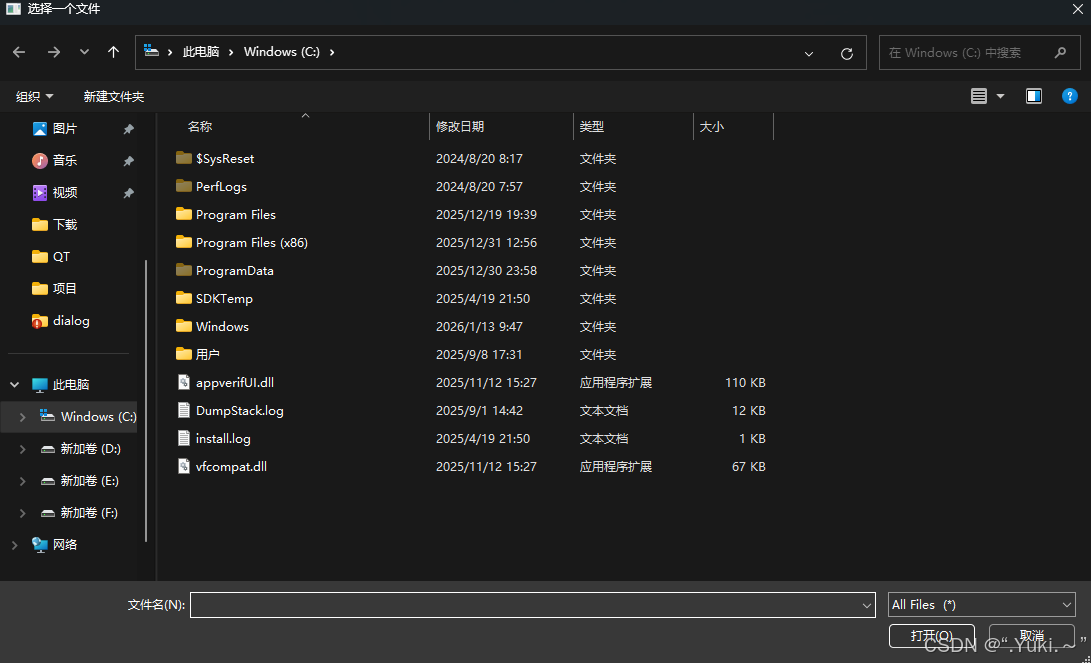
1.7.3 输入对话框 QInputDialog
QInputDialog 是Qt预定义的对话框类,用来快速实现临时数据输入的场景(不用自己写输入界面,直接调用静态方法就能弹出输入框)。它的静态方法提供了多种输入类型的对话框,覆盖"小数、整数、选择条目"等常见输入场景。
parent:对话框的父窗口(决定显示位置、模态等);title:对话框的标题栏文字(比如"输入整数");label:对话框内的提示文字(比如"请输入年龄:");items:仅getItem用,是可供选择的条目列表;ok:判断用户是否确认输入:
- 双精度浮点型输入(输入小数)
cpp
double getDouble(
    QWidget *parent,          // 父窗口
    const QString &title,     // 对话框标题
    const QString &label,     // 对话框内的提示标签(比如"请输入数值:")
    double value = 0,         // 输入框默认值(默认0)
    double min = -2147483647, // 输入最小值(默认极小值)
    double max = 2147483647,  // 输入最大值(默认极大值)
    int decimals = 1,         // 保留的小数位数(默认1位)
    bool *ok = nullptr,       // 输出参数:判断用户是否确认输入
    Qt::WindowFlags flags = Qt::WindowFlags() // 窗口标志
);弹出输入框,接收用户输入的小数,返回输入的double值。
- 整型输入(输入整数)
cpp
int getInt(
    QWidget *parent,
    const QString &title,
    const QString &label,
    int value = 0,            // 输入框默认值(默认0)
    int min = -2147483647,    // 输入最小值
    int max = 2147483647,     // 输入最大值
    int step = 1,             // 调整数值的步长(比如按上下箭头每次变1)
    bool *ok = nullptr,
    Qt::WindowFlags flags = Qt::WindowFlags()
);弹出输入框,接收用户输入的整数,返回输入的int值。
- 选择条目型输入(从列表选内容)
cpp
QString getItem(
    QWidget *parent,
    const QString &title,
    const QString &label,
    const QStringList &items, // 可供选择的条目列表(比如{"选项1","选项2"})
    int current = 0,          // 默认选中的条目索引(默认第1个)
    bool editable = true,     // 输入框是否可编辑(true=可以手动改内容)
    bool *ok = nullptr,
    Qt::WindowFlags flags = Qt::WindowFlags(),
    Qt::InputMethodHints inputMethodHints = Qt::ImhNone
);弹出选择框,让用户从items列表选内容(也能手动编辑),返回选中/编辑后的QString值。

1.7.4 字体对话框 QFontDialog
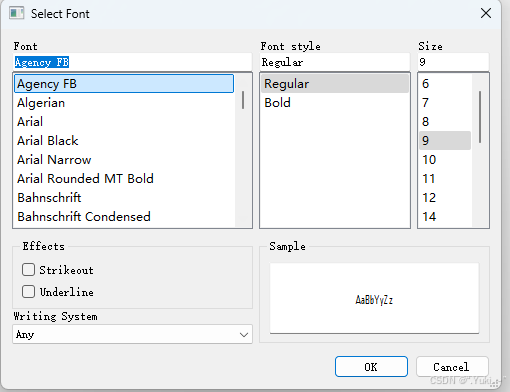
getFont() 是 QFontDialog 类的静态方法(无需手动创建 QFontDialog 对象),调用后会弹出系统风格的字体选择对话框,用户选择完成后返回对应的 QFont 对象,同时能判断用户是"确认"还是"取消"了选择。
cpp
QFont QFontDialog::getFont(
    bool *ok,                  		 // 输出参数:判断用户是否确认选择
    const QFont &initial = QFont(),  // 初始字体(对话框默认显示的字体)
    QWidget *parent = nullptr,       // 父窗口(决定对话框的显示位置/模态)
    const QString &title = QString(),// 对话框标题(比如"选择字体")
    QFontDialog::FontDialogOptions options = FontDialogOptions() // 可选配置
);
cpp
void MainWindow::fontdialog()
{
    bool ok;
    QFont font=QFontDialog::getFont(&ok);
    if(ok==true)//用户选择OK
    {
        qDebug()<<"选中字体"<<endl;
        qDebug()<<font.family()<<endl;
        qDebug()<<font.pointSize()<<endl;
        qDebug()<<font.bold()<<endl;
        qDebug()<<font.italic()<<endl;
    }
    else//用户选择cancel
    {
        qDebug()<<"初始字体"<<endl;
        qDebug()<<font.family()<<endl;
        qDebug()<<font.pointSize()<<endl;
        qDebug()<<font.bold()<<endl;
        qDebug()<<font.italic()<<endl;
    }
}
1.7.5 进度对话框 QProgressDialog
-
作用:显示耗时任务的进度,支持用户取消任务。
-
核心属性 :
range:进度范围(如0-100);cancelButtonText:取消按钮文字;minimumDuration:延迟显示时间(避免短任务闪框)。
-
使用示例 :
cppQProgressDialog progress("正在处理数据...", "取消", 0, 100, this); progress.setMinimumDuration(500); // 500ms后再显示 progress.setWindowModality(Qt::WindowModal); // 模态(阻塞父窗口) for (int i = 0; i <= 100; ++i) { progress.setValue(i); QCoreApplication::processEvents(); // 刷新界面 if (progress.wasCanceled()) { // 检测是否取消 qDebug() << "任务被取消"; break; } QThread::msleep(50); // 模拟耗时操作 }
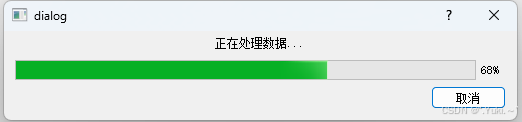
1.7.6 颜色对话框 QColorDialog
常用方法
| 方法原型 | 作用说明 |
|---|---|
| QColorDialog(QWidget *parent = nullptr) | 创建颜色对话框对象,同时指定父窗口(对话框会关联到父窗口,模态时阻塞父窗口) |
| QColorDialog(const QColor &initial, QWidget *parent = nullptr) | 创建时设置默认选中的颜色 (initial)+ 父窗口(比如默认选中红色) |
| void setCurrentColor(const QColor &color) | 设置对话框当前选中的颜色(打开对话框后默认显示该颜色) |
| QColor currentColor() const | 获取对话框当前选中的颜色(用户选择后调用,拿到最终颜色) |
| QColor getColor(...)(静态方法) | 直接打开模态颜色对话框,返回用户选择的颜色;无需手动创建对象(最常用) |
| void open(QObject *receiver, const char *member) | 打开非模态颜色对话框 ,并绑定信号槽(用户选色后触发receiver的member槽函数) |
- 静态方法 getColor:直接调用
QColorDialog::getColor(const QColor &initial = Qt::white, QWidget *parent = nullptr, const QString&title = QString(), QColorDialog::ColorDialogOptions options = ColorDialogOptions())
打开模态对话框 (阻塞父窗口),返回用户选择的颜色;若用户点击"Cancel",返回的颜色是无效的(需判断有效性)。
initial:对话框打开时的默认颜色 (比如Qt::white、QColor(255,0,0));parent:对话框的父窗口对象(用于模态关联、窗口层级管理);title:对话框的标题(比如"选择按钮背景色");options:对话框的功能选项(比如QColorDialog::ShowAlphaChannel显示透明度通道)。
cpp
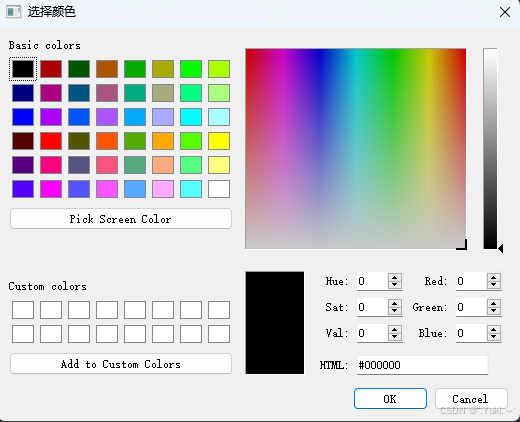
QColor color=QColorDialog::getColor(QColor(0,0,0),this,"选择颜色");
this->setStyleSheet(QString(
      "QWidget { background-color: rgb(%1, %2, %3); }"
).arg(color.red()).arg(color.green()).arg(color.blue()));- 实例化+
open:先创建QColorDialog对象,再调用open()打开非模态对话框(不阻塞父窗口),通过信号槽获取用户选择的颜色。
cpp
// 在主窗口构造函数中初始化颜色对话框
QColorDialog *colorDlg = new QColorDialog(Qt::red, this); // 默认颜色红色
colorDlg->setWindowTitle("非模态颜色选择");

// 绑定非模态对话框的"选色完成"信号到槽函数
connect(colorDlg, &QColorDialog::colorSelected, this, [=](const QColor &color){
    // 获取选中的颜色,设置文本框颜色
    if (color.isValid()) {
        ui->textEdit->setTextColor(color);
    }
});

// 点击按钮打开非模态对话框
connect(ui->btnOpenNonModal, &QPushButton::clicked, [=](){
    colorDlg->open(); // 非模态显示,不阻塞父窗口
});