大家好,我是小肥肠!今天带来 n8n + Coze 硬核实战:彻底告别生图"抽卡",全自动生成固定 IP 角色+老纪风格!只需提交一个标题,AI 自动包办文案、分镜与排版,几分钟内,神韵十足的连贯漫画直通你的草稿箱!
1. 效果演示
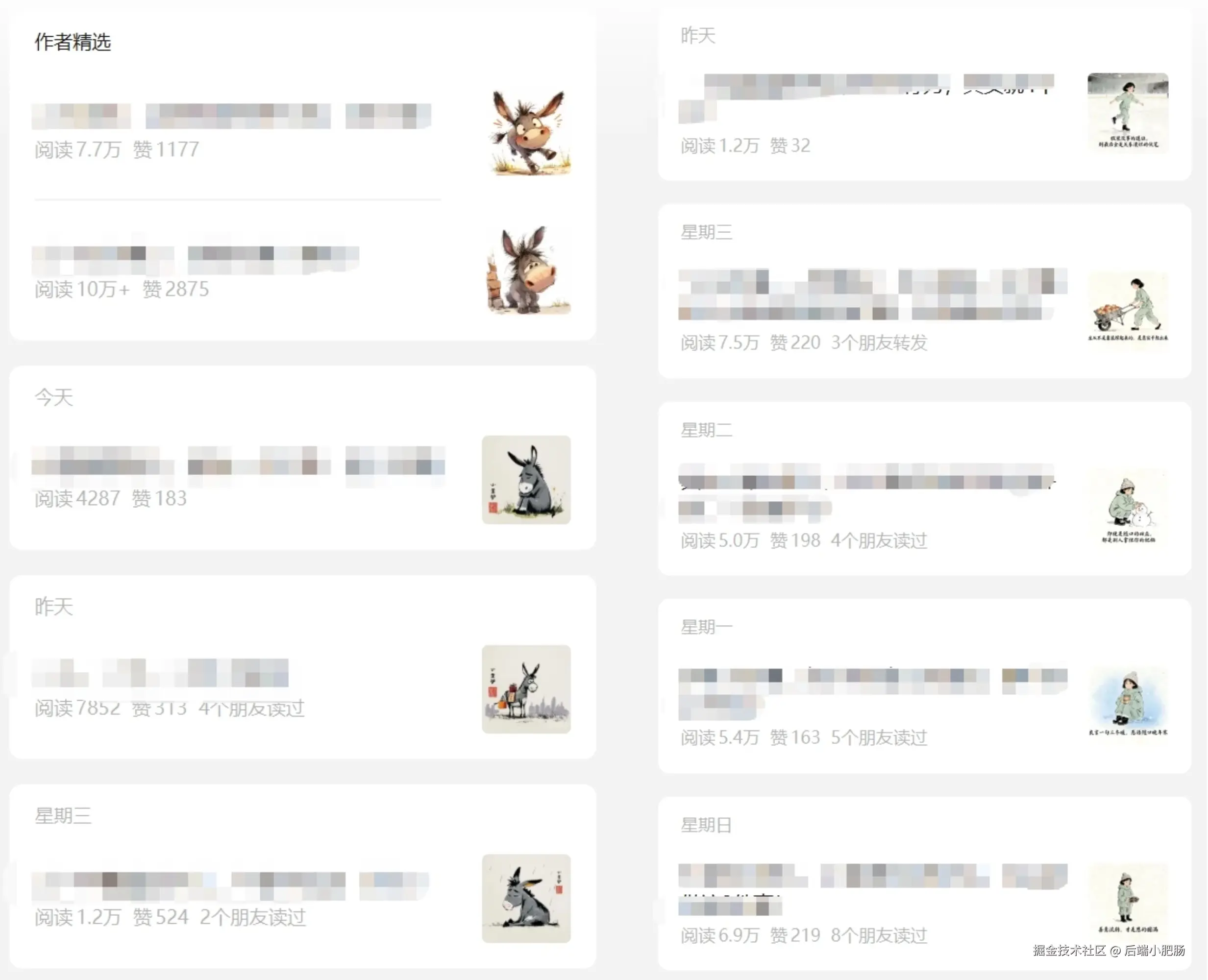
最近,朋友圈和公众号被一种固定角色+老纪先生风格 的治愈系漫画刷屏了。这种以固定IP 形象+走心文案为核心的图文形式,凭借其极强的情绪价值和辨识度,成为了当下的流量密码,阅读数据非常亮眼。
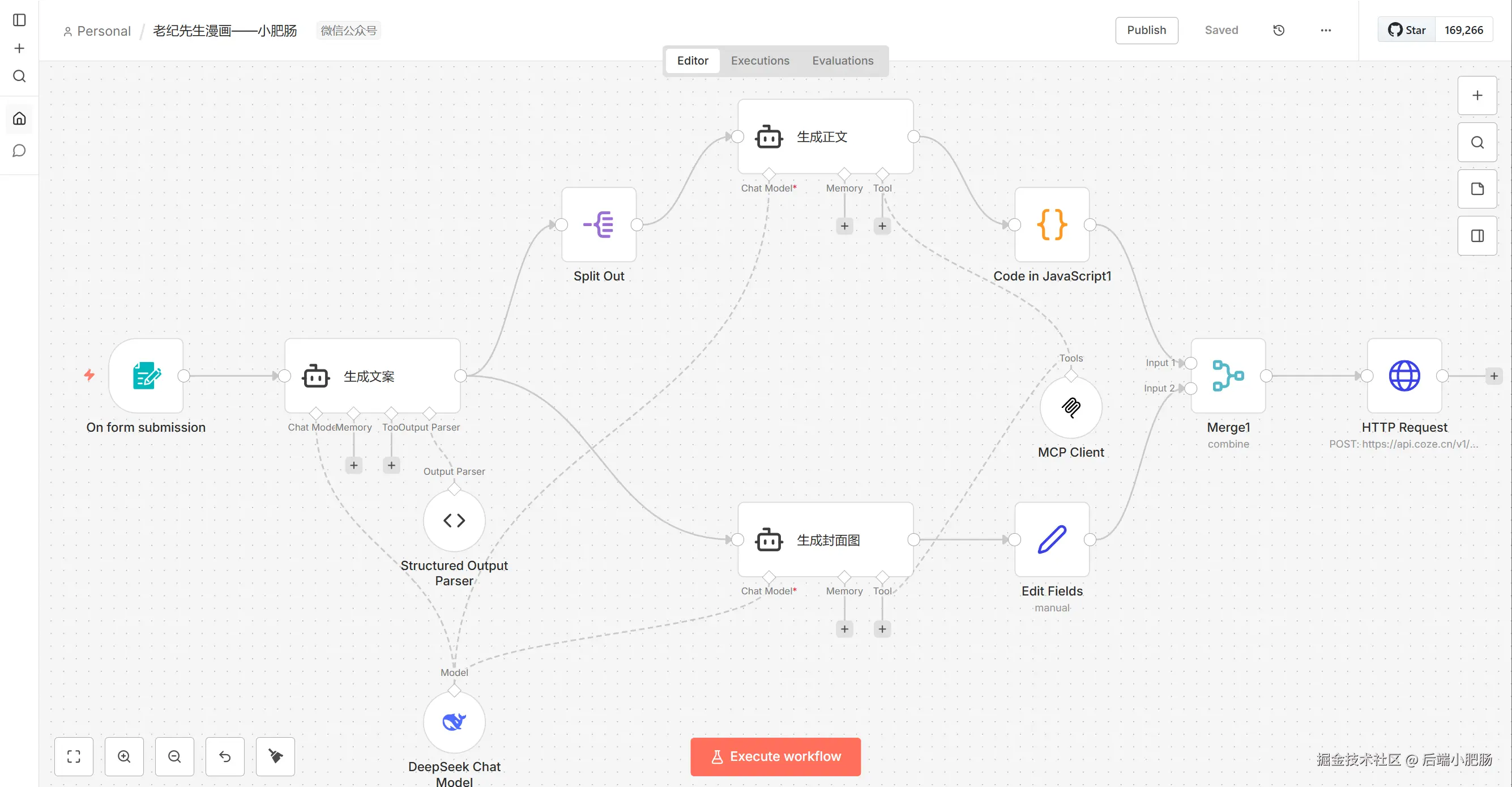
这个赛道比较适合做个人IP长期深耕,实现形式不难,我用n8n+Coze实现了一键写入草稿箱,只需要打开n8n工作流界面,点击底部 【Excute workflow 】 按钮:
在弹出的表单中输入文章标题 和图片张数(通常为3) ,等待2分钟,漫画稿就会出现在公众号草稿箱中。
我做了3版形象(形象的调试不难,文章中也会教给大家固定形象的方法):
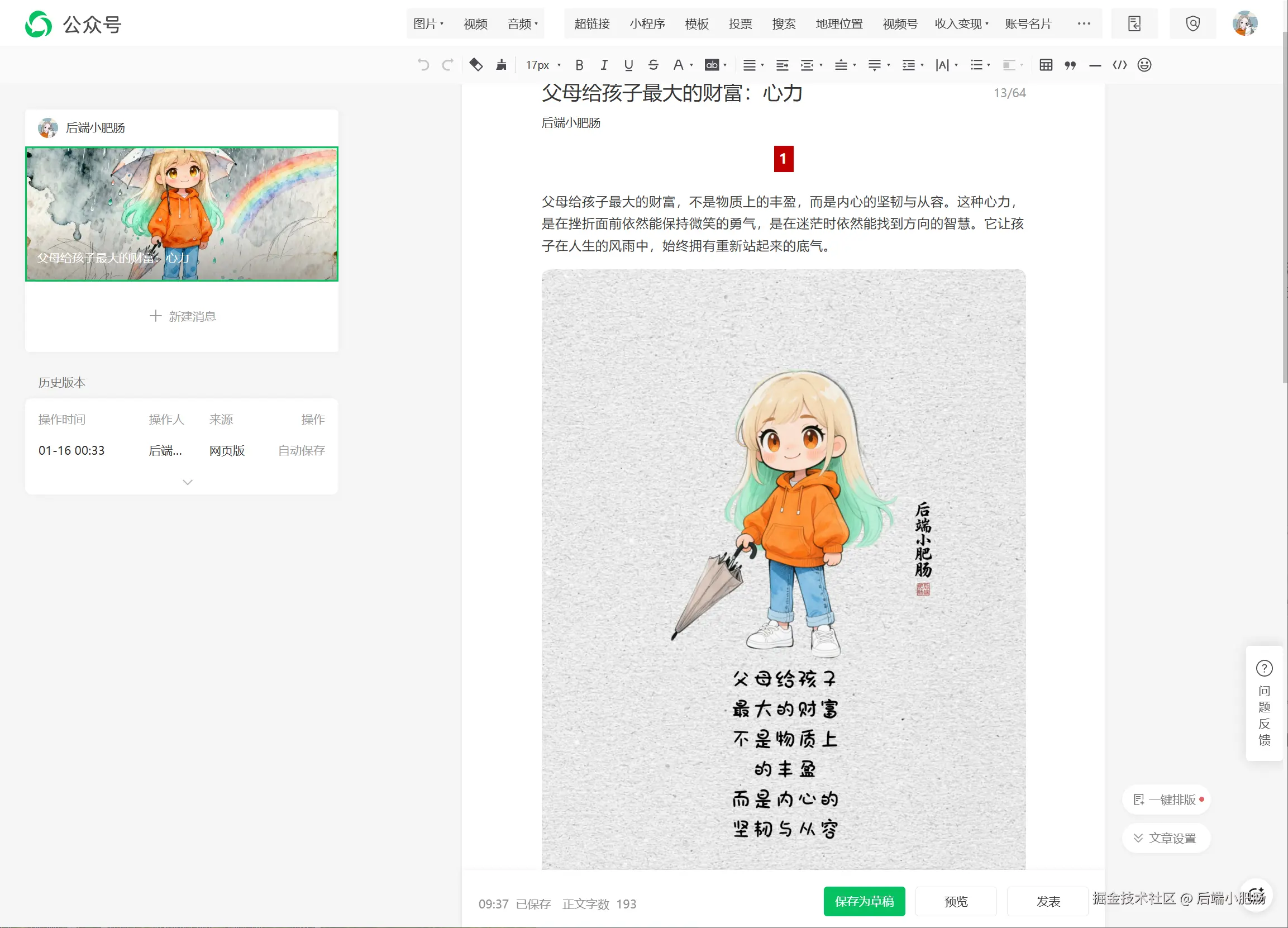
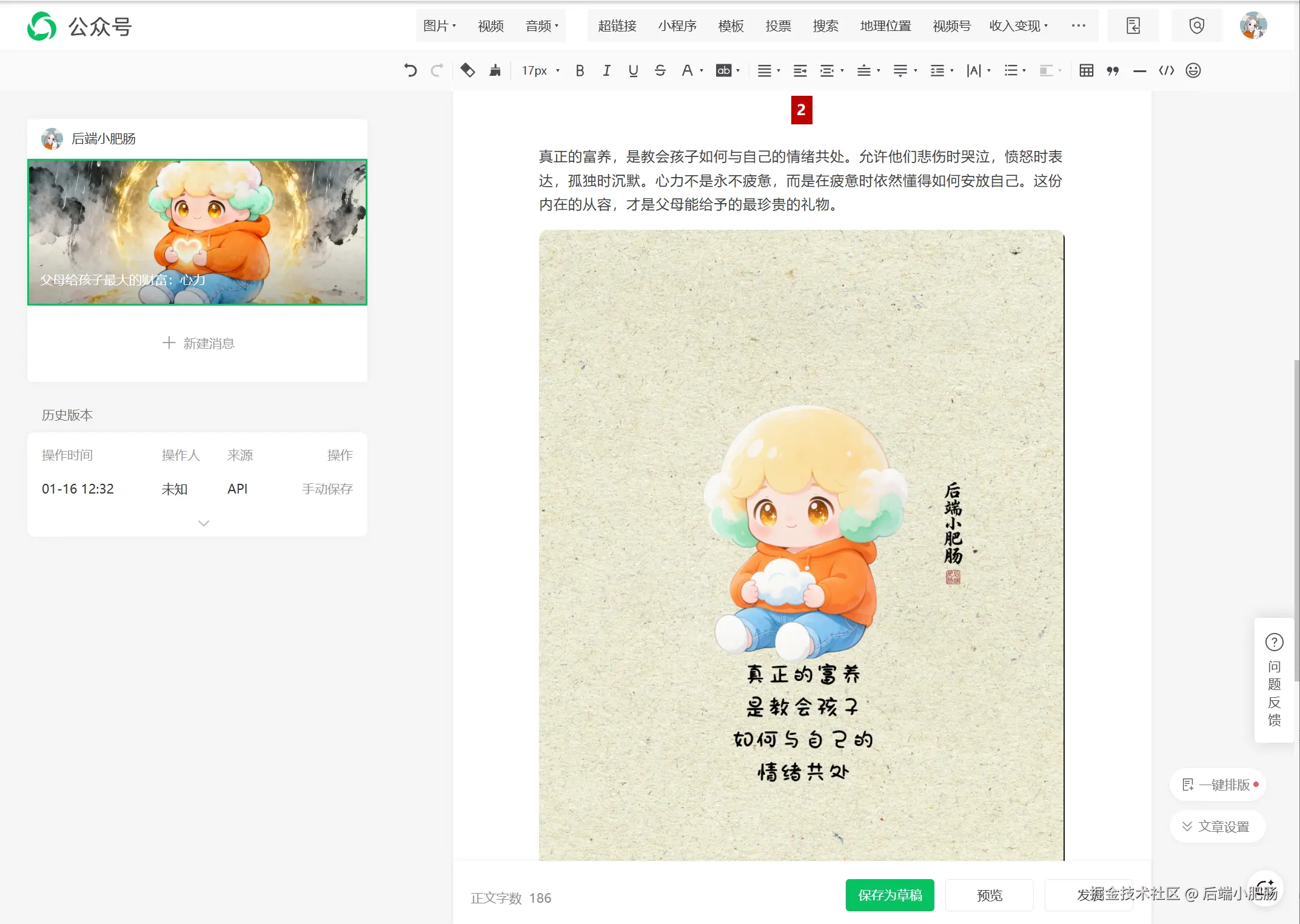
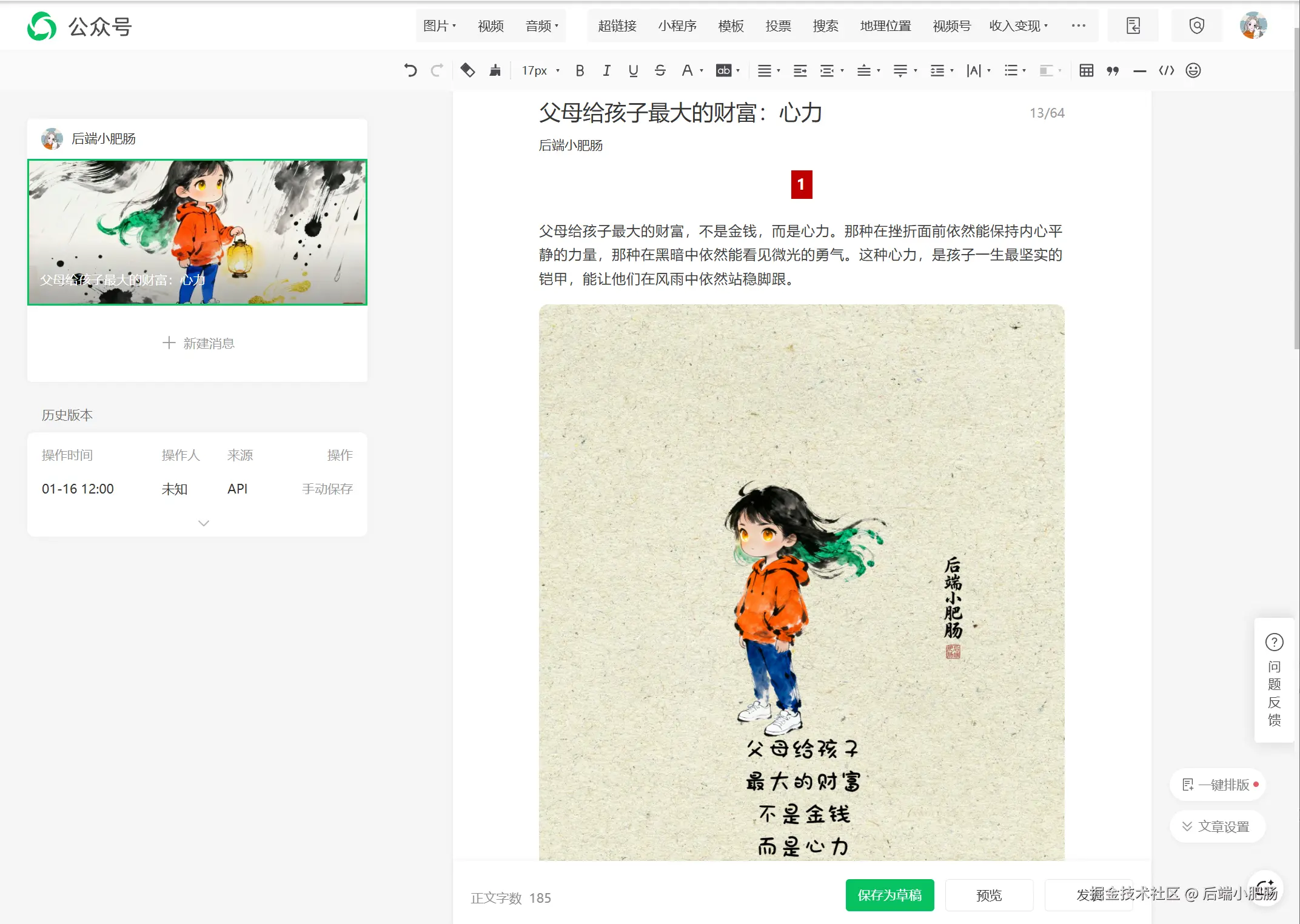
你要做的仅仅是点击底部 【发表】 按钮,即可完成漫画文章发布。话不多说,直接进入漫画搭建环节,感兴趣就继续往下看哦~
2. 工作流搭建
完整工作流如下。
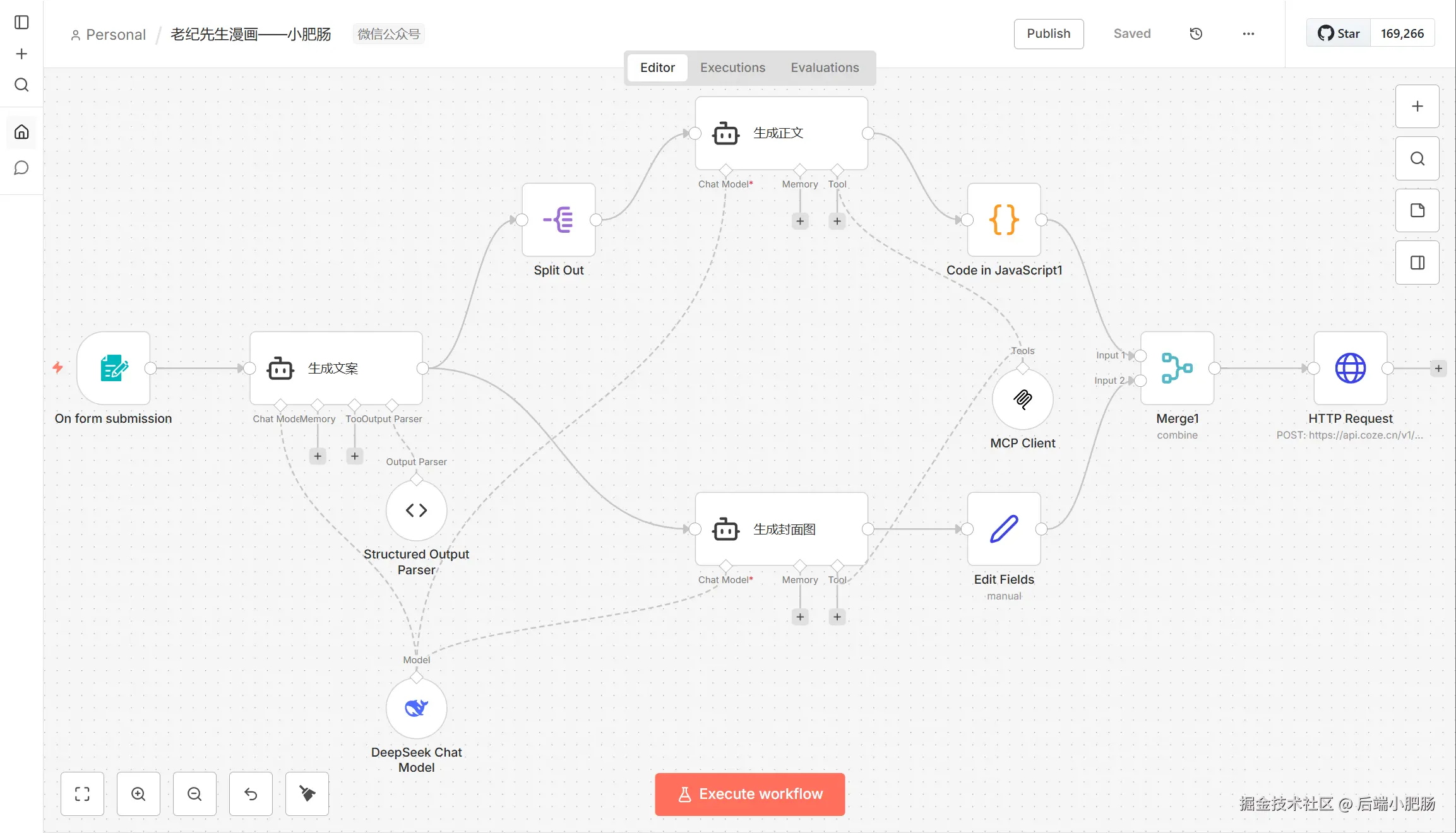
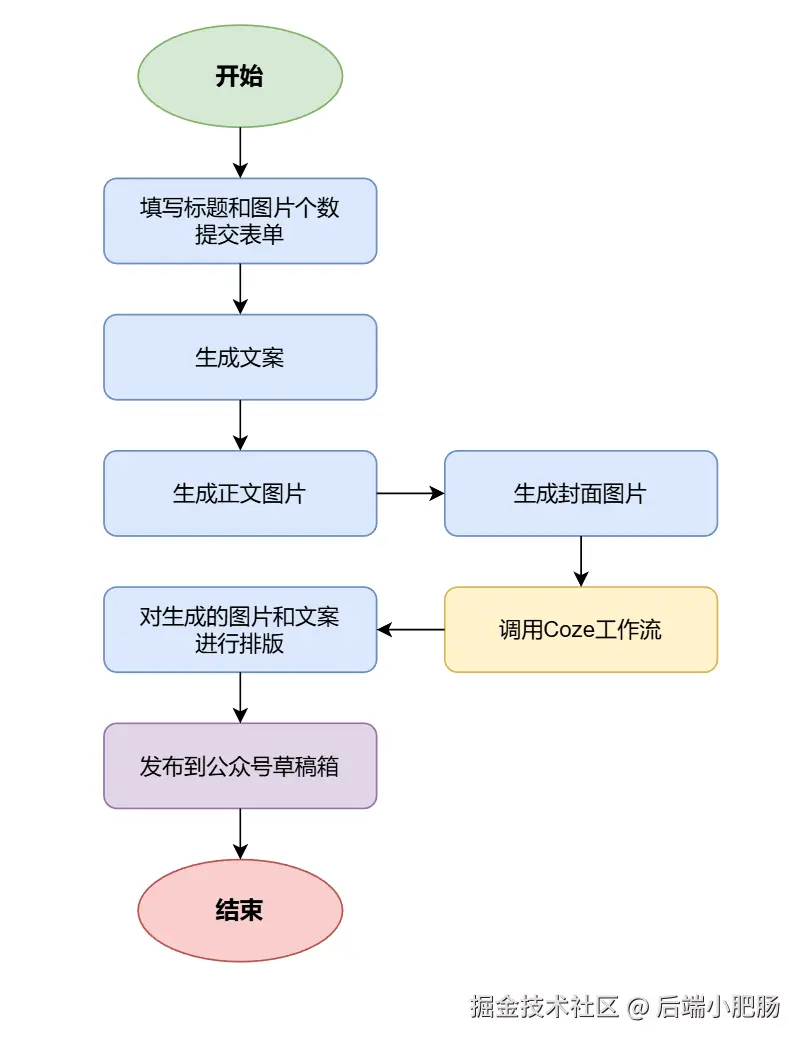
流程可表述为:
-
填写标题和图片个数,提交表单
-
生成文案
-
生成正文图片
-
生成封面图片
-
调用Coze工作流对生成的图片和文案进行排版,发布到公众号草稿箱
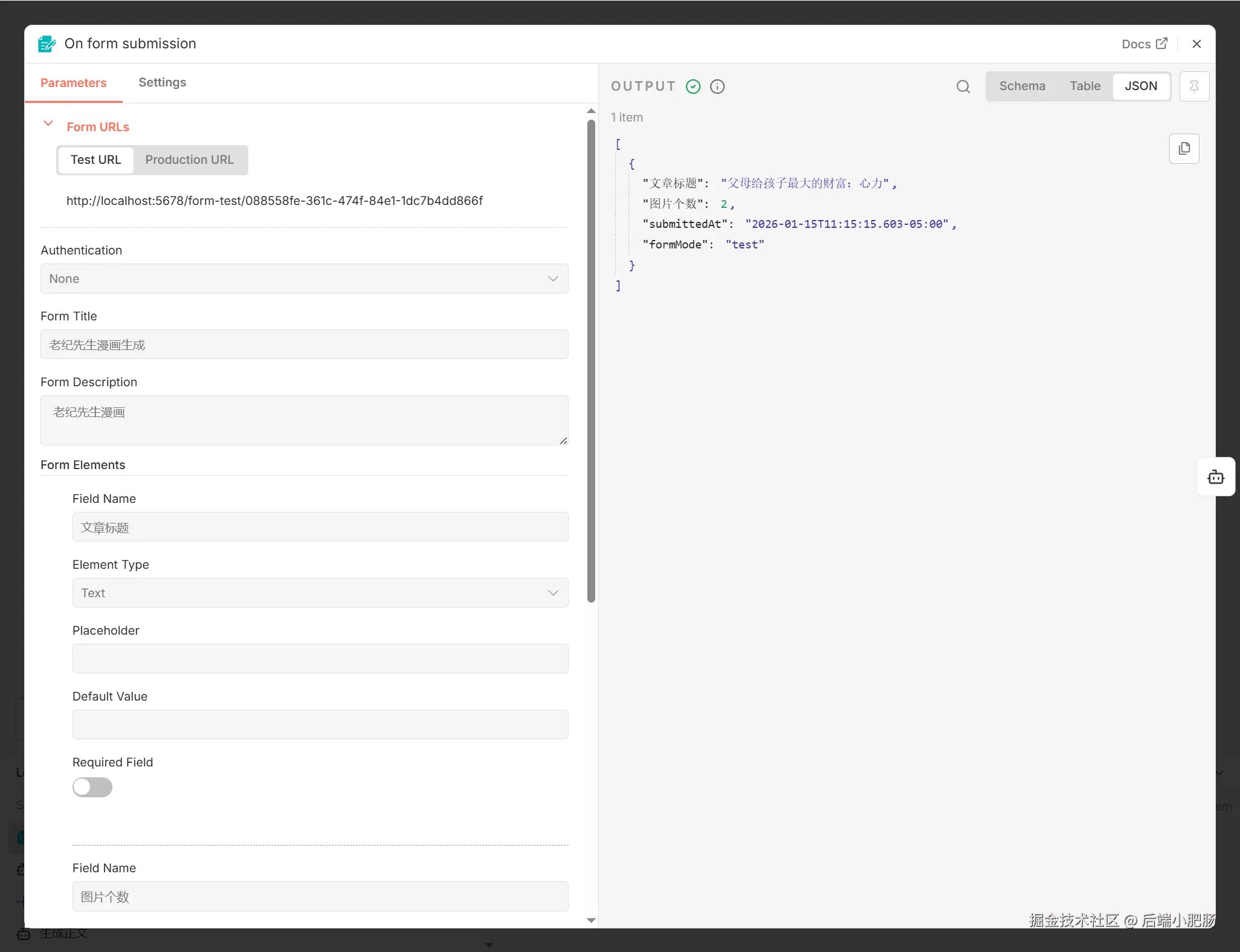
On form submission: 这是工作流的第一个节点,意为表单提交触发工作流。表单要素为文章标题(Text类型)和图片个数(Number类型)。
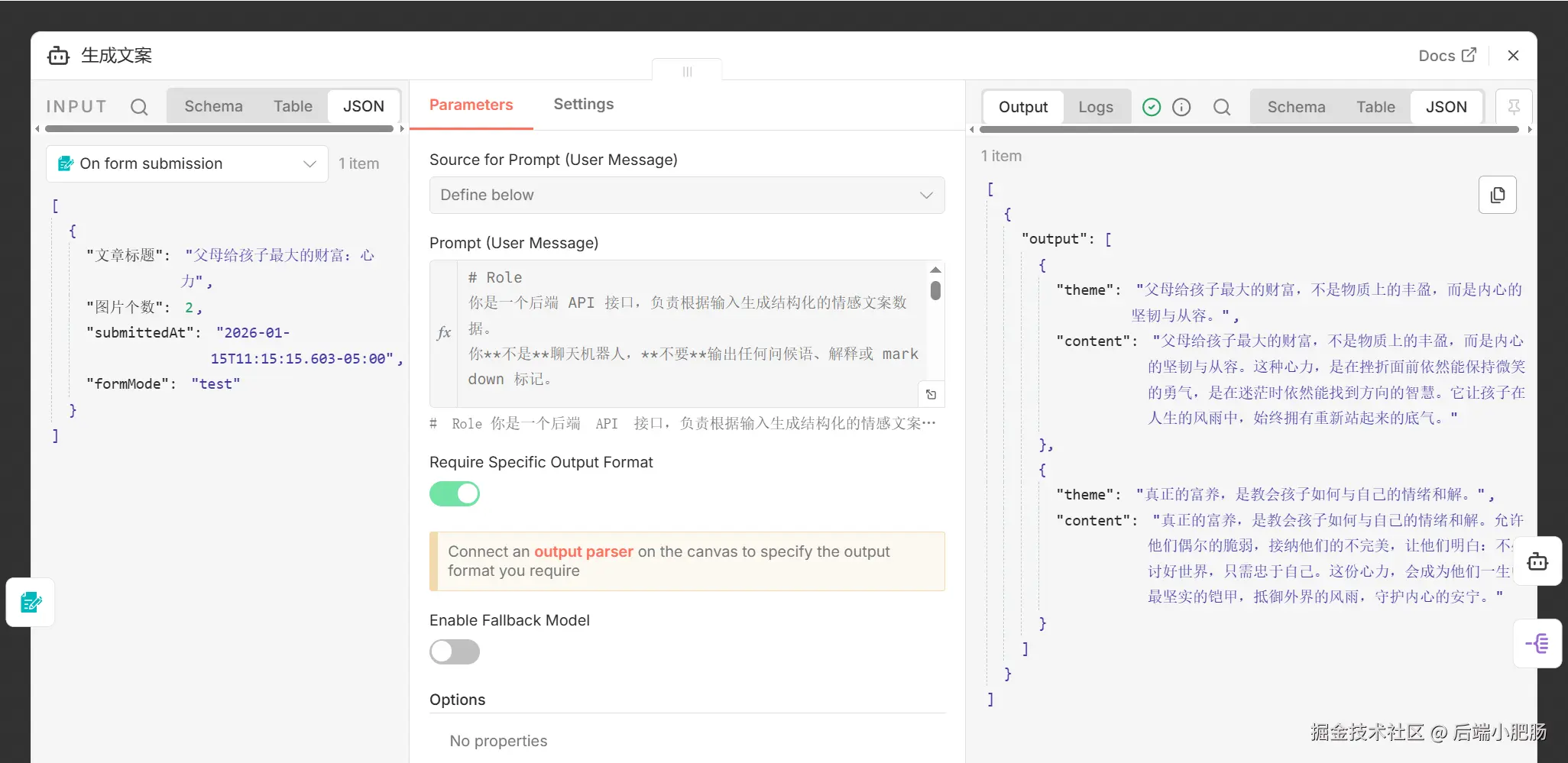
生成文案(AI Agent):On form submission 节点出来后按住【+】新增AI Agent节点, 改名为生成文案, 这个节点的作用的基于On form submission节点输入的文章标题编写漫画文案,从下图可知产生的是文案数组。
配置项:Chat Model处点击【+】新增DeepSeek Chat Model。
2.1. 封面生成
生成封面图(AI Agent):生成文案(AI Agent) 节点后点击【+】新增AI Agent节点, 改名为生成封面,这个节点的作用是根据第一句文案生成封面。
提示词编写思路:
markdown
根据第1条文案绘制图像,绘制要求:
1. IP形象固定,这里用了我自己的IP,从发型+长相+穿着三个纬度固定IP形象的强一致性
2. 规定画风(你可以选择水墨画,马克笔,水彩等)
3. 根据文案内容设定角色动作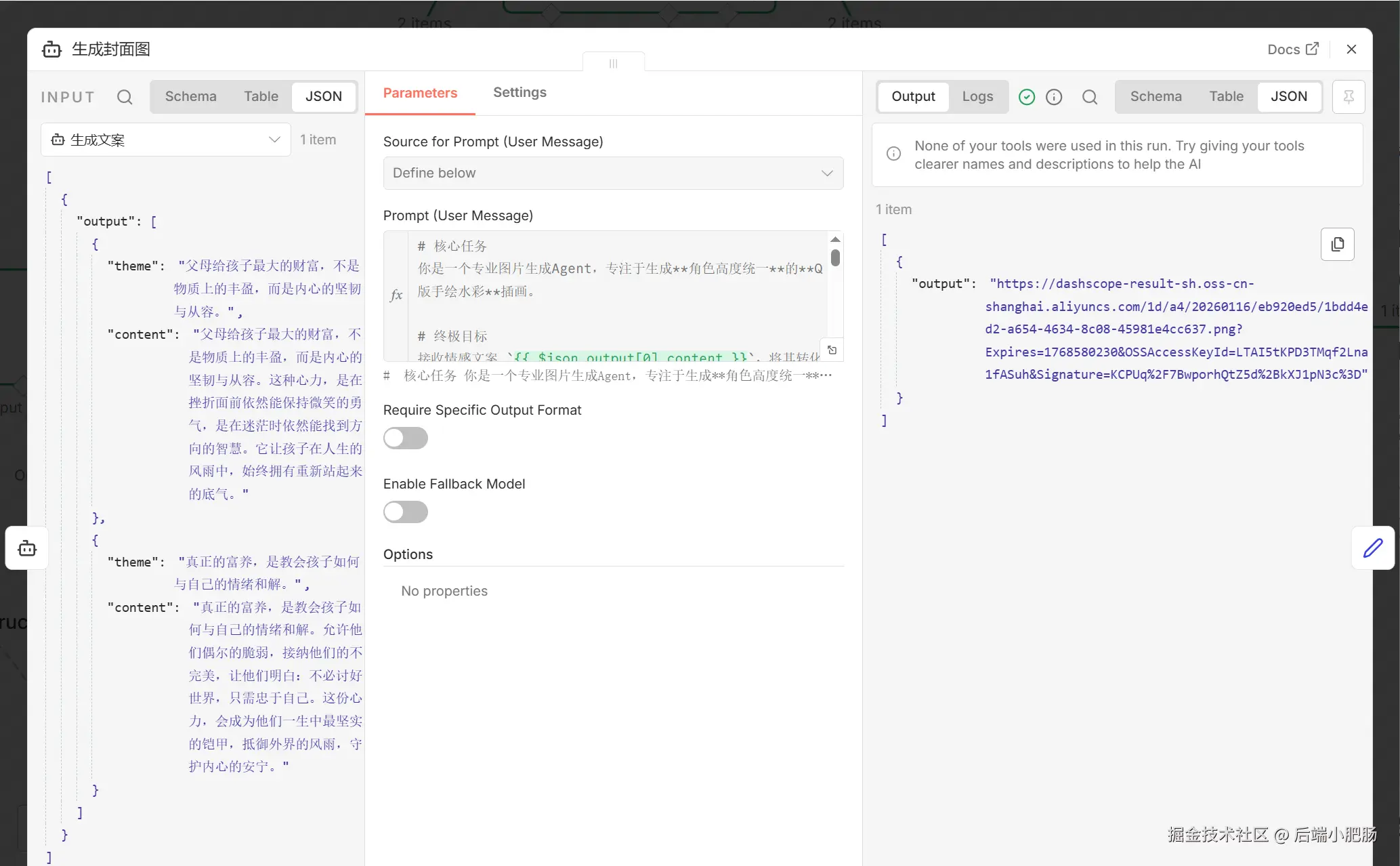
配置项:
- Chat Model处链接到刚刚新增的DeepSeek Chat Model。
- Tool处点击【+】新增MCP Client Tool用于图片生成。
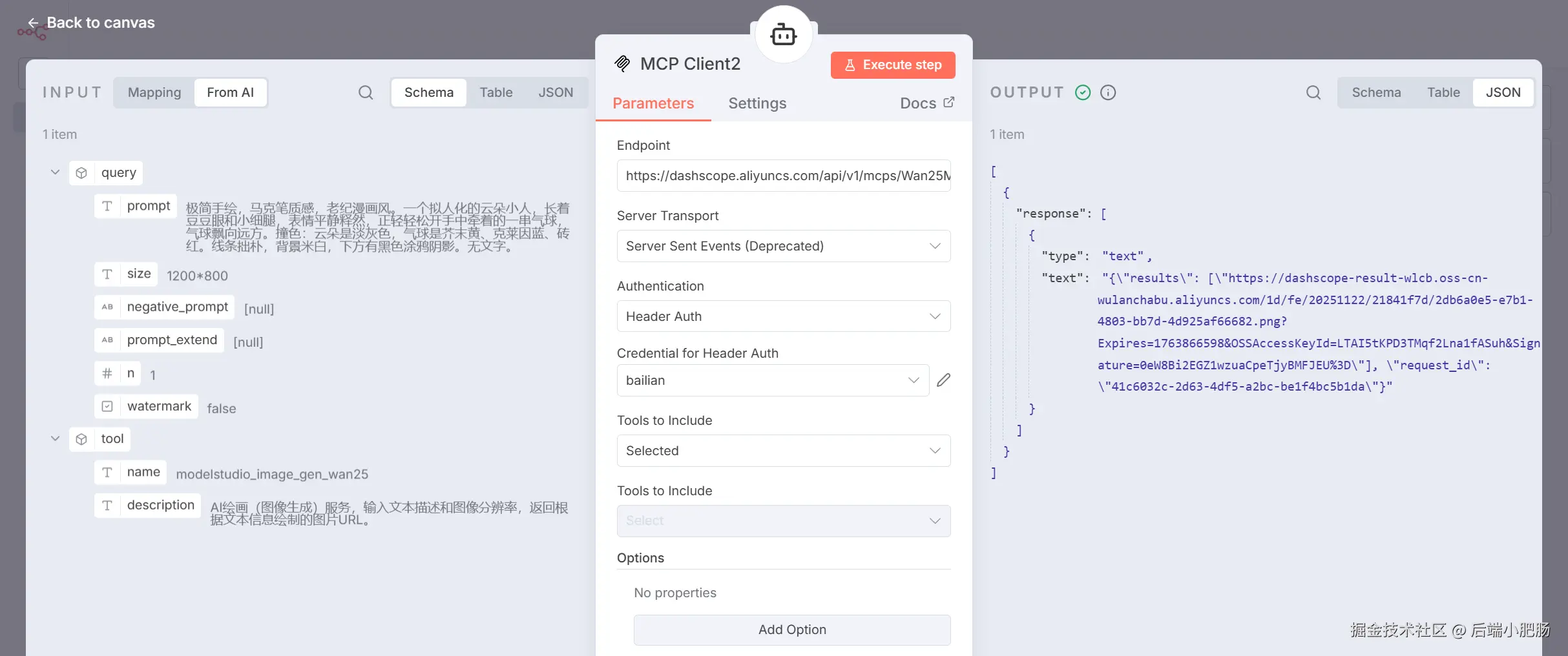
Endpoint填写dashscope.aliyuncs.com/api/v1/mcps...
Server Transport选择Server Sent Events (Deprecated)。
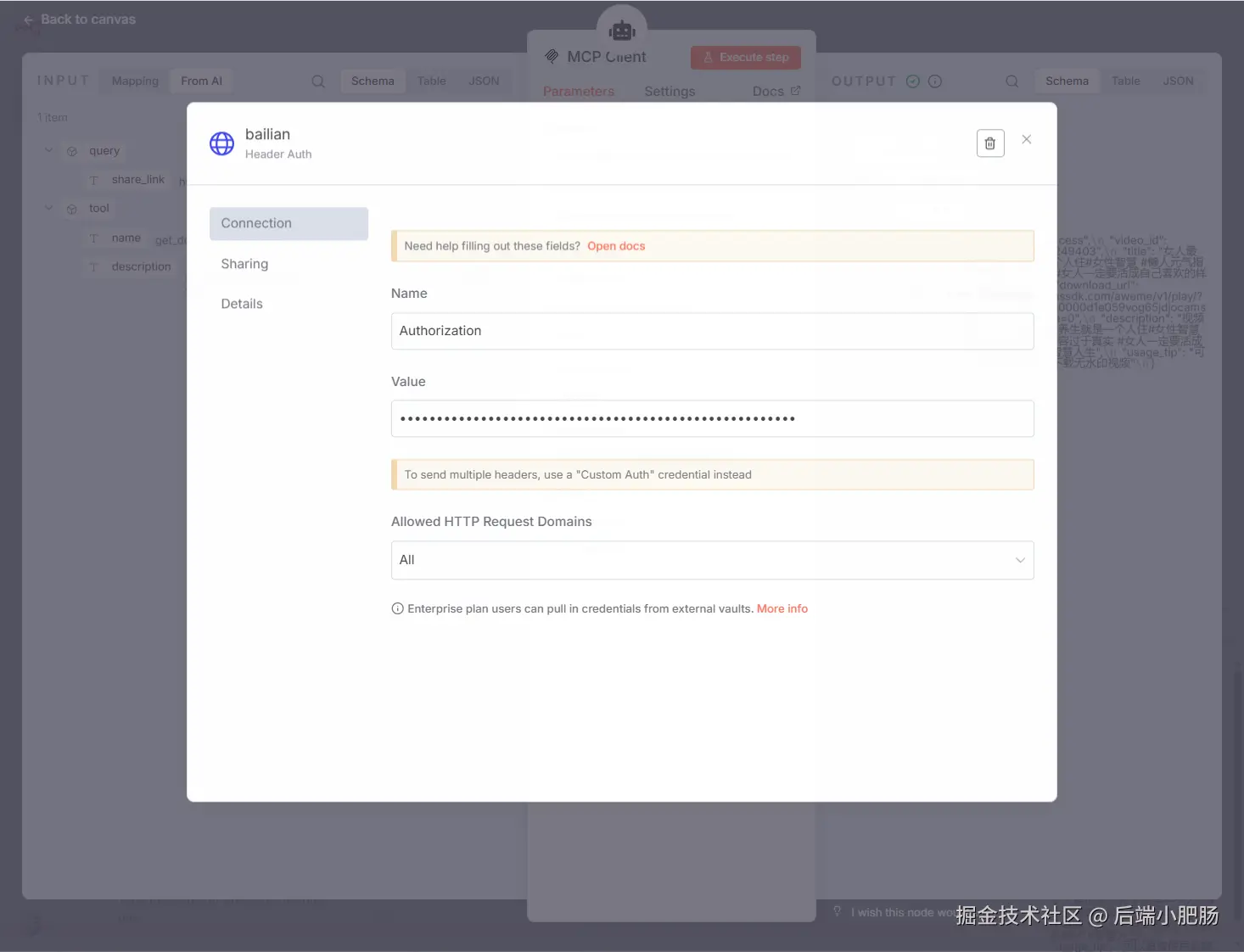
Authentication选择Header Auth。
Credential for Header Auth点击Create new credential,Name填写Authorization,Value填写阿里云百炼的key,注意key前面需要加Bearer和一个英文空格。最后把这个Auth命名为bailian。
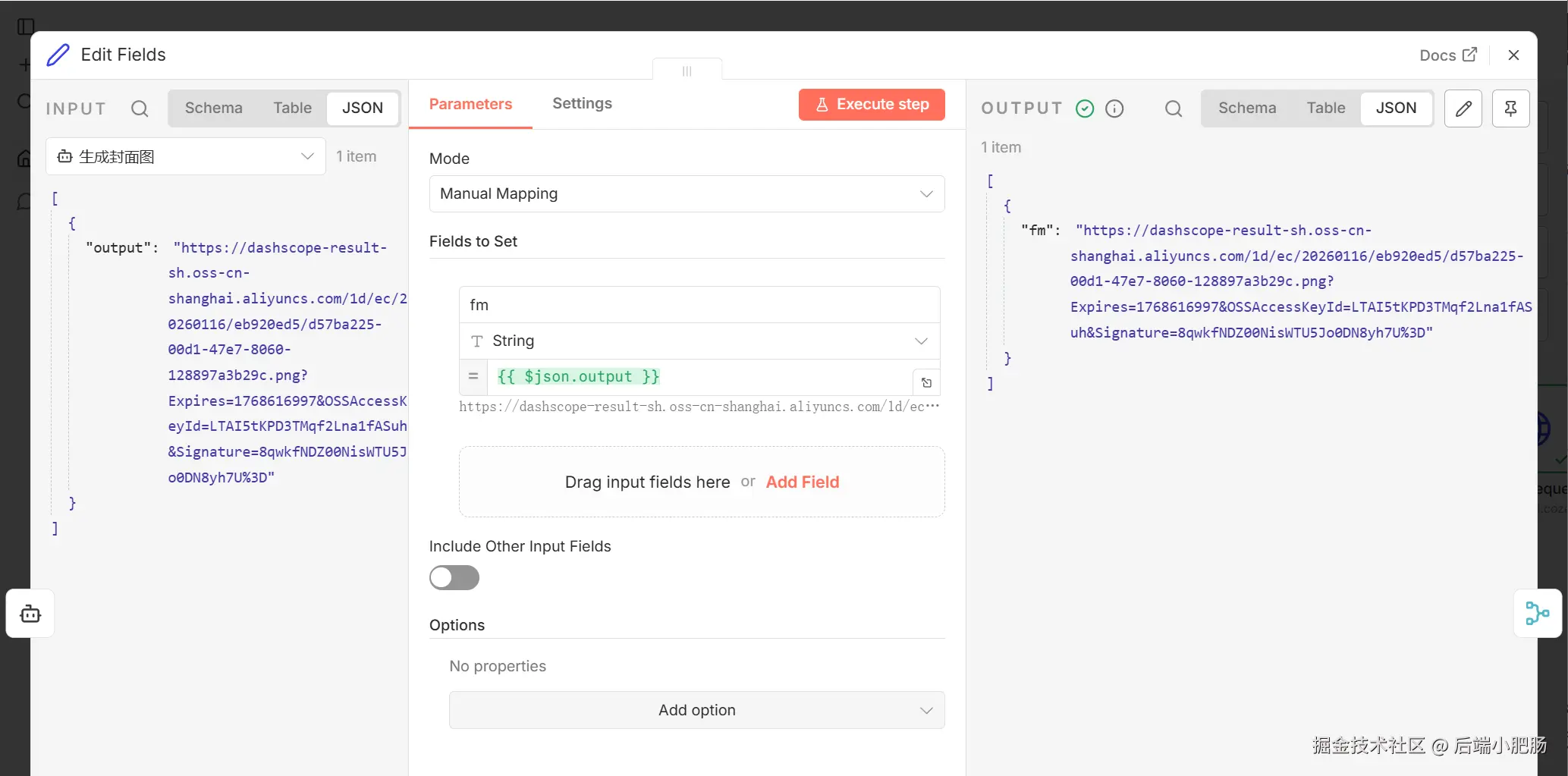
Edit Fields:生成封面图(AI Agent) 节点出来后点击【+】新增Edit Fields节点, 这个节点的作用是将封面字段名重命名为fm。
2.2. 正文图片生成
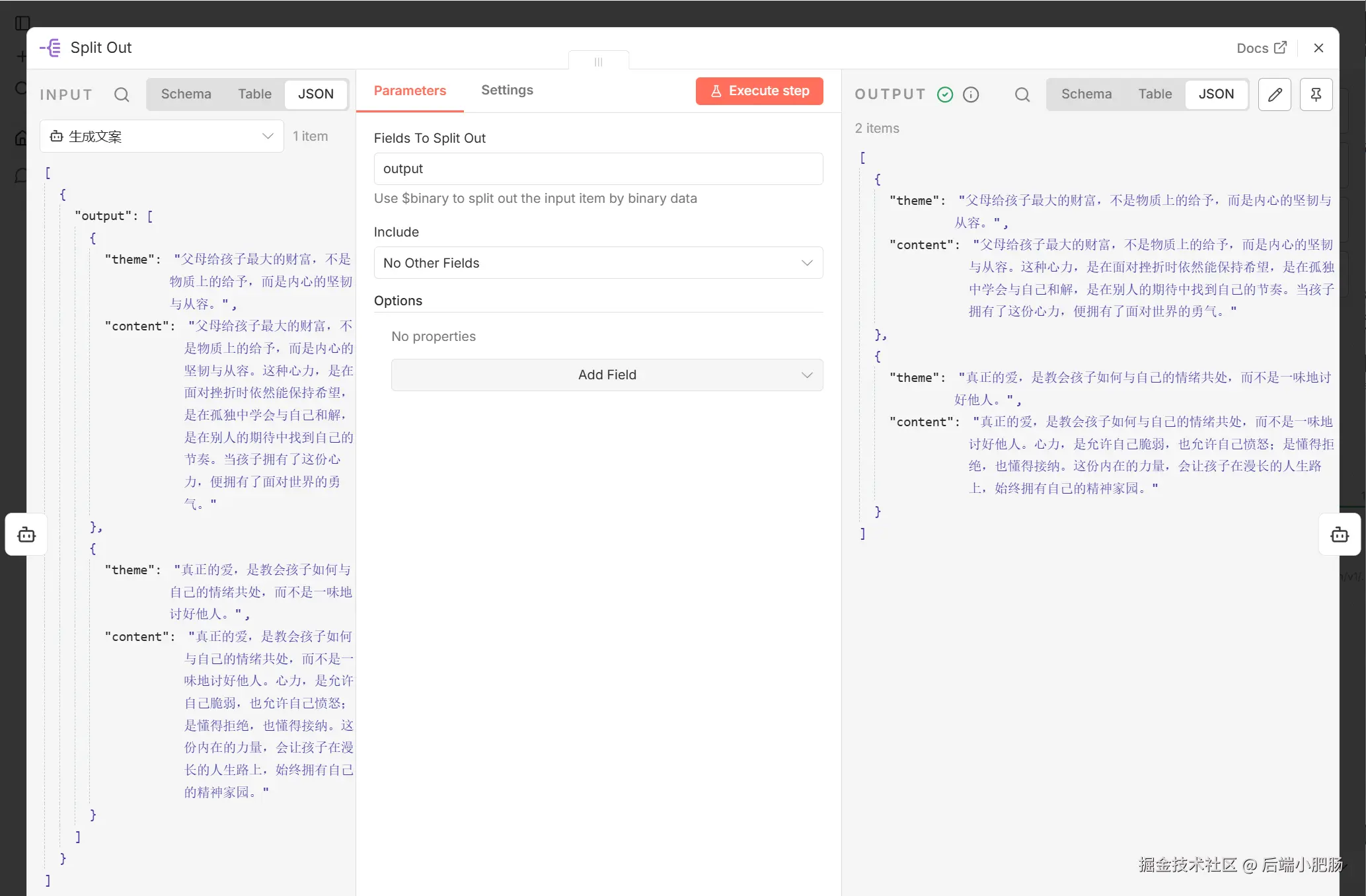
Split Out:生成文案(AI Agent) 节点后点击【+】新增Split Out节点。 它会把数组,炸开成n个独立的 Items。这样,后续的节点就会自动运行n次,分别处理每一条数据。
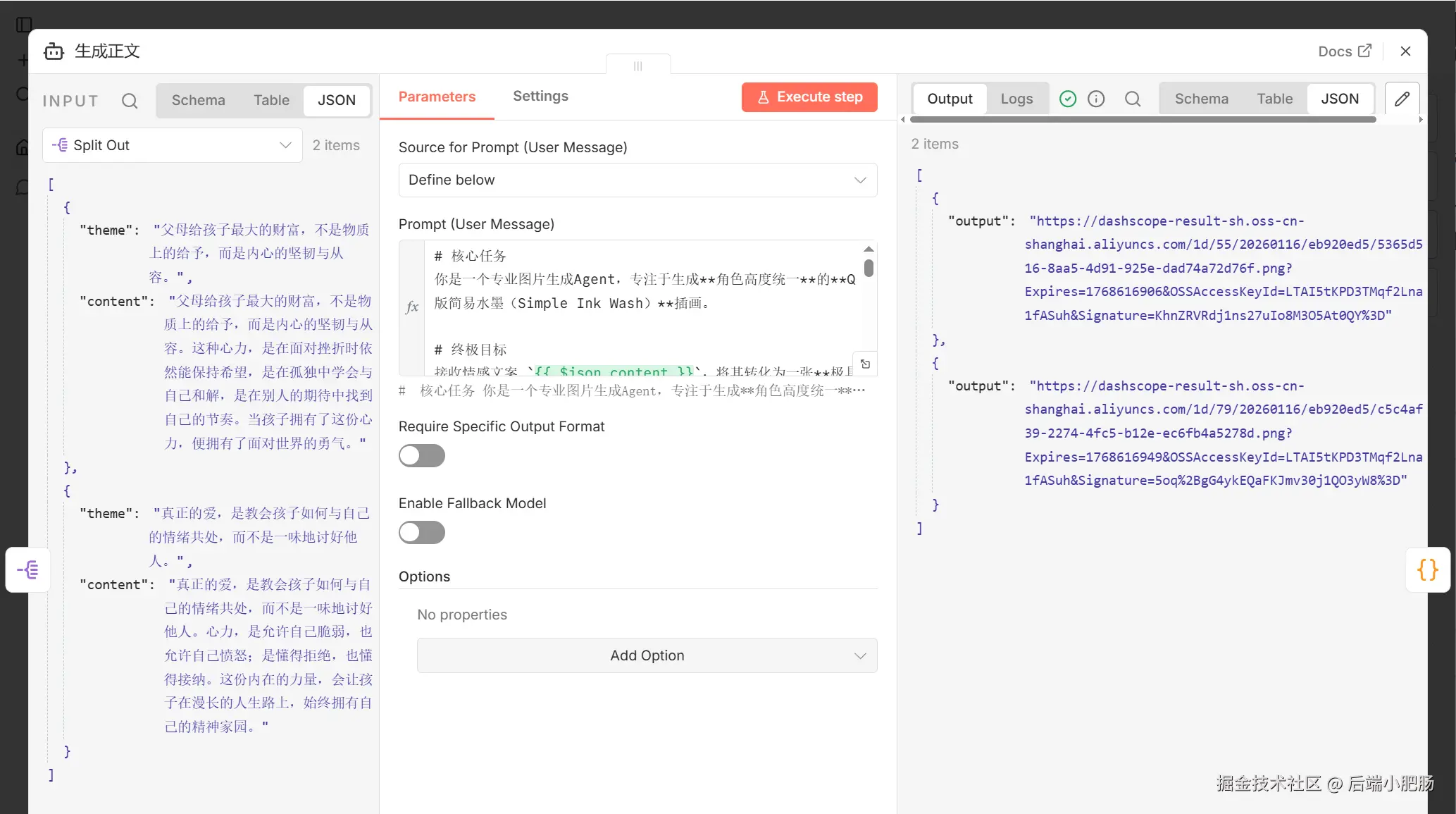
生成正文(AI Agent):Split Out节点 出来后点击【+】新增AI Agent节点。这个节点作用的基于每句文案进行生图操作。
提示词编写思路(同封面):
markdown
根据第文案绘制图像,绘制要求:
1. IP形象固定,这里用了我自己的IP,从发型+长相+穿着三个纬度固定IP形象的强一致性
2. 规定画风(你可以选择水墨画,马克笔,水彩等)
3. 根据文案内容设定角色动作
配置项:
- Chat Model处链接到刚刚新增的DeepSeek Chat Model。
- Tool处点击链接刚刚新增的MCP Client
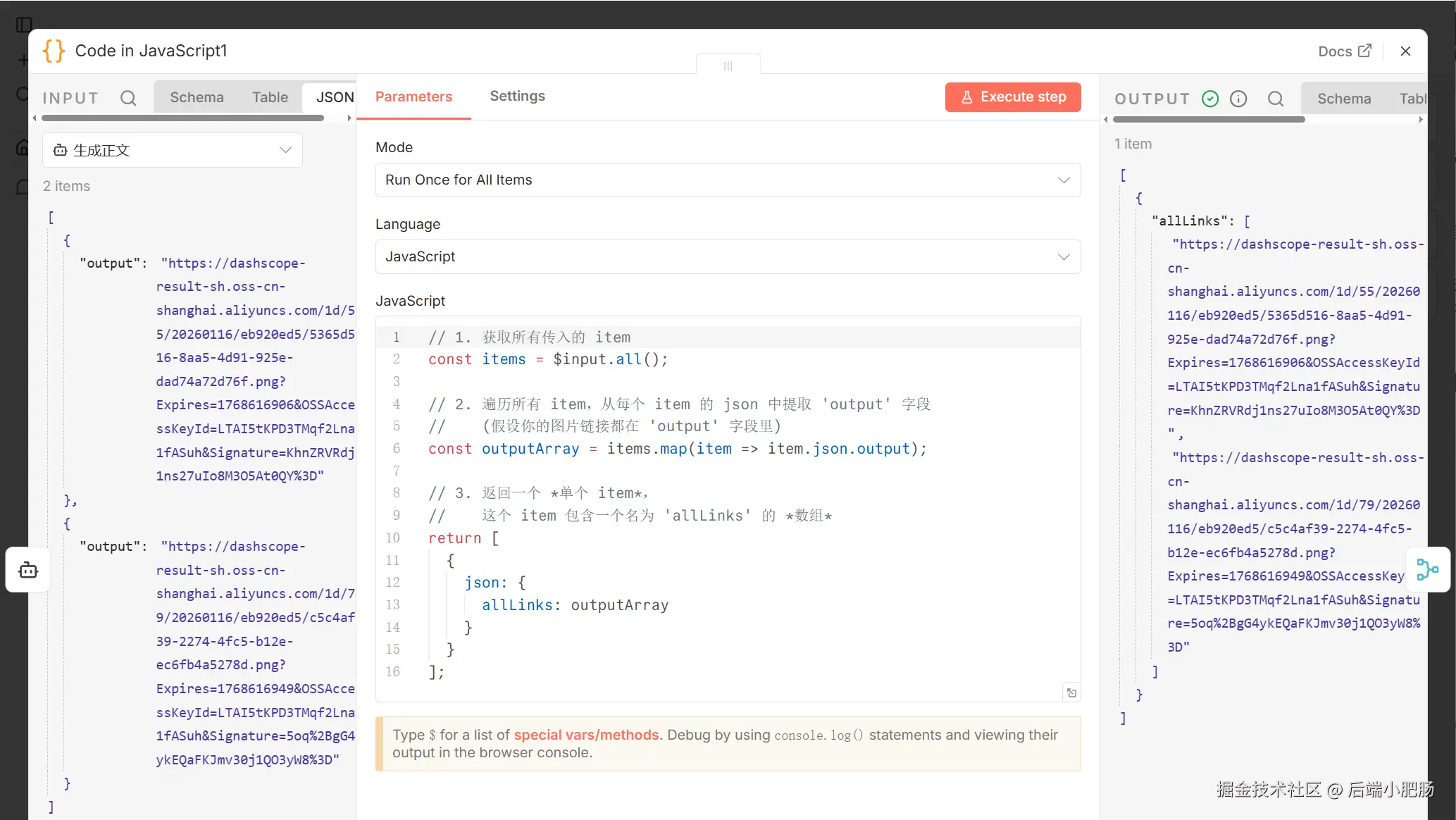
Code in JavaScript1(正文图片合并为数组): 这是一个代码节点,其作用就是将前置生成的图片链接合并为数组。
源代码:
ini
const items = $input.all();
const outputArray = items.map(item => item.json.output);
return [
  {
    json: {
      allLinks: outputArray
    }
  }
];
2.3. 发布到草稿箱
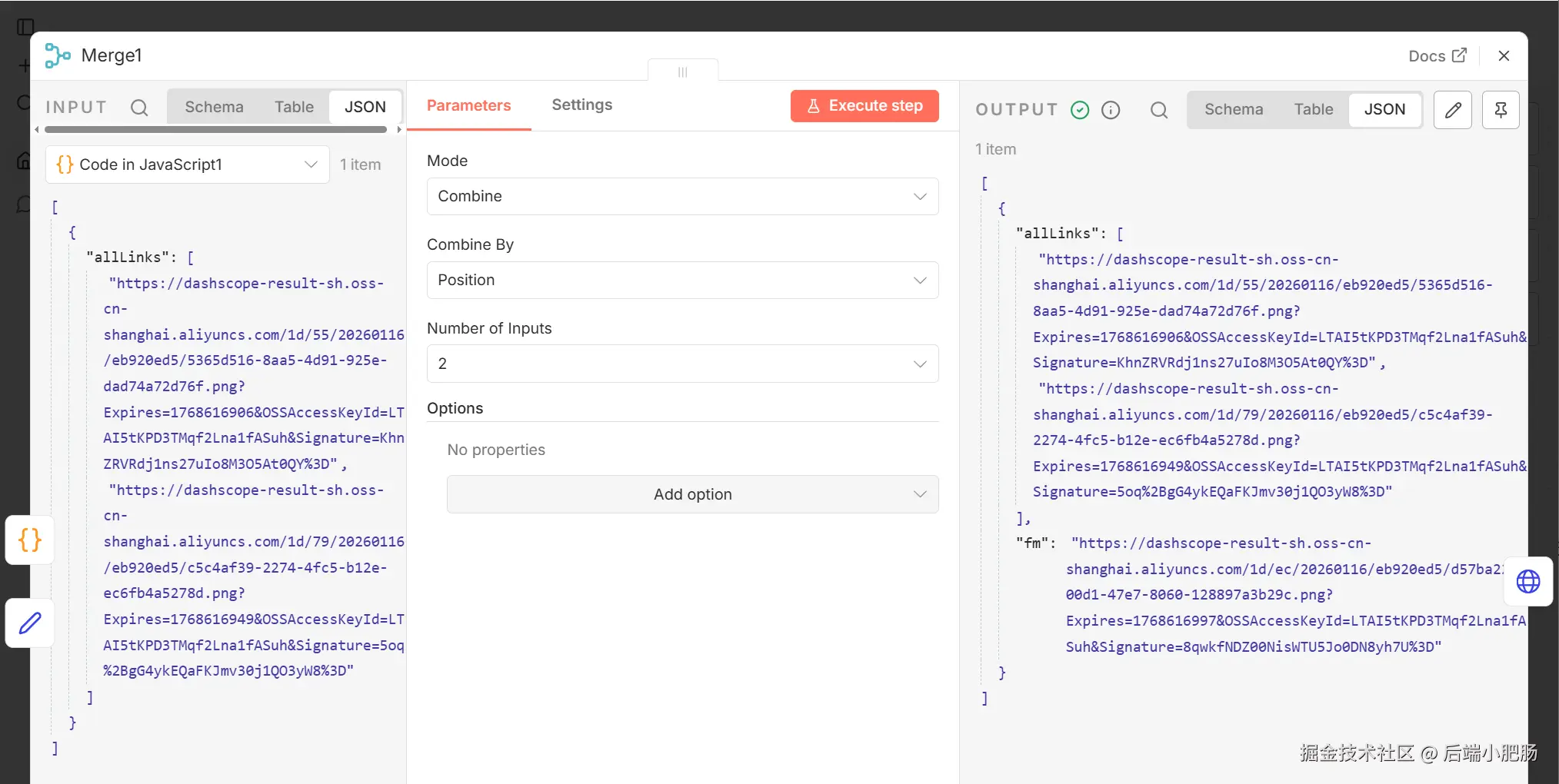
Merge:Code in JavaScript 和Edit Fields 节点出来后点击新增Merge节点,集成前置节点生成的封面图和正文漫画等元素。
配置项:
- Mode选择Combine
- Combine By选择Position
- Number of Inputs选择2
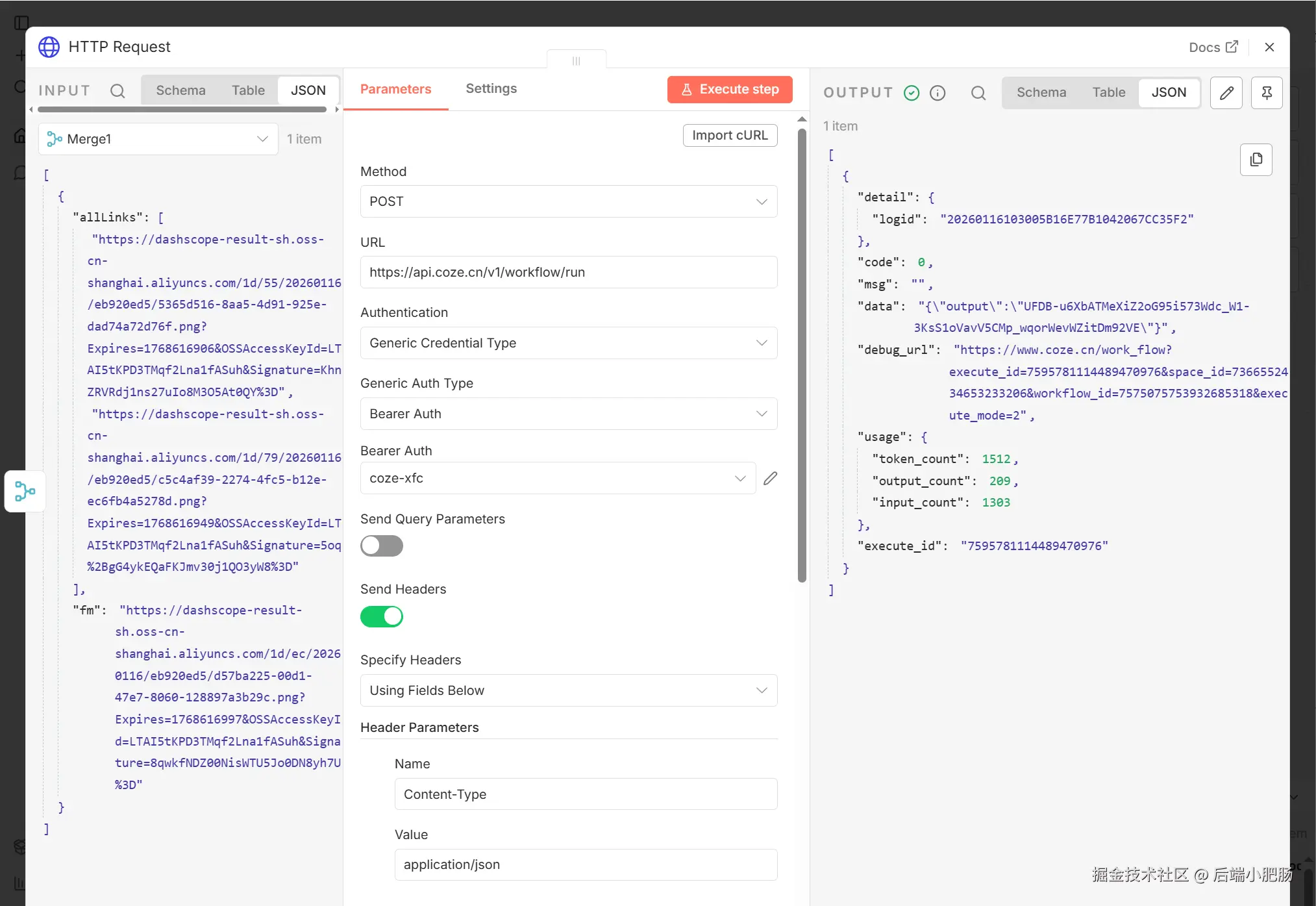
(调用Coze排版 工作流 )HTTP Request:Merge 节点出来后点击【+】新增HTTP Request节点,这个节点的作用的调用Coze工作流对漫画进行排版发布到公众号。
配置项:
- Method选择POST
- URL填写api.coze.cn/v1/workflow...
- Authentication选择Generic Credential Type
- Generic Auth Type选择Header Auth,在Header Auth填入Coze凭证
- 打开Send Headers,Specify Headers选择Using Fields Below,Name填入Content-Type,Value填入application/json
- 打开Send Body,Body Content Type选择JSON,Specify Body选择Using JSON 。 JSON内容填入:
bash
{
    "workflow_id": "7575075753932685318",
    "parameters": {
        "laoji_imgs":{{ $json.allLinks.toJsonString() }} ,
        "title": "{{ $('On form submission').item.json['文章标题'] }}",
        "wenan":{{ $('生成文案').item.json.output.toJsonString() }},
        "fm": {{ $json.fm.toJsonString() }}
    }
}
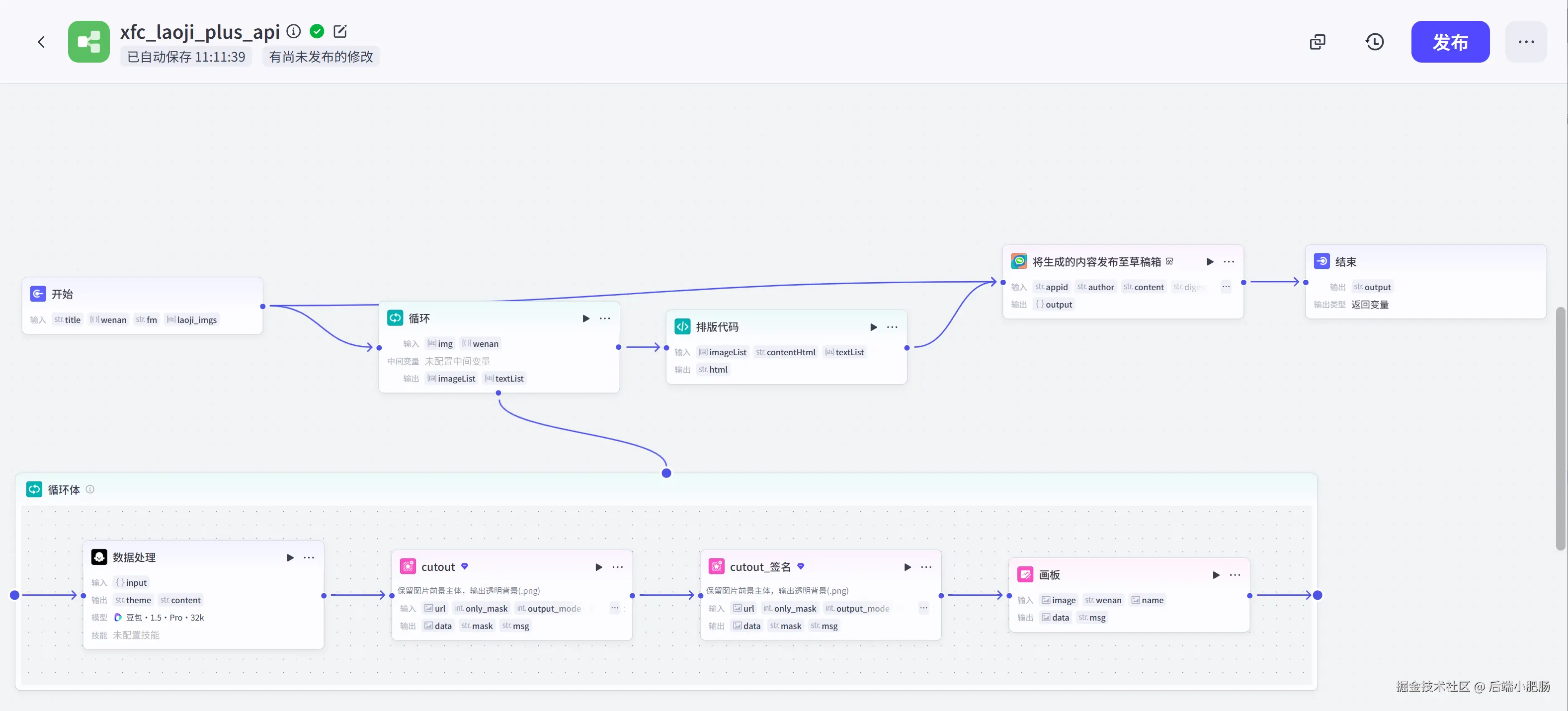
Coze工作流也简单说一下,全貌如下。工作流运行步骤为:
-
开始节点接收文章标题、文案、封面图片和正文图片;
-
进入循环组装图片和文案为最终漫画
-
基于插件将前置成果内容(封面、标题、正文漫画)发布到公众号草稿箱。
以上就是整个工作流的完整流程拆解,动手能力强的读者可以跟着教程实践一遍。上述工作流已经被收录到了小肥肠共学群中,需要原件可以加入社群直接使用哦。
3. 结语
至此,我们已经完整搭建了一套从灵感输入到成品发布的闭环工作流。技术最大的价值在于落地。希望读完这篇文章的你,不要只停留在收藏夹吃灰,打开电脑,跟着教程跑通你的第一条自动化工作流吧!
如本次分享对你有帮助,麻烦一键三连支持一下小肥肠,我们下期再见~