前言:为什么要学会创建元件?
在电子设计过程中,我们常常会遇到标准库中没有的元件。掌握元件创建技能,不仅能提高设计效率,更能确保设计的准确性。今天我就以常用的一些元件为例,详细记录在嘉立创专业版(立创EDA专业版)中创建完整元件的过程。
一、准备工作
开始之前我们需要准备以下材料:
1.嘉立创EDA专业版软件(这里我使用v3.2.69示例)
2.所需芯片的数据手册(包含详细的引脚尺寸)
3.参考的原理图符号、
二、新建元件库
在没有元件库的情况下,我们要创建元件的话,必须要先创建元件库
1.更改新建库位置
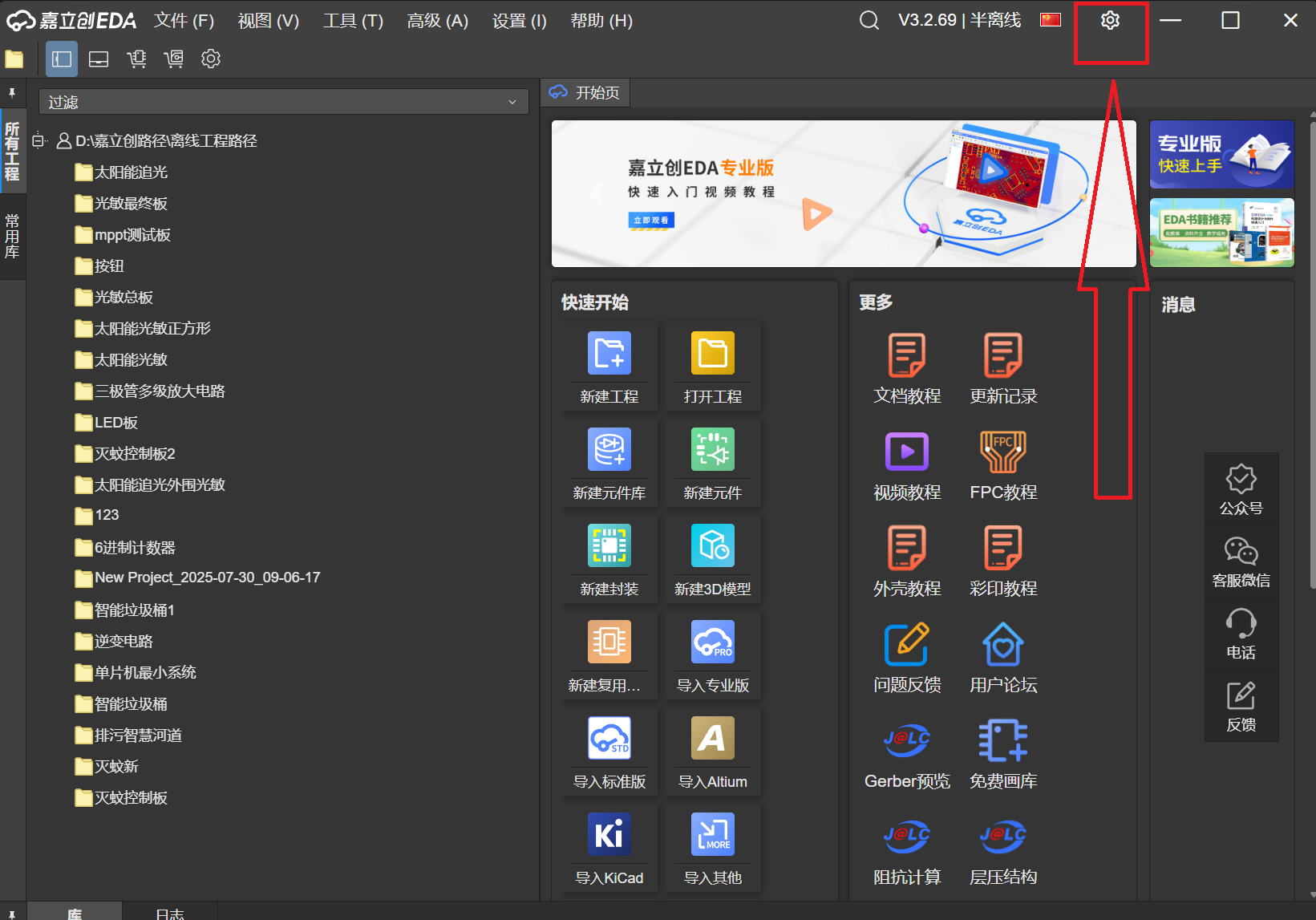
点开设置以后,会跳出客户端设置的弹窗,选择数据路径,点击库路径,点击上面的"+"和"x"可以对库路径进行编辑
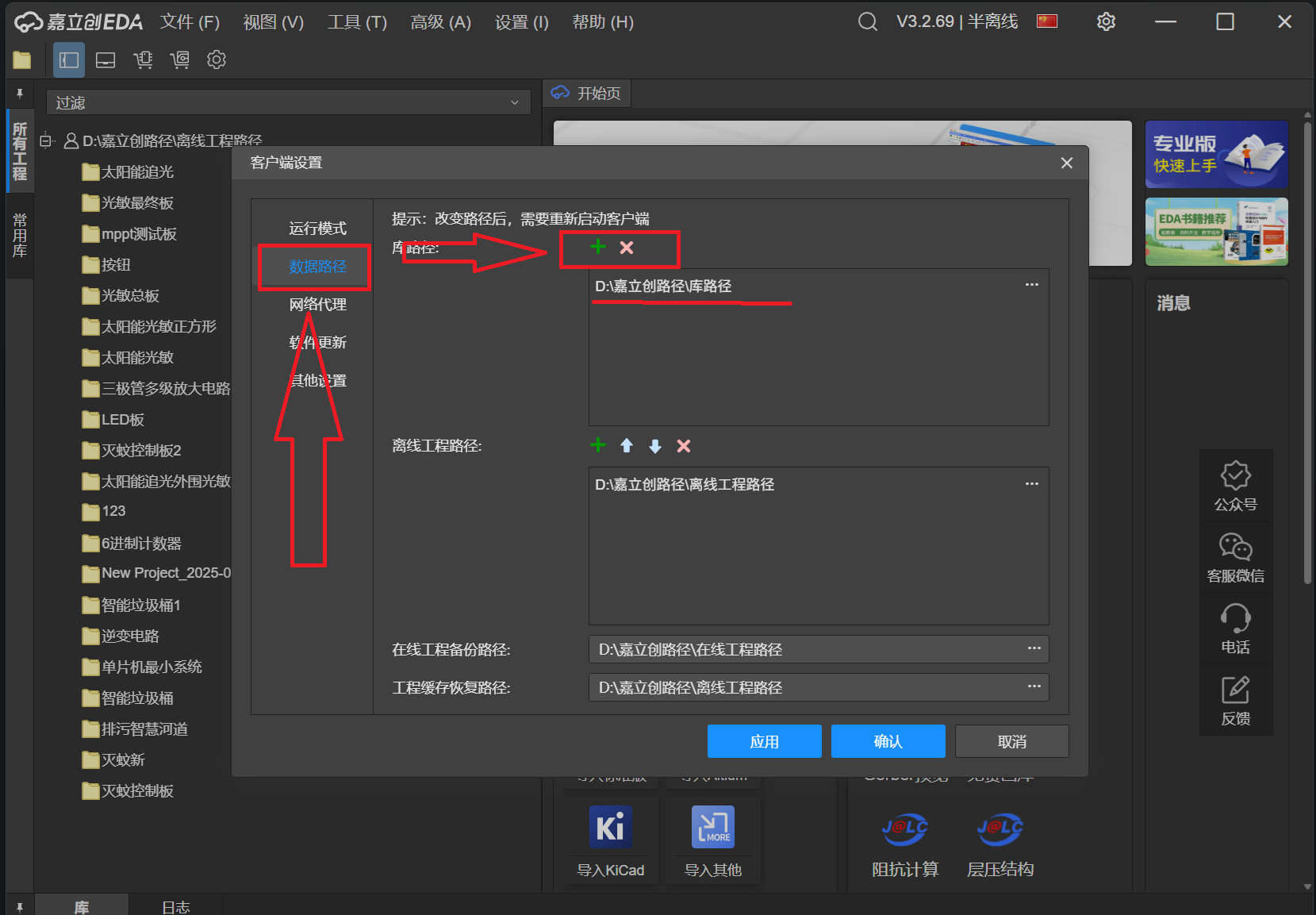
更改完库路径以后,方便我们对新建的库进行操作以及找到新建的元件位置
2.建立元件库
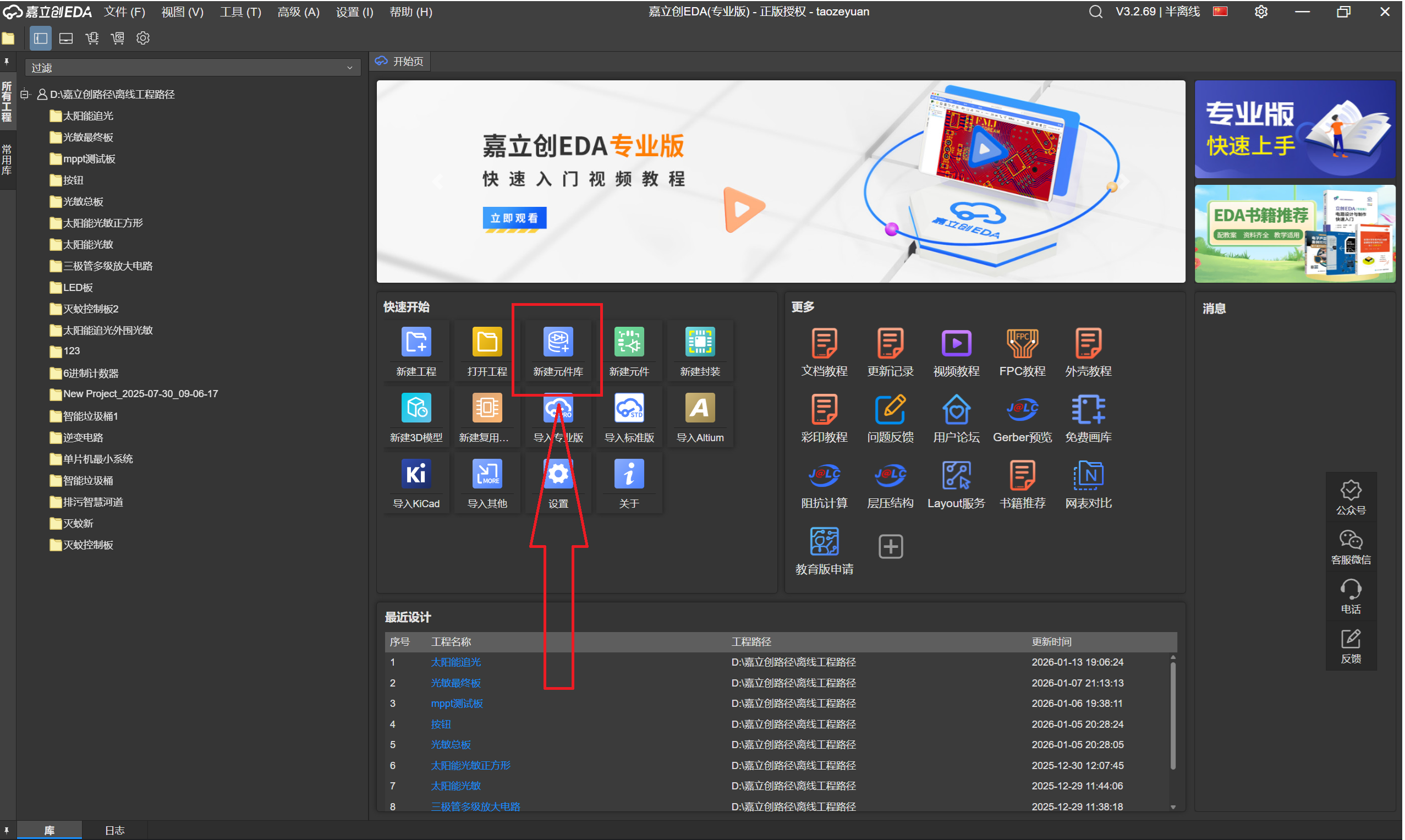
在开始界面就能看到新建元件库的选项
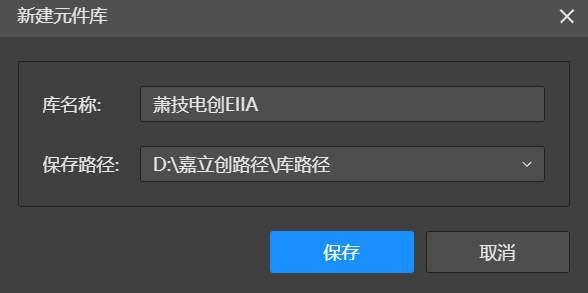
点击后就会出现新建元件库的弹窗,对库名称命名,点击保存,就完成了元件库的创建(注:保存路径只能是在上文中添加过的库路径)
二、绘制元件
1.创建元件
在这里有两种方式新建元件
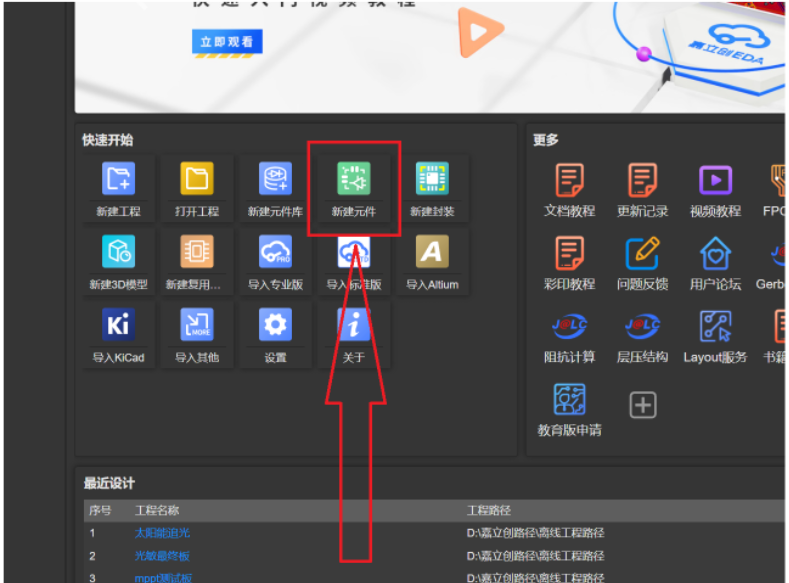
与创建元件库相同在快速开始的栏目里有"创建元件"的选项
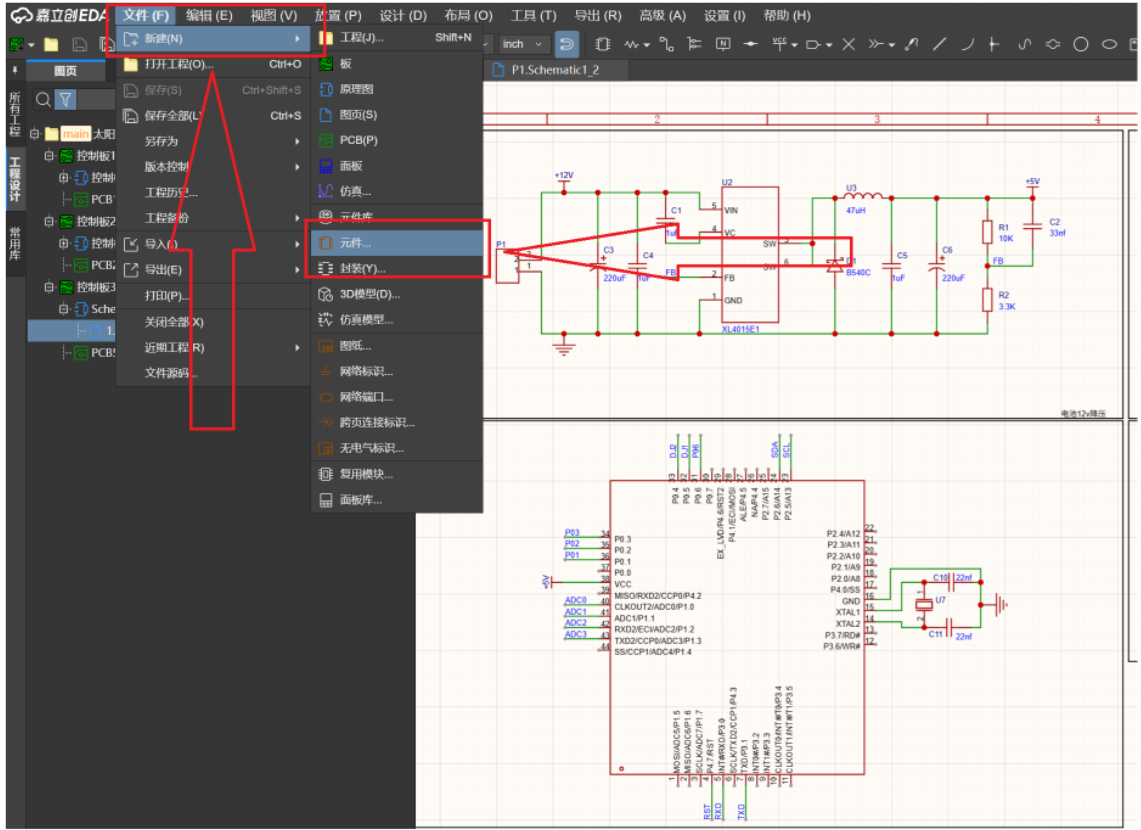
在绘制界面点击"文件"--"新建"--"元件"也可以新建元件
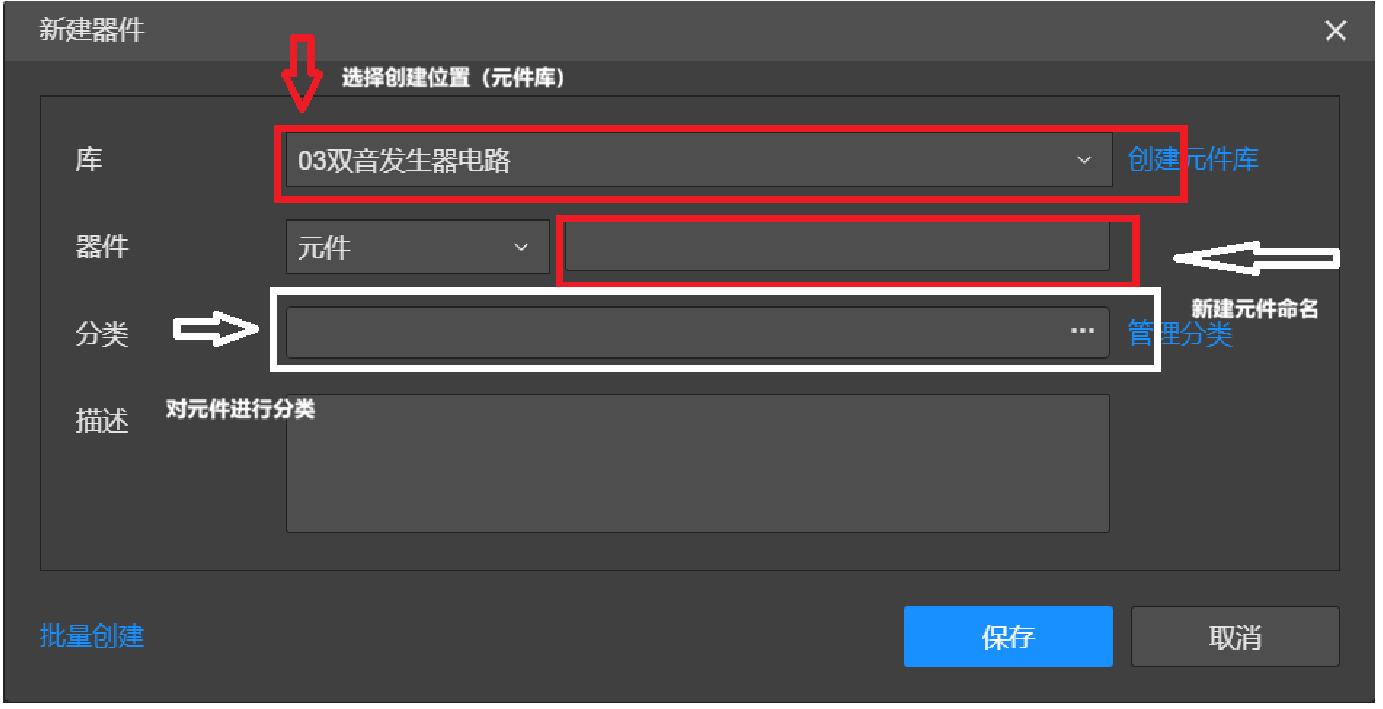
点击新建元件后,会弹出新建器件的弹窗
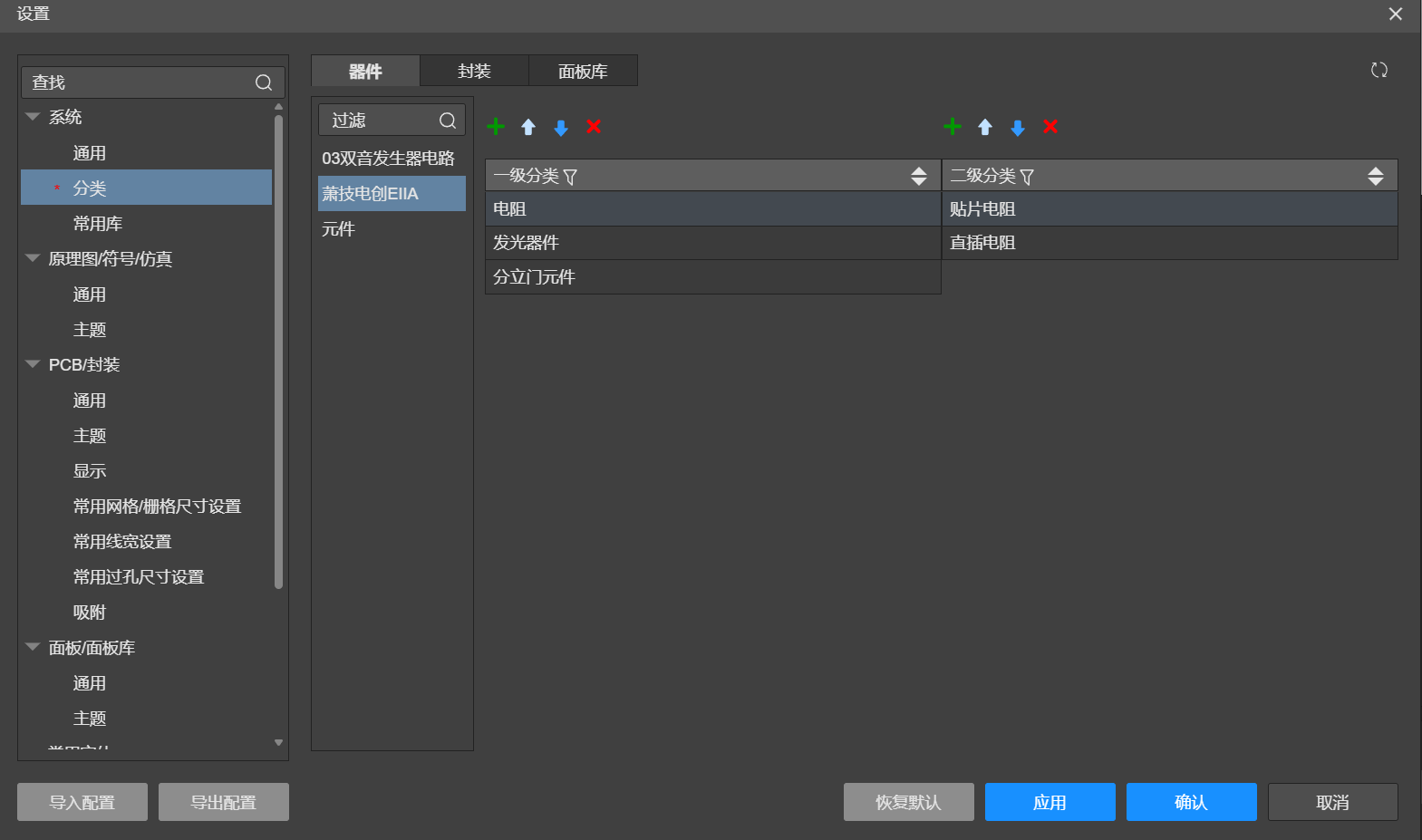
点击管理分类,也可以创建分类来归纳元件
2.绘制元件
1.普通芯片(NE555)绘制
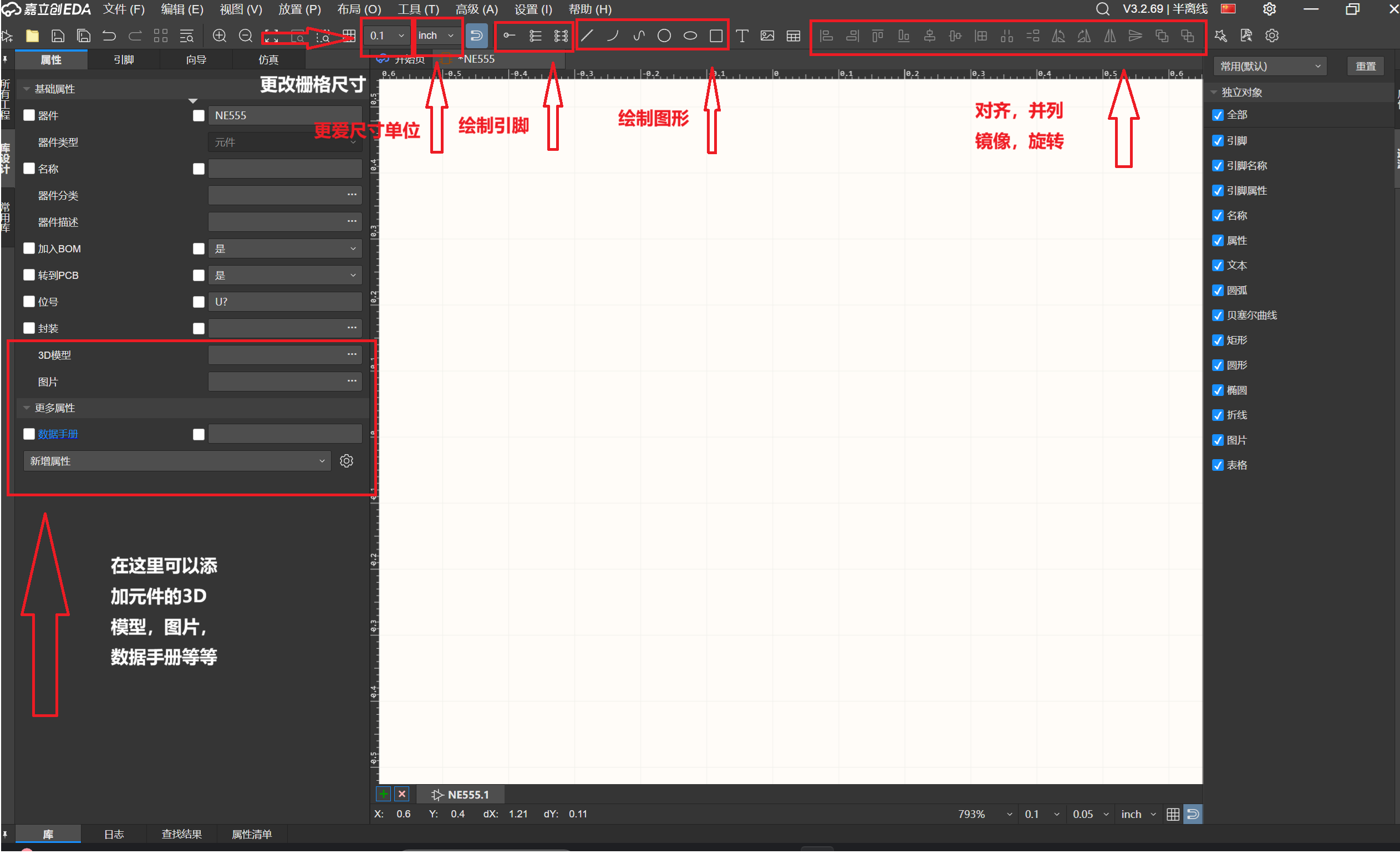
右侧属性栏可以添加3d模型和图片在更多属性中还能添加数据手册等
在平常的设计中,容易遇到错格的现象,通过调节调节栅格尺寸来避免这种问题
下面我以NE555为示范来演示如何绘制元件
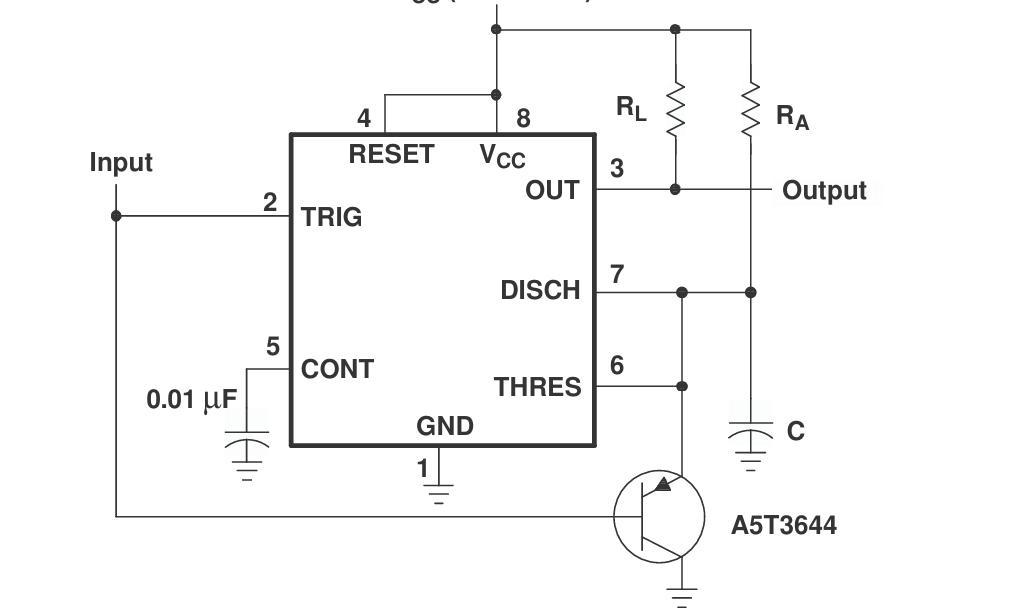
通过翻阅ne 555的手册,找到了示例电路图,根据示例电路中的元件符号来绘制
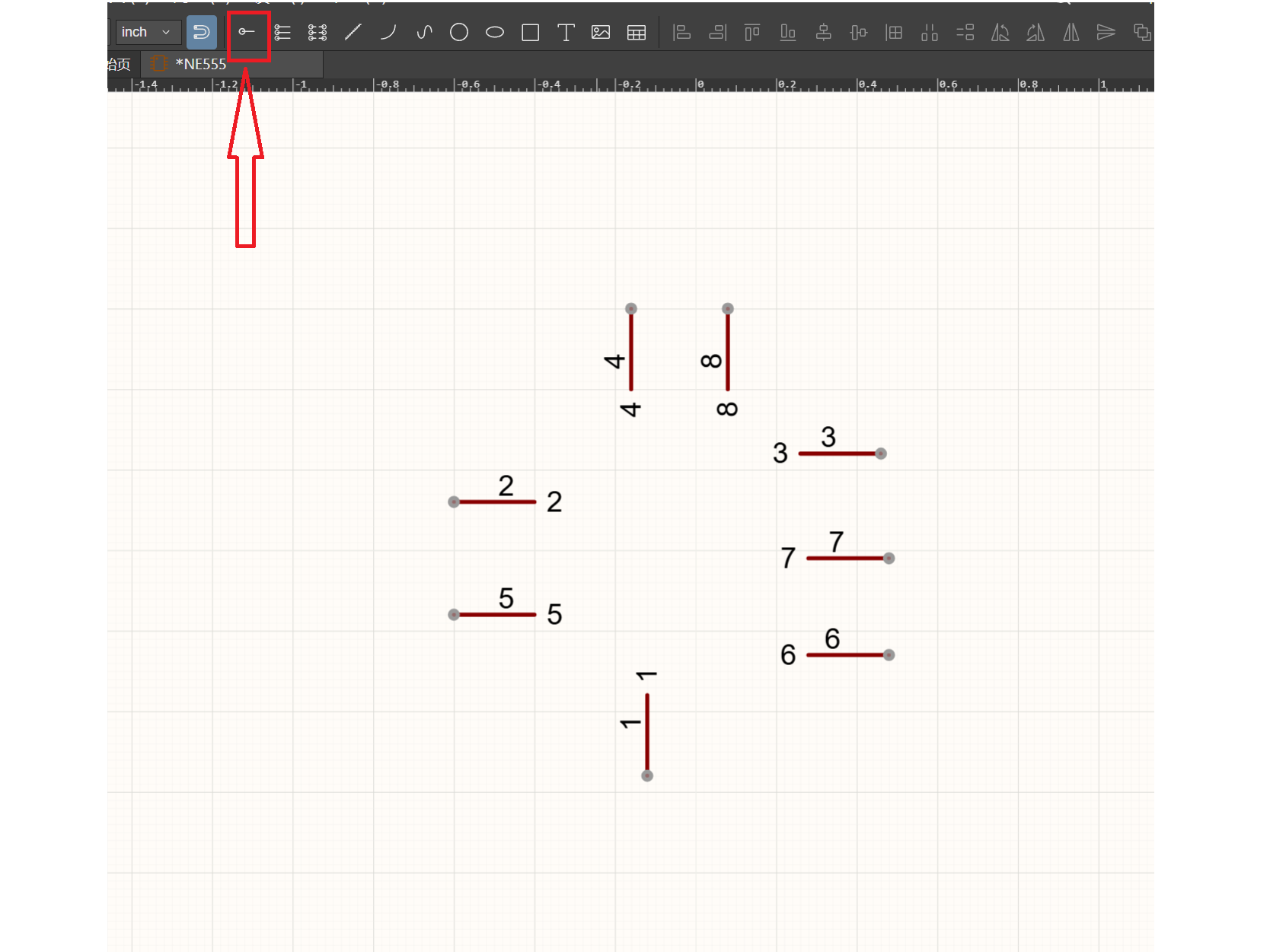
我习惯先绘制引脚来确定大概的位置,然后再在中间画一个方组成完整的元件
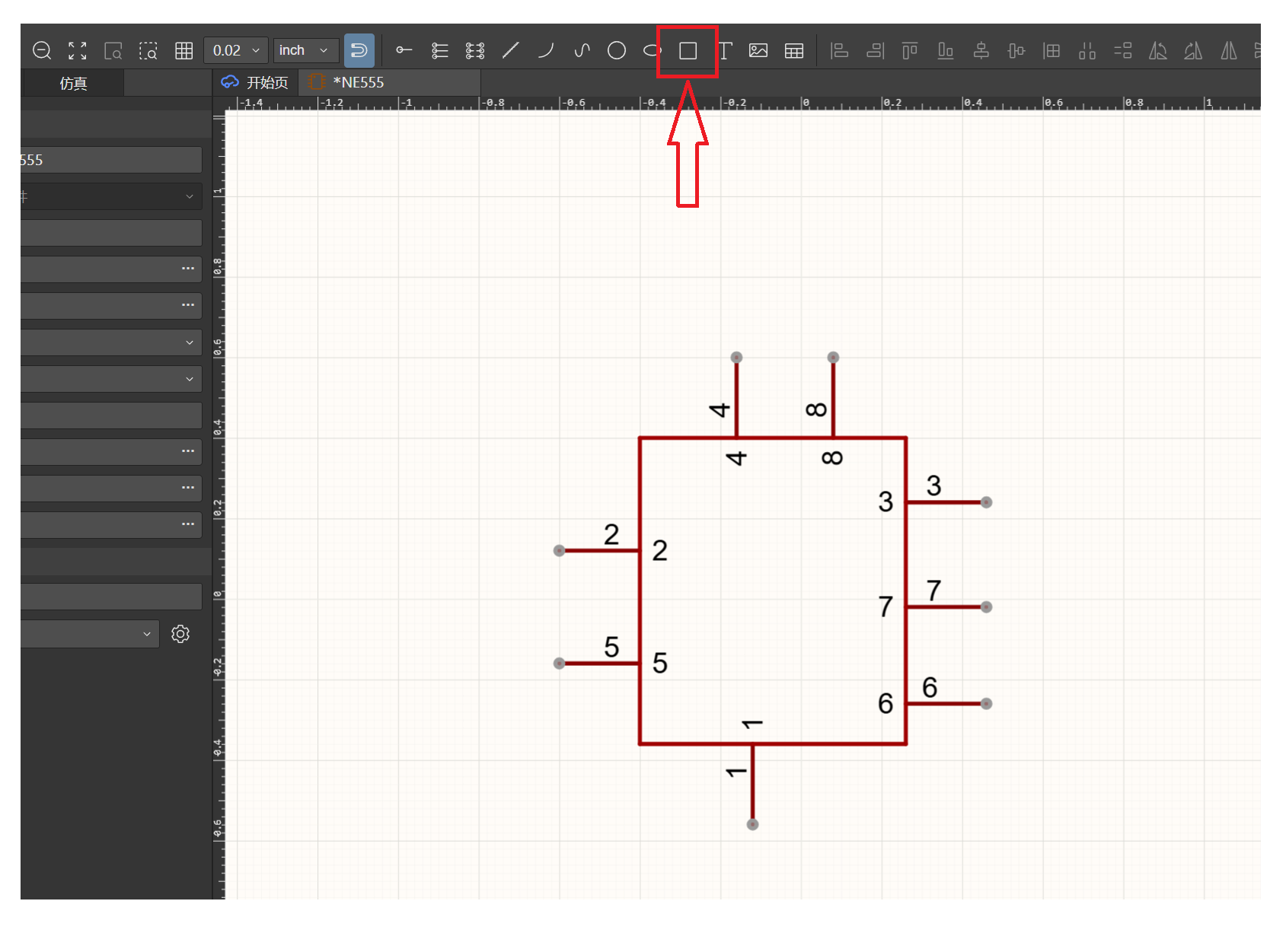
单击引脚可以更改引脚的名称和引脚编号
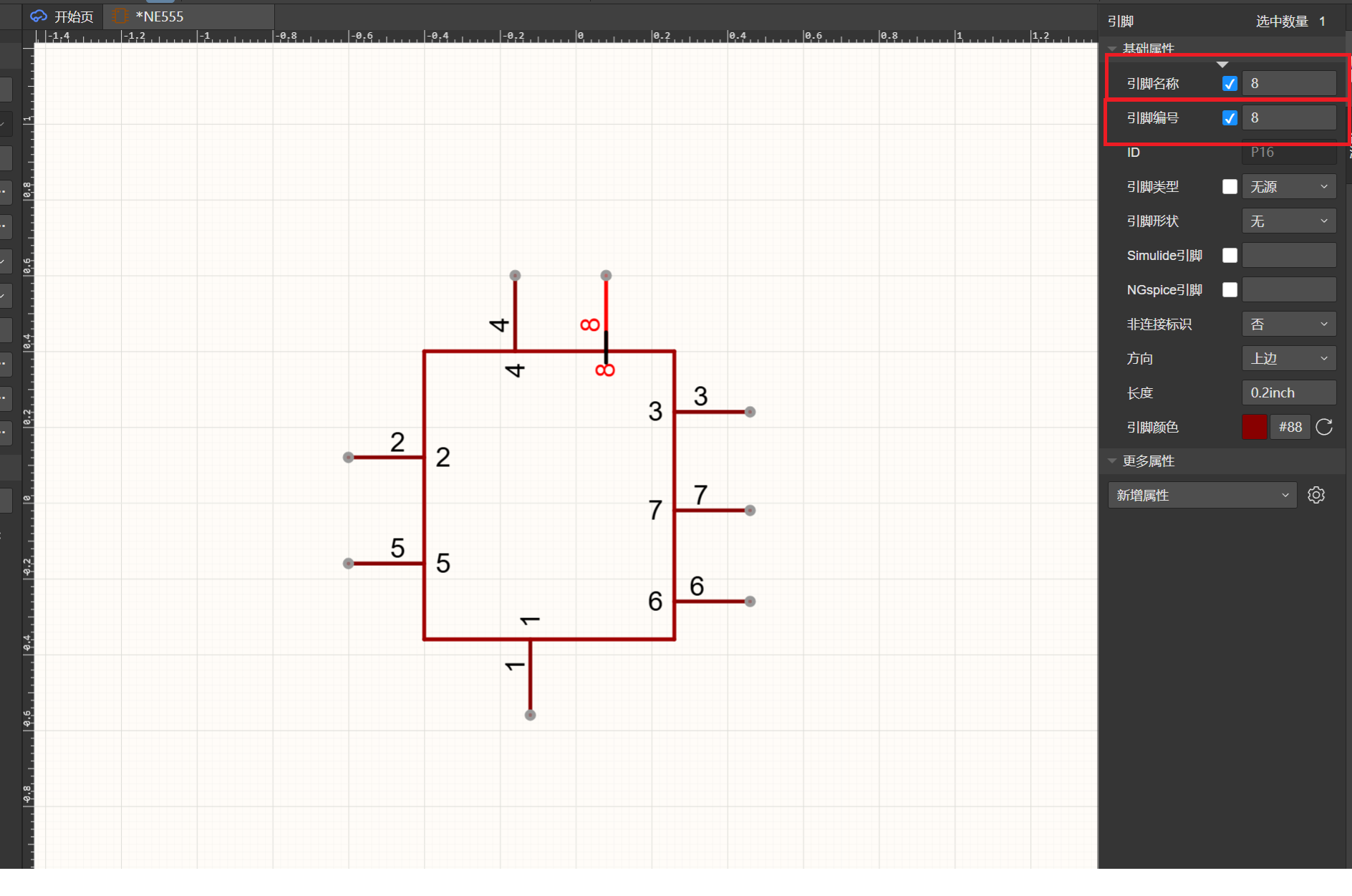
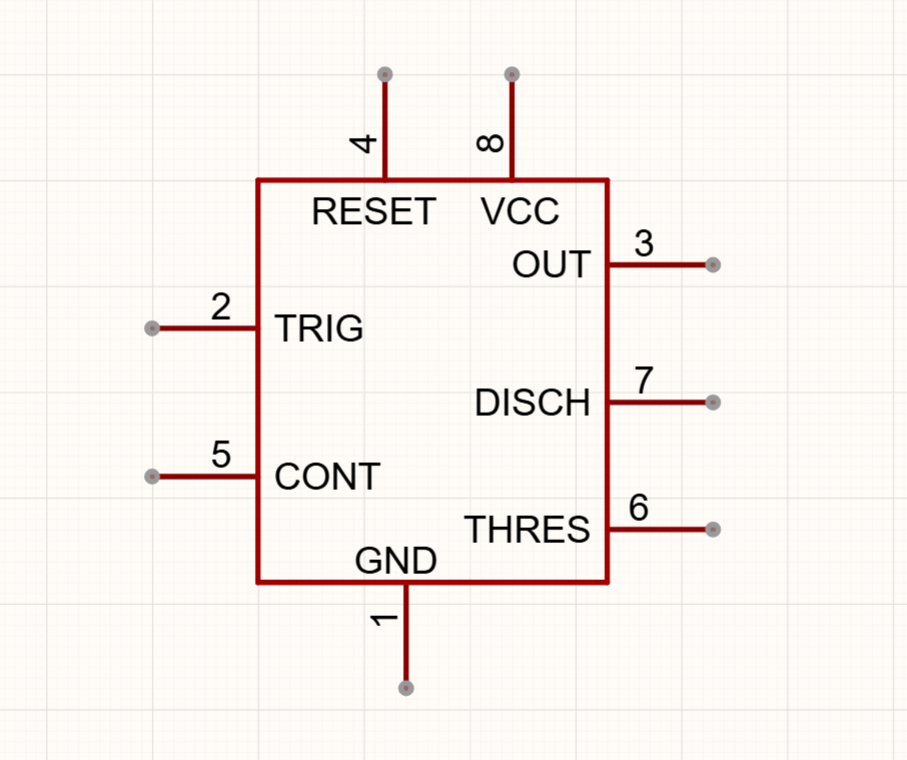
更改引脚的名称后,芯片符号就画完了
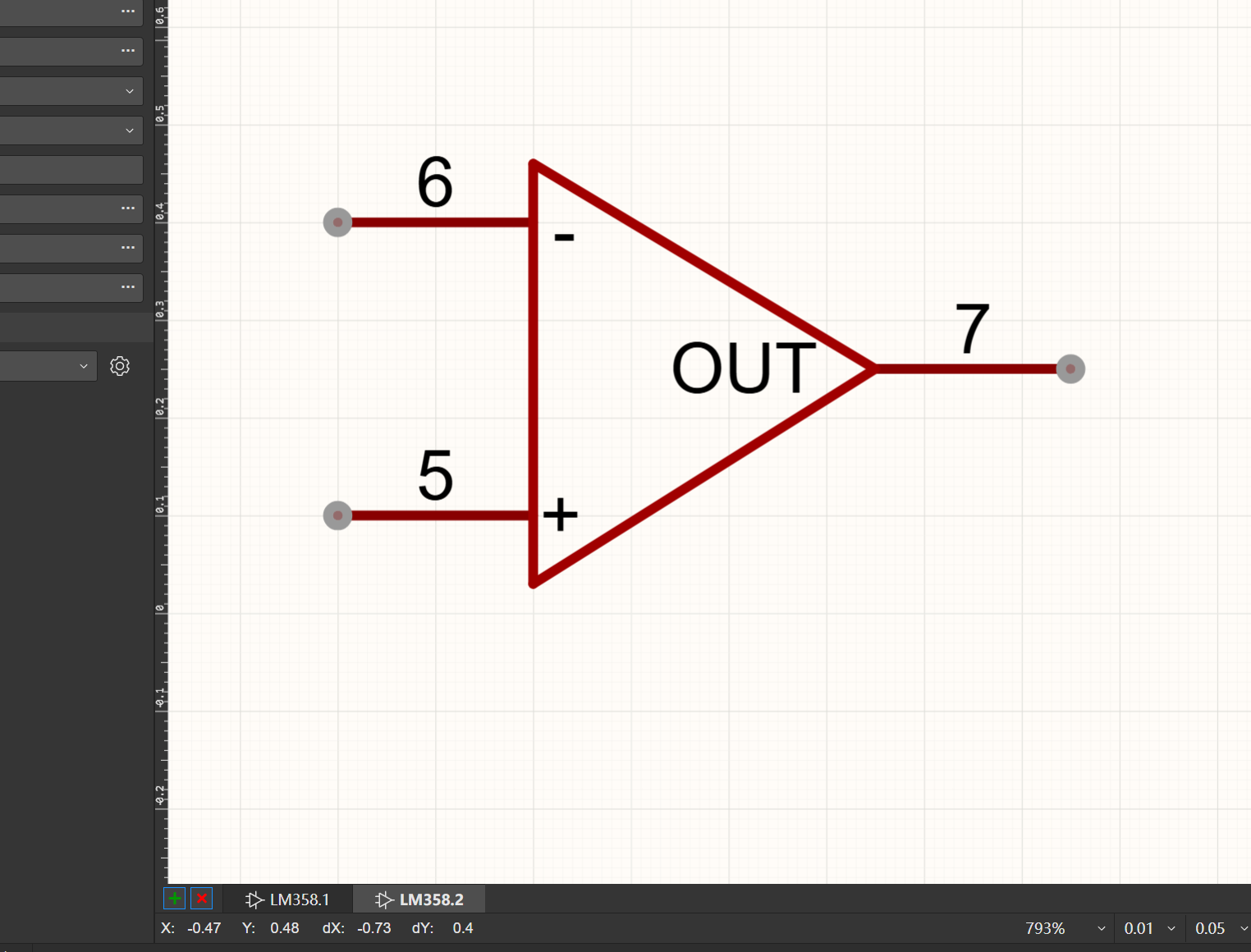
2.分立门元件(LM358)绘制
分立门元件与普通的芯片不同,它由两个及以上的符号组成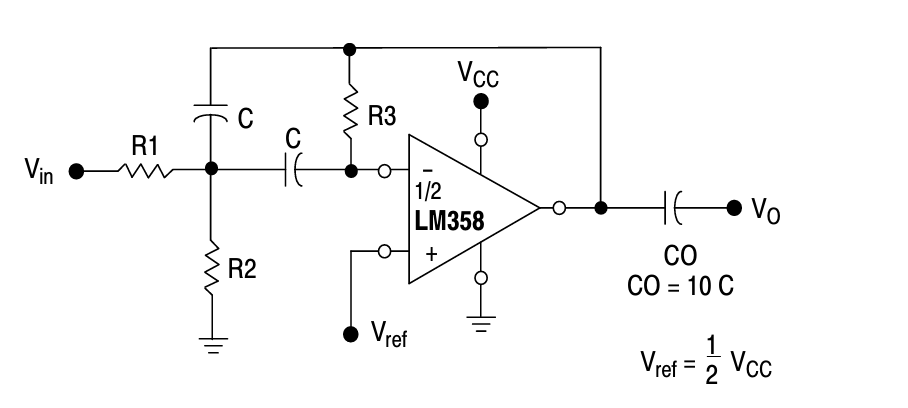
就像是这个LM358的电路符号,图中只是它的前半段,它由两个比较器组成
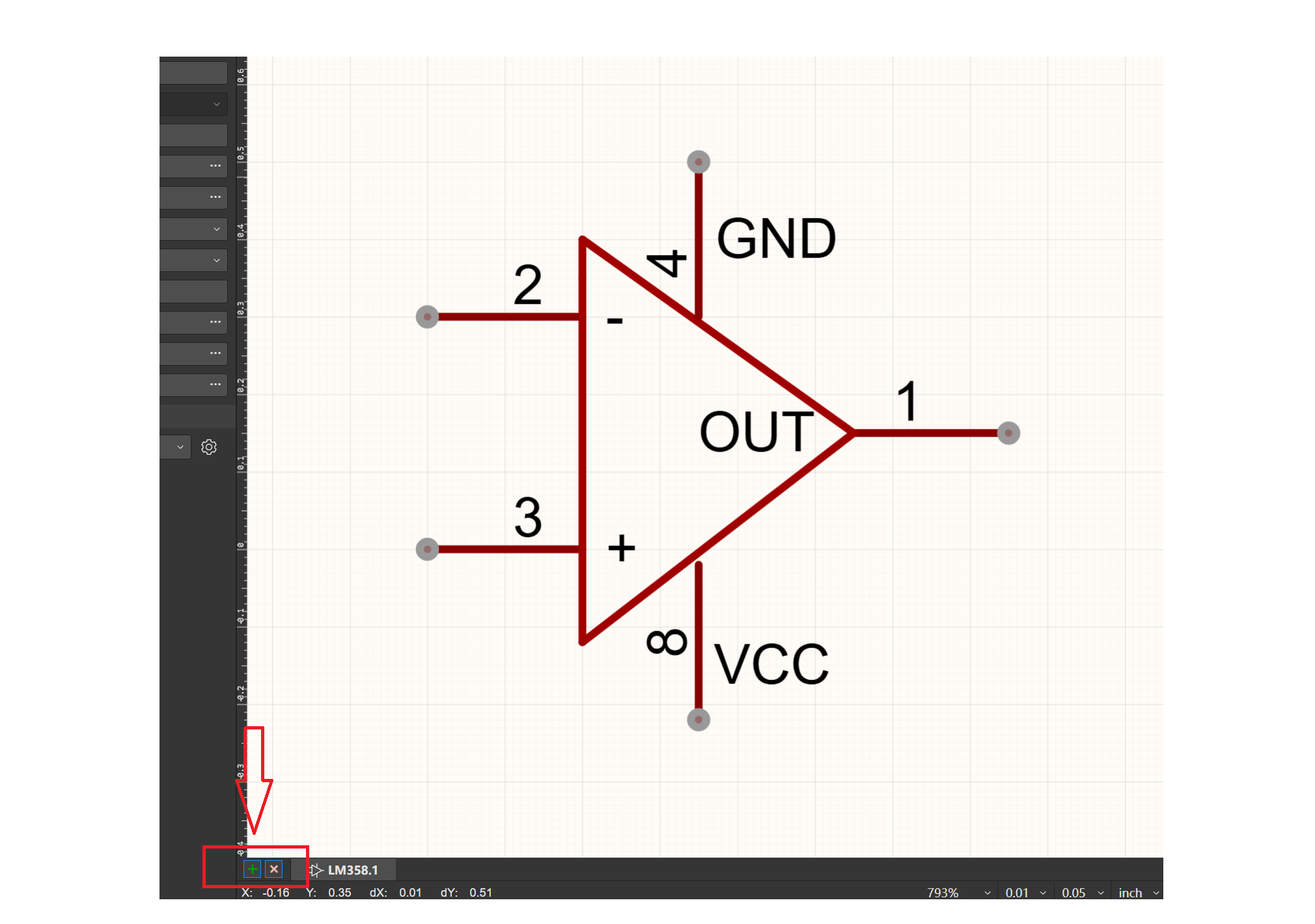
前半部分的绘制与NE555的方式相同,但是当要绘制后半部分的时候需要点击左下角的"+"号,点击后就会出现一个新的画布,再补上后半部分就完成了LM358原理图符号的绘制
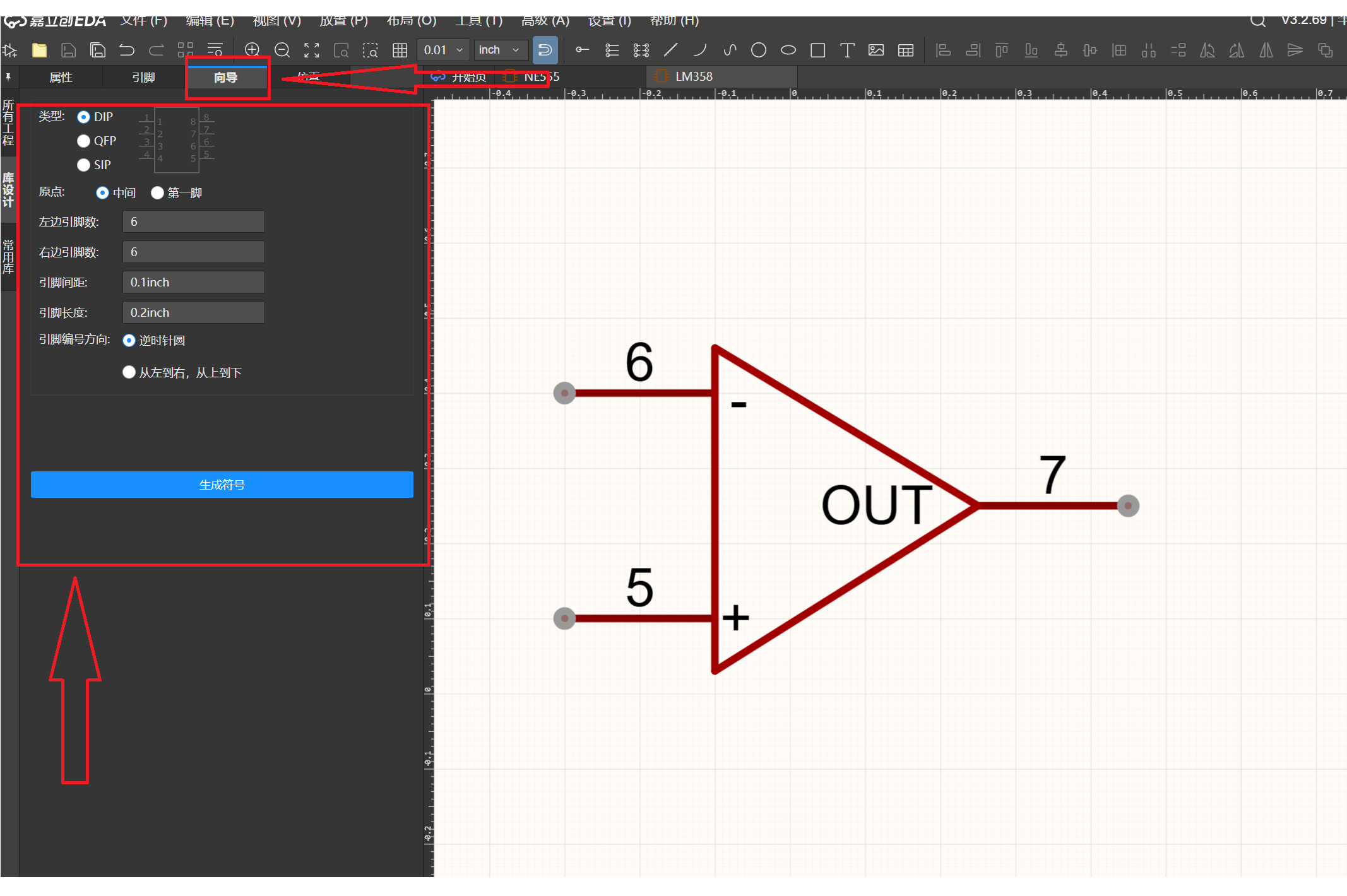
3.元件符号向导
使用向导填写数据以后可以快速生成元件符号,不过只局限于一些常见的型号
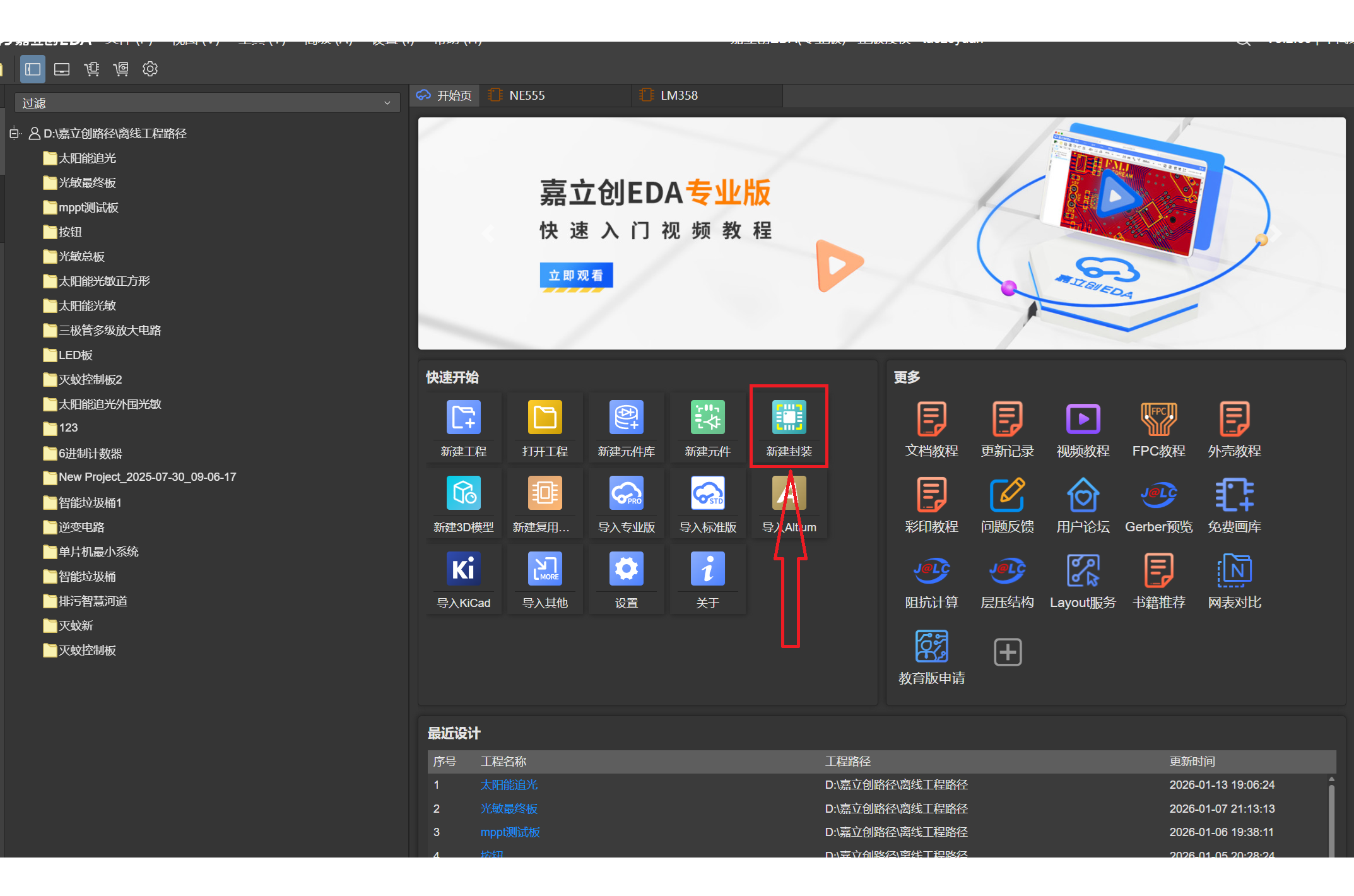
三、绘制封装
与绘制原理图符号一样,可以通过快速开始和新建两个地方创建新的元件封装
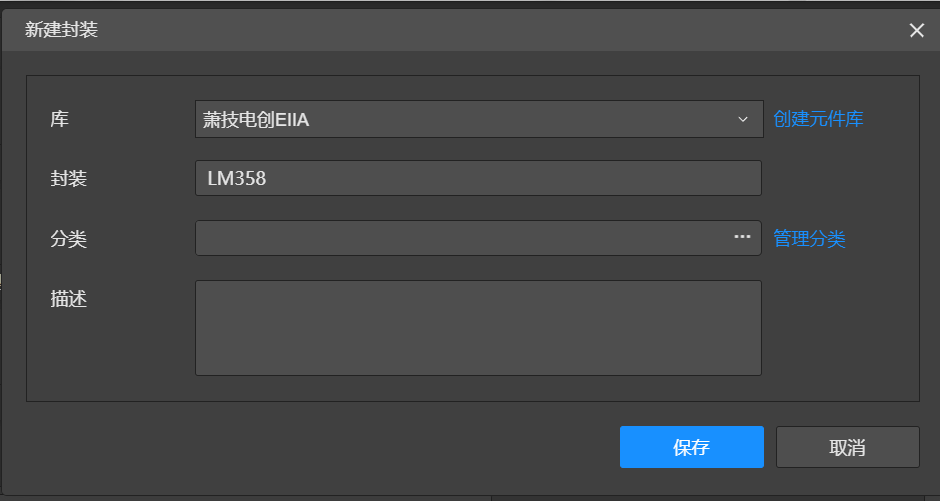
对封装命名后就能够绘制封装
绘制封装时,除了一些特别的元件都可以通过向导来生成封装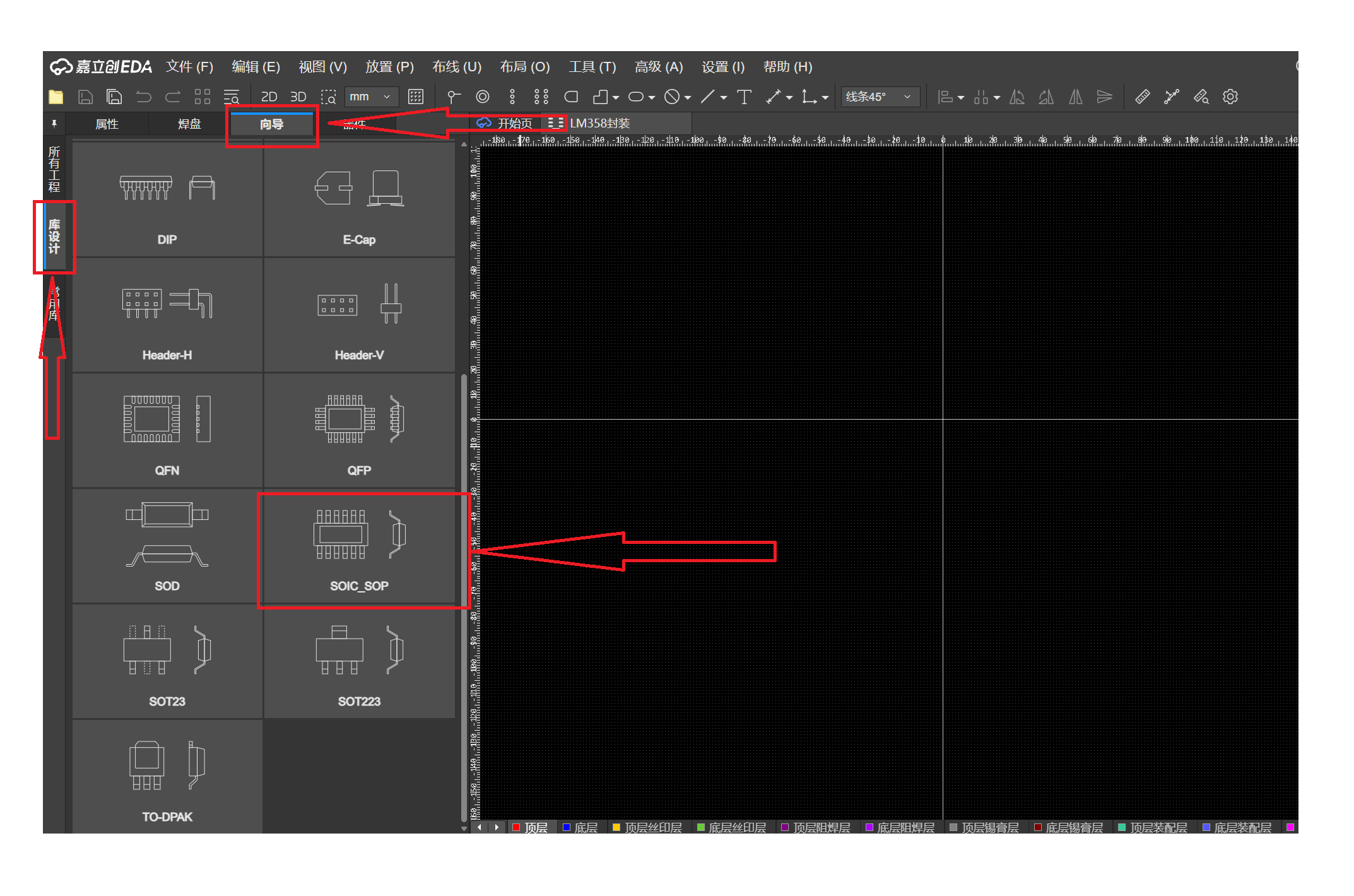
每一个芯片的手册中都会有,元件的封装信息,而这些封装信息正是我们所依据的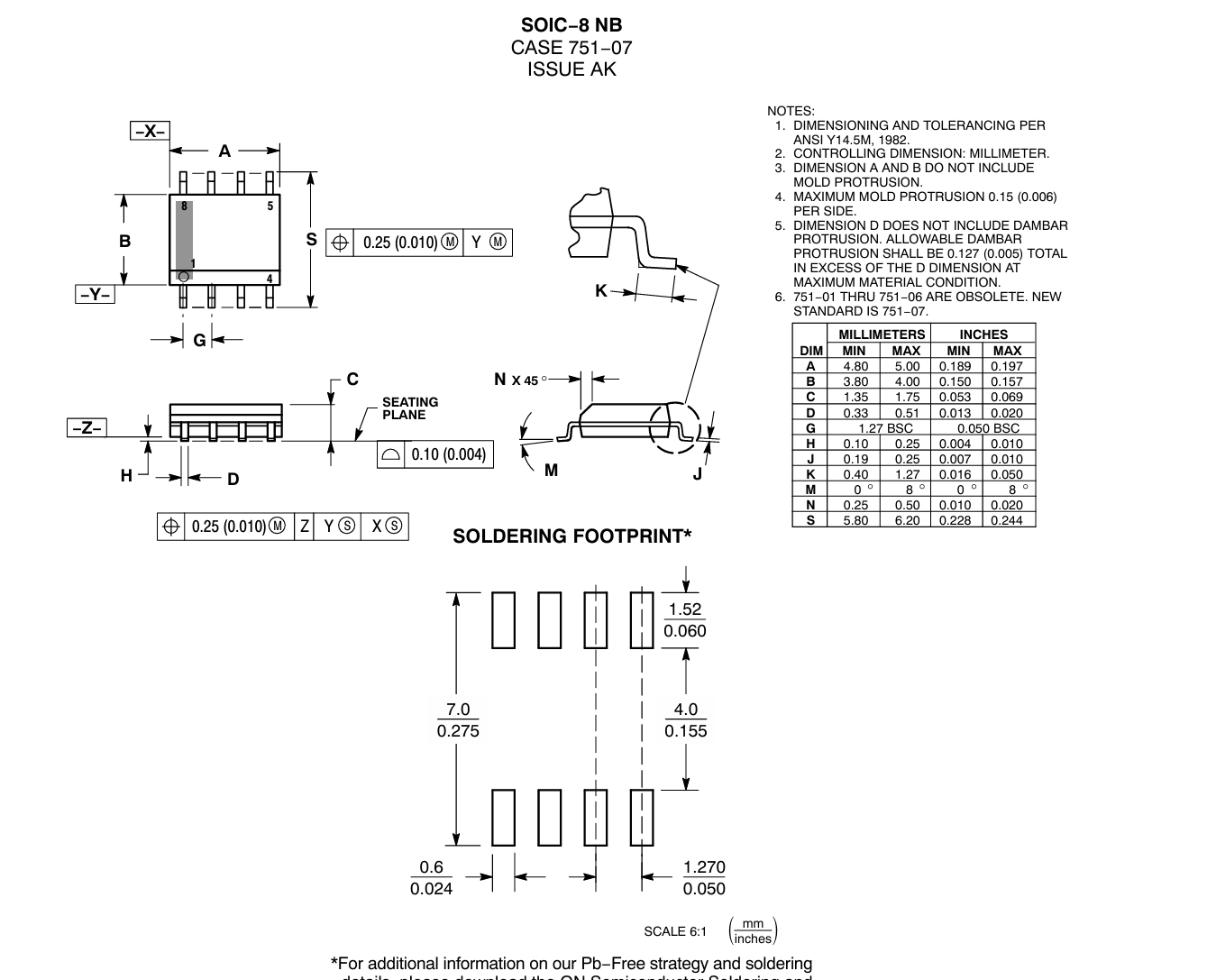
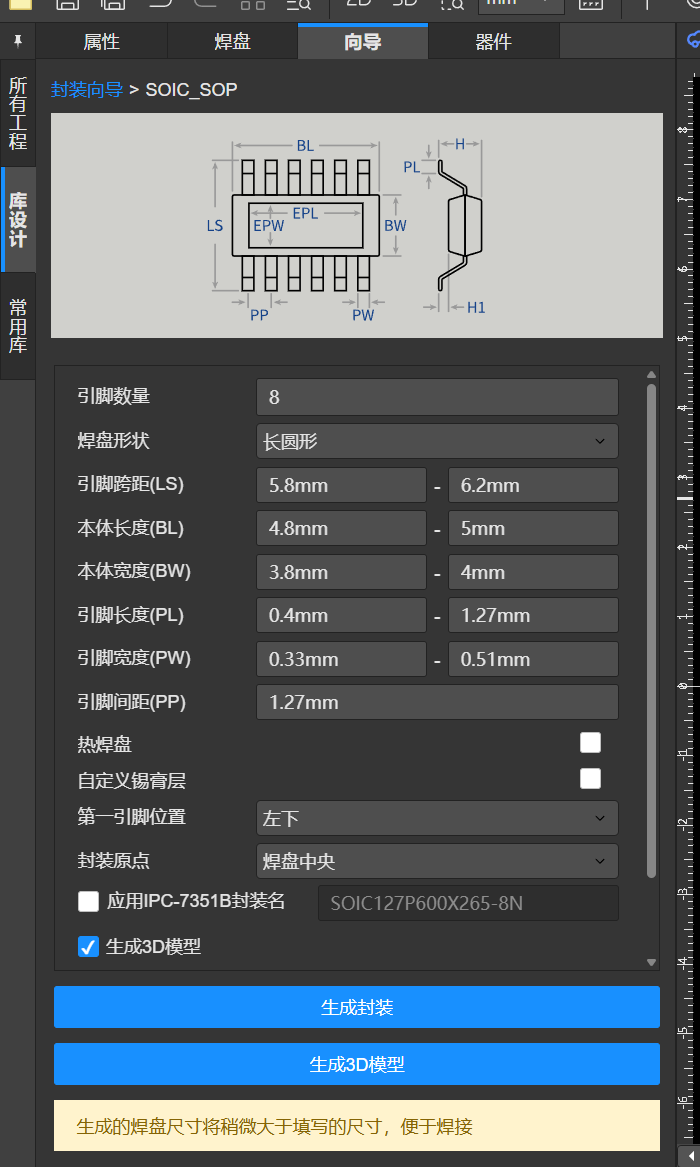
进入向导选择我们所需的型号后,将数据匹配进去,会自动生成元件的封装
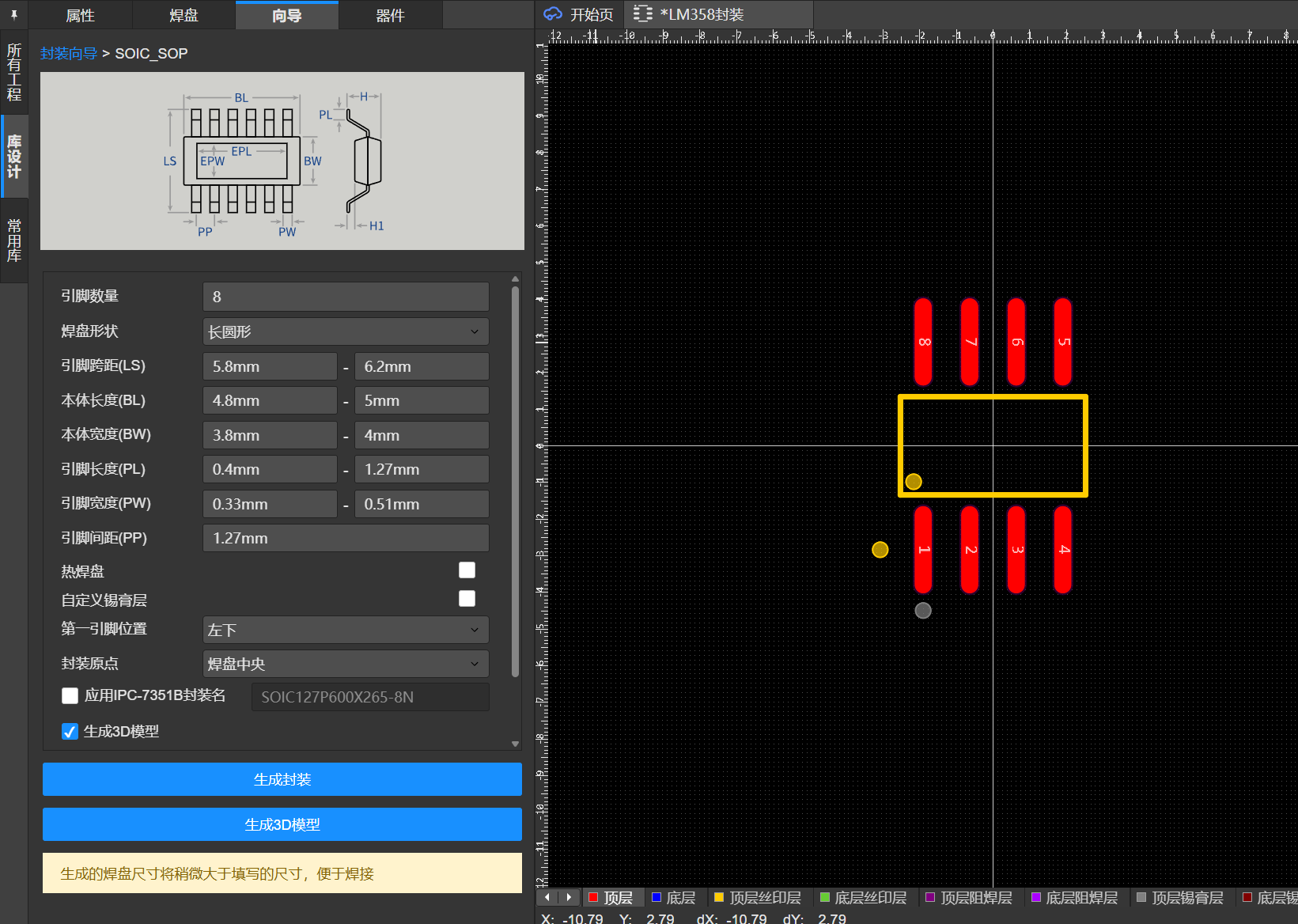
对于嘉立创绘制自己的元件的教材就到这里了,期望大家补充,批评指正