前言
我试过基于模板检测,但是效果很差,所以,采用了YOLO的物体检测+训练,从结果来说,效果很好,但是需要很多的素材,当然,没有什么事情从一开始就简单的,这篇文章,虽说是写王者荣耀的对象检测,其实,根据素材和标注的不同,也可以用于其他场景,可以说是运用广泛。
1. 环境依赖
shell
# 基础依赖
pip install opencv-python numpy

# 如果需要使用YOLOv8训练
pip install ultralytics torch torchvision

# 如果需要使用YOLOv5
pip install -r https://raw.githubusercontent.com/ultralytics/yolov5/master/requirements.txt下载YOLO字体(迅雷):https://ultralytics.com/assets/Arial.Unicode.ttf
放到:C:\Users\用户名\AppData\Roaming\Ultralytics\
2. 数据准备
目录结构
shell\
     game_dataset/  (数据集根目录)
     ├── images/    (存放所有图片)
     │   ├── train/ (训练集图片)
     │   ├── val/   (验证集图片)
     │   └── test/  (测试集图片,可选)
     └── labels/    (存放所有标注文件,与images结构相同)
         ├── train/
         ├── val/
         └── test/
也可以用代码执行
配置常量,通过常量统一管理变量,实现快速变更测试。
python
# YOLO模型
YOLO_MODEL_PATH = './static/yolov8n.pt'
# 训练项目名称
PROJECT_NAME = 'game_detection'
# 模型版本
MODEL_VERSION = 'wzry_yolo_v1'
# 训练保存的模型
SAVE_MODEL_NAME = PROJECT_NAME + '/' + MODEL_VERSION
# 数据集基本目录
DATASET_BASE_PATH = './game_dataset'
# 配置文件路径
DATA_YAML_PATH = './game_dataset/data.yaml'
# 训练好的最佳模型路径
BEST_MODEL_PATH = f'{PROJECT_NAME}/{MODEL_VERSION}/weights/best.pt'
# 测试场景图片
SCENSE_IMG_PATH = "H:/lrc/Pictures/opencv/scene6.png"
# 测试结果路径
SCENSE_RESULT_PATH = './recognition'
# 文件目录结构
DIRECTORIES = [
    f'{DATASET_BASE_PATH}/images/train',
    f'{DATASET_BASE_PATH}/game_dataset/images/val',
    f'{DATASET_BASE_PATH}/game_dataset/images/test',
    f'{DATASET_BASE_PATH}/game_dataset/labels/train',
    f'{DATASET_BASE_PATH}/game_dataset/labels/val',
    f'{DATASET_BASE_PATH}/game_dataset/labels/test'
]
# classes 类目列表
CLASS_NAMES = [
    'soldiers',
    'enemy_soldiers',
    'our_hero',
    'enemy_hero',
    'me',
    'tower',
    'enemy_tower',
    'monster',
    'hp_monster',
    'mp_monster',
    'dragon',
    'dominate',
    'grass',
    'wall'
]
代码执行方法:
python
def create_dataset_structure():
    """创建YOLO训练所需的数据集目录结构"""
    # 这是YOLO标准的数据集目录结构
    # game_dataset/ (数据集根目录)
    # ├── images/ (存放所有图片)
    # │   ├── train/ (训练集图片)
    # │   ├── val/ (验证集图片)
    # │   └── test/ (测试集图片,可选)
    # └── labels/ (存放所有标注文件,与images结构相同)
    #     ├── train/
    #     ├── val/
    #     └── test/

    for directory in DIRECTORIES:
        os.makedirs(directory, exist_ok=True)
        print(f"创建目录: {directory}")

    print("\n 数据集目录结构创建完成!")
3. 配置数据集yaml文件
通过代码配置生成,避免手动操作的失误。
yaml
def create_data_config():
    """
    创建数据集配置文件
    这个文件告诉YOLO模型:
    1. 数据集在哪里
    2. 有哪些类别
    3. 每个类别的名称是什么
    """

    # 读取classes
    os.read("")

    # YAML配置文件内容
    data_config = {
        # 'path': 数据集根目录的路径
        # 训练时会根据这个路径找到所有数据
        'path': DATASET_BASE_PATH,

        # 'train': 训练集图片的路径
        # YOLO会自动在这个路径下查找图片
        'train': 'images/train',

        # 'val': 验证集图片的路径
        # 验证集用于在训练过程中评估模型性能
        'val': 'images/val',

        # 'test': 测试集图片的路径(可选)
        # 测试集用于最终评估模型性能
        'test': 'images/test',

        # 'nc': 类别数量 (Number of Classes)
        # 我们要检测多少种不同的物体
        'nc': len(CLASS_NAMES),

        # 'names': 类别名称列表
        # 列表顺序非常重要!每个数字索引对应一个类别
        # 索引0 -> 'hero'
        # 索引1 -> 'vehicle'
        # 索引2 -> 'tower'
        # 索引3 -> 'enemy_hero'
        # 索引4 -> 'monster'
        'names': CLASS_NAMES
    }

    # 将配置保存为YAML文件
    with open(DATA_YAML_PATH, 'w', encoding='utf-8') as f:
        yaml.dump(data_config, f, default_flow_style=False, allow_unicode=True)

    print(f" 数据集配置文件已创建: {DATA_YAML_PATH}")

    # 显示配置文件内容
    print("\n配置文件内容:")
    print("=" * 50)
    with open(DATA_YAML_PATH, 'r', encoding='utf-8') as f:
        print(f.read())
    print("=" * 50)
写入的yaml格式
shell
names:
- soldiers
- enemy_soldiers
- our_hero
- enemy_hero
- me
- tower
- enemy_tower
- monster
- hp_monster
- mp_monster
- dragon
- dominate
- grass
- wall
nc: 14
path: E:/workspace/git/test_opencv/game_dataset
test: images/test
train: images/train
val: images/val
注意:names的顺序,也就是它的索引号,对应标注文件.txt里的顺序
4. 标注工具:label-studio
别用Labellimg,一直闪退
shell
conda create -n labelstudio python=3.8

conda activate labelstudio
# 安装
pip install label-studio

# 启动
label-studio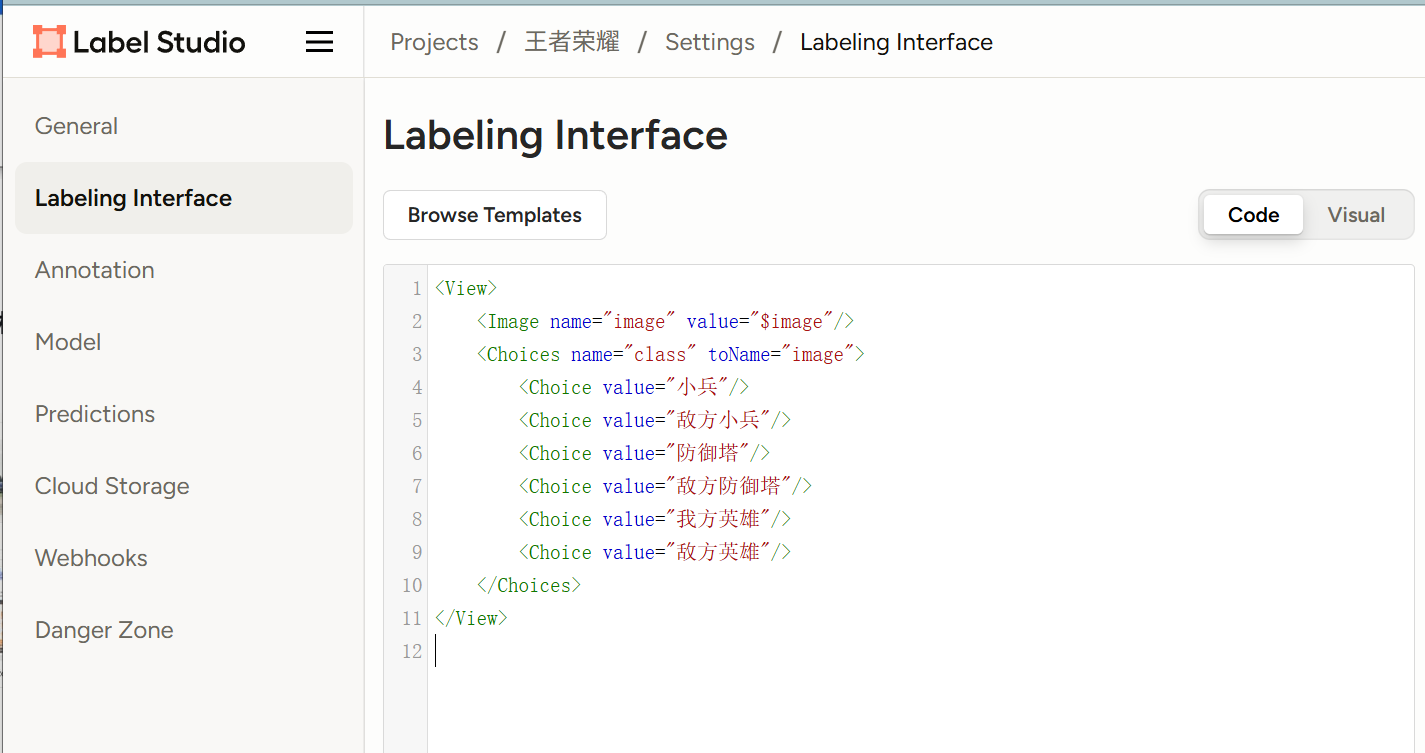
创建类别,右上角(setting)-》Labeling Interface
txt
<View>
    <Image name="image" value="$image"/>
    <Choices name="class" toName="image">
        <Choice value="小兵"/>
        <Choice value="敌方小兵"/>
        <Choice value="防御塔"/>
        <Choice value="敌方防御塔"/>
        <Choice value="我方英雄"/>
        <Choice value="敌方英雄"/>
    </Choices>
</View>
然后点击
进行标注,数字123标识label,CTRL+enter保存下一张
但是它导不出YOLO格式数据,还需要转换,而且操作也麻烦,所以建议使用Labelimg
4.2标注工具:Labelimg
虽然简单好用,但是容易崩溃,如果要使用最好用conda创建新环境使用。
python
conda create -n labelstudio python=3.8

conda activate labelstudio

pip install labelimg

labelimg

labelimg ./data predefined_classes.txt
4.3 标注工具:make-sense(推荐)
这是一个英文的在线标注平台,操作界面也挺简单的,这里没有截图,太简单了,直接在网页操作,导出就行。
5. train和val文件夹
将LabelStudio导出的标注文件分别按8:2的比例复制到images/train和images/val
标注文件txt文件也复制到label/train和images/val
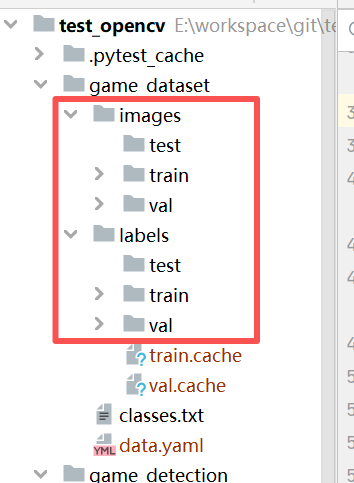
最后的结构应是这样的:
6. 验证
单独的验证方法,通过调整置信度来测试(conf_threshold),值越高,只显示越确信的框,漏检可能增加;值越低,显示的框越多,误检也可能增加。
python
def scene_single_image(image_path=SCENSE_IMG_PATH, conf_threshold=0.5):
    """
    使用训练好的YOLO模型检测单张图片。

    参数:
        model_path (str): 训练好的模型路径 (例如: 'runs/detect/wzry_yolov8n/weights/best.pt')
        image_path (str): 待检测的图片路径
        conf_threshold (float): 置信度阈值,高于此值的检测框才会被显示
    """
    # 1. 加载训练好的模型
    print(f"正在加载模型: {BEST_MODEL_PATH}")
    model = YOLO(BEST_MODEL_PATH)
    # 2. 读取图片
    print(f"正在读取图片: {image_path}")
    img = cv.imdecode(np.fromfile(file=image_path, dtype=np.uint8), cv.IMREAD_COLOR)
    if img is None:
        print(f"错误!无法读取图片,请检查路径: {image_path}")
        return

    # 3. 进行推理(预测)
    print("正在进行推理...")
    results = model.predict(
        source=img,  # 输入源
        conf=conf_threshold,  # 置信度阈值,可调
        save=False,  # 设为True会自动保存图片到runs/detect/predict
        show=False,  # 设为True会弹出显示窗口
        verbose=False  # 设为True会打印详细结果
    )

    # 4. 解析并打印检测结果
    result = results[0]  # 因为只预测了一张图,所以取第一个结果
    print(f"\n[INFO] 检测完成!")
    print(f"       图片尺寸: {result.orig_shape}")
    print(f"       检测到 {len(result.boxes)} 个目标:\n")

    # 5. 在图片上绘制结果
    result_img = result.plot()  # 这个方法会返回一个绘制了所有框和标签的图片(BGR格式)

    # 6. 显示和保存结果
    cv.namedWindow('Detection Results', cv.WINDOW_NORMAL)
    cv.resizeWindow('Detection Results', 1200, 800)  # 可调整为你喜欢的大小
    cv.imshow('Detection Results', result_img)  # result_img已经是BGR格式

    print(f"按任意键关闭窗口...")
    cv.waitKey(0)  # 等待按键
    cv.destroyAllWindows()  # 关闭所有OpenCV窗口

    # 可选:保存结果图片
    image_path_split = os.path.split(image_path)
    image_name = image_path_split[len(image_path_split) - 1]
    image_name_split = image_name.split('.')
    output_path = SCENSE_RESULT_PATH + '/' + image_name_split[0] + '_result' + image_name_split[1]
    cv.imwrite(output_path, result_img)
    print(f"结果图片已保存至: {output_path}")

    # 7. (可选)详细列出每个检测到的物体信息
    print("\n详细检测信息:")
    print("-" * 50)
    for i, box in enumerate(result.boxes):
        # 获取坐标、置信度、类别ID
        xyxy = box.xyxy[0].tolist()  # 左上右下坐标 [x1, y1, x2, y2]
        conf = box.conf[0].item()  # 置信度
        cls_id = int(box.cls[0])  # 类别ID
        cls_name = result.names[cls_id]  # 类别名称

        # 计算中心点坐标(相对于原图)
        center_x = int((xyxy[0] + xyxy[2]) / 2)
        center_y = int((xyxy[1] + xyxy[3]) / 2)

        print(f"目标 {i + 1}:")
        print(f"  类别: {cls_name} ({cls_id})")
        print(f"  置信度: {conf:.4f}")
        print(f"  边界框 (像素): [{int(xyxy[0])}, {int(xyxy[1])}, {int(xyxy[2])}, {int(xyxy[3])}]")
        print(f"  中心点坐标: ({center_x}, {center_y})")
        print("-" * 30)
7. 训练
python
def train_custom_yolo():
    """训练自定义YOLO模型"""

    print("\n 开始训练自定义YOLO模型...")

    # 检查CUDA是否可用(NVIDIA GPU)
    if torch.cuda.is_available():
        device = 'cuda'  # 使用GPU
        gpu_name = torch.cuda.get_device_name(0)
        print(f"检测到GPU: {gpu_name}")
    else:
        device = 'cpu'  # 使用CPU
        print("未检测到GPU,使用CPU训练(训练会很慢)")

    # 加载预训练模型
    # 'yolov8n.pt' 是YOLOv8的nano版本,体积小,适合快速训练
    # 也可以选择其他版本:
    # - yolov8n.pt (nano, 最小最快)
    # - yolov8s.pt (small)
    # - yolov8m.pt (medium)
    # - yolov8l.pt (large)
    # - yolov8x.pt (xlarge, 最大最准)
    print("正在加载YOLOv8n预训练模型...")
    model = YOLO(YOLO_MODEL_PATH)

    # 开始训练
    print("\n📊 开始训练,参数配置:")
    print(f"  数据集: {DATA_YAML_PATH}")
    print(f"  设备: {device}")
    print(f"  训练轮数: 100")
    print(f"  图片尺寸: 640x640")
    print(f"  批大小: 16")

    if os.path.exists(SAVE_MODEL_NAME):
        shutil.rmtree(SAVE_MODEL_NAME)
    # 训练参数说明:
    results = model.train(
        # data: 数据集配置文件路径
        data=DATA_YAML_PATH,

        # epochs: 训练轮数
        # 模型会完整遍历数据集多少次
        # 通常100-300轮,根据数据集大小调整
        epochs=100,

        # imgsz: 输入图片尺寸
        # YOLO会将所有图片缩放到这个尺寸
        # 越大越准确但越慢,常用640或320
        imgsz=640,

        # batch: 批大小
        # 一次处理多少张图片
        # 越大训练越快,但需要更多显存
        batch=16,

        # device: 训练设备
        # 'cuda' = GPU, 'cpu' = CPU, '0' = 第一块GPU
        device=device,

        # workers: 数据加载线程数
        # 用于并行加载数据,提高数据读取速度
        workers=4,

        # project: 项目名称
        # 训练结果会保存在runs/detect/{project}目录下
        project=PROJECT_NAME,

        # name: 训练任务名称
        # 会创建一个子目录保存本次训练的所有结果
        name=SAVE_MODEL_NAME,

        # 以下是可选的高级参数:
        # lr0: 初始学习率 (默认0.01)
        lr0=0.01,

        # lrf: 最终学习率因子 (默认0.01)
        # 学习率会从lr0衰减到lr0*lrf
        lrf=0.01,

        # momentum: 动量参数 (默认0.937)
        momentum=0.937,

        # weight_decay: 权重衰减 (默认0.0005)
        weight_decay=0.0005,

        # warmup_epochs: 热身轮数 (默认3.0)
        # 前几轮使用较小的学习率
        warmup_epochs=3.0,

        # box: 边界框损失权重 (默认7.5)
        box=7.5,

        # cls: 分类损失权重 (默认0.5)
        cls=0.5,

        # dfl: DFL损失权重 (默认1.5)
        dfl=1.5,

        # patience: 早停耐心值 (默认100)
        # 如果验证集性能在patience轮内没有提升,则提前停止训练
        patience=50,

        # save_period: 保存周期 (默认-1)
        # 每多少轮保存一次中间模型,-1表示只在最后保存
        save_period=10,

        # 是否使用数据增强
        # 通过翻转、旋转、缩放等方式增加数据多样性
        augment=True,

        # 是否使用马赛克数据增强
        # 将4张图片拼成1张进行训练
        mosaic=1.0,

        # 是否使用cutout数据增强
        # 随机遮挡部分图像
        hsv_h=0.015,  # 色调增强
        hsv_s=0.7,  # 饱和度增强
        hsv_v=0.4,  # 亮度增强
        degrees=0.0,  # 旋转角度
        translate=0.1,  # 平移
        scale=0.5,  # 缩放
        shear=0.0,  # 剪切
        perspective=0.0,  # 透视变换
        flipud=0.0,  # 上下翻转概率
        fliplr=0.5,  # 左右翻转概率
        mixup=0.0,  # mixup数据增强概率
    )

    print("\n 训练完成!")
    print(f"最佳模型保存在: {BEST_MODEL_PATH}")

    return results
日志如下:

Epoch:当前轮数
GPU_mem:GPU显存
box_loss:边界框回归损失,预测物体边界框位置和真实标注框的差异;值越低越好
cls_loss:分类损失,衡量预测物体类别与真实类别之间的差异;值越低越好
dfl_loss:分布焦点损失,YOLO8引入的,优化边界回归,让模型学习更灵活、更准确的边界框分布;值越低越好
instanse:当前批次的训练图片中,检测到目标物体的评价数量
size:模型输入图片的分辨率
Class:类别名称,all标识所以类别的平均值
Images:用于验证图片总数,13表示验证集有13张图片
Instances:验证集中,所以真实标注的目标物体的总数
Box(P:精确率,在所以被预测为阳性(检测为物体)的边界框中,有多少真正正确的;值越高越好(0-1)
Box(R:召回率,在所以真实存在的物体中,模型成功检测出多少;值越高越好
mAP50:在IoU阈值为0.5时的平均精度,目标检测的最核心综合评估指标;值越高越好(0-1)
mAP50-95:在IoU阈值从0.5-0.95区间内,多个mAP的平均值
8. 结果
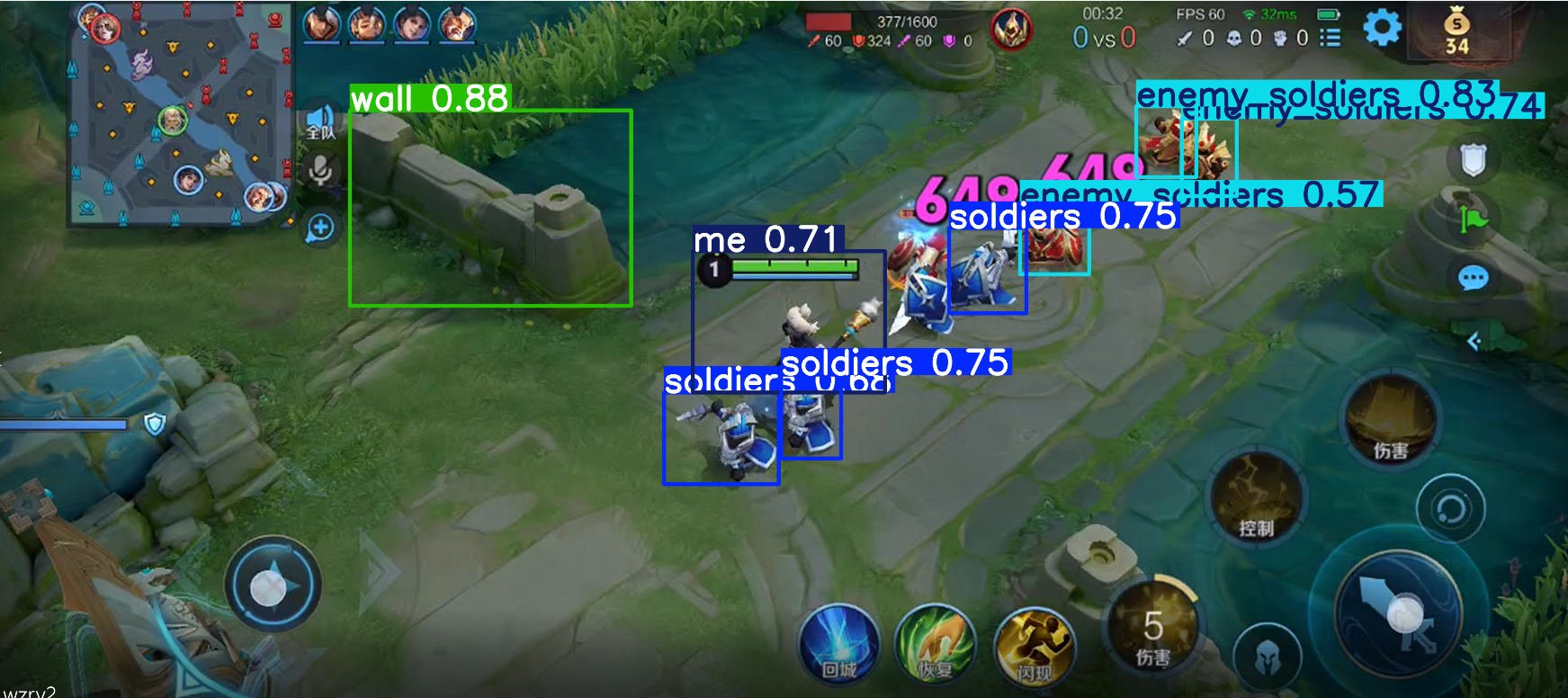
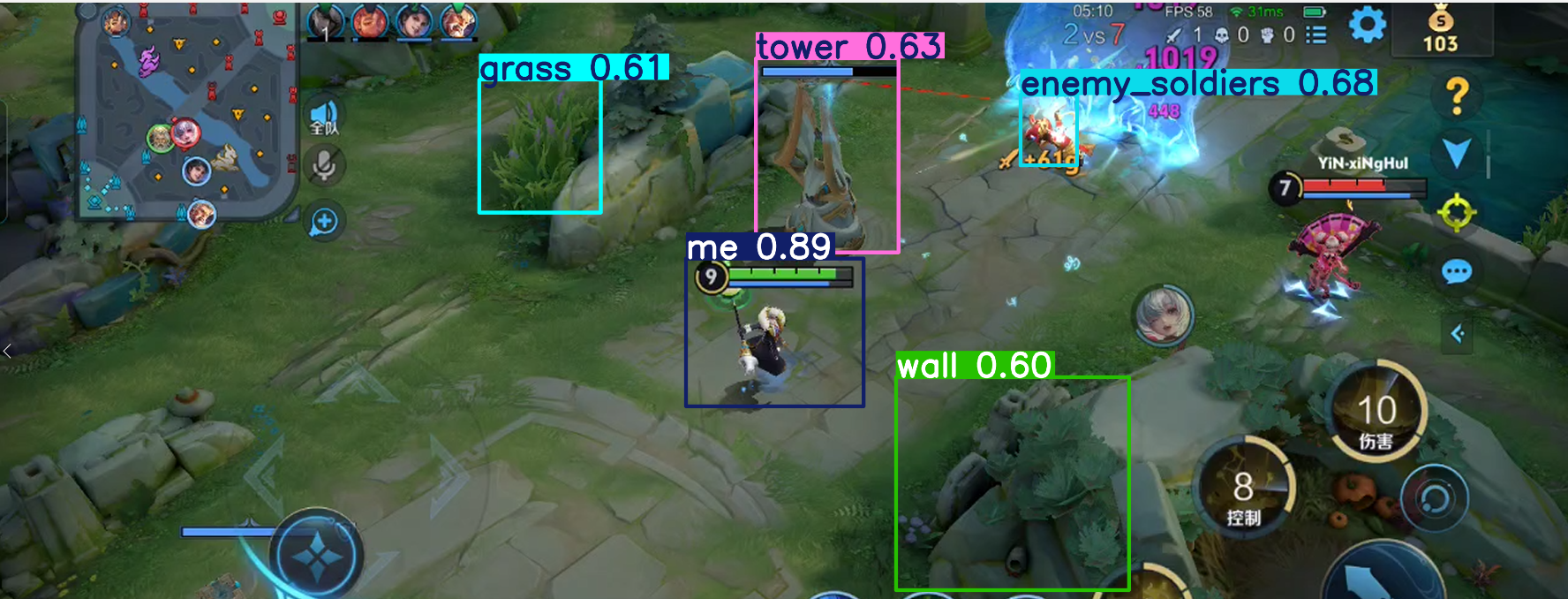
下面是用了30张样张训练的效果,已经能够识别基础对象了,但对于全英雄识别,这个工作量是巨大的需要上千张样张,和上百个游戏视频。
9. 完整代码
python
import os

import cv2 as cv
import numpy as np
import yaml  # 用于读写YAML格式的配置文件
from ultralytics import YOLO  # YOLOv8的Python接口

os.environ["KMP_DUPLICATE_LIB_OK"] = "TRUE"
import torch  # PyTorch深度学习框架
import shutil

# YOLO模型
YOLO_MODEL_PATH = './static/yolov8n.pt'
# 训练项目名称
PROJECT_NAME = 'game_detection'
# 模型版本
MODEL_VERSION = 'wzry_yolo_v1'
# 训练保存的模型
SAVE_MODEL_NAME = PROJECT_NAME + '/' + MODEL_VERSION
# 数据集基本目录
DATASET_BASE_PATH = './game_dataset'
# 配置文件路径
DATA_YAML_PATH = './game_dataset/data.yaml'
# 训练好的最佳模型路径
BEST_MODEL_PATH = f'{PROJECT_NAME}/{MODEL_VERSION}/weights/best.pt'
# 测试场景图片
SCENSE_IMG_PATH = "H:/lrc/Pictures/opencv/scene6.png"
# 测试结果路径
SCENSE_RESULT_PATH = './recognition'
# 文件目录结构
DIRECTORIES = [
    f'{DATASET_BASE_PATH}/images/train',
    f'{DATASET_BASE_PATH}/game_dataset/images/val',
    f'{DATASET_BASE_PATH}/game_dataset/images/test',
    f'{DATASET_BASE_PATH}/game_dataset/labels/train',
    f'{DATASET_BASE_PATH}/game_dataset/labels/val',
    f'{DATASET_BASE_PATH}/game_dataset/labels/test'
]
# classes 类目列表
CLASS_NAMES = [
    'soldiers',
    'enemy_soldiers',
    'our_hero',
    'enemy_hero',
    'me',
    'tower',
    'enemy_tower',
    'monster',
    'hp_monster',
    'mp_monster',
    'dragon',
    'dominate',
    'grass',
    'wall'
]


# 创建数据集目录
def create_dataset_structure():
    """创建YOLO训练所需的数据集目录结构"""
    # 这是YOLO标准的数据集目录结构
    # game_dataset/ (数据集根目录)
    # ├── images/ (存放所有图片)
    # │   ├── train/ (训练集图片)
    # │   ├── val/ (验证集图片)
    # │   └── test/ (测试集图片,可选)
    # └── labels/ (存放所有标注文件,与images结构相同)
    #     ├── train/
    #     ├── val/
    #     └── test/

    for directory in DIRECTORIES:
        os.makedirs(directory, exist_ok=True)
        print(f"创建目录: {directory}")

    print("\n 数据集目录结构创建完成!")


# 创建配置文件,
def create_data_config():
    """
    创建数据集配置文件
    这个文件告诉YOLO模型:
    1. 数据集在哪里
    2. 有哪些类别
    3. 每个类别的名称是什么
    """

    # 读取classes
    os.read("")

    # YAML配置文件内容
    data_config = {
        # 'path': 数据集根目录的路径
        # 训练时会根据这个路径找到所有数据
        'path': DATASET_BASE_PATH,

        # 'train': 训练集图片的路径
        # YOLO会自动在这个路径下查找图片
        'train': 'images/train',

        # 'val': 验证集图片的路径
        # 验证集用于在训练过程中评估模型性能
        'val': 'images/val',

        # 'test': 测试集图片的路径(可选)
        # 测试集用于最终评估模型性能
        'test': 'images/test',

        # 'nc': 类别数量 (Number of Classes)
        # 我们要检测多少种不同的物体
        'nc': len(CLASS_NAMES),

        # 'names': 类别名称列表
        # 列表顺序非常重要!每个数字索引对应一个类别
        'names': CLASS_NAMES
    }

    # 将配置保存为YAML文件
    with open(DATA_YAML_PATH, 'w', encoding='utf-8') as f:
        yaml.dump(data_config, f, default_flow_style=False, allow_unicode=True)

    print(f" 数据集配置文件已创建: {DATA_YAML_PATH}")

    # 显示配置文件内容
    print("\n配置文件内容:")
    print("=" * 50)
    with open(DATA_YAML_PATH, 'r', encoding='utf-8') as f:
        print(f.read())
    print("=" * 50)


# 训练模型
def train_custom_yolo():
    """训练自定义YOLO模型"""

    print("\n🚀 开始训练自定义YOLO模型...")

    # 检查CUDA是否可用(NVIDIA GPU)
    if torch.cuda.is_available():
        device = 'cuda'  # 使用GPU
        gpu_name = torch.cuda.get_device_name(0)
        print(f"检测到GPU: {gpu_name}")
    else:
        device = 'cpu'  # 使用CPU
        print("未检测到GPU,使用CPU训练(训练会很慢)")

    # 加载预训练模型
    # 'yolov8n.pt' 是YOLOv8的nano版本,体积小,适合快速训练
    # 也可以选择其他版本:
    # - yolov8n.pt (nano, 最小最快)
    # - yolov8s.pt (small)
    # - yolov8m.pt (medium)
    # - yolov8l.pt (large)
    # - yolov8x.pt (xlarge, 最大最准)
    print("正在加载YOLOv8n预训练模型...")
    model = YOLO(YOLO_MODEL_PATH)

    # 开始训练
    print("\n 开始训练,参数配置:")
    print(f"  数据集: {DATA_YAML_PATH}")
    print(f"  设备: {device}")
    print(f"  训练轮数: 100")
    print(f"  图片尺寸: 640x640")
    print(f"  批大小: 16")

    if os.path.exists(SAVE_MODEL_NAME):
        shutil.rmtree(SAVE_MODEL_NAME)
    # 训练参数说明:
    results = model.train(
        # data: 数据集配置文件路径
        data=DATA_YAML_PATH,

        # epochs: 训练轮数
        # 模型会完整遍历数据集多少次
        # 通常100-300轮,根据数据集大小调整
        epochs=100,

        # imgsz: 输入图片尺寸
        # YOLO会将所有图片缩放到这个尺寸
        # 越大越准确但越慢,常用640或320
        imgsz=640,

        # batch: 批大小
        # 一次处理多少张图片
        # 越大训练越快,但需要更多显存
        batch=16,

        # device: 训练设备
        # 'cuda' = GPU, 'cpu' = CPU, '0' = 第一块GPU
        device=device,

        # workers: 数据加载线程数
        # 用于并行加载数据,提高数据读取速度
        workers=4,

        # project: 项目名称
        # 训练结果会保存在runs/detect/{project}目录下
        project=PROJECT_NAME,

        # name: 训练任务名称
        # 会创建一个子目录保存本次训练的所有结果
        name=SAVE_MODEL_NAME,

        # 以下是可选的高级参数:
        # lr0: 初始学习率 (默认0.01)
        lr0=0.01,

        # lrf: 最终学习率因子 (默认0.01)
        # 学习率会从lr0衰减到lr0*lrf
        lrf=0.01,

        # momentum: 动量参数 (默认0.937)
        momentum=0.937,

        # weight_decay: 权重衰减 (默认0.0005)
        weight_decay=0.0005,

        # warmup_epochs: 热身轮数 (默认3.0)
        # 前几轮使用较小的学习率
        warmup_epochs=3.0,

        # box: 边界框损失权重 (默认7.5)
        box=7.5,

        # cls: 分类损失权重 (默认0.5)
        cls=0.5,

        # dfl: DFL损失权重 (默认1.5)
        dfl=1.5,

        # patience: 早停耐心值 (默认100)
        # 如果验证集性能在patience轮内没有提升,则提前停止训练
        patience=50,

        # save_period: 保存周期 (默认-1)
        # 每多少轮保存一次中间模型,-1表示只在最后保存
        save_period=10,

        # 是否使用数据增强
        # 通过翻转、旋转、缩放等方式增加数据多样性
        augment=True,

        # 是否使用马赛克数据增强
        # 将4张图片拼成1张进行训练
        mosaic=1.0,

        # 是否使用cutout数据增强
        # 随机遮挡部分图像
        hsv_h=0.015,  # 色调增强
        hsv_s=0.7,  # 饱和度增强
        hsv_v=0.4,  # 亮度增强
        degrees=0.0,  # 旋转角度
        translate=0.1,  # 平移
        scale=0.5,  # 缩放
        shear=0.0,  # 剪切
        perspective=0.0,  # 透视变换
        flipud=0.0,  # 上下翻转概率
        fliplr=0.5,  # 左右翻转概率
        mixup=0.0,  # mixup数据增强概率
    )

    print("\n 训练完成!")
    print(f"最佳模型保存在: {BEST_MODEL_PATH}")

    return results


# 验证模型
def validate_model(pt_path=BEST_MODEL_PATH):
    """验证训练好的模型"""

    print("\n 验证模型性能...")

    # 加载训练好的最佳模型
    model = YOLO(pt_path)

    # 在验证集上评估模型
    metrics = model.val(
        data=DATA_YAML_PATH,
        split='val',  # 使用验证集
        imgsz=640,
        batch=16,
        conf=0.5,  # 置信度阈值
        iou=0.45,  # IoU阈值
        device='cuda' if torch.cuda.is_available() else 'cpu'
    )

    # 打印评估结果
    print("\n 模型性能指标:")
    print(f"  mAP50: {metrics.box.map50:.4f}")  # IoU阈值为0.5时的平均精度(标量)
    print(f"  mAP50-95: {metrics.box.map:.4f}")  # IoU阈值从0.5到0.95的平均精度(标量)
    print(f"  平均精确率 (mP): {metrics.box.mp:.4f}")  # 查准率 (Mean Precision)
    print(f"  平均召回率 (mR): {metrics.box.mr:.4f}")  # 查全率 (Mean Recall)

    return metrics


def train_main():
    """主函数"""

    print("1. 创建/校验数据集目录结构")
    create_dataset_structure()
    print("2. 创建数据集配置文件")
    create_data_config()
    print("3. 开始训练模型")
    train_custom_yolo()
    print("4. 验证模型性能")
    validate_model()
    print("5. 场景测试")
    scene_single_image()
    print("6. 导出模型")
    # export_model()
    # 加载场景识别


def scene_single_image(image_path=SCENSE_IMG_PATH, conf_threshold=0.5):
    """
    使用训练好的YOLO模型检测单张图片。

    参数:
        model_path (str): 训练好的模型路径 (例如: 'runs/detect/wzry_yolov8n/weights/best.pt')
        image_path (str): 待检测的图片路径
        conf_threshold (float): 置信度阈值,高于此值的检测框才会被显示
    """
    # 1. 加载训练好的模型
    print(f"正在加载模型: {BEST_MODEL_PATH}")
    model = YOLO(BEST_MODEL_PATH)
    # 2. 读取图片
    print(f"正在读取图片: {image_path}")
    img = cv.imdecode(np.fromfile(file=image_path, dtype=np.uint8), cv.IMREAD_COLOR)
    if img is None:
        print(f"错误!无法读取图片,请检查路径: {image_path}")
        return

    # 3. 进行推理(预测)
    print("正在进行推理...")
    results = model.predict(
        source=img,  # 输入源
        conf=conf_threshold,  # 置信度阈值,可调
        save=False,  # 设为True会自动保存图片到runs/detect/predict
        show=False,  # 设为True会弹出显示窗口
        verbose=False  # 设为True会打印详细结果
    )

    # 4. 解析并打印检测结果
    result = results[0]  # 因为只预测了一张图,所以取第一个结果
    print(f"\n[INFO] 检测完成!")
    print(f"       图片尺寸: {result.orig_shape}")
    print(f"       检测到 {len(result.boxes)} 个目标:\n")

    # 5. 在图片上绘制结果
    result_img = result.plot()  # 这个方法会返回一个绘制了所有框和标签的图片(BGR格式)

    # 6. 显示和保存结果
    cv.namedWindow('Detection Results', cv.WINDOW_NORMAL)
    cv.resizeWindow('Detection Results', 1200, 800)  # 可调整为你喜欢的大小
    cv.imshow('Detection Results', result_img)  # result_img已经是BGR格式

    print(f"按任意键关闭窗口...")
    cv.waitKey(0)  # 等待按键
    cv.destroyAllWindows()  # 关闭所有OpenCV窗口

    # 可选:保存结果图片
    image_path_split = os.path.split(image_path)
    image_name = image_path_split[len(image_path_split) - 1]
    image_name_split = image_name.split('.')
    output_path = SCENSE_RESULT_PATH + '/' + image_name_split[0] + '_result' + image_name_split[1]
    cv.imwrite(output_path, result_img)
    print(f"结果图片已保存至: {output_path}")

    # 7. (可选)详细列出每个检测到的物体信息
    print("\n详细检测信息:")
    print("-" * 50)
    for i, box in enumerate(result.boxes):
        # 获取坐标、置信度、类别ID
        xyxy = box.xyxy[0].tolist()  # 左上右下坐标 [x1, y1, x2, y2]
        conf = box.conf[0].item()  # 置信度
        cls_id = int(box.cls[0])  # 类别ID
        cls_name = result.names[cls_id]  # 类别名称

        # 计算中心点坐标(相对于原图)
        center_x = int((xyxy[0] + xyxy[2]) / 2)
        center_y = int((xyxy[1] + xyxy[3]) / 2)

        print(f"目标 {i + 1}:")
        print(f"  类别: {cls_name} ({cls_id})")
        print(f"  置信度: {conf:.4f}")
        print(f"  边界框 (像素): [{int(xyxy[0])}, {int(xyxy[1])}, {int(xyxy[2])}, {int(xyxy[3])}]")
        print(f"  中心点坐标: ({center_x}, {center_y})")
        print("-" * 30)


if __name__ == "__main__":
    train_main()
    path = "H:\lrc\Pictures\opencv\完整\ScreenShot_2025-12-04_192658_391.png"
    path2 = "H:\lrc\Pictures\opencv\scene6.png"
    scense_img = path2  # 例如: 'game_dataset/images/val/wzry_001.jpg'

    # 3. 置信度阈值: 值越高,只显示越确信的框,漏检可能增加;值越低,显示的框越多,误检也可能增加。
    confidence_threshold = 0.55  # 可以尝试调整为0.3, 0.5等

    # scene_single_image(scense_img, confidence_threshold)