GSAP的ScrollTrigger和SplitText动画
resources | GSAP | Docs & Learning https://gsap.com/resources/GSAP Showcasehttps://gsap.com/showcase/GSAP on CodePenhttps://codepen.io/GreenSockGSAP在CodePen中的千种Demo
CDN:
html
<script src="https://cdn.jsdelivr.net/npm/gsap@3.14.1/dist/gsap.min.js"></script>

<script src="https://cdn.jsdelivr.net/npm/gsap@3.14.1/dist/ScrollTrigger.min.js"></script>

<script src="https://cdn.jsdelivr.net/npm/gsap@3.14.1/dist/SplitText.min.js"></script>
ScrollTrigger部分用法
javascript
gsap.registerPlugin(ScrollTrigger);
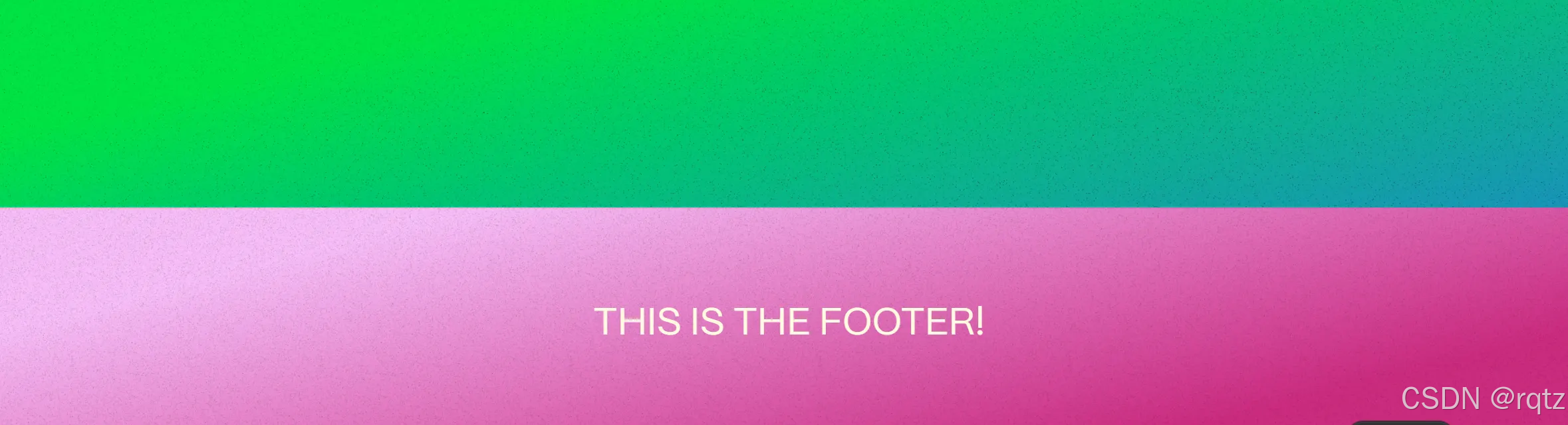
ScrollTrigger.create({
  trigger: '.pic', //用选择器选择触发元素
  start: 'top top', //元素到达视口的最上方开始
  //start: 'top 80%', //元素到达视口的80%开始
  end: '+=2000', //往下移动2000px结束
  scrub: true, //与滚动条绑定在一起,实现往返
  markers: true,//开启标注
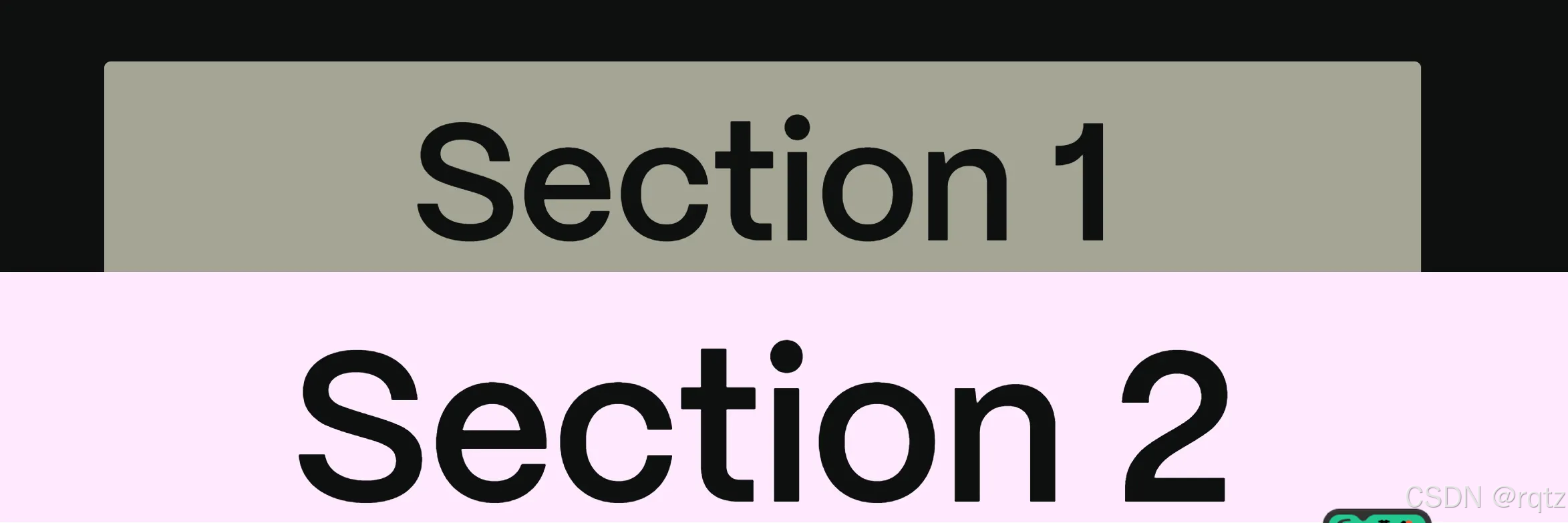
  pin:true,//固定页面不岁滚动条滚动(关键)
  pinSpaceing:true//自动根据end属性添加的距离创建空白,使得上下两个页面衔接介绍https://codepen.io/JasonDuquain/pen/oNxvWjJ
  // 添加动画
  animation:
  gsap.timeline()//使用时间线,用于管理多个动画的先后顺序,">"表示上一个动画结束开始,"<"是与上一个动画一起开始
  .fromTo(".pic4", { width: "18.75em" }, { width: "16.75em" }, ">")
  .fromTo(".pic1", { left: "55.125em" }, { left: "14.3em" }, "<")
	 //fromTo("使用动画的元素",{元素起始状态},{元素结束状态})
});
常用属性
| 属性 | 取值 | 说明 |
|---|---|---|
| start | 数字 | 方位名词 |
| end | 数字 | 方位名词 |
| trigger | Element | undefined |
| animation | Tween | Timeline |
| scrub | 布尔值 | 数字 |
| toggleClass | 字符串 | 对象 |
| markers | true | 开启标注功能(更好看滚动开始以及截止的地方) |
| scroller | Element | window |
| pin | Element | undefined |
| direction | 数字 | 反映滚动的每时每刻方向,其中 1 表示向前, -1 表示向后 |
| isActive | 布尔值 | 如果滚动位置位于 ScrollTrigger 实例的开始位置和结束位置之间,则仅 true |
| horizontal | 布尔型 | 设置使用水平滚动,则只需设置 horizontal: true |
| progress | 数字 | ScrollTrigger 实例的总体进度,其中 0 在开头,0.5 在中间,1 在末尾 |
SplitText文字分割动画
javascript
gsap.registerPlugin(SplitText, ScrollTrigger);//注册插件
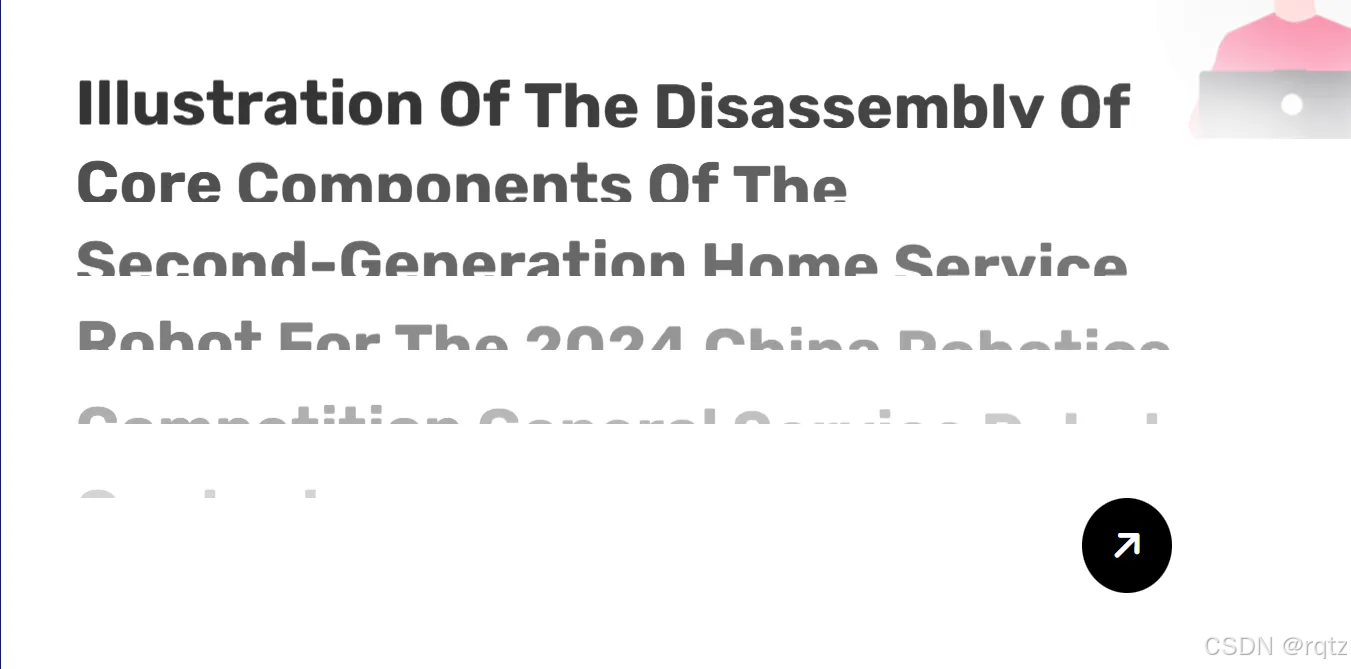
document.fonts.ready.then(() => {
gsap.set(".split", { opacity: 1 }); //快速设置所有 .split 元素的初始透明度为 1
const splitElements = document.querySelectorAll(".split");//获取页面中所有带有 .split 类的 DOM 元素
  splitElements.forEach((element)=>{//遍历每一个容器
    SplitText.create(element, {
        type: "words,lines", // 拆分类型:同时拆分为「单词」和「行」
        mask: "lines", // 以「行」为掩码(限制),保证拆分后的单词不会超出所在行的范围
        onSplit: (self) => { // 文字拆分完成后的回调函数(关键)
        // 拆分完成后,为所有拆分出的单词创建动画
        gsap.from(self.words, {
            duration: 1.3, // 动画持续时间:1.3秒
            y: 50, // 初始位置:在目标位置下方 50px 处(y 轴正方向为向下)
            opacity: 0, // 初始透明度:完全透明
            stagger:{ //  stagger:逐元素延迟动画,营造层次感
                amount:0.6 // 所有单词完成动画的总延迟时间:0.6秒(平均分配给每个单词)
            },
            scrollTrigger: { // 绑定滚动触发配置
            trigger: element, // 滚动触发的目标元素:当前遍历的 .split 元素
            start: "top 88%", // 动画开始触发时机:元素的「顶部」与视口的「88% 高度位置」重合时
            end: "top 20%", // 动画结束时机:元素的「顶部」与视口的「20% 高度位置」重合时
            }
        });
        }
    });
})
});
AOS动画
https://github.com/michalsnik/aos?tab=readme-ov-filehttps://github.com/michalsnik/aos?tab=readme-ov-fileAOS - Animate on scroll libraryhttps://michalsnik.github.io/aos/
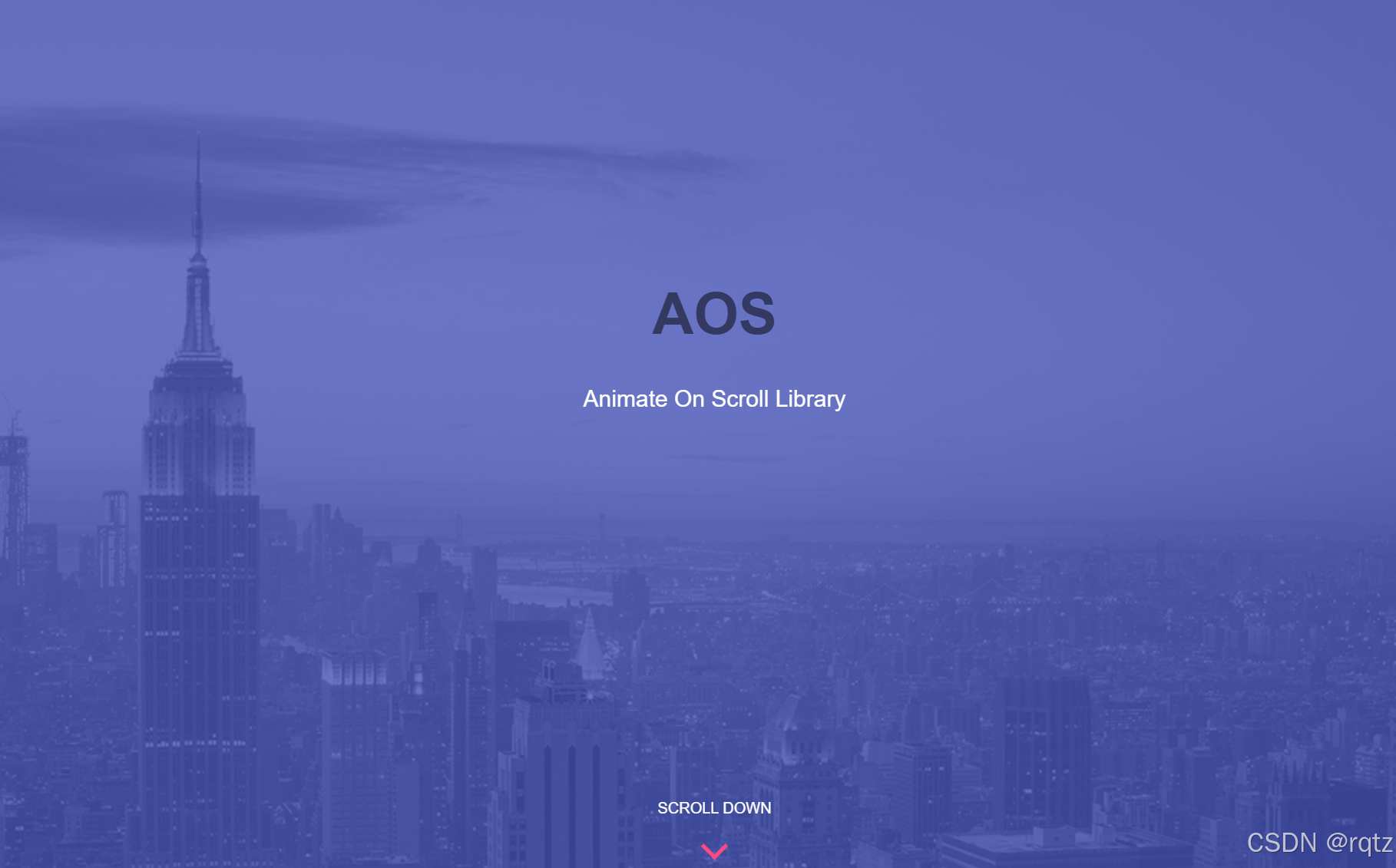
- **用途:**新页面出现时的动画效果(滚轮)
javascript
CDN(JS):<script src="[https://unpkg.com/aos@2.3.1/dist/aos.js](https://unpkg.com/aos@2.3.1/dist/aos.js)"></script>

CDN(CSS):<link href="[https://unpkg.com/aos@2.3.1/dist/aos.css](https://unpkg.com/aos@2.3.1/dist/aos.css)" rel="stylesheet">
JS代码
javascript
AOS.init({         // 初始化AOS
		offset: 120,   // 提前120px触发动画
		delay: 0,      // 无默认延迟
		duration: 400, // 动画默认持续400ms
		easing: 'ease', // 默认缓动曲线
		once: false,    // 支持重复触发动画
		mirror: false,  // 滚动离开不执行反向动画
		anchorPlacement: 'top-bottom' // 元素顶部对齐视口底部时触发
});
HTML代码(AOS使用方法)
javascript
  //直接在对应元素添加对应的类名即可,类名对应动画参考连接https://michalsnik.github.io/aos/
  <div
    data-aos="fade-up"
    data-aos-offset="200"
    data-aos-delay="50"
    data-aos-duration="1000"
    data-aos-easing="ease-in-out"
    data-aos-mirror="true"
    data-aos-once="false"
    data-aos-anchor-placement="top-center"
  >
  </div>
Lottie动画
LottieFiles: Download Free lightweight animations for website & apps.https://lottiefiles.com/lottielab.com/dashboard/team/4c9411da-7606-4370-a845-c313fbd6acf2/homehttps://www.lottielab.com/dashboard/team/4c9411da-7606-4370-a845-c313fbd6acf2/homeLottie Air | Remove Watermark - Free Lottie Editorhttps://lottieair.com/可添加关键帧自定义动画,并导出JSON文件在web端使用
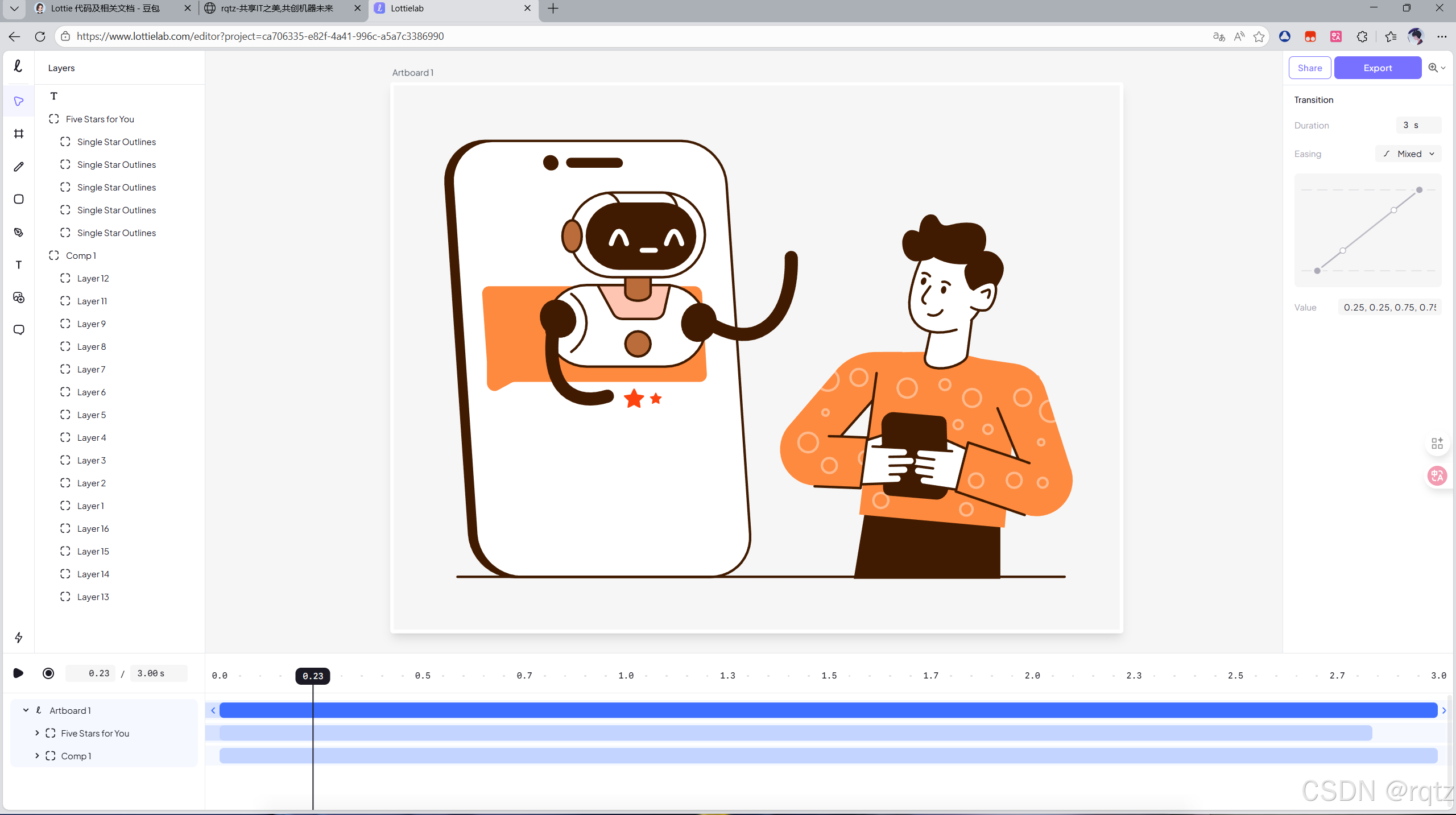
CDN:
javascript
CDN:<script src="[https://unpkg.com/lottie-web@5.12.2/build/player/lottie.min.js](https://unpkg.com/lottie-web@5.12.2/build/player/lottie.min.js)"></script>HTML代码
javascript
<div id="struct_picture"></div>//自定义容器选择器名,设置显示动画的容器JS代码
- 显示动画
javascript
//获取显示动画的容器
const structe_one_container = document.getElementById('struct_picture');
// 加载并渲染动画
const structe_one_animation = lottie.loadAnimation({
    container: structe_one_container, // 动画挂载的 DOM 容器(必填)
    renderer: 'svg',                  // 渲染模式(支持 'svg'/'canvas'/'html')
    loop: false,                      // 是否循环播放(布尔值/数字,数字表示循环次数)
    autoplay: false,                  // 是否自动播放(布尔值)
    path: 'structe_one.json',         // Lottie 动画 JSON 文件路径(相对/绝对)
});- 设置触发时间
javascript
    // 监听页面滚动,滚动到目标区域时播放动画
    window.addEventListener('scroll', () => {
    const rect = structe_one_container.getBoundingClientRect();//关键是获取放置容器的元素的矩形属性
    // 当动画容器进入视口(顶部 <= 窗口高度)时播放
    if (rect.top <= window.innerHeight/1.5 && !structe_one_animation.isPlaying) {
        structe_one_animation.play(); //播放动画
    }
    });
Swiper轮播图
swiperjs.com/demoshttps://swiperjs.com/demos
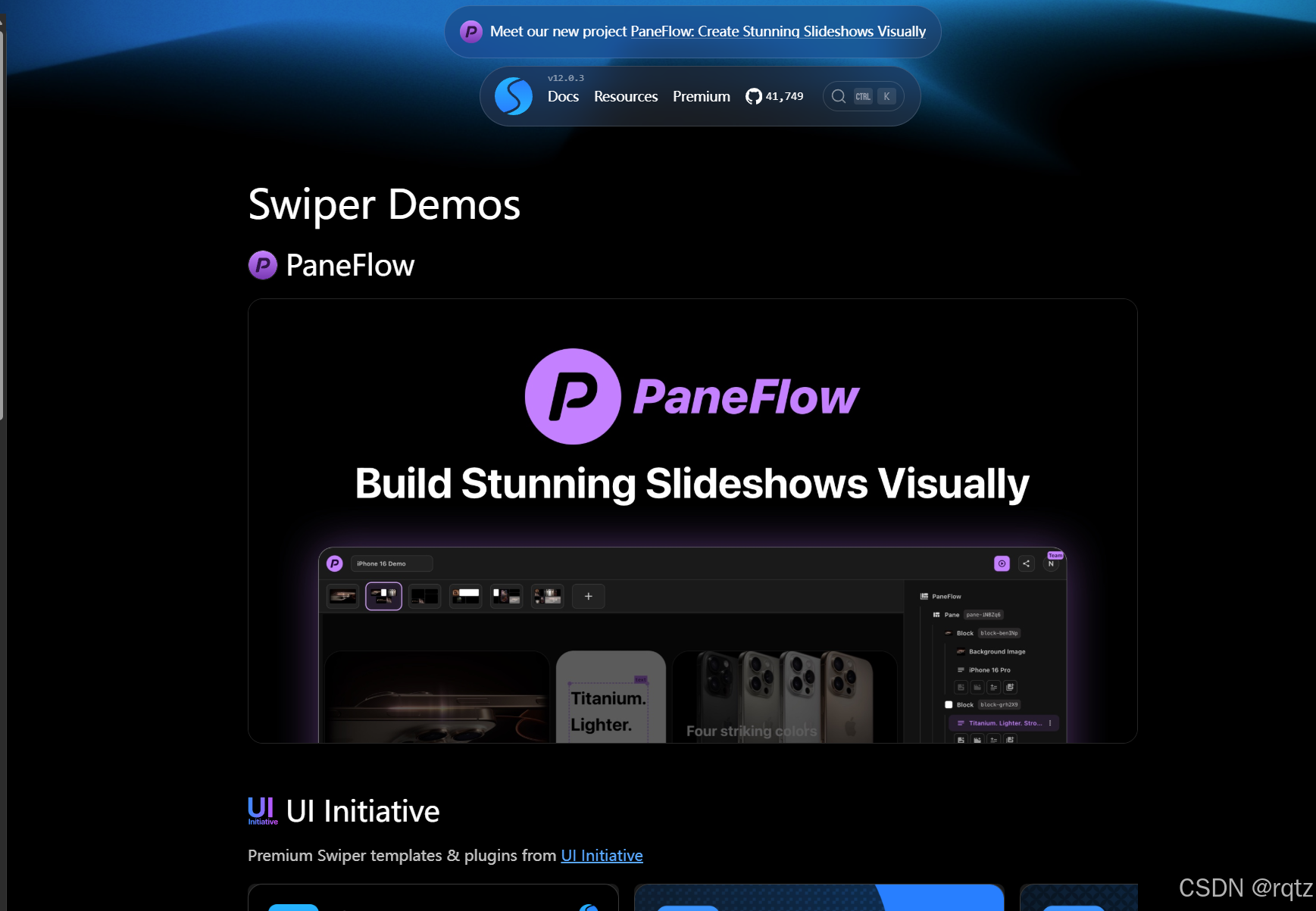
javascript
CDN(JS): <script src="[https://unpkg.com/swiper@8/swiper-bundle.min.js](https://unpkg.com/swiper@8/swiper-bundle.min.js)"></script>
CDN(CSS):<link rel="stylesheet" href="[https://unpkg.com/swiper@8/swiper-bundle.min.css](https://unpkg.com/swiper@8/swiper-bundle.min.css)" />
HTML代码(类名要正确)
html
<div class="swiper">
  <div class="swiper-wrapper">
    <!-- 轮播卡片 -->
    <div class="swiper-slide">Slide 1</div>
    <div class="swiper-slide">Slide 2</div>
    <div class="swiper-slide">Slide 3</div>
    ...
  </div>
  <!-- 分页器-->
  <div class="swiper-pagination"></div>

  <!-- 上下按钮-->
  <div class="swiper-button-prev"></div>
  <div class="swiper-button-next"></div>

  <!-- 滚动条 -->
  <div class="swiper-scrollbar"></div>
</div>
CSS代码控制分页器
html
.swiper-pagination-bullet background-color: #fff;:未选中的小圆点背景色:白色
html
.swiper-pagination-bullet-active background-color: #00E77F;:选中的小圆点背景色:青绿色(活力绿)JS代码
- 普通轮播效果
javascript
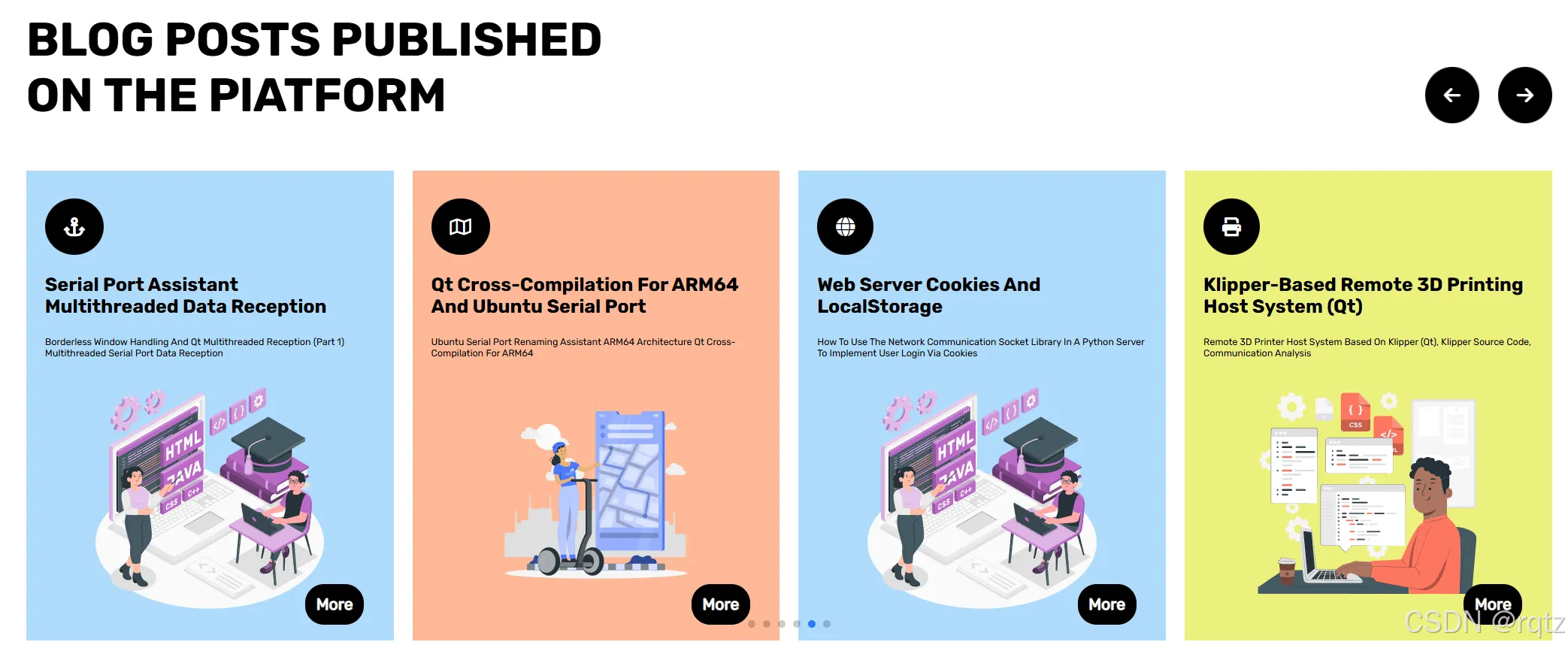
var swiper = new Swiper(".course-slider", {//指定那个类名设置swiper属性
  spaceBetween: 20,                       // 轮播卡片之间的间距:20px(对应 CSS 的 gap,避免卡片重叠)
  grabCursor:true,                        // 鼠标交互:光标移到轮播上时变成"抓手样式",提示可拖动
  loop:true,                              // 循环轮播:滑到最后一张后,继续滑动会回到第一张(无边界)
  pagination: {                           // 分页器(小圆点)配置
    el: ".swiper-pagination",             // 分页器绑定的 DOM 元素(页面中需有这个类名的元素)
    clickable: true,                      // 分页器小圆点可点击,点击直接跳转到对应幻灯片
  },
  breakpoints: {
    540: {                                // 屏幕宽度 ≥540px 时
      slidesPerView: 1,                   // 每页显示1张卡片
    },
    768: {                                // 屏幕宽度 ≥768px 时
      slidesPerView: 2,                   // 每页显示2张卡片
    },
    1024: {                               // 屏幕宽度 ≥1024px 时
      slidesPerView: 3,                   // 每页显示3张卡片
    },
  },
});
- 3D轮播效果
javascript
var swiper = new Swiper(".home-slider", { //初始化 Swiper 实例,绑定到类名为 .home-slider 的容器
  effect: "coverflow",     // 核心特效:封面流(Coverflow),模拟3D翻页/相册效果
  grabCursor: true,        // 交互优化:鼠标移到轮播上显示"抓手光标",提示可拖动
  centeredSlides: true,    // 居中显示:当前激活的幻灯片始终在容器正中间(核心适配 coverflow 特效)
  slidesPerView: "auto",   // 幻灯片数量:自动适配(根据屏幕宽度/幻灯片宽度自动调整显示数量)
  coverflowEffect: {       // Coverflow 特效的精细配置(核心!控制3D效果的参数)
    rotate: 0,             // 幻灯片旋转角度(0=不旋转,正数=顺时针,负数=逆时针)
    stretch: 0,            // 幻灯片拉伸距离(0=不拉伸,越大越紧凑)
    depth: 100,            // 3D深度(越大,远的幻灯片越靠后,3D效果越明显)
    modifier: 2,           // 效果强度乘数(放大 rotate/stretch/depth 的效果)
    slideShadows: true     // 是否显示幻灯片的阴影(增强3D层次感)
  },
  loop:true,               // 循环轮播:滑到最后一张后无缝回到第一张
  autoplay:{
    delay: 3000,               // 自动切换间隔:3秒(3000毫秒)
    disableOnInteraction:false // 用户手动滑动后,仍继续自动轮播(默认true会停止)
  }
});- 3D轮播效果(左右拖动图片与类别显示)
javascript
var lastActiveIndex = swiper2.activeIndex; //处于中心位置是的轮播图索引,用于判断拖动的左右方向
swiper2.on('slideChange', function() { //绑定 slideChange 事件,页面轮播时出发事件
  var activeIndex = swiper2.activeIndex;
  var activeSlide = swiper2.slides[activeIndex];
  var currentImage = activeSlide.querySelector('img');
  let num = currentImage.id;
  //减一对应数组0索引
  var current = document.getElementsByClassName("spc")[num[1]-1];
  //左滑动并清空上一个
  if(num[1]-2!=-1 && activeIndex > lastActiveIndex){
    var prev = document.getElementsByClassName("spc")[num[1]-2];
    prev.style.color = "black";
    prev.style.backgroundColor="white"
  }
  else{//划到第一个清空最后一个
    var prev = document.getElementsByClassName("spc")[5]
    prev.style.color = "black";
    prev.style.backgroundColor="white"
  }
  //右滑动并清空上一个
 if(num[1]!=6 && activeIndex < lastActiveIndex){
    var prev = document.getElementsByClassName("spc")[num[1]];
    prev.style.color = "black";
    prev.style.backgroundColor="white"
  }
  else{//划到最后一个清空第一个
    var prev = document.getElementsByClassName("spc")[0]
    prev.style.color = "black";
    prev.style.backgroundColor="white"
  }
  lastActiveIndex = activeIndex; //存储上一个轮播图的索引,用于判断拖动方向
  current.style.color = "white";
  current.style.backgroundColor="black"
});
Font-awesome图标字体工具
Font Awesomehttps://fontawesome.com/首页 - FontAwesome 字体图标中文Iconhttps://fontawesome.com.cn/
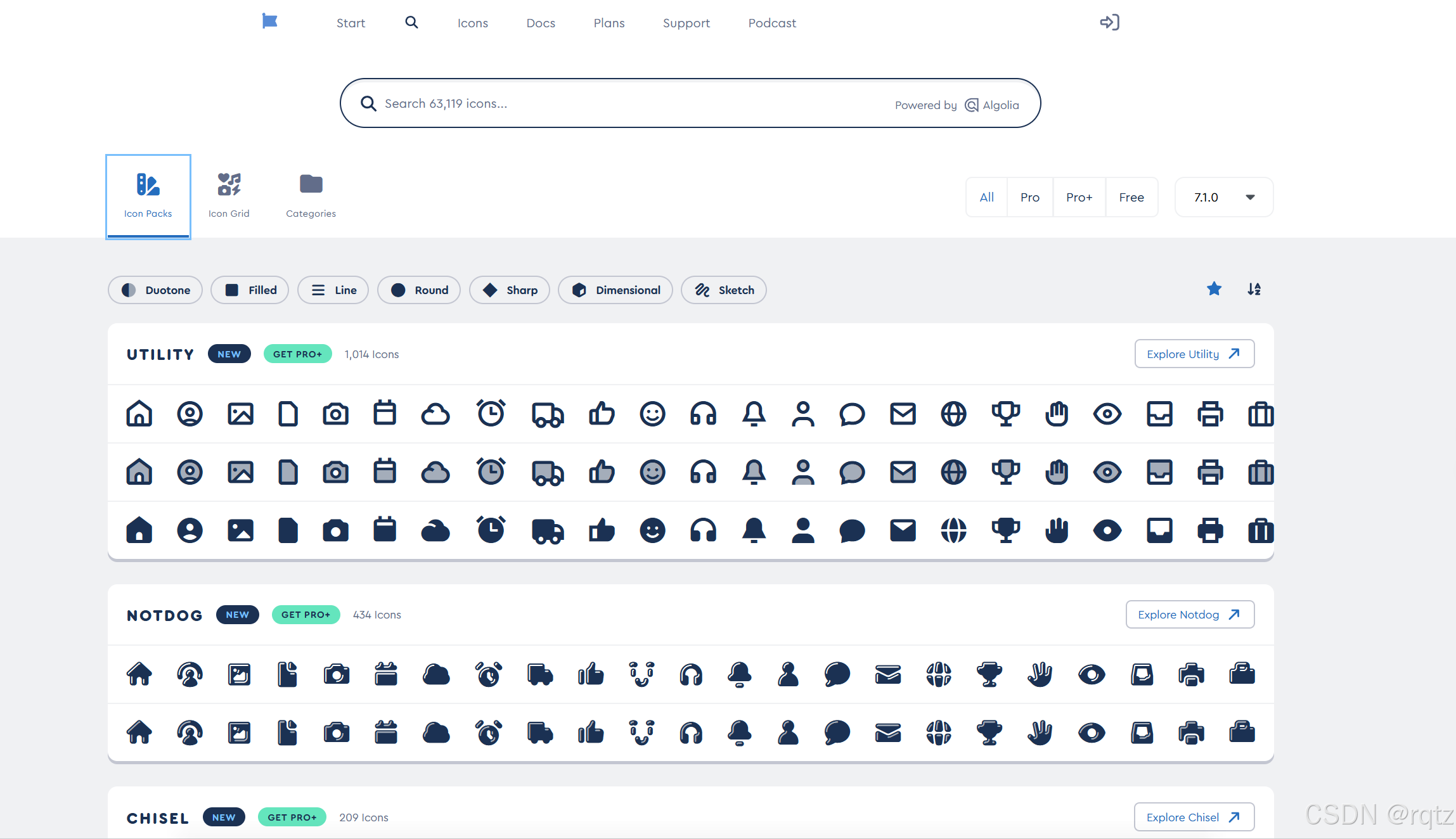
CDN:需在官网设置
javascript
CDN:<link rel="stylesheet" href="[https://cdnjs.cloudflare.com/ajax/libs/font-awesome/6.1.1/css/all.min.css](https://cdnjs.cloudflare.com/ajax/libs/font-awesome/6.1.1/css/all.min.css)" integrity="sha512-KfkfwYDsLkIlwQp6LFnl8zNdLGxu9YAA1QvwINks4PhcvqcyVLLD9aMhXd13uQjoXtEKNosOWaZqXgel0g==" crossorigin="anonymous" referrerpolicy="no-referrer" />-
**用法:**直接在html当中嵌入对应的<i></i>标签即可(可用font-size调整大小)
-
JS添加active类切换图标
javascript
let num_s = 0;
sound.onclick = () =>{
  num_s+=1;
  if(num_s%2==0){//音量图标
    sound_icon.classList.remove('fa-volume-xmark')
    sound_icon.classList.add('fa-volume-high')
    video.muted = false;
    sbar.style.width=(video.volume * 100)+"%";
  }
  else{//静音图标
    sound_icon.classList.remove('fa-volume-high')
    sound_icon.classList.add('fa-volume-xmark')
    video.muted = true;
    sbar.style.width=0+"%";
  }

}