目录
[1. 概念](#1. 概念)
[2. MenuBar 菜单栏](#2. MenuBar 菜单栏)
[2.1 demo1通过UI创建一个带有菜单栏的窗口](#2.1 demo1通过UI创建一个带有菜单栏的窗口)
[2.2 demo2使用代码创建菜单栏](#2.2 demo2使用代码创建菜单栏)
[2.3 demo3添加子菜单](#2.3 demo3添加子菜单)
[3. ToolBar 工具栏](#3. ToolBar 工具栏)
[3.1 demo1创建工具栏](#3.1 demo1创建工具栏)
[3.2 demo2创建多个工具栏](#3.2 demo2创建多个工具栏)
[4. StatusBat 状态栏](#4. StatusBat 状态栏)
[4.1 demo1创建状态栏](#4.1 demo1创建状态栏)
[5. DockWidget 浮动窗口](#5. DockWidget 浮动窗口)
[5.1 demo1创建浮动窗口](#5.1 demo1创建浮动窗口)
1. 概念
Qt窗口是通过QMainWindow类实现的.
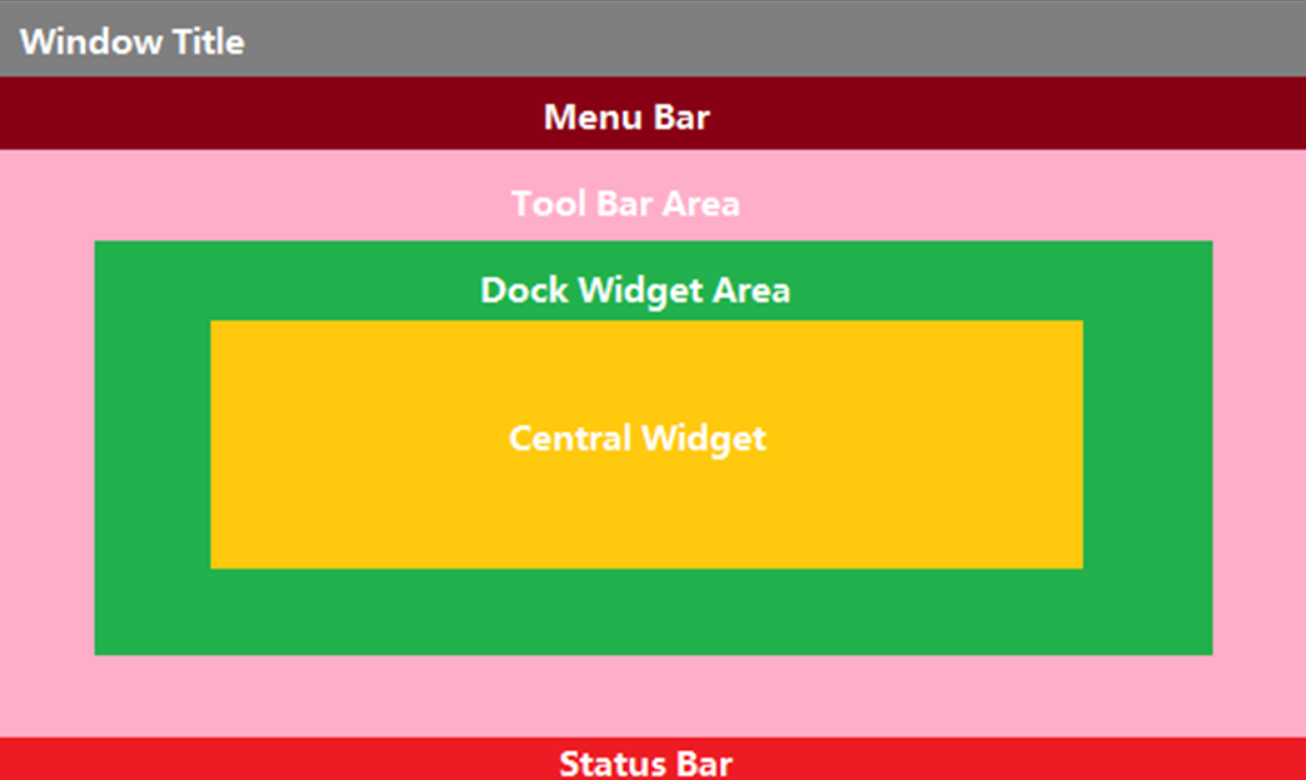
QMainWindow是一个为用户 提供主窗口的程序的类,继承于QWidget.QMainWindow中包含以下这几个部分:
- MenuBar 菜单栏
- ToolBar 工具栏
3)DockWidgets子窗口- CentralWidget 主窗口
- StatusBar状态栏
2. MenuBar 菜单栏
Qt中使用QMenuBar 来表示一个菜单栏,一个主窗口只能包含一个菜单栏,而一个菜单栏中又有许多菜单(QMenu) ,一个QMenu又可以包含多个菜单项(QAction).
2.1 demo1通过UI创建一个带有菜单栏的窗口
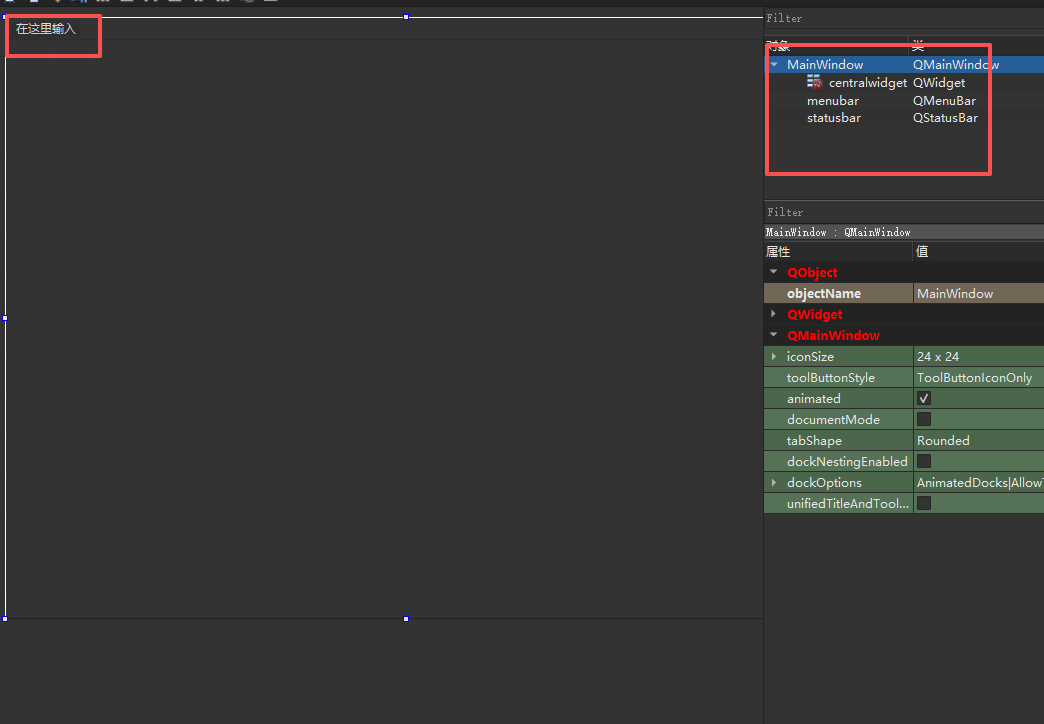
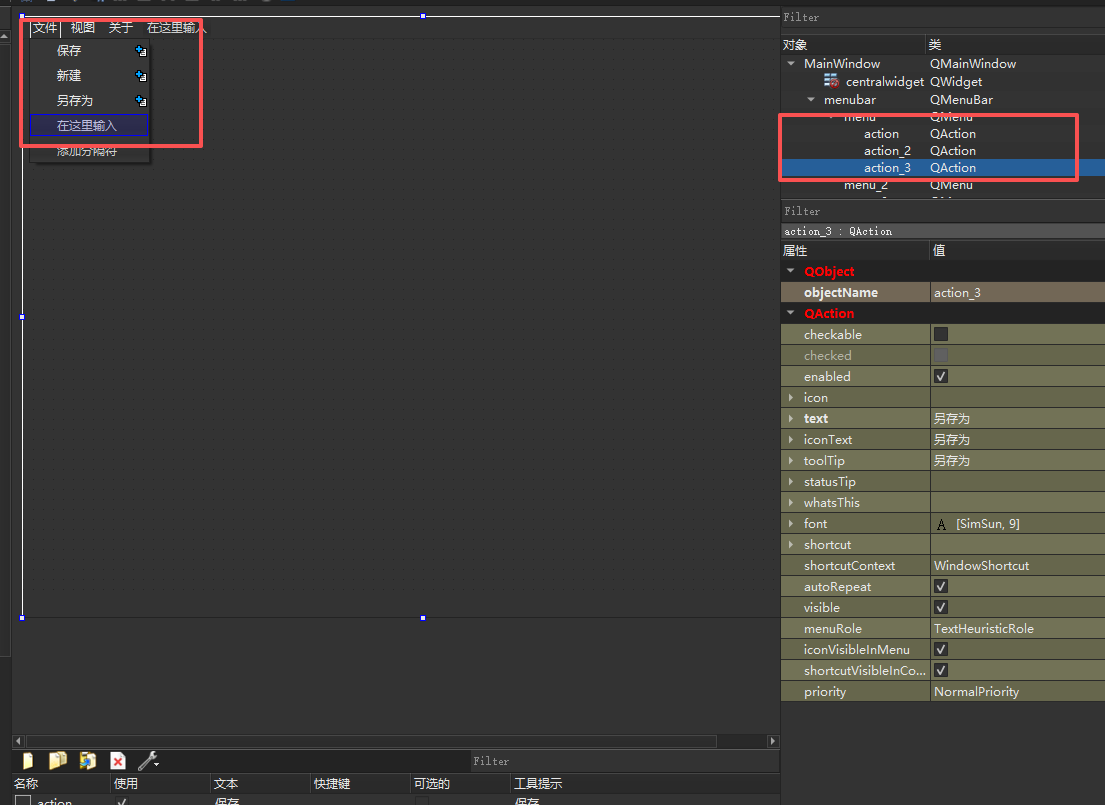
1)在UI界面发现默认就给我们创建了一个QMenuBar以及一个StatuBar.而窗口的左上角这里可以进行添加菜单.
2)添加菜单
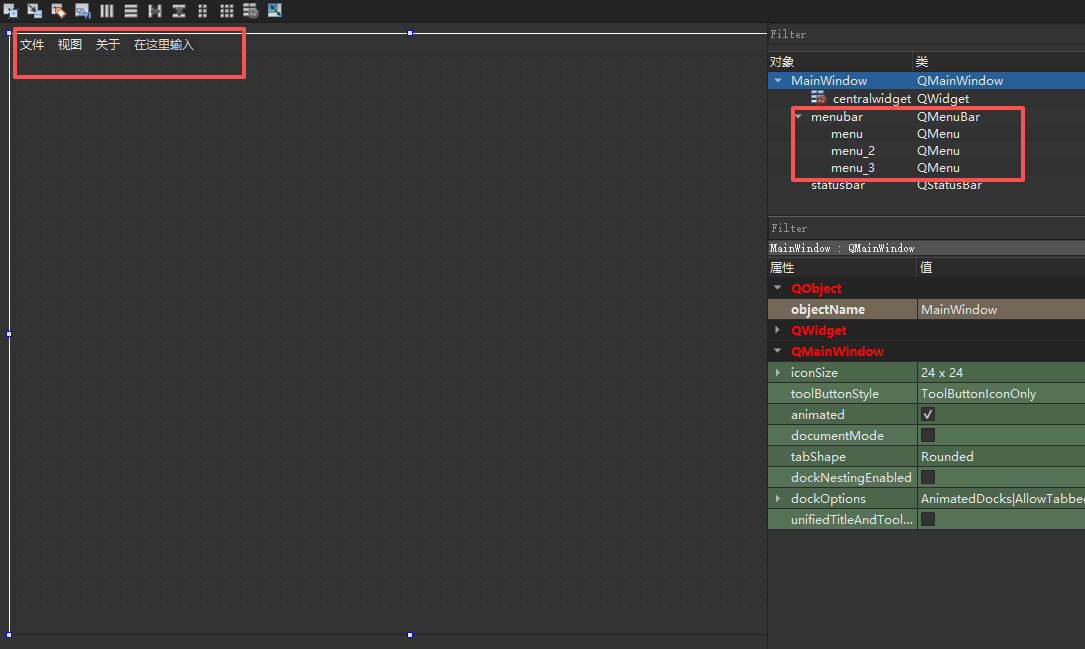
这里创建了三个菜单,这三个菜单都是以menubar为父对象的.
3)添加菜单项
在左上角菜单中添加菜单项,并且右边也能看到菜单项的父对象都是菜单.
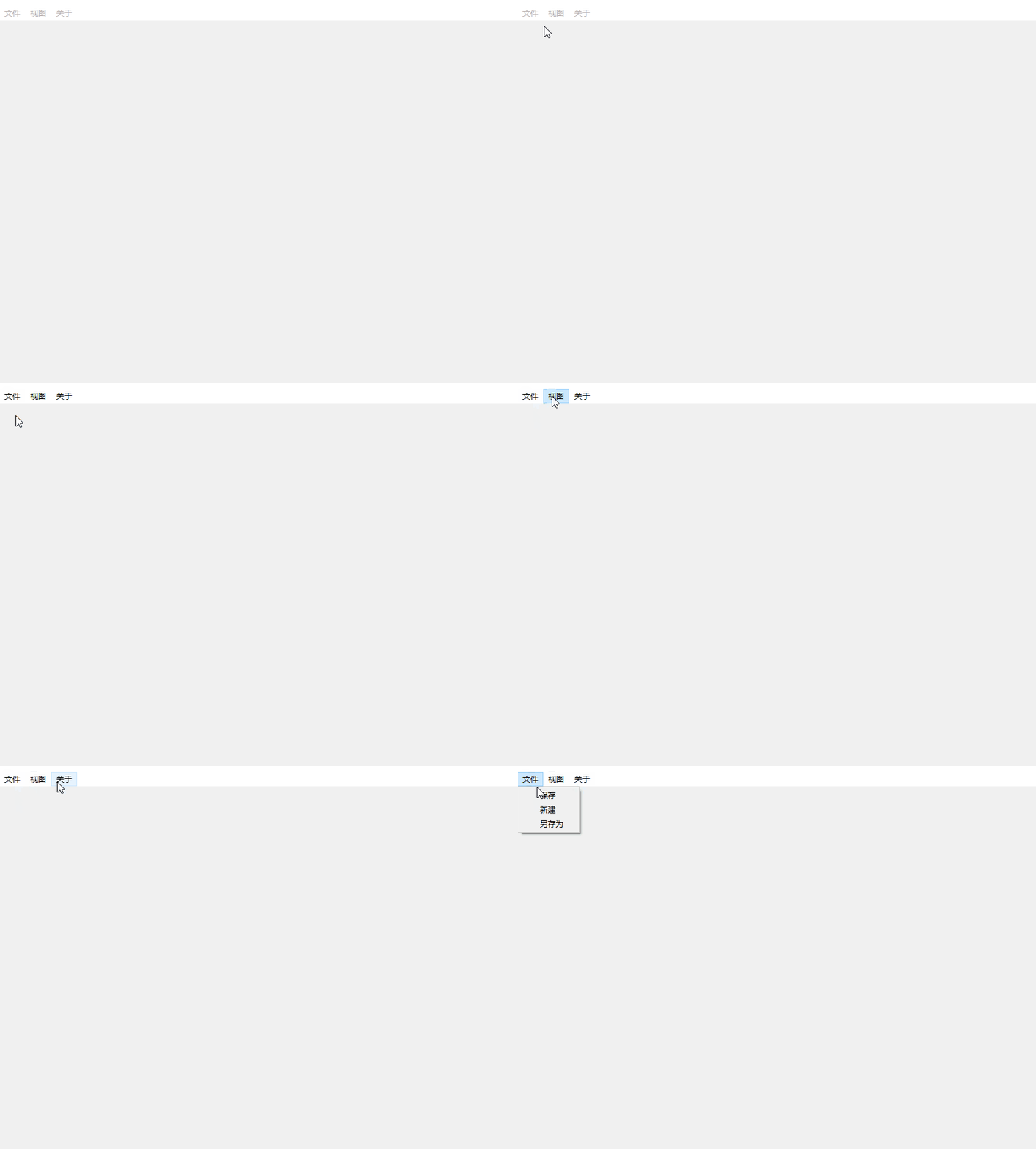
4)执行程序
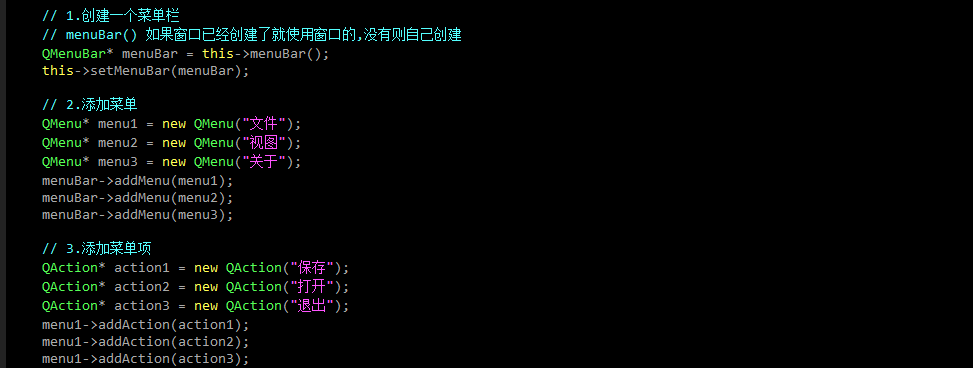
2.2 demo2使用代码创建菜单栏
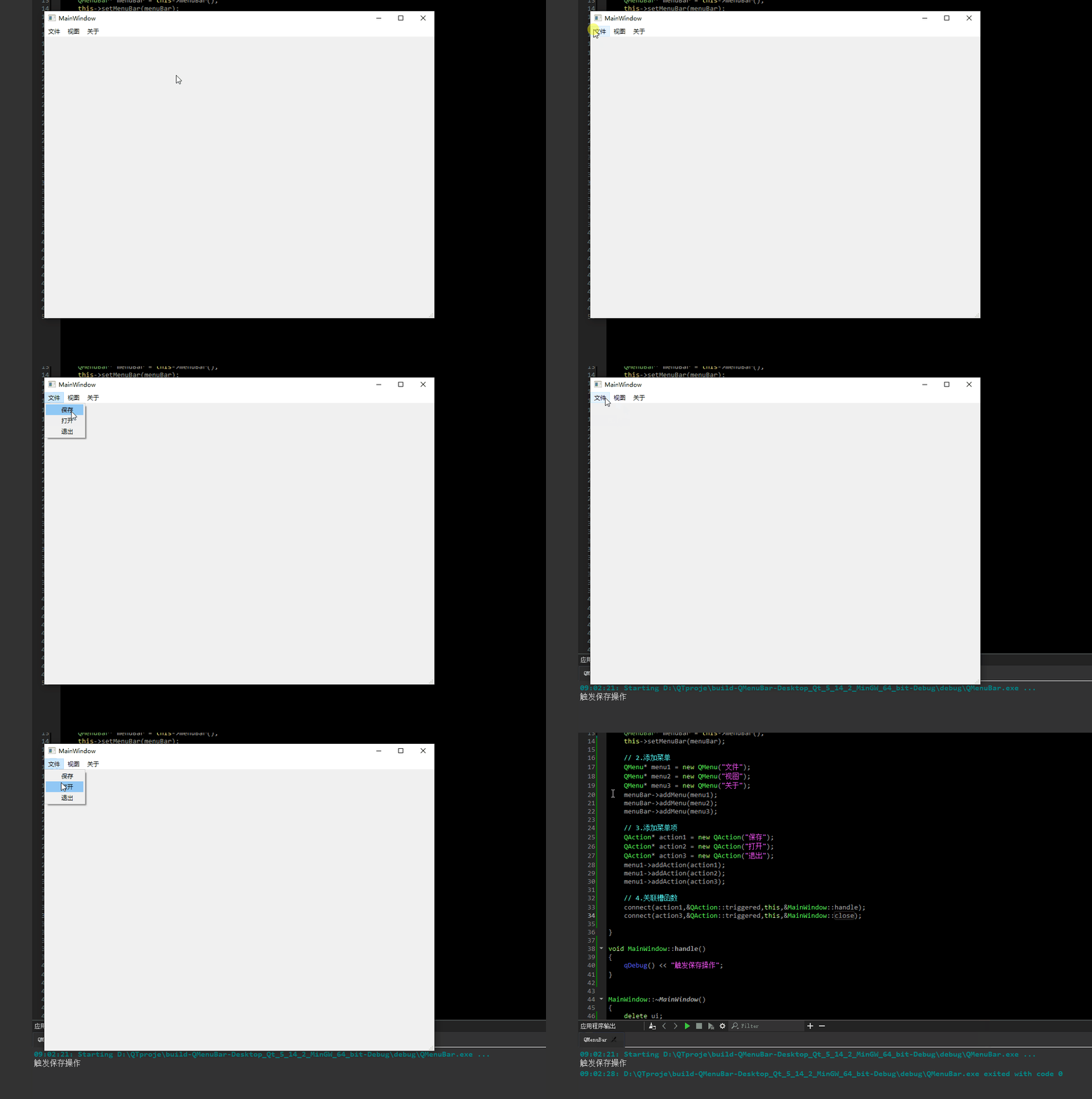
1)初始化控件
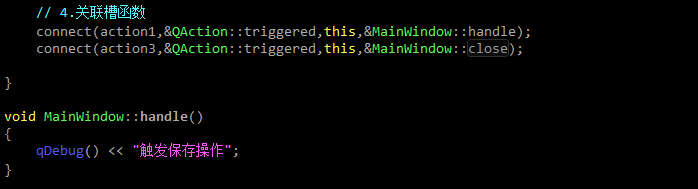
2)菜单项关联槽函数
3)执行程序
2.3 给菜单创建快捷键
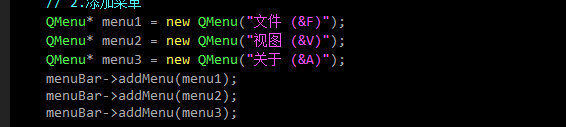
1)只需要将上面的代码改造一下即可
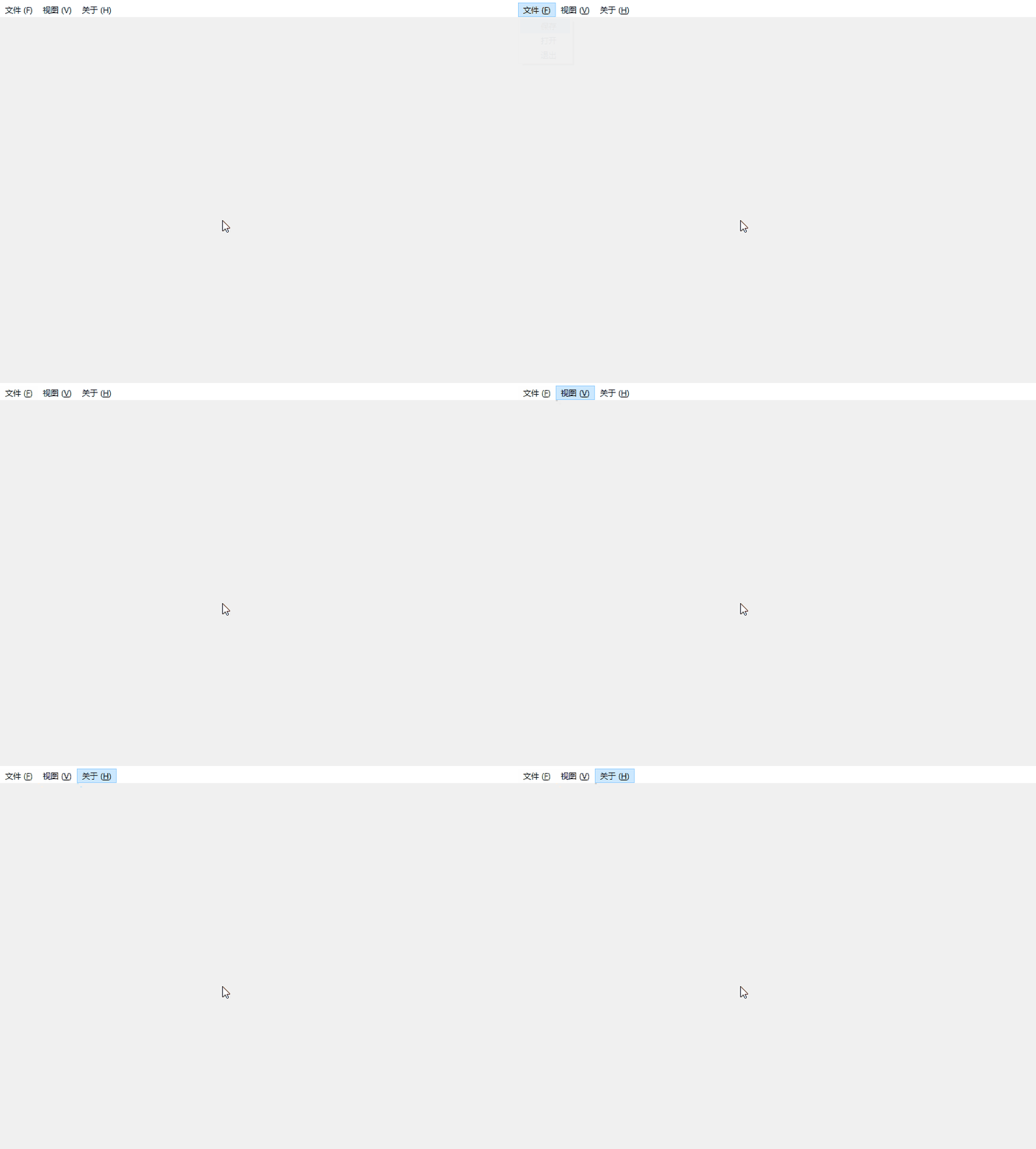
Qt中可以使用&的形式来添加快捷键
2)执行程序
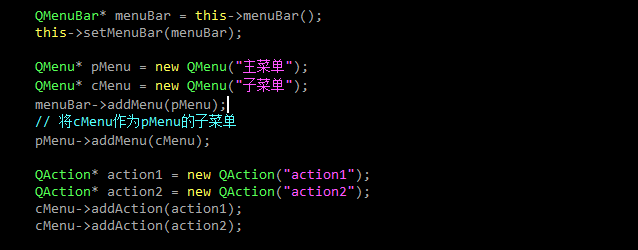
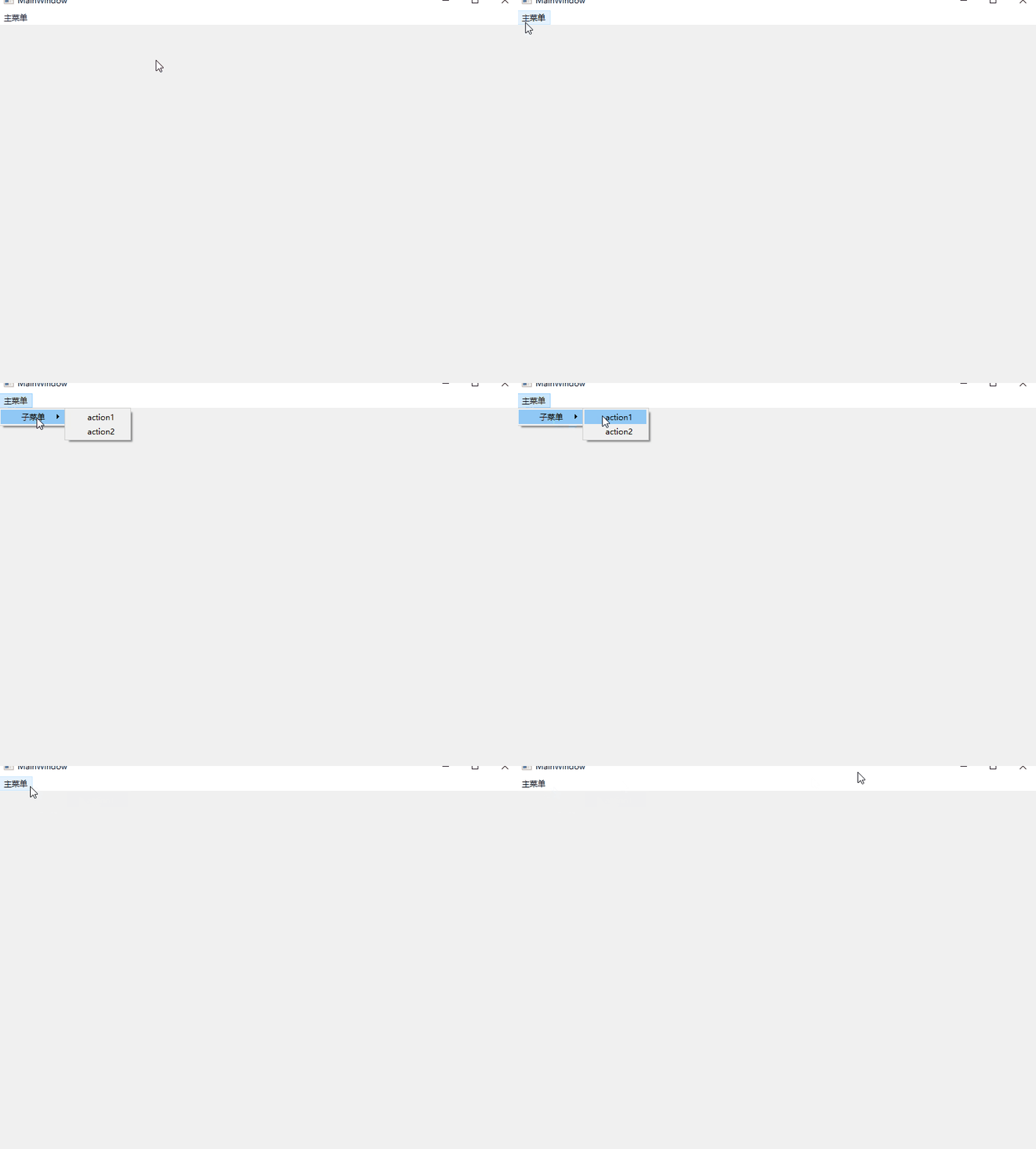
2.3 demo3添加子菜单
1)初始化控件
2)执行程序
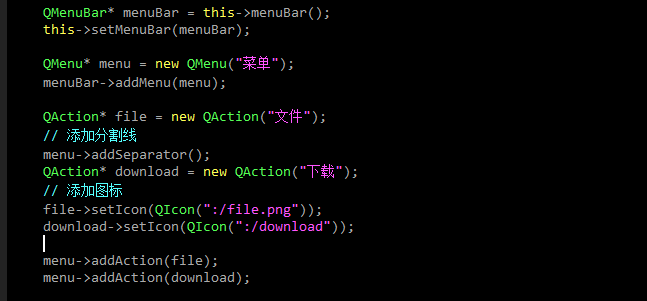
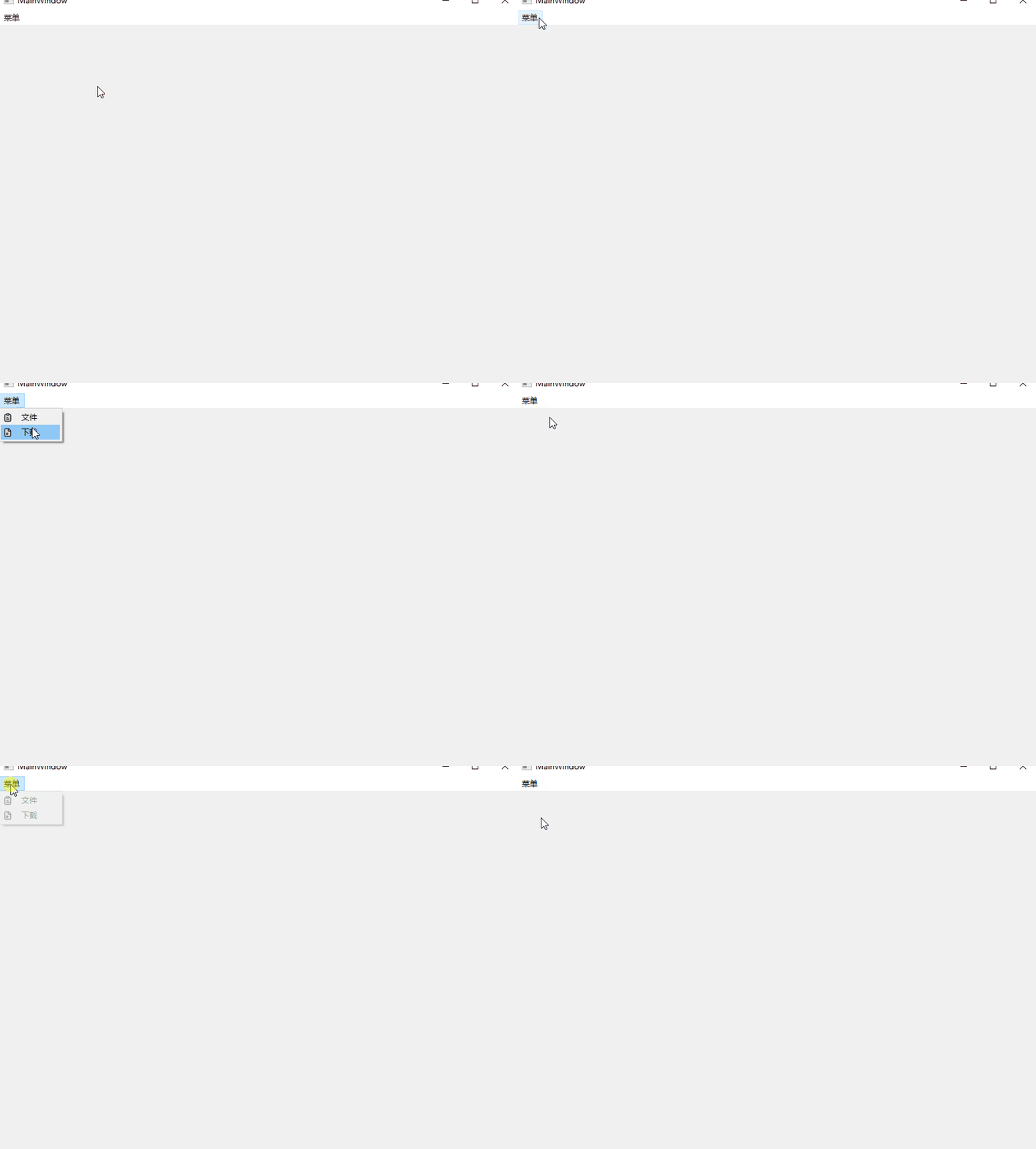
2.4给菜单项添加分割线和图标
1)初始化控件
2)执行程序
3. ToolBar 工具栏
QT中使用ToolBar 表示工具栏.
⼯具栏是应⽤程序中集成各种功能实现快捷键使⽤的⼀个区域。可以有多个,也可以没有,它并不是应⽤程序中必须存在的组件。它是⼀个可移动的组件,它的元素可以是各种窗⼝组件,它的元素通常以图标按钮的⽅式存在。
3.1 demo1创建工具栏
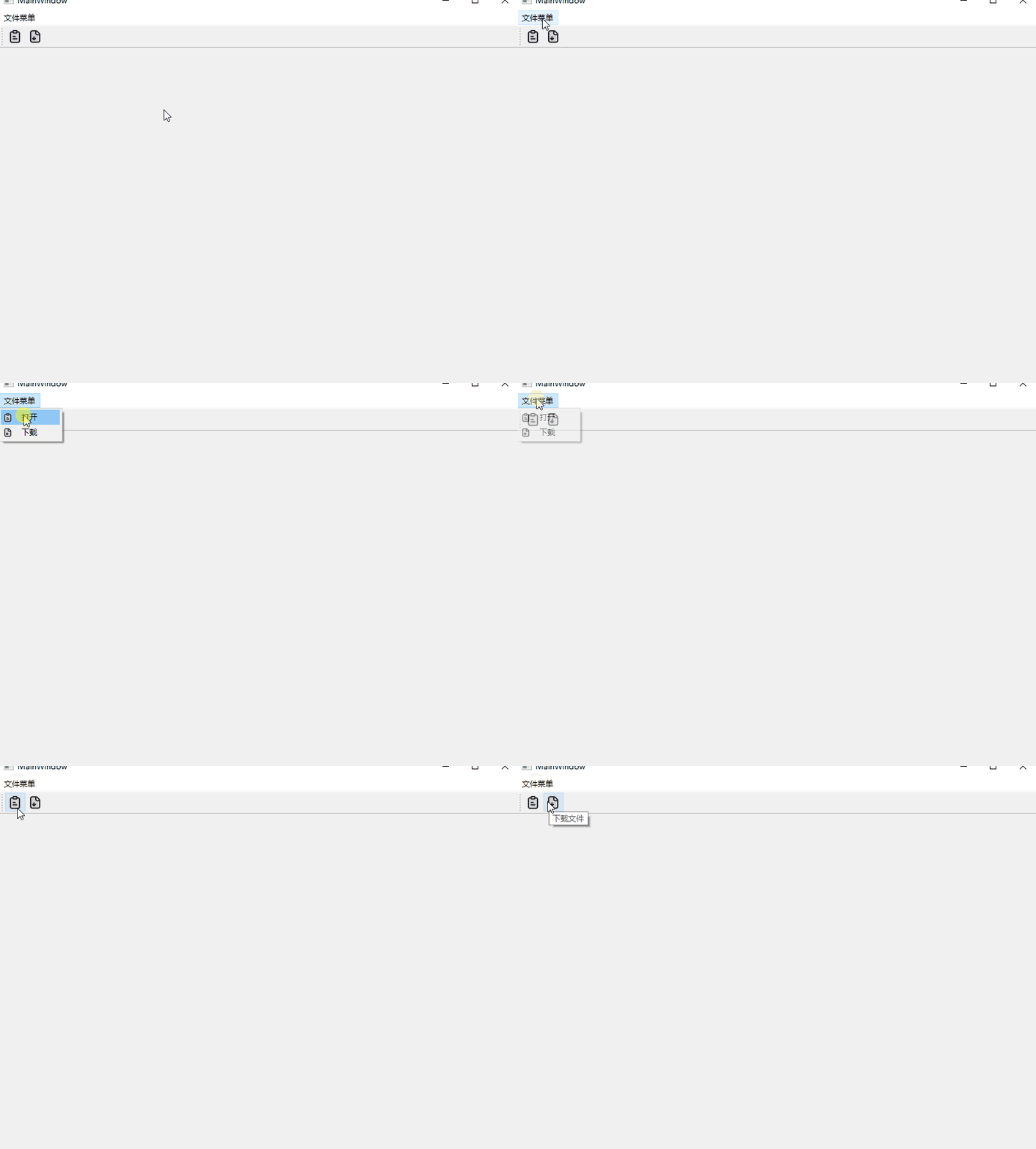
1)初始化控件
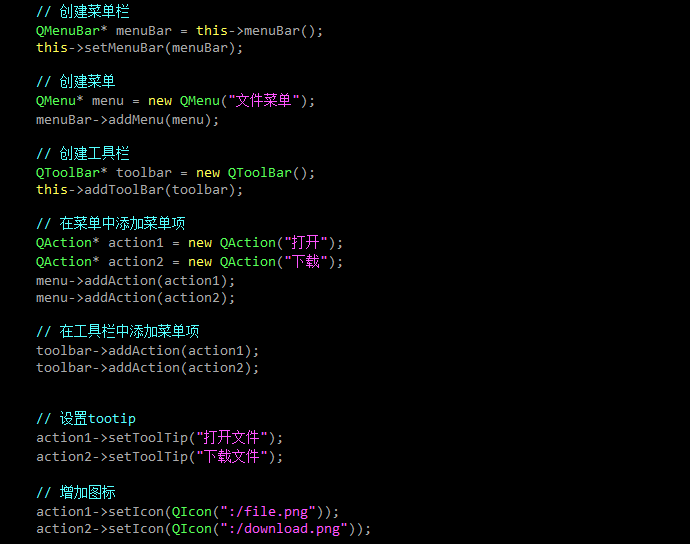
2)执行程序
3.2 demo2创建多个工具栏
1)初始化控件
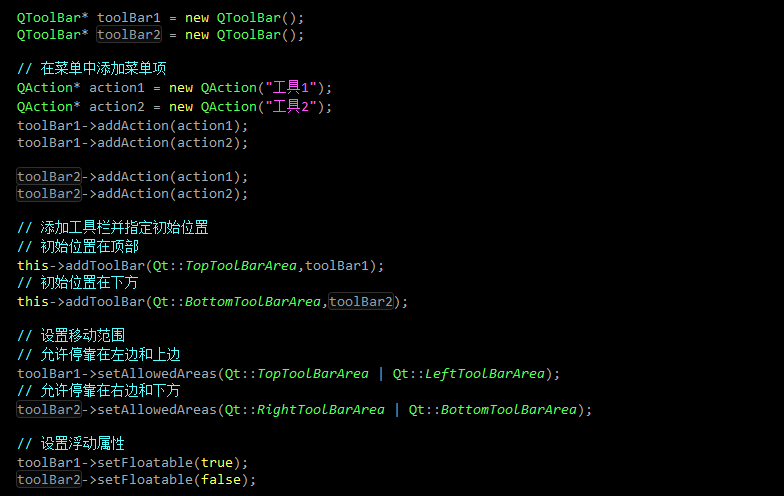
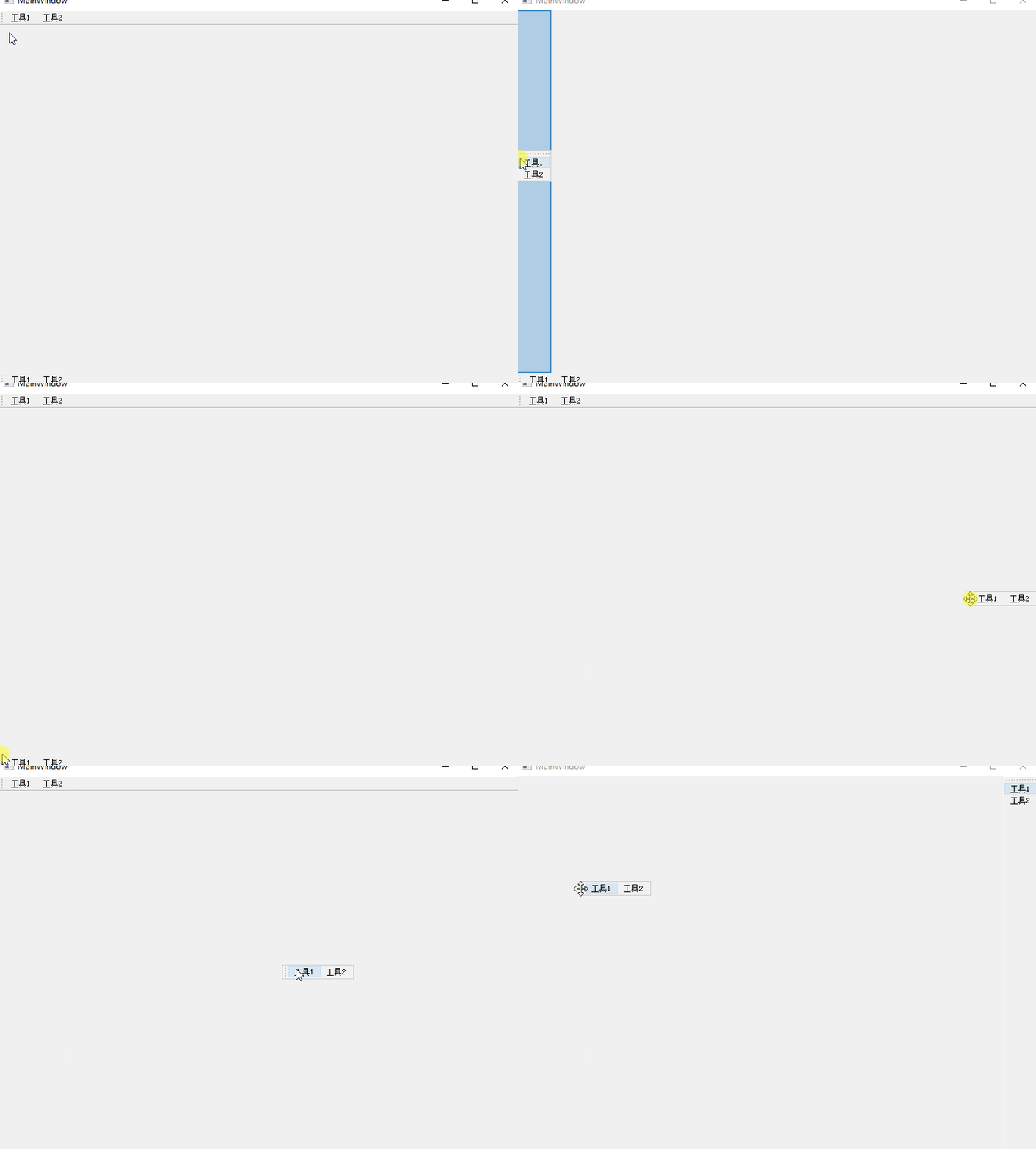
2)执行程序
4. StatusBat 状态栏
状态栏状态栏是应⽤程序中输出简要信息的区域。⼀般位于主窗⼝的最底部,⼀个窗⼝中最多只能有⼀个状态栏。
在 Qt 中,状态栏是通过 QStatusBar类 来实现的。
在状态栏中可以显⽰的消息类型有:
实时消息:如当前程序状态
永久消息:如程序版本号,机构名称
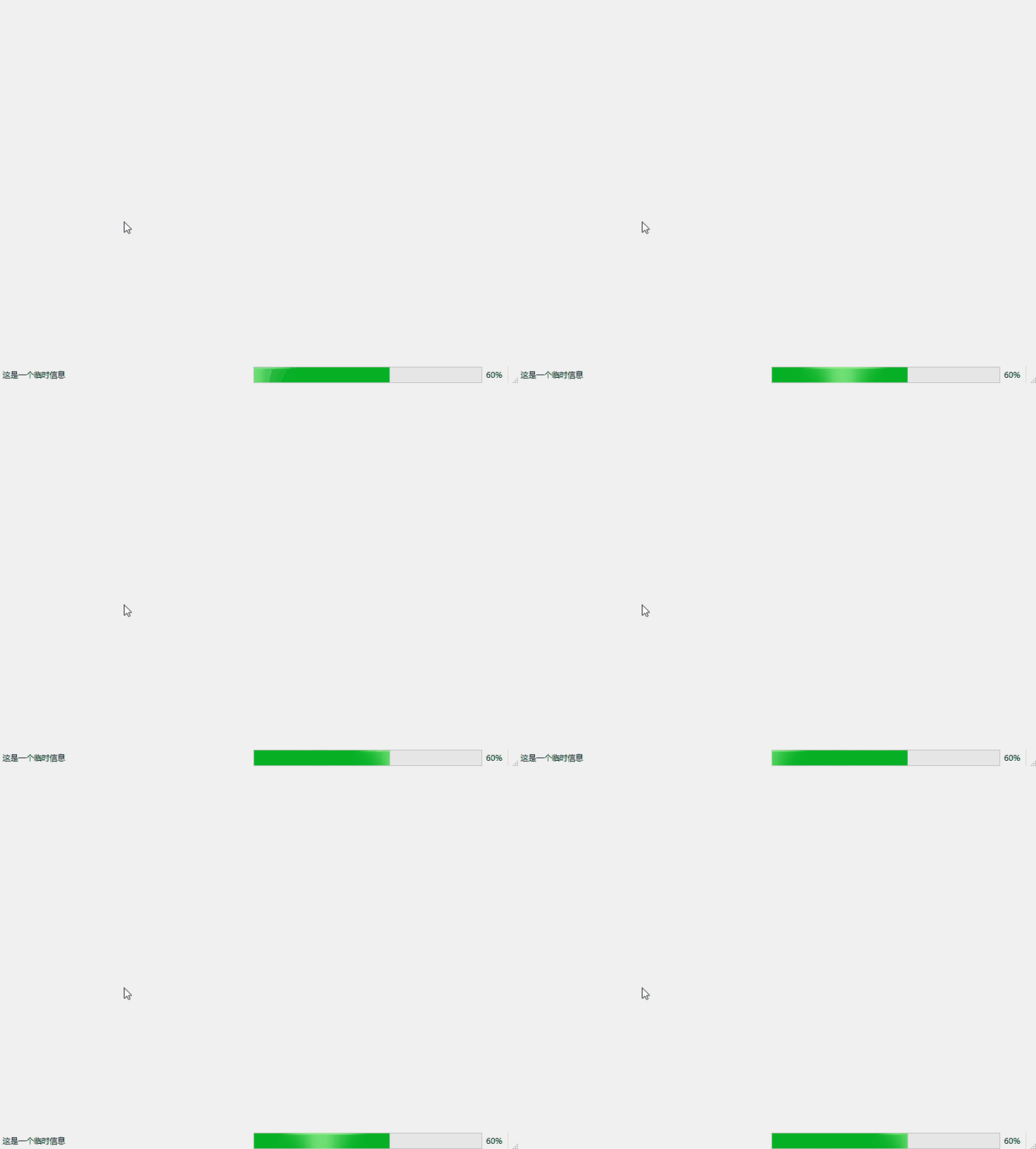
进度消息:如进度条提⽰,百分百提⽰
4.1 demo1创建状态栏
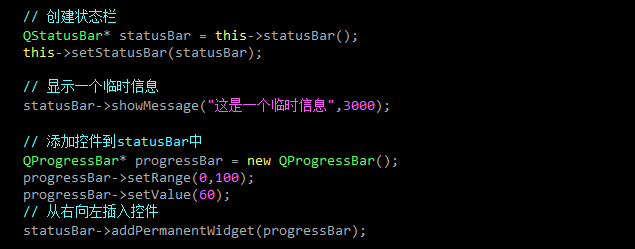
1)初始化控件
2)执行程序
5. DockWidget 浮动窗口
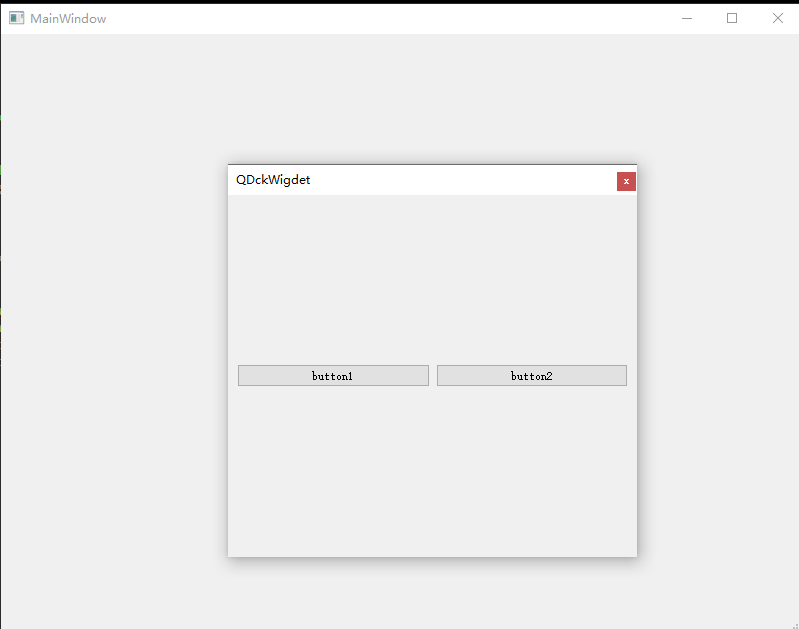
在Qt中可以使用QDockWidget 来创建多个浮动窗口在主窗口的内部.
5.1 demo1创建浮动窗口
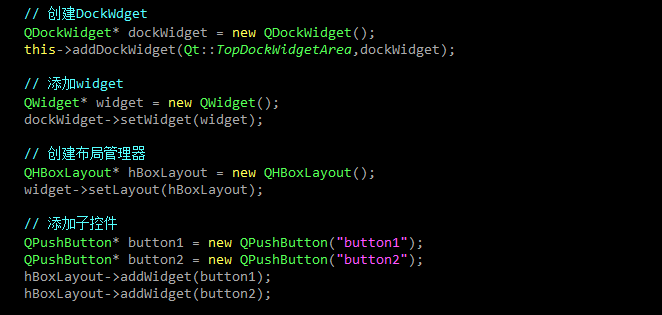
1)初始化控件
2)执行程序