单行输入框 QLineEdit
QLineEdit表示一个单行输入框,可以输入一段文本,但是不能换行。
常见属性
| 属性 | 说明 |
|---|---|
| text | 输入框中的文本 |
| inputMask | 输入内容格式的约束 |
| maxLength | 最大长度 |
| frame | 边框(true添加边框) |
| cursorPosition | 光标的位置 |
| alignment | 对齐方式 |
| dragEnabled | 是否允许拖拽 |
| readOnly | 是否只读(true只读) |
| PlaceHolderText | 输入框内容为空时,显示的提示信息 |
| clearButtonEnabled | 清除按钮是否启动 |
| echoMode | 回显方式(QLineEdit::Normal:回显文本;QLineEdit::Password:密码显示,使用*等字符代替;QLineEdit::NoEcho:不会显,输入框中包含显示输入的内容) |
| Validator | 验证器 |
对于QLineText,前几个属性还是非常好理解的;
除此之外,这里也有对应的信号:

textChanged: 输入框中内容发生改变textEdited: 输入框中有内容输入selectionChanged: 鼠标旋转内容发生改变cursorPositionChanged: 光标位置发生改变editingFinished: 输入完成(按下回车键或者失去焦点时触发)returnPressed: 按下回车或者返回键,(如果设置了验证器,必须验证成功才会触发)
1. 基本属性
示例:创建行输入框,设置回显方式、空提示信息、清空按钮、内容约束等
这里就实现 信息收集表:姓名、密码、性别、电话
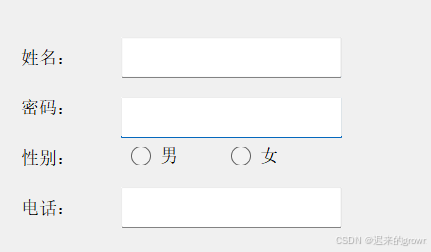
这里要做的就是:
设置空提示信息 、启用清空按钮 、设置输入密码时的回显方式 ;在电话输入框约束内容格式:xxx-xxxx-xxxx
最后填写完毕后,点击确认按钮提交信息;(这里就调用qDebug输出一下即可)
cpp
Widget::Widget(QWidget *parent)
    : QWidget(parent)
    , ui(new Ui::Widget)
{
    ui->setupUi(this);
    //姓名
    ui->lineEdit_name->setPlaceholderText("请输入姓名");
    ui->lineEdit_name->setClearButtonEnabled(true);

    //密码
    ui->lineEdit_password->setEchoMode(QLineEdit::Password);
    ui->lineEdit_password->setPlaceholderText("请输入密码");
    ui->lineEdit_password->setClearButtonEnabled(true);

    // 电话
    ui->lineEdit_phone->setInputMask("000-0000-0000");

}
void Widget::on_pushButton_clicked()
{
    qDebug() << "姓名 : " << ui->lineEdit_name->text()
             << ",密码 : " << ui->lineEdit_password->text()
             << ",性别 : " << (ui->radioButton->isChecked()? "男" : "女")
             << ",电话 : " << ui->lineEdit_phone->text();
}
2. 验证器
上述代码中,我们将电话输入框在的格式约束设置成了 "000-0000-0000",这个格式约束只是在输入时按照格式显示出来了,并不能判断我们输入的内容是符合要求的。要判断输入的内容是否符合要求,就要使用到 验证器
正则表达式
要设置验证器,这里就可以使用正则表达式;(感兴趣可以深入了解)
^x表示以x开头、\d表示数字、{n}表示前面的内容连续出现n次、$表示结束。
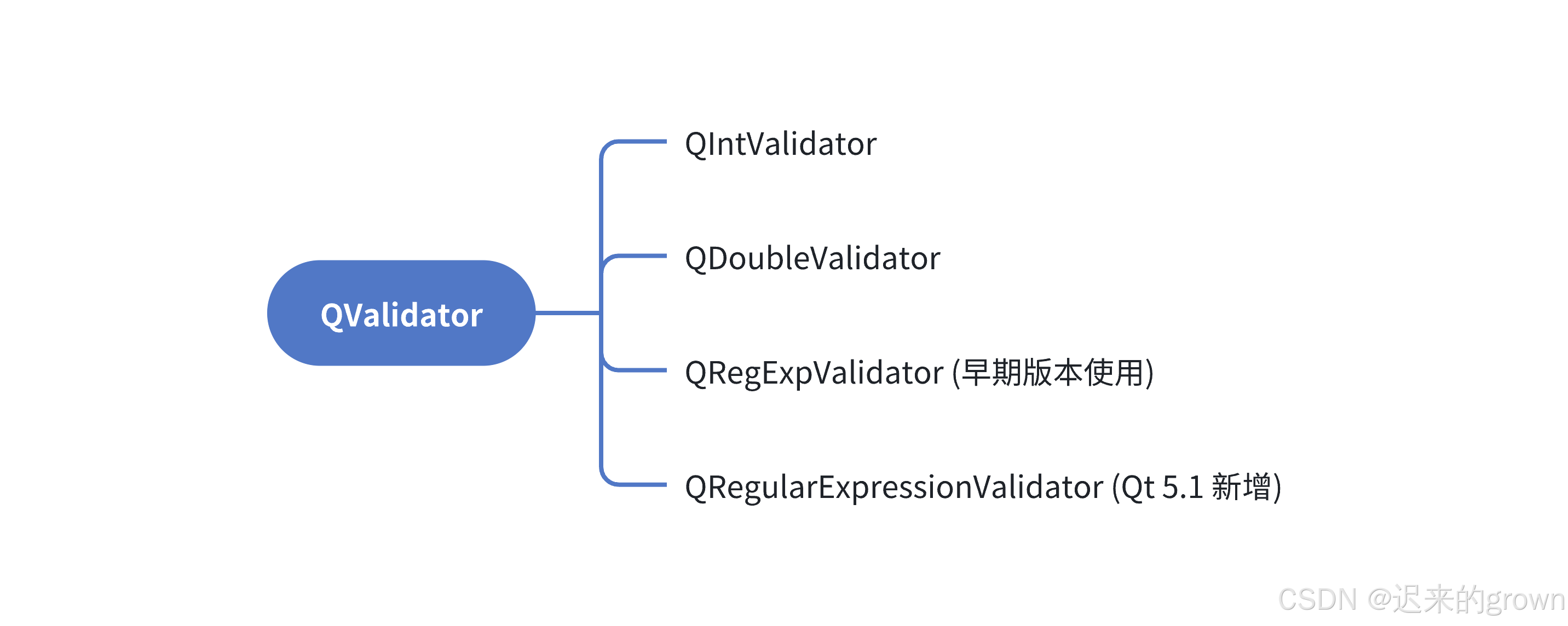
对于验证器 QValidator,这里就使用QRegExpValidator;
QRegExpValidator在构造时,需要一个QRegExp对象;而QRegExp在构造时传递这里的正则表达式即可。
所以这里就可以对电话输入框 lineEdit_phone设置验证器:
cpp
ui->lineEdit_phone->setValidator(new QRegExpValidator(QRegExp("^1\\d{10}$")));到这里,只是设置了验证器,还需要在合适的时候验证输入内容是否正确;
这里就在输入内容时,也就是QLineEdit::textEdit输入内容时或者QLineEdit::textChanged输入框内容发生改变时进行验证,也可以在点击提交按钮时进行验证。
验证过程:
- 调用
Validator会返回一个QValidator对象;QValidator中的validate就是进行验证的函数(参数:要验证的字符串QString和pos。pos在执行完Validate后表示不匹配的位置)。Validate返回值有三种:QValidator::Invalid表示不匹配、QValidator::Intermediate、QValidator::Acceptable表示可接受也就是匹配。
这里就将提交按钮初始启用状态设置为false、只有在输入内容验证成功时才会启用提交按钮。
cpp
void Widget::on_lineEdit_phone_textChanged(const QString &arg1)
{
    QString text = arg1;
    int pos = 0;
    if(ui->lineEdit_phone->validator()->validate(text,pos) == QValidator::Acceptable)
        ui->pushButton->setEnabled(true);
    else
        ui->pushButton->setEnabled(false);
}
多行输入框 QTextEdit
QTextEdit 表示多行输入框,也是一个富文本编辑器;并且在内容超出编辑范围时还会自动提供滚动条。
常见属性:
| 属性 | 说明 |
|---|---|
| markdown | 输入框中的内容支持 markdown 格式,并能够对markdown文本渲染成 html |
| html | 输入框中的内容支持 大部分html标签,例如:img、table等标签 |
| placeHolderText | 输入框内容为空时的提示信息 |
| readOnly | 是否只读 |
| autoFormating | 是否自动格式化 |
| tabstopWidth | 按下Tab缩进多少字节 |
| overwriteMode | 是否开启覆盖写模式 |
| acceptRichText | 是否接受富文本内容 |
| verticalScrollBarPolicy | 垂直方向滚动条出现的策略 |
| horizontalScrollBarPolicy | 水平方向上滚动条出现的策略 |
| undoRedoEnable | 是否启用undo、redo功能(撤回和取消撤回) |
对于TextEdit,和LineEdit相比,多了滚动条和undo、redo以及支持markdown、html等。
滚动条策略
Qt::ScrollBarAsNeeded:根据内容决定是否需要(默认值);
Qt::ScrollBarAlwaysOff:总是关闭滚动条;
Qt::ScrollBarAlwaysOn:总是显示滚动条
常用信号:
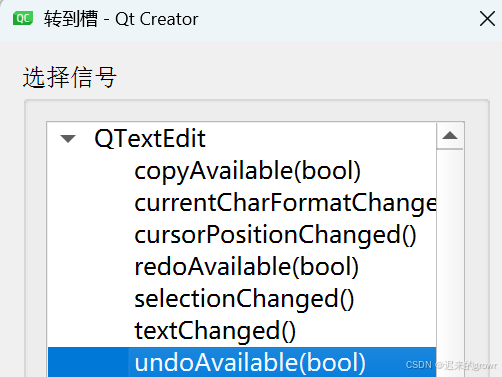
textChanged():输入框内容发生改变undoAvailable(bool):撤回状态发生改变(true表示当前可以撤回、false表示当前不能撤回)(启用undoRedo功能)redoAvailable(bool):取消撤回状态发生改变(true表示当前可以取消撤回、false表示当前不能取消撤回)copyAvailable(bool):文本选中状态发生改变cursorPositionChanged:光标位置发生改变selectionChanged():鼠标选中内容发生改变
下拉框 QComboBox
| 属性 | 说明 |
|---|---|
| currentText | 当前选中的文本 |
| currentIndex | 当前选中文本对应的下标(从0开始,-1表示没有选中文本) |
| editable | 是否可以修改 |
| inconSize | 下拉框图标的大小 |
| maxCount | 最大的条目数 |
QComboBox整体来说还是比较简单的,常见的接口:
currentText:当前选中条目中的内容currentIndex:当前选中条目的下标addItem:增加一个条目
常见信号:
activated(int) / activated(const QString& text):当用户选择一个选项时触发(鼠标划过,没有点击选项)currentIndexChanged(int) / currentIndexChanged(const QString& text):当前选项发生改变时触发。editTextChanged(const QString& text):编辑框中文本发生改变时触发(editable为true时才能修改)
示例:使用下拉框来完成点餐功能
这里就创建三个下拉框,表示选择 汉堡、小吃、饮料;一个确认按钮。(最终点击确认,使用qDebug来输出一下选择的内容)
cpp
Widget::Widget(QWidget *parent)
    : QWidget(parent)
    , ui(new Ui::Widget)
{
    ui->setupUi(this);
    // 设置下拉框内容
    ui->comboBox_1->addItem("黑椒牛肉堡");
    ui->comboBox_1->addItem("奥尔良鸡腿堡");
    ui->comboBox_1->addItem("巨无霸汉堡");

    ui->comboBox_2->addItem("薯条");
    ui->comboBox_2->addItem("鸡米花");
    ui->comboBox_2->addItem("快枪手鸡腿");

    ui->comboBox_3->addItem("可乐");
    ui->comboBox_3->addItem("雪碧");
}
// pushButton按钮关联槽函数
void Widget::on_pushButton_clicked()
{
    qDebug() << ui->label_1->text() << ui->comboBox_1->currentText()
             << ui->label_2->text() << ui->comboBox_2->currentText()
             << ui->label_3->text() << ui->comboBox_3->currentText();
}
这样就简单完成了一个点餐功能。
但是在实际开发过程当中,这些数据并不是直接写好的,而是从 文件、网络中读取到,然后再设置到下拉框中的。
示例:从文件中读取数据并设置到下来框中
cpp
Widget::Widget(QWidget *parent)
    : QWidget(parent)
    , ui(new Ui::Widget)
{
    ui->setupUi(this);
    std::ifstream in("E:/test.txt");
    if(!in.is_open())
        exit(1);
    std::string line;
    while(std::getline(in,line))
    {
        ui->comboBox->addItem(QString::fromStdString(line));
    }
    in.close();
}
微调框 QSpinBox
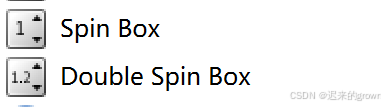
微调框,是带有按钮的输入框,可以输入整数/浮点数,也可以通过按钮来调整数值的大小。
常见属性:
| 属性 | 说明 |
|---|---|
| value | 存储的数值 |
| singleStep | 每次调整的 "步⻓",按下一次按钮数据变化多少 |
| displayInteger | 数字的进制,例如设为 10 则按十进制表示,设为 2 则按二进制表示 |
| minimum | 最小值 |
| maximum | 最大值 |
| suffix | 后缀 |
| prefix | 前缀 |
| wrapping | 是否允许换行 |
| frame | 是否带边框 |
| alignment | 文字对齐方式 |
| readOnly | 是否允许修改 |
| buttonSymbol | 按钮上的图标:UpDownArrows:上下箭头形式;PlusMinus:加减号形式;NoButtons:没有按钮 |
| accelerated | 按下按钮时是否为快速调整模式(加速的) |
| correctionMode | 输入有误时的修正方式:QAbstractSpinBox::CorrectToPreviousValue:输入无效值时,恢复为上一个有效值; QAbstractSpinBox::CorrectToNearestValue:输入无效值时,恢复为最接近的有效值 |
| keyboardTrack | 是否开启键盘跟踪:true:输入框每输入一个数字,立即触发 valueChanged () 和 textChanged () 信号;false:仅在按下 Enter 或输入框失去焦点时,触发 valueChanged () 和 textChanged () 信号 |
常用信号:
| 信号 | 说明 |
|---|---|
| textChanged(QString) | 微调框的文本发生改变时会触发,参数 QString 包含前缀和后缀 |
| valueChanged(int) | 微调框的数值发生改变时会触发,参数 int 表示当前的数值 |
示例:给上面点餐功能,增加一个微调框,表示份数
cpp
Widget::Widget(QWidget *parent)
    : QWidget(parent)
    , ui(new Ui::Widget)
{
    ui->setupUi(this);
    // 设置下拉框内容
    ui->comboBox_1->addItem("黑椒牛肉堡");
    ui->comboBox_1->addItem("奥尔良鸡腿堡");
    ui->comboBox_1->addItem("巨无霸汉堡");

    ui->comboBox_2->addItem("薯条");
    ui->comboBox_2->addItem("鸡米花");
    ui->comboBox_2->addItem("快枪手鸡腿");

    ui->comboBox_3->addItem("可乐");
    ui->comboBox_3->addItem("雪碧");

    // 设置数目
    ui->spinBox_1->setMaximum(5); // 最大值
    ui->spinBox_1->setMinimum(0); // 最小值
    ui->spinBox_1->setValue(1);   // 当前值

    ui->spinBox_2->setMaximum(3);
    ui->spinBox_2->setMinimum(0);
    ui->spinBox_2->setValue(1);

    ui->spinBox_3->setMaximum(3);
    ui->spinBox_3->setMinimum(0);
    ui->spinBox_3->setValue(1);
}
当然,这里也可以增加一个按钮,关联槽函数,获取到当前选择的餐品和数量。
这里设置数据范围也可以使用
setRange方法。(range(x,y)表示最小值是x、最大值是y)
日期时间 QDateTimeEdit
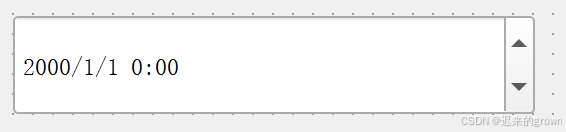
QDate 表示日期、QTime 表示时间、QDateTime 表示日期时间

它和单行输入框非常相似,只不过增加了一些格式要求。
QDateTime 预期效果:
| 属性 | 说明 |
|---|---|
| dateTime | 时间日期的值,格式形如 2000/1/1 0:00:00 |
| date | 单纯日期的值,格式形如 2001/1/1 |
| time | 单纯时间的值,格式形如 0:00:00 |
| displayFormat | 时间日期格式,格式形如 yyyy/M/d H:mm(格式化符号含义如下:- y:表示年份- M:表示月份- d:表示日期- H:表示小时- m:表示分钟- s:表示秒) |
| minimumDateTime | 最小时间日期 |
| maximumDateTime | 最大时间日期 |
| timeSpec | 时间规格:Qt::LocalTime:显示本地时间;Qt::UTC:显示协调世界时(UTC); Qt::OffsetFromUTC:显示相对于 UTC 的偏移量(时差) |
| 信号 | 说明 |
|---|---|
| dateChanged(QDate) | 日期改变时触发 |
| timeChanged(QTime) | 时间改变时触发 |
| dateTimeChanged(QDateTime) | 时间或日期任意一个改变时触发 |
示例:日历计算器(在输入/修改日期时计算并显示)
修改日期,触发datetimeChanged信号,关联槽函数,计算日期时间之间的天数和小时数。
cpp
void Widget::OutPut(const QDateTime& old_datetime, const QDateTime& new_datetime)
{
    int sec = old_datetime.secsTo(new_datetime);
    int days = (sec / 3600) / 24;
    int hours = (sec / 3600) % 24;
    qDebug() << "已经过去 " << days << "天, 零 "  << hours << "个小时了";
    QString text = "已经过去 " + QString::fromStdString(std::to_string(days)) + "天, 零 " + QString::fromStdString(std::to_string(hours)) + "个小时了";
    ui->label->setText(text);
}
void Widget::on_dateTimeEdit_old_dateTimeChanged(const QDateTime &dateTime)
{
    QDateTime old_datetime= dateTime;
    QDateTime new_datetime = ui->dateTimeEdit_new->dateTime();
    OutPut(old_datetime,new_datetime);
}
void Widget::on_dateTimeEdit_new_dateTimeChanged(const QDateTime &dateTime)
{
    QDateTime old_datetime= ui->dateTimeEdit_old->dateTime();
    QDateTime new_datetime = dateTime;
    OutPut(old_datetime,new_datetime);
}
旋钮 QDial
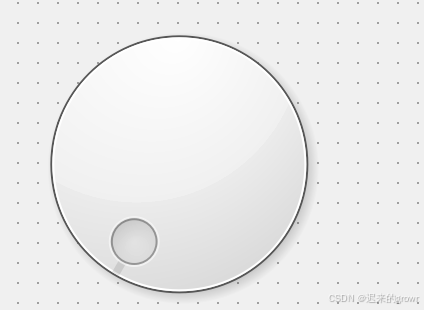
QDial控件表示一个旋钮,预期效果:
| 属性 | 说明 |
|---|---|
| value | 持有的数值 |
| minimum | 最小值 |
| maximum | 最大值 |
| singleStep | 按方向键时数值改变的步长 |
| pageStep | 按 PageUp / PageDown 键时数值改变的步长 |
| sliderPosition | 界面上旋钮显示的初始位置 |
| tracking | 外观是否会跟踪数值变化,默认值为 true,一般不需要修改 |
| wrapping | 是否允许循环调整(即数值超过最大值时,是否回到最小值;调整过程能否 "套圈") |
| notchesVisible | 是否显示刻度线 |
| notchTarget | 刻度线之间的相对位置,数字越大,刻度线越稀疏 |
| 信号 | 说明 |
|---|---|
| valueChanged(int) | 数值改变时触发 |
| rangeChanged(int, int) | 范围(最小值 / 最大值)变化时触发,两个参数分别对应新的最小值和新的最大值 |
示例:通过旋钮来控制窗口的不透明度
在使用鼠标转动旋钮时,数值发生改变,就会触发valueChanged信号,通过关联槽函数来设置窗口不透明度
cpp
void Widget::on_dial_valueChanged(int value)
{
    // 设置不透明度
    this->setWindowOpacity((double)value / 100);
    qDebug() << value;
}
滑动条 QSlider
QSlider 和 QDial 都是继承自 QAbstractSlider,用法上基本相同。
像QDial中的value、minimum、maximum等这些属性在QSlider中也是有的。
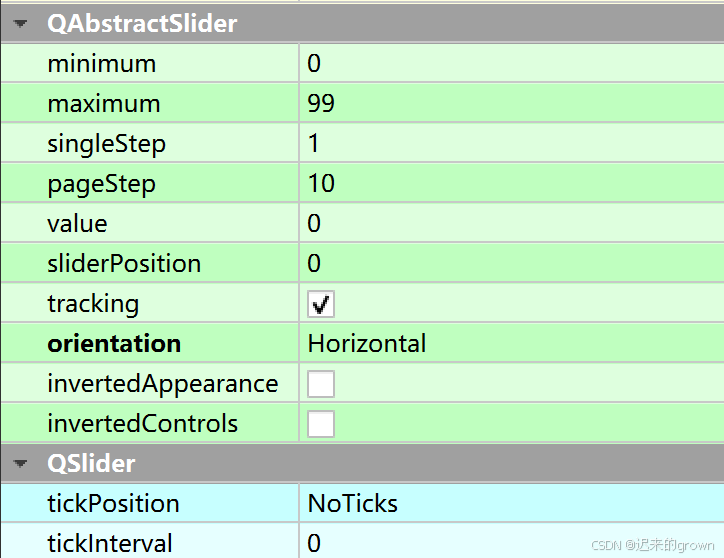
orientation:方向,Horizontal水平方向、Vertical垂直方向
在 Qt Creator 中,垂直方向和水平方向的滑动条是分开的,方便我们使用。
示例:通过滑动条来设置窗口的大小
这个就相对比较简单了,这里窗口初识大小为800*600,这里水平方向滑动条和垂直方向上滑动条初始值都是0;
水平方向上数值每增加1,窗口长度就增加8。
数值方向上数值每增加1,窗口宽度就增加6。
cpp
// HorizontalSlider  ValueChanged关联槽函数
void Widget::on_horizontalSlider_valueChanged(int value)
{
    // 水平方向长度 800 -> 0
    QRect rect = this->geometry();
    int width = 800 + value * 8;
    this->setGeometry(rect.x(),rect.y(),width,rect.height());
}
// VerticalSlider  ValueChanged关联槽函数
void Widget::on_verticalSlider_valueChanged(int value)
{
    QRect rect = this->geometry();
    int heigh = 600 + value*6;
    this->setGeometry(rect.x(),rect.y(),rect.width(),heigh);
}
本篇文章到这里就结束了,感谢支持
我的博客即将同步至腾讯云开发者社区,邀请大家一同入驻:https://cloud.tencent.com/developer/support-plan?invite_code=2oul0hvapjsws