1 概述
设计对比(Design Compare)是一款工具箱应用程序,用于对比两个数据库并识别二者之间的差异,该功能在产品生命周期中追踪设计变更时十分实用。
本应用程序提供两种运行模式:
-
标准对比模式该模式为默认模式,会提取两个数据库的差异信息并写入 HTML 格式的对比报告,报告涵盖以下内容:
-
叠层(横截面)变更
-
网表与连通性变更
-
引脚连通性变更
-
属性变更
-
测试点变更(如测试点移动、重命名等)
-
器件类型变更(工程变更指令对应器件)
-
器件布局变更
-
元件重命名
-
-
图形化对比模式 除此之外,用户也可通过图形化方式对比两个数据库。该模式基于 IPC2581 标准,支持对比全部层或指定的单个层,对比产生的差异会被高亮显示,必要时还可生成设计规则检查(DRC)标记。
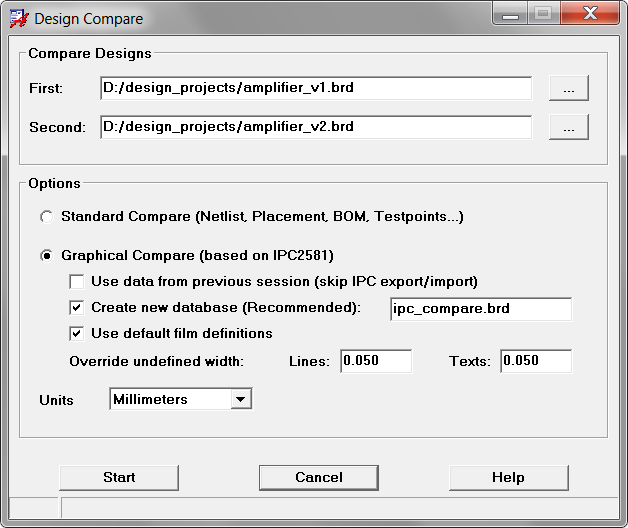
图 1:设计对比工具箱应用程序界面
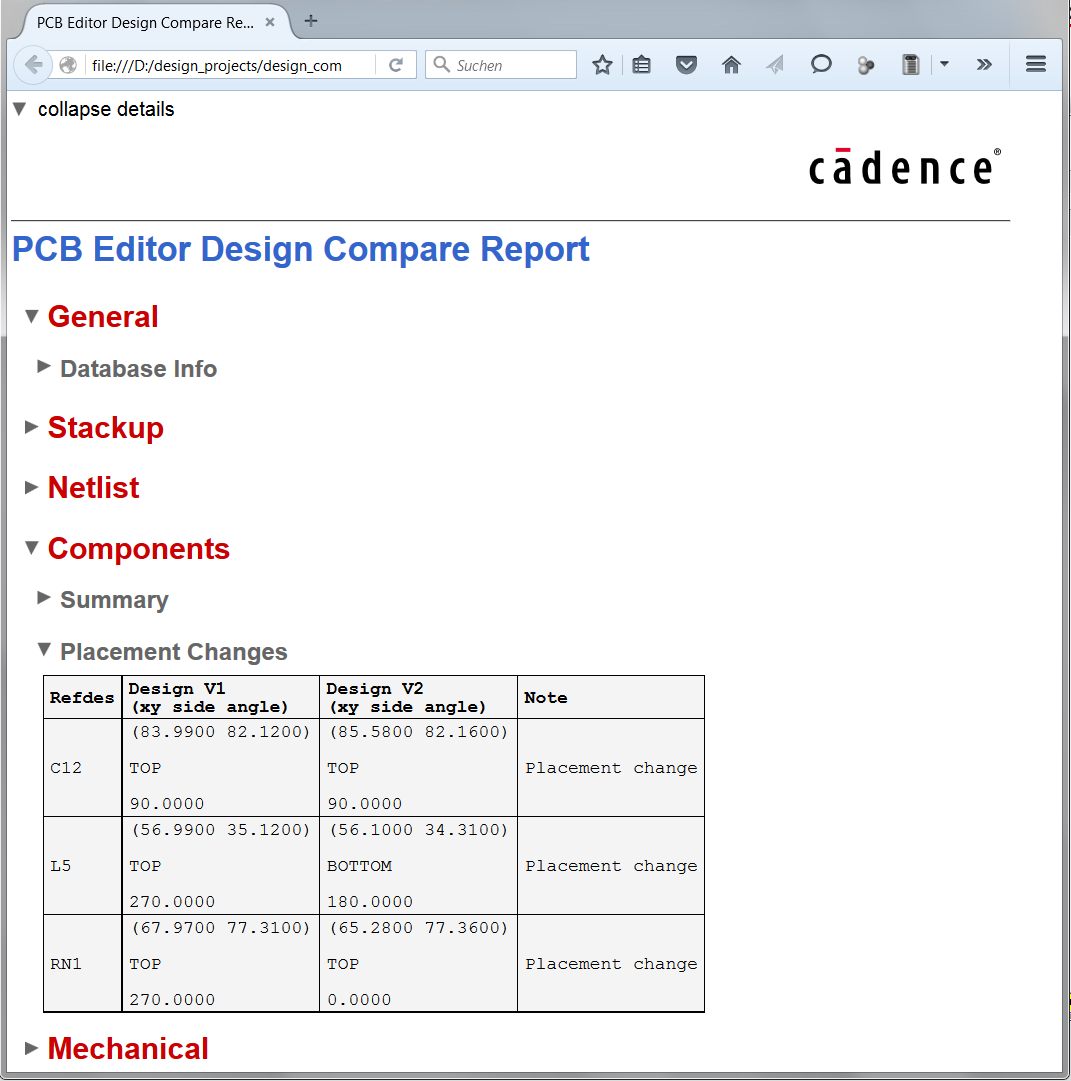
图 2:设计对比 HTML 差异报告
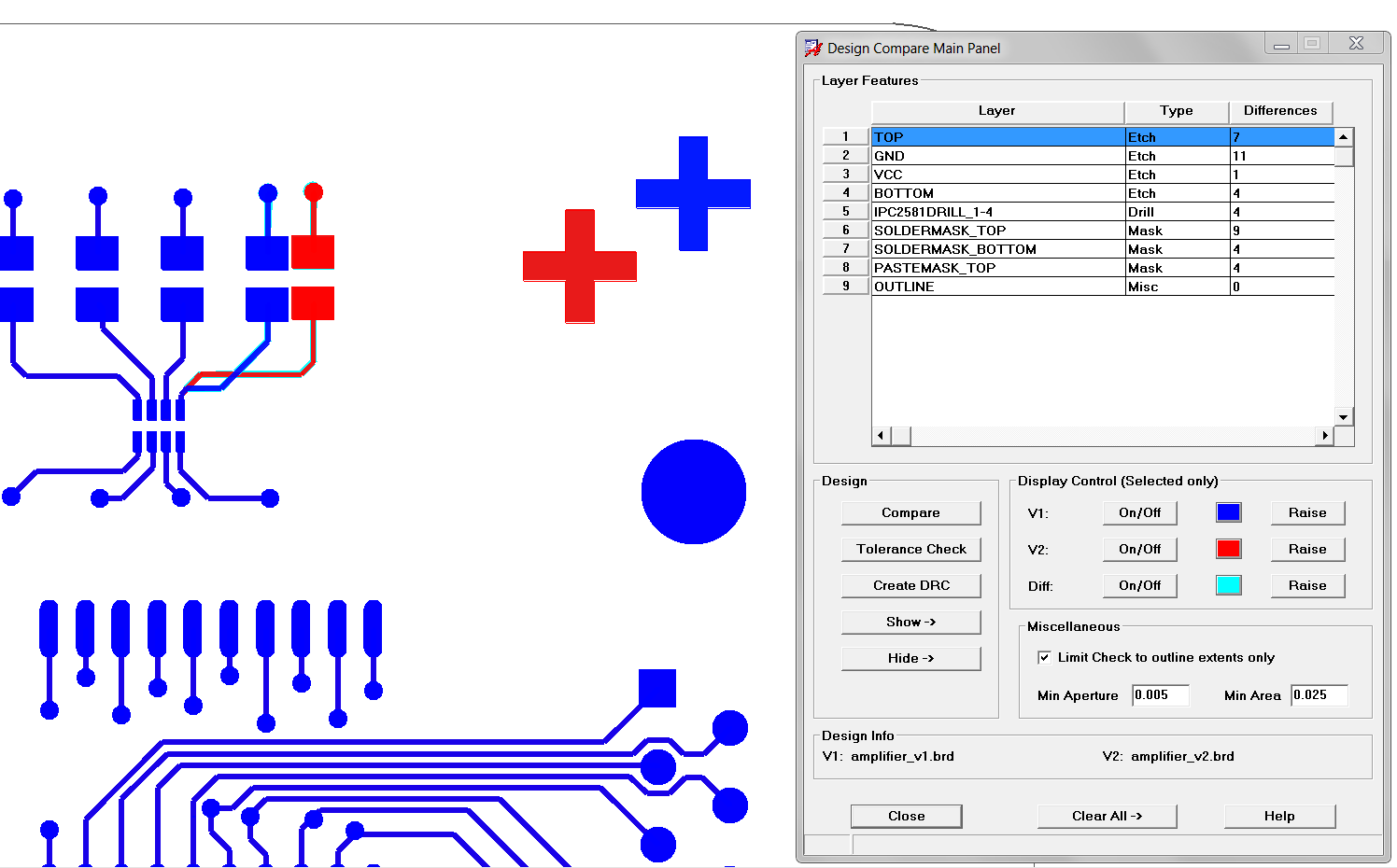
图 3:基于 IPC2581 标准的图形化对比界面
2 使用方法
可通过两种方式启动设计对比工具:一是从下拉菜单中选择启动,二是在控制台窗口输入命令 tbx descompare。
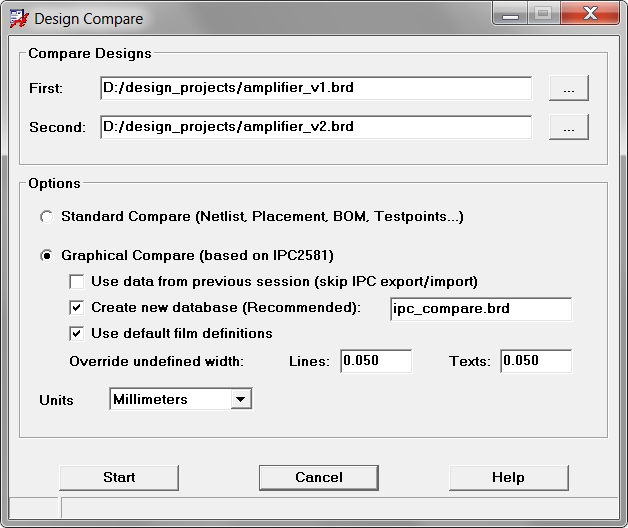
图 4:设计对比设置窗口
-
指定需要对比的两个设计文件。默认情况下,参考设计(第一个文件)为当前已打开的数据库文件。
-
选择运行模式:标准对比模式或图形化对比模式。
-
点击开始按钮启动对比。
在标准对比模式 下,启动后无需额外操作。工具会自动提取两个设计文件的数据,然后在当前工作目录下生成一份名为 design_compare.html 的差异报告。该报告可使用任意网页浏览器打开,且支持折叠 / 展开功能,便于快速浏览报告内容。
在图形化对比模式下,工具会先从两个数据库中导出 IPC2581 格式文件,再将导出的胶片层数据导入至制造子类层。此模式提供以下配置选项:
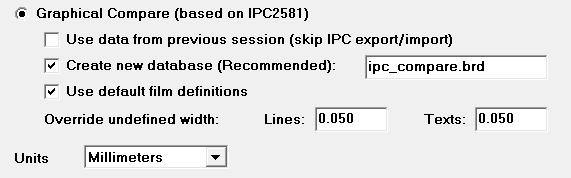
图 5:图形化对比启动选项
-
创建新数据库 勾选该选项后,工具会创建一个新的空白数据库,用于导入 IPC 胶片层数据,新数据库的名称可自定义。此方式的优势在于完全不会影响原始设计文件 ,且生成的新数据库可保存,后续无需重复执行 IPC2581 导出 / 导入操作,即可随时启动图形化对比。若不勾选该选项,两个设计文件的 IPC 数据都会被导入至当前打开的激活设计文件的制造子类层中。
-
使用上一会话的数据若上一次对比会话后,制造子类层中仍保留有两个设计文件的 IPC2581 数据,勾选该选项可跳过本次的 IPC2581 导出 / 导入步骤。
-
使用默认胶片定义勾选该选项后,工具会在启动 IPC2581 导出前,为每个数据库配置默认的胶片定义,涵盖所有蚀刻层、阻焊层和钢网层。若不勾选,则会沿用现有的 IPC2581 胶片配置,操作时会弹出确认提示框。
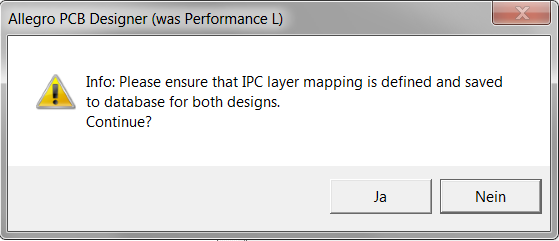
图 6:弹出的确认提示框
- 覆盖未定义宽度与光绘文件生成流程类似,线条和文本的宽度参数(曝光宽度)必须定义,否则宽度为零的线条和文本无法被正确对比。
完成 IPC2581 导出和导入操作后,会弹出图形化对比的主界面窗口:
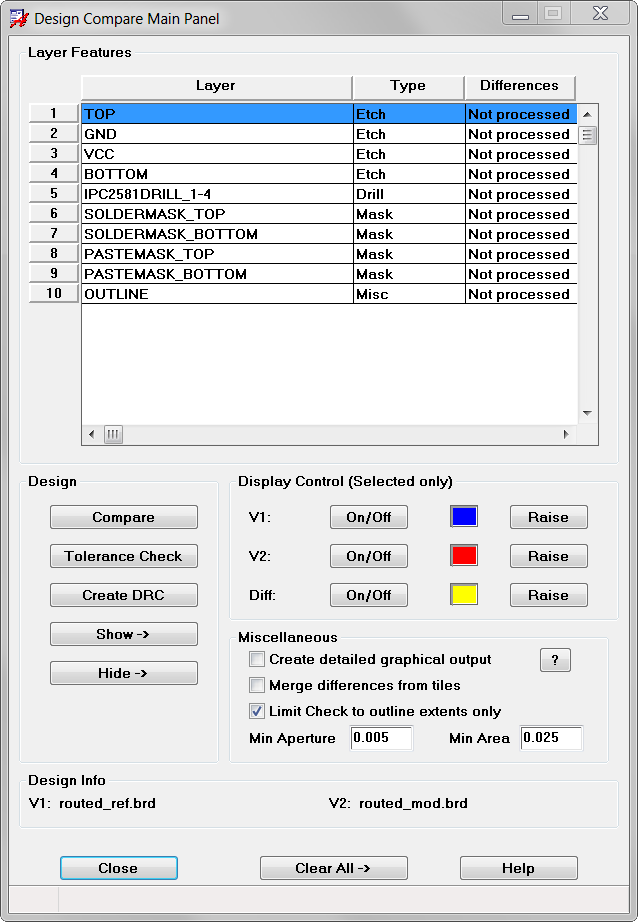
图 7:图形化对比主面板
面板中的表格会列出各层的属性信息,每行对应一项 IPC2581 胶片定义。第一列为层名称,第二列为 IPC2581 层类型,第三列显示该层的差异数量,在对比未启动前,该列会显示 "未处理"。
在内部逻辑中,每个胶片层都会占用 6 个不同的制造子类层。以顶层蚀刻层(TOP etch layer)为例,对应的子类层如下:
MANUFACTURING/TBX_TOP_V1:用于显示第一个设计文件的原始 CAD 数据MANUFACTURING/TBX_TOP_V2:用于显示第二个设计文件的原始 CAD 数据MANUFACTURING/TBX_TOP_DIFF:用于显示 V1 与 V2 的图形化差异,对应布尔运算V1 异或 V2MANUFACTURING/TBX_TOP_COM:用于显示 V1 与 V2 的图形化交集部分,对应布尔运算V1 与 V2MANUFACTURING/TBX_TOP_V1R:用于显示 V1 独有的图形化部分,对应布尔运算V1 与非 (V1 与 V2)MANUFACTURING/TBX_TOP_V2R:用于显示 V2 独有的图形化部分,对应布尔运算V2 与非 (V1 与 V2)
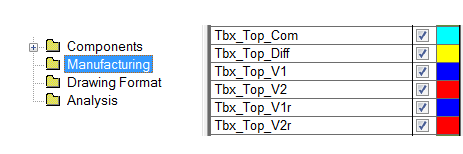
图 8:制造子类层说明
注意 :只有在启动对比前勾选了生成详细图形化输出 选项,后缀为
_V1R、_V2R和_COM的层才会包含有效数据。
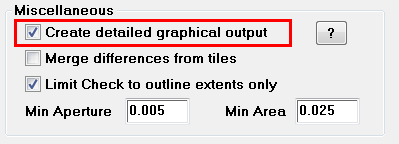
图 9:生成详细图形化输出选项
注意 :包含钻孔信息的层(名称以
IPC2581DRILL_开头)为系统层,由 IPC2581 接口默认创建。此外,还可能生成一个名为OUTLINE的特殊层,该层由应用程序自动创建,仅用于辅助定位。
启动实际对比的操作方法:在表格中选中一行或多行目标层,右键打开上下文菜单,选择对比选项。
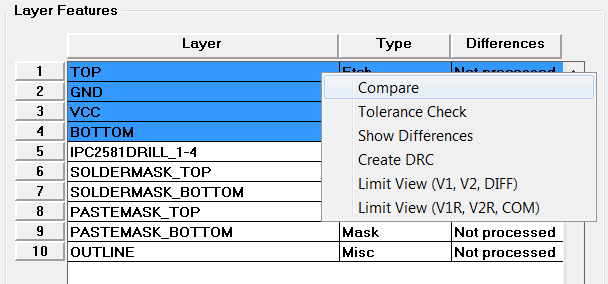
图 10:表格右键菜单 ------ 对比选项
也可以通过顶部的设计 选项卡,选择对比 功能,二者的区别在于:设计 选项卡中的对比操作会对所有层生效。
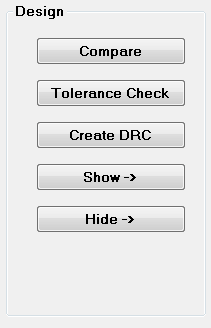
图 11:全局设计操作选项
对比完成后,表格的第三列会更新显示各层的差异数量。
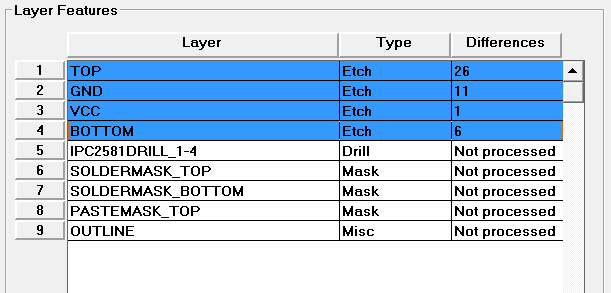
图 12:差异数量显示
若存在差异,可开启对应的 DIFF 层来查看差异位置(例如通过右键菜单的显示差异选项)。
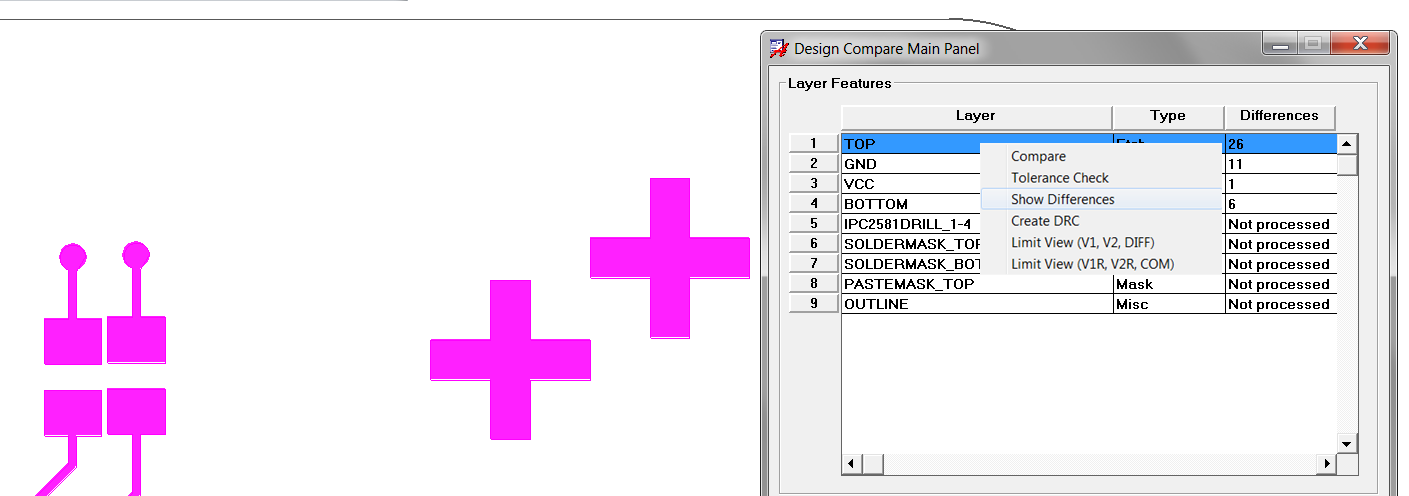
图 13:表格右键菜单 ------ 显示差异选项
如需调试某个胶片层,可按照以下步骤操作:
- 在表格中选中目标层(如顶层
TOP),右键打开上下文菜单,选择限制视图(V1、V2、DIFF) ,此时界面将仅显示该胶片层对应的V1、V2和DIFF层。
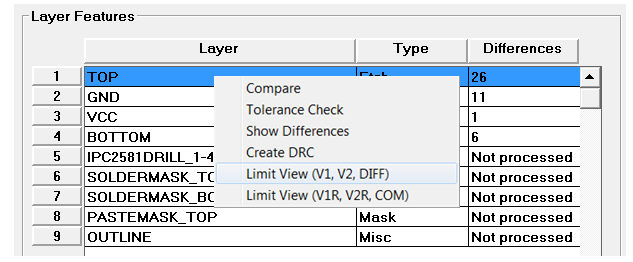
图 14:表格右键菜单 ------ 限制视图选项
- 也可以选择上下文菜单中的限制视图(V1R、V2R、COM) ,此时界面将仅显示该胶片层对应的
V1R、V2R和COM层。
两种视图展示的核心信息一致,但在调试、审查和打印场景下,V1R、V2R、COM 层的视图呈现方式更具优势。
- 第一种视图(V1、V2、DIFF):差异部分会以灰色显示,但会覆盖在原始设计数据上(V1 为蓝色,V2 为红色)。虽然可以在显示控制区域调整颜色优先级,但这种视图并不适合打印输出。
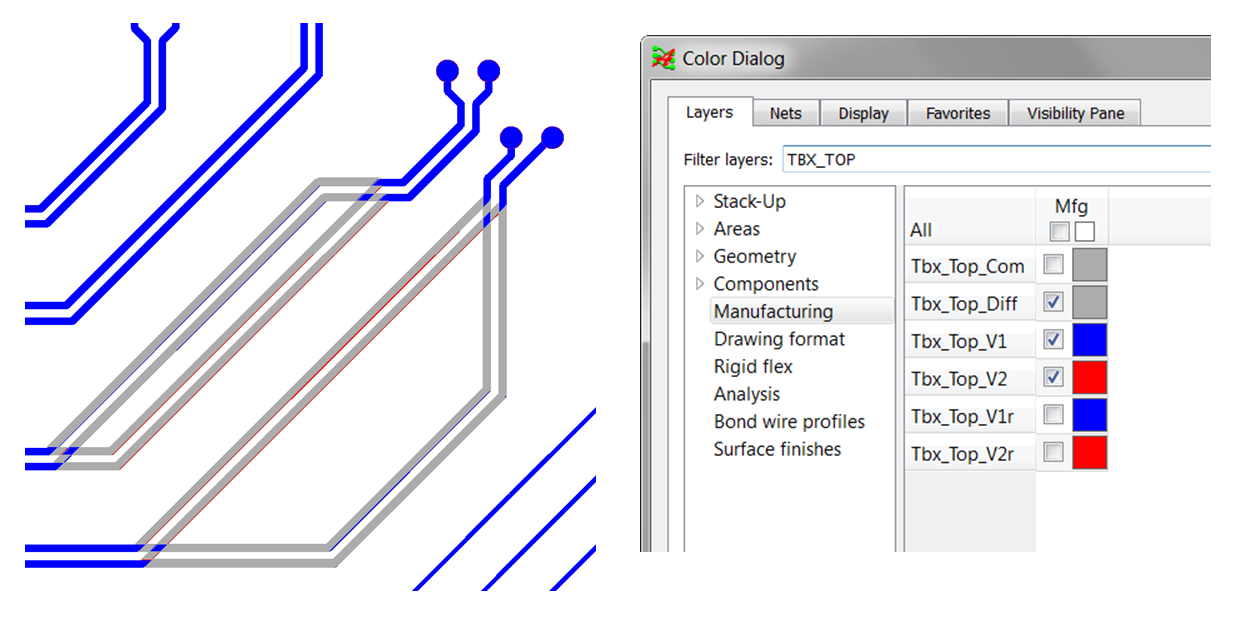
图 15:V1、V2、DIFF 层对比结果展示
- 第二种视图(V1R、V2R、COM):通过布尔运算处理,图形元素之间不会重叠,既避免了显示透明度、层优先级冲突和颜色混淆的问题,也更便于分析两个设计文件的差异。
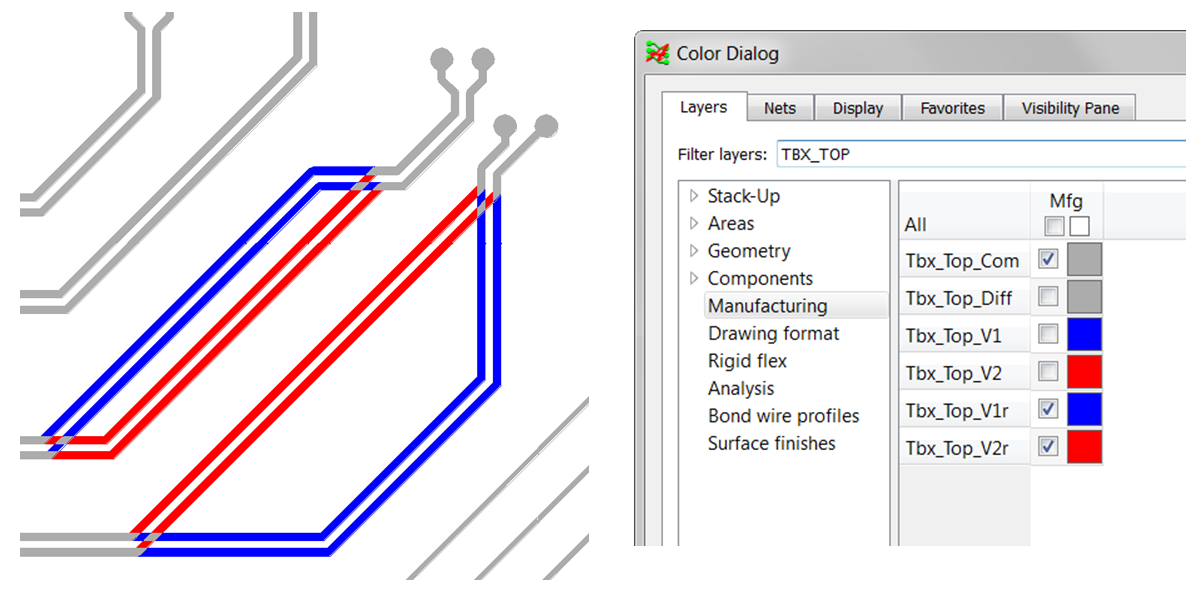
图 16:V1R、V2R、COM 层对比结果展示
- 在显示控制区域中,可开启 / 关闭对应层的数据显示、修改层颜色,以及调整层的显示优先级。
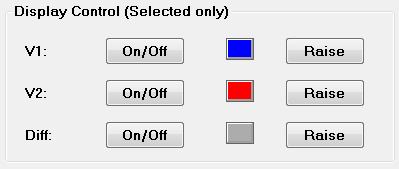
图 17:显示控制区域
注意 :该区域支持批量修改多个 IPC 层的颜色。例如,在表格中选中所有蚀刻层,点击
V1颜色选择器,即可一次性修改所有选中 IPC 层的V1层颜色,实现颜色统一配置。
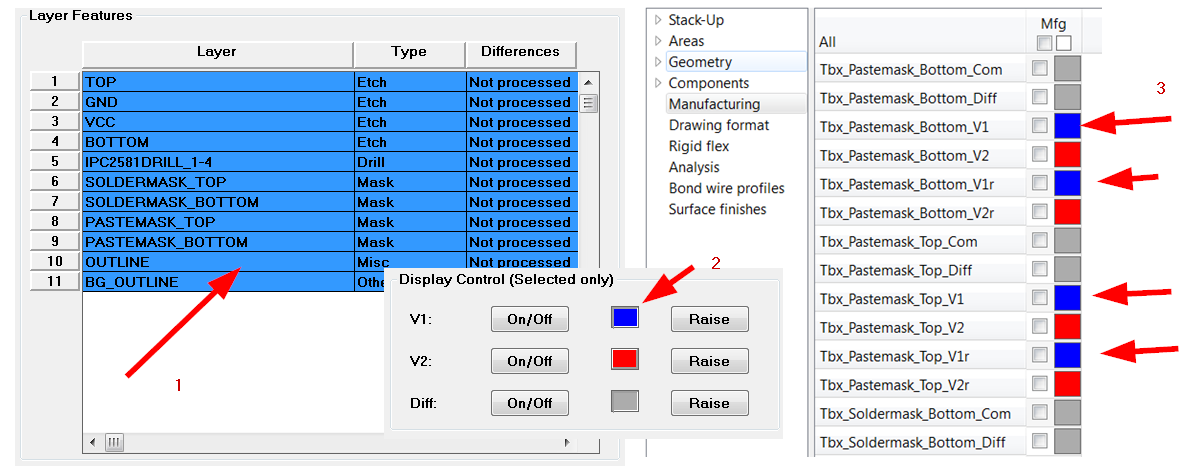
图 18:层颜色统一配置示例
其他操作(上下文菜单与全局操作)
- 容差检查 对比完成后,可能会残留一些非预期的伪影 ------ 实际无设计变更,但在对应的
DIFF层中被标记为差异。执行容差检查可消除这类伪影,必要时可调整最小孔径 和最小面积的参数设置。
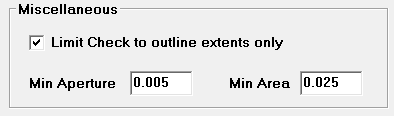
图 19:容差检查选项
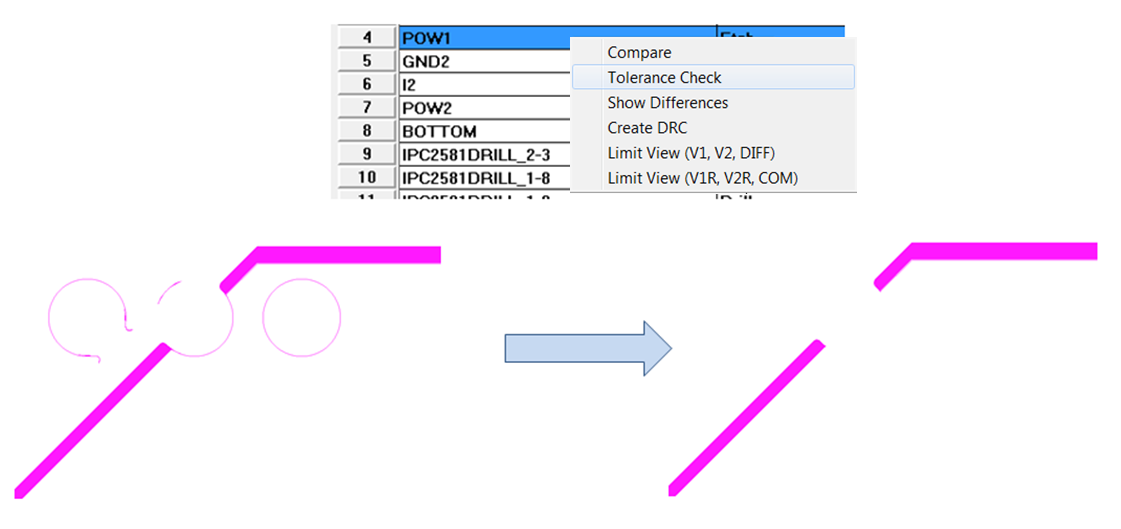
图 20:容差检查效果示例
- 生成 DRC 标记 该操作会为
DIFF层中的差异对象生成对应的设计规则检查(DRC)标记。
3 附录:标准对比功能说明文档
标准对比报告分为多个独立的类别,具体内容如下:
3.1 横截面
报告包含以下信息:
- 信号层数量
- 电源层数量
- 介质层数量
- 掩膜层数量
- 芯片叠层数量
- 导体层顺序
- 芯片叠层顺序
- 横截面总厚度
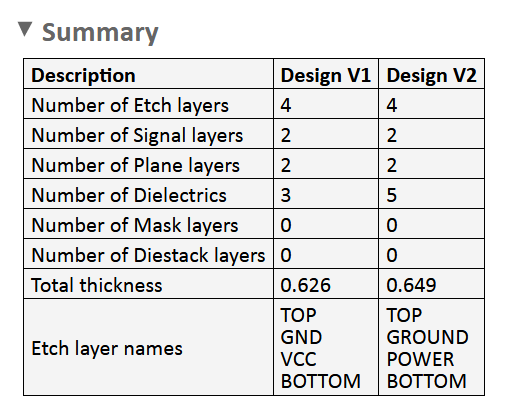
图 21:横截面汇总报告
此外,还会报告层属性的变更情况,包括:
- 层名称
- 层类型
- 材料
- 厚度
- 介电常数
- 光绘类型(正片 / 负片)
- 屏蔽标识
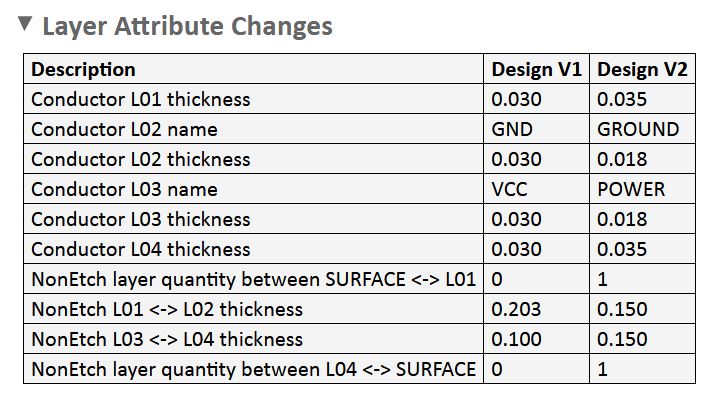
图 22:横截面变更报告
3.2 网表
报告包含以下信息:
- 网络数量
- 单节点网络数量
- 已测试网络数量
- 未测试网络数量
- 带有
NO_TEST属性的网络数量 - 无间距类属性的网络数量
- 无物理类属性的网络数量
- 无电气类属性的网络数量
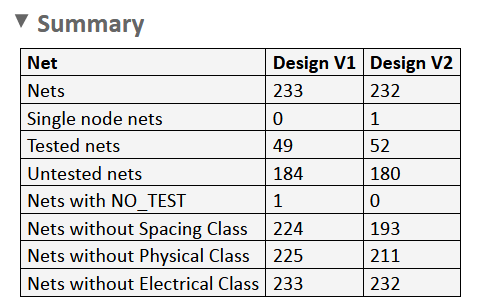
图 23:网表汇总报告
- 网络名称变更:对比两个设计文件的网络名称,包含空网络(NC)
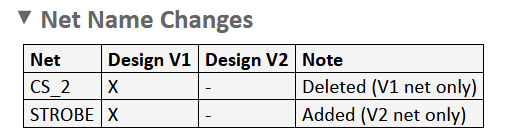
图 24:网络名称变更报告
- 连接数量:基于网络维度对比连接数量
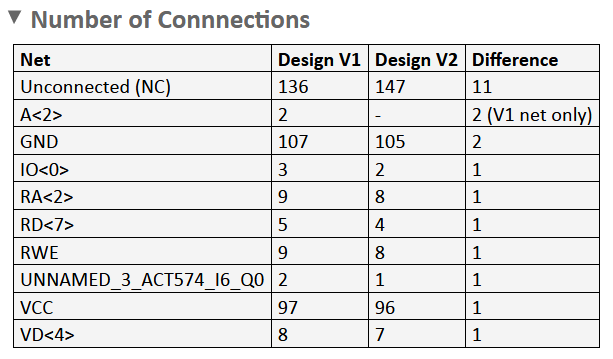
图 25:连接数量报告
- 连接详情(基于网络):按网络维度报告详细的连通性变更
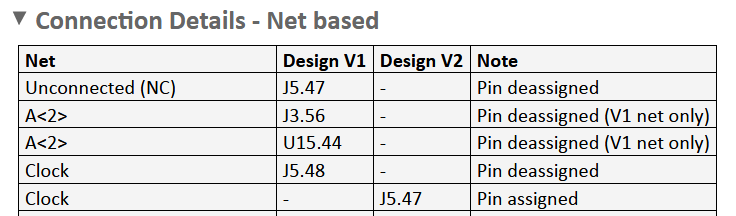
图 26:基于网络的连接详情报告
- 连接详情(基于引脚):按引脚维度报告详细的连通性变更
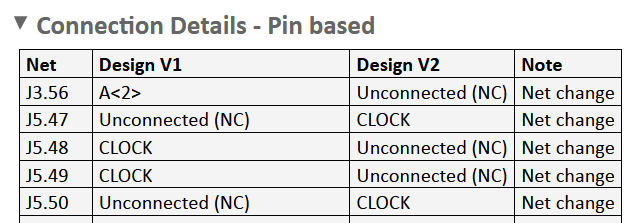
图 27:基于引脚的连接详情报告
- 测试状态:报告网络的测试状态信息
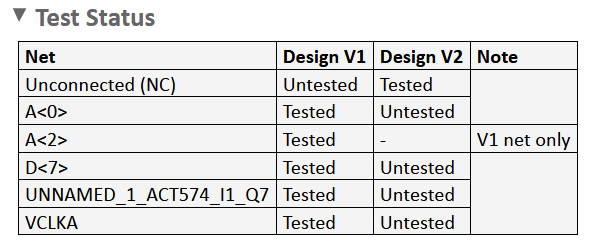
图 28:测试状态报告
- 测试点标号:对比测试点的探针编号
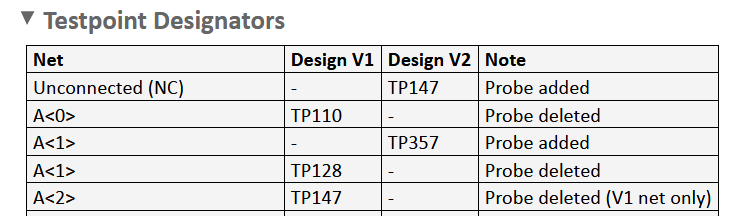
图 29:测试点标号报告
- 属性变更:对比网络的属性信息
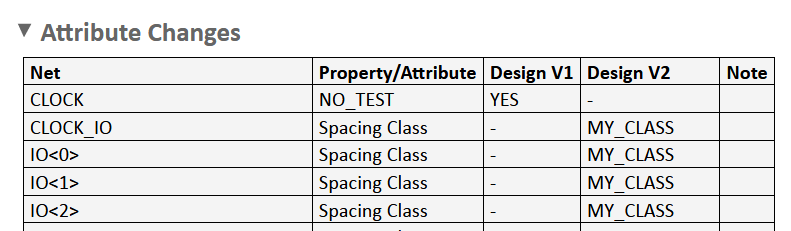
图 30:属性变更报告
- 过孔数量:报告过孔数量的差异
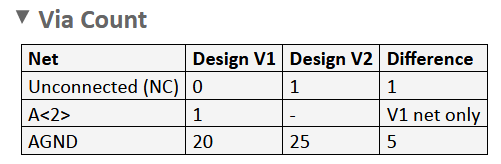
图 31:过孔数量报告
- 走线长度:报告走线长度的差异
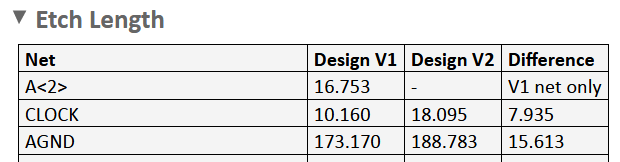
图 32:走线长度报告
- 测试点详情:报告测试点探针编号位置的差异
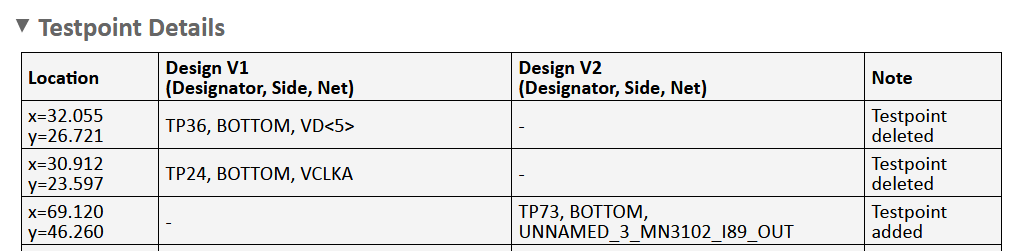
图 33:测试点详情报告
3.3 元件
报告包含以下信息:
- 顶层元件数量
- 底层元件数量
- 未布局元件数量
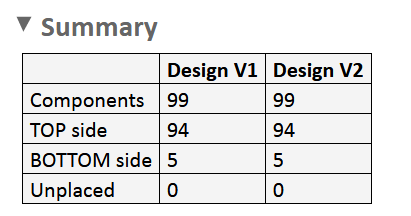
图 24:元件汇总报告
- 未布局元件(V1 与 V2):分别列出两个设计文件中所有未布局的元件
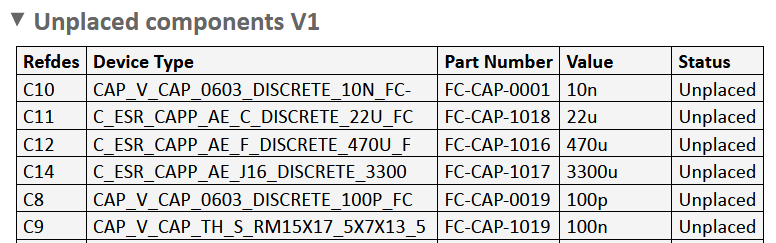
图 35:未布局元件报告
- 物料清单(BOM)变更:按元件位号维度,报告器件类型、零件编号、参数值、封装的变更情况
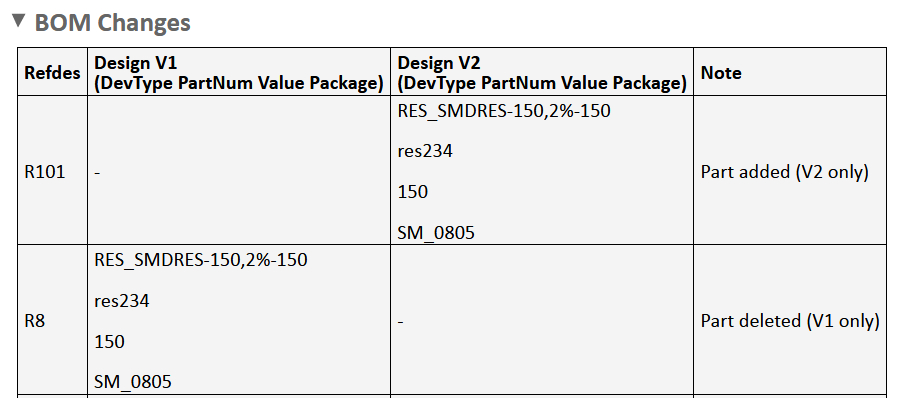
图 36:物料清单变更报告
- 布局变更
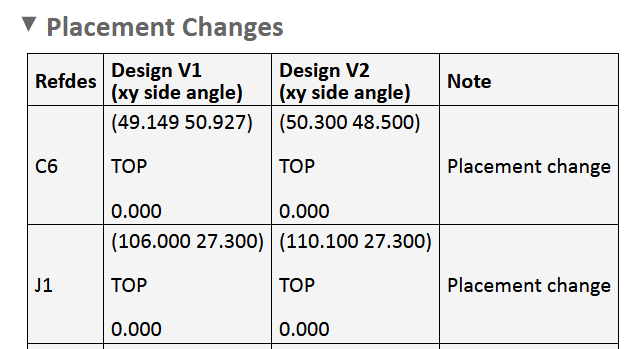
图 37:布局变更报告
- 元件重命名:报告重命名的元件信息(注:仅当元件带有由原理图驱动的标准路径属性时,该报告才会生效)
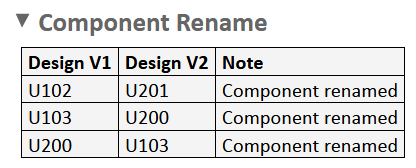
图 38:元件重命名报告
3.4 机械结构
报告包含以下信息:
- 机械符号总数
- 顶层机械符号数量
- 底层机械符号数量
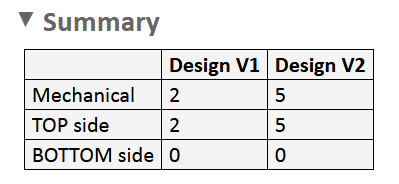
图 39:机械结构汇总报告
- 机械符号变更
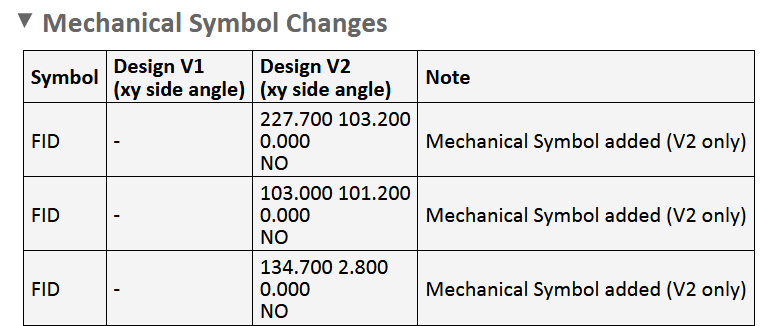
图 40:机械结构变更报告