一、uv 安装步骤(三大主流系统)
以下是 uv 的安装步骤和它与 pip 的常用命令对比,方便你快速上手并迁移使用。
推荐方式(官方一键脚本,最快最稳)
- macOS/Linux
- 打开终端,执行:
curl -LsSf https://astral.sh/uv/install.sh | sh。 - 部分 Linux 可能需要加
sudo以获取权限:curl -LsSf https://astral.sh/uv/install.sh | sudo sh。
- Windows
- 打开 PowerShell(管理员模式可选),执行:
irm https://astral.sh/uv/install.ps1 | iex。 - 若用 CMD,执行:
powershell -ExecutionPolicy ByPass -c "irm https://astral.sh/uv/install.ps1 | iex"。
- 验证安装
- 安装后重启终端,执行
uv --version,显示版本号即成功(如uv 0.1.32)。
备选安装方式
| 方式 | 命令 | 适用场景 |
|---|---|---|
| pip 安装 | pip install uv |
快速测试,不推荐用于生产(非最新版,启动稍慢) |
| pipx 安装 | pipx install uv |
隔离工具依赖,避免污染全局环境 |
| Homebrew(macOS) | brew install uv |
习惯用 Homebrew 管理软件的用户 |
| Cargo(Rust 开发者) | cargo install uv |
已安装 Rust 环境,需自定义编译 |
uv 与 pip 常用命令对比表
| 功能 | pip 命令 | uv 兼容命令 | uv 原生命令(更推荐) | 备注 |
|---|---|---|---|---|
| 安装包 | pip install 包名 |
uv pip install 包名 |
uv add 包名 |
uv 原生会写入 pyproject.toml 并锁定依赖 |
| 从文件安装 | pip install -r requirements.txt |
uv pip install -r requirements.txt |
uv add -r requirements.txt |
兼容 pip 的 requirements.txt 格式 |
| 卸载包 | pip uninstall 包名 |
uv pip uninstall 包名 |
uv remove 包名 |
原生命令会清理无用的间接依赖 |
| 列出已安装包 | pip list |
uv pip list |
- | 输出格式略有差异 |
| 导出依赖清单 | pip freeze > requirements.txt |
uv pip freeze > requirements.txt |
uv export -o requirements.txt |
uv 导出更精准,支持锁定依赖版本 |
| 创建虚拟环境 | python -m venv 环境名 |
- | uv venv |
uv 创建速度更快,自动管理路径 |
| 激活虚拟环境 | source 环境名/bin/activate(Linux/macOS) 环境名\Scripts\activate(Windows) |
- | source .venv/bin/activate(Linux/macOS) .venv\Scripts\activate(Windows) |
uv 创建的环境默认在 .venv 目录下 |
| 运行脚本 | python 脚本名.py |
- | uv run 脚本名.py |
自动使用项目虚拟环境的 Python |
| 初始化项目 | - | - | uv init 项目名 |
生成 pyproject.toml 等项目文件 |
| 安装 Python 版本 | - | - | uv python install 3.11 |
无需额外工具,直接管理 Python 版本 |
关键使用建议
- 兼容优先 :若你是从 pip 迁移,可先用
uv pip install等兼容命令,无缝过渡。 - 新项目推荐 :直接用 uv 原生命令(如
uv init、uv add),体验更快的依赖管理和环境创建。 - 虚拟环境:uv 创建的虚拟环境默认在项目根目录的 .venv 下,无需手动指定路径,更符合现代项目规范。
二、从 pip 迁移到 uv 的 5 步实战清单
这份清单覆盖虚拟环境迁移、依赖锁定、命令替换、问题排查,确保无缝切换,适配新旧项目。
前提
已按照之前的步骤安装好 uv,执行 uv --version 验证安装成功。
第 1 步:导出 pip 旧项目的依赖清单
目的:把 pip 管理的项目依赖导出为 requirements.txt,供 uv 识别。
- 激活原 pip 虚拟环境
- Linux/macOS:
source venv/bin/activate - Windows:
venv\Scripts\activate
- Linux/macOS:
- 导出依赖
bash
pip freeze > requirements.txt- 退出原环境:
deactivate
第 2 步:用 uv 创建新虚拟环境(替代 venv)
uv 创建虚拟环境更快,默认路径为项目根目录的 .venv,更规范。
- 进入项目根目录
- 创建 uv 虚拟环境
bash
uv venv- 激活 uv 虚拟环境
- Linux/macOS:
source .venv/bin/activate - Windows:
.venv\Scripts\activate
激活后终端会显示(.venv)前缀。
- Linux/macOS:
第 3 步:迁移依赖并锁定版本(核心步骤)
uv 支持两种迁移方式,推荐用原生锁定方式,依赖更稳定。
| 迁移方式 | 命令 | 适用场景 |
|---|---|---|
| 兼容 pip 方式 | uv pip install -r requirements.txt |
快速迁移,完全兼容旧依赖 |
| uv 原生方式 | uv add -r requirements.txt |
新项目推荐,自动写入 pyproject.toml 并生成锁定文件 uv.lock |
关键优势:
uv.lock是比requirements.txt更精准的锁定文件,能固定所有间接依赖的版本,避免"在我电脑能跑"的问题。
第 4 步:替换日常 pip 命令(无缝过渡)
把项目中常用的 pip 命令换成 uv 命令,按下表对应替换即可:
| 日常操作 | 原 pip 命令 | uv 替代命令 | 备注 |
|---|---|---|---|
| 安装单个包 | pip install requests |
uv add requests |
自动更新 pyproject.toml 和 uv.lock |
| 卸载包 | pip uninstall requests |
uv remove requests |
自动清理无用的间接依赖 |
| 升级包 | pip install --upgrade requests |
uv add requests@latest |
指定最新版本 |
| 查看已装包 | pip list |
uv list |
输出更简洁,按字母排序 |
| 导出依赖清单 | pip freeze > req.txt |
uv export -o req.txt |
可导出兼容 pip 的 requirements.txt |
| 运行 Python 脚本 | python main.py |
uv run main.py |
自动使用当前虚拟环境的 Python |
第 5 步:常见问题排查(避坑指南)
| 问题现象 | 可能原因 | 解决方法 |
|---|---|---|
执行 uv 命令提示"找不到" |
安装后未重启终端,环境变量未生效 | 重启终端,或手动将 uv 路径加入环境变量 |
| 安装包时报"网络错误" | uv 默认从 PyPI 下载,网络不稳定 | 配置国内镜像源: uv config set registry.index-url https://pypi.tuna.tsinghua.edu.cn/simple |
| 部分旧包安装失败 | uv 对极老旧包的兼容性待完善 | 切换回兼容模式安装:uv pip install 旧包名 |
| 虚拟环境激活失败(Windows) | 系统执行策略限制 | 以管理员身份打开 PowerShell,执行: Set-ExecutionPolicy RemoteSigned,然后选"Y" |
三、uv 原生命令的适用场景(推荐用的情况)
当你的项目是现代 Python 项目 (用 pyproject.toml 管理依赖,而非仅 requirements.txt),优先用 uv 原生命令,核心场景包括:
1. 新建/管理项目依赖(核心场景)
bash
# 1. 初始化项目(生成 pyproject.toml)
uv init my_project
cd my_project

# 2. 添加依赖(自动写入 pyproject.toml,替代 pip install)
uv add numpy requests  # 推荐!比 pip install 快数倍

# 3. 移除依赖(自动从 pyproject.toml 删除)
uv remove requests

# 4. 同步依赖(根据 pyproject.toml 安装/更新,替代 pip install -r requirements.txt)
uv sync

# 5. 生成锁文件(锁定依赖版本,确保环境一致)
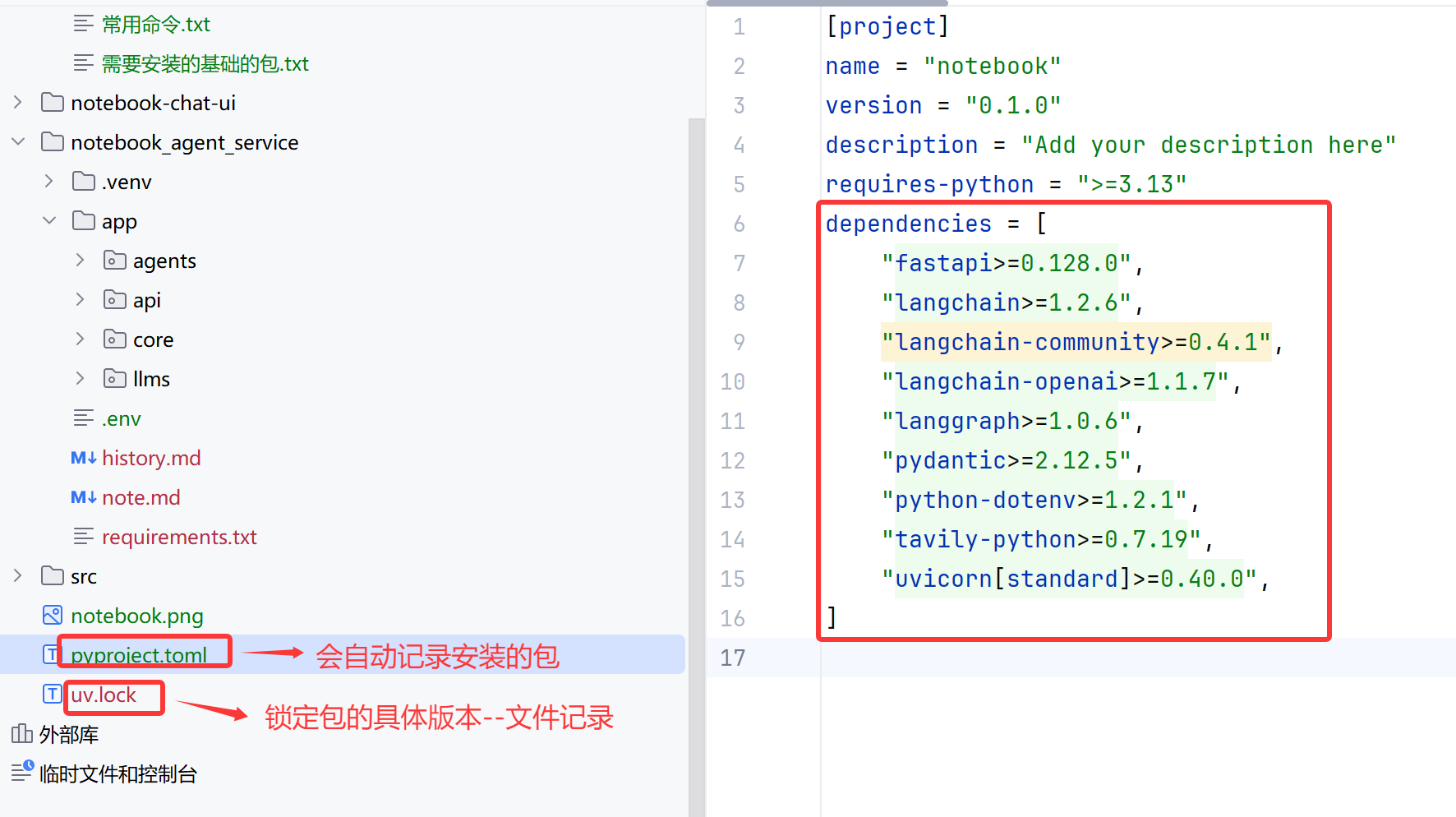
uv lock- 优势:自动维护
pyproject.toml(项目依赖清单)和uv.lock(版本锁文件),团队协作时只需共享这两个文件,uv sync即可一键还原环境,比requirements.txt更规范。
2. 管理 Python 版本/虚拟环境
bash
# 创建虚拟环境(替代 venv 模块)
uv venv

# 管理 Python 版本(安装指定版本的 Python)
uv python install 3.12
uv python use 3.12  # 切换当前项目使用的 Python 版本
3. 运行/构建项目
bash
# 运行 Python 脚本(自动使用虚拟环境)
uv run main.py

# 构建 Python 包(生成 wheel/源码包,替代 setuptools)
uv build四、uv 工具的全局镜像源
通过环境变量配置(全局生效,推荐)
这是最直接且全局生效的方式,适配所有版本的 uv,步骤和之前一致,这里再明确一遍(Windows 系统):
1.按下 Win + R,输入 sysdm.cpl 回车,打开「系统属性」;
-
切换到「高级」选项卡 → 点击「环境变量」;
-
在「用户变量」区域点击「新建」:
变量名:UV_INDEX_URL
变量值:https://pypi.tuna.tsinghua.edu.cn/simple
-
点击「确定」保存所有设置,关闭所有命令行窗口后重新打开;
-
验证:执行
uv pip install numpy(用 uv 的 pip 兼容接口安装包),会自动从清华源下载,无需额外参数。
5 个常用 Python 镜像源(均支持 pip/uv)
| 镜像源名称 | 镜像源地址 | 特点 |
|---|---|---|
| 清华大学镜像源 | https://pypi.tuna.tsinghua.edu.cn/simple |
国内最常用、速度快、更新及时 |
| 阿里云镜像源 | https://mirrors.aliyun.com/pypi/simple/ |
阿里云服务器,稳定性高,适合阿里云服务器环境 |
| 腾讯云镜像源 | https://mirrors.cloud.tencent.com/pypi/simple/ |
腾讯云节点,南方地区访问速度优 |
| 中科大镜像源 | https://pypi.mirrors.ustc.edu.cn/simple/ |
学术机构维护,更新快,无商业限制 |
| 豆瓣镜像源 | https://pypi.douban.com/simple/ |
老牌镜像源,配置简单,适合测试/轻量使用 |
关键验证步骤
配置完成后,新建一个文件,并创建虚拟环境,激活后
uv 默认要求在虚拟环境中安装包
- 创建虚拟环境(默认会在当前目录生成 .venv 文件夹)
uv venv
- 激活虚拟环境(Windows cmd 命令)
.venv\Scripts\activate
3. 激活后,再安装 numpy(此时会自动使用你配置的清华源)
plain
# 安装一个测试包,观察下载地址是否为清华源
uv pip install numpy -v
在输出日志中会看到类似Downloading from https://pypi.tuna.tsinghua.edu.cn/...的信息,说明镜像源已生效。
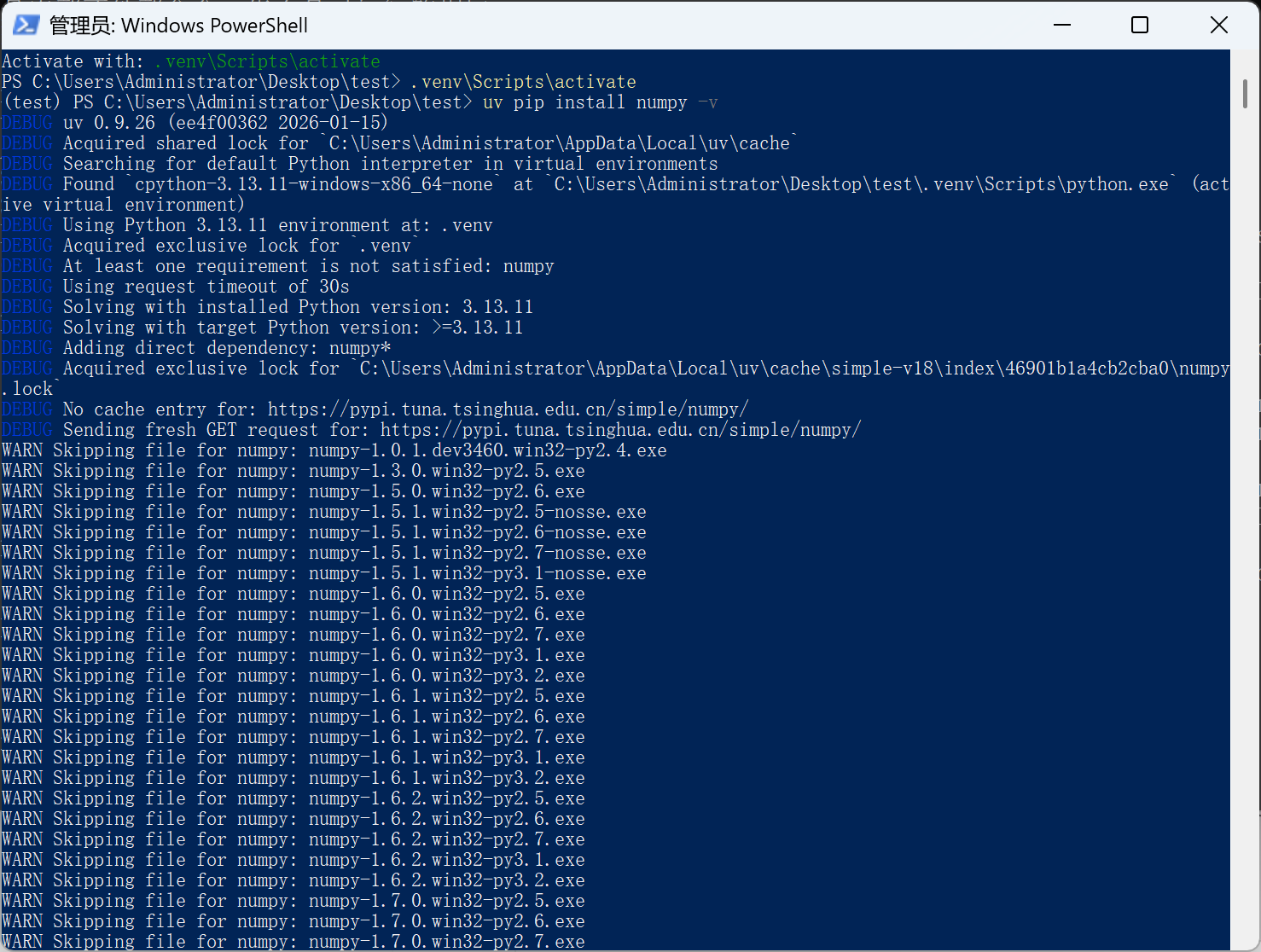
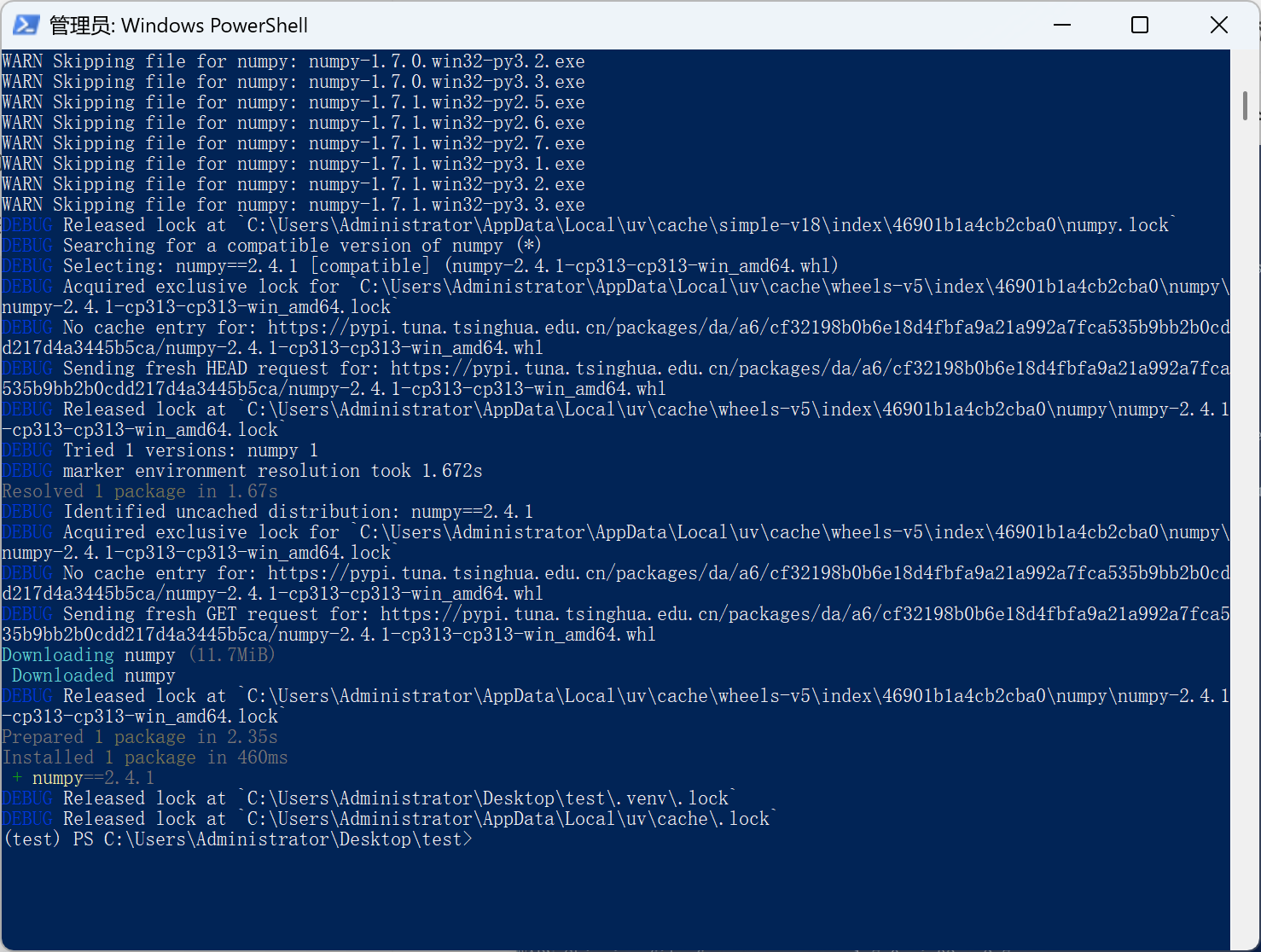
你现在看到的这些日志是 uv pip install numpy -v 的详细执行过程,核心意思是:uv 已经成功识别你配置的清华镜像源,在虚拟环境中完成了 numpy 的版本筛选、下载和安装,整个过程完全符合预期,没有报错。下面是逐段拆解这些日志的关键信息,让你清楚每一步在做什么。
日志核心信息拆解
1. 环境准备阶段(前几行)
plain
DEBUG Found `cpython-3.13.11-windows-x86_64-none` at `...\.venv\Scripts\python.exe` (active virtual environment)
DEBUG Using Python 3.13.11 environment at: .venv- 含义:uv 检测到你已经激活了虚拟环境(
.venv),并确认使用该环境下的 Python 3.13.11(避免污染系统 Python); - 这是你之前执行
uv venv+ 激活环境的结果,符合 uv 的最佳实践。
2. 依赖检查阶段
plain
DEBUG At least one requirement is not satisfied: numpy
DEBUG Adding direct dependency: numpy*- 含义:uv 检查到当前虚拟环境中没有安装 numpy,需要新增这个依赖包。
3. 镜像源生效关键证据(重点)
plain
DEBUG No cache entry for: https://pypi.tuna.tsinghua.edu.cn/simple/numpy/
DEBUG Sending fresh GET request for: https://pypi.tuna.tsinghua.edu.cn/simple/numpy/
...
DEBUG No cache entry for: https://pypi.tuna.tsinghua.edu.cn/packages/.../numpy-2.4.1-cp313-cp313-win_amd64.whl
DEBUG Sending fresh GET request for: https://pypi.tuna.tsinghua.edu.cn/packages/.../numpy-2.4.1-cp313-cp313-win_amd64.whl- 核心含义:uv 正在从你配置的清华大学镜像源(而非官方 pypi.org)请求 numpy 包 ,这证明你之前设置的
UV_INDEX_URL环境变量已经生效! - 这是最关键的验证点,说明镜像源配置成功。
4. 版本筛选阶段(大量 WARN 行)
plain
WARN Skipping file for numpy: numpy-1.0.1.dev3460.win32-py2.4.exe
WARN Skipping file for numpy: numpy-1.3.0.win32-py2.5.exe
...(一堆类似 WARN 行)- 含义:uv 会遍历镜像源里所有 numpy 版本,但会跳过和你当前环境不兼容的版本(比如适配 Python 2.4/2.5/3.1 等旧版本的安装包,而你用的是 Python 3.13);
- 这些 WARN 不是报错,只是正常的版本筛选,无需担心。
5. 版本选择与下载阶段
plain
DEBUG Selecting: numpy==2.4.1 [compatible] (numpy-2.4.1-cp313-cp313-win_amd64.whl)
Downloading numpy (11.7MiB)
Downloaded numpy- 含义:uv 最终选中了和你 Python 3.13 兼容的 numpy 2.4.1 版本(64位 Windows 适配包),并从清华源下载完成(11.7MB)。
6. 安装完成阶段
plain
Prepared 1 package in 2.35s
Installed 1 package in 460ms- 含义:numpy 包的准备(解压、校验)耗时 2.35 秒,实际安装到虚拟环境仅用了 460 毫秒,整个过程成功完成。
关键结论
这些日志没有任何错误,反而证明了两件你最关心的事:
- 虚拟环境配置成功 :uv 正确识别并使用了
.venv虚拟环境,没有污染系统 Python; - 清华镜像源配置生效 :所有下载请求都指向
https://pypi.tuna.tsinghua.edu.cn,而非官方源,下载速度会比直接连国外源快很多。
总结
- 这些日志是 uv 安装 numpy 的详细过程,核心是从清华镜像源下载并安装了兼容的 numpy 版本;
- 日志中的
WARN是正常的版本筛选,不是报错; - 关键验证点:日志中出现清华源地址 → 镜像源配置成功;最终显示
Installed 1 package→ numpy 安装成功。
你现在可以在虚拟环境中执行 python -c "import numpy; print(numpy.__version__)",会输出 2.4.1,进一步确认 numpy 已成功安装。
