界面布局 (Layout)
界面开发就是先了解各个控件的作用,然后拖拽摆放你需要的控件。
但我们发现如果窗体大小变化,控件没有相应的缩放,就会显得很不美观。
这里就需要我们学习界面设计的重点:界面布局 (Layout)
在 WinForms 中,实现控件随窗口缩放而自动调整的响应式布局,主要依赖 Dock 和 Anchor 属性,以及 FlowLayoutPanel 和 TableLayoutPanel 这两个布局容器。
Anchor 属性
Anchor 属性定义了控件的边缘 与父容器边缘 的相对距离。
设定了 Anchor 属性后,控件会在父容器缩放时 , 相对于设计时的情况 , 保持该控件和父容器指定边缘的距离不变。
Anchor 属性 可以设置为多个边界的组合,比如 Top, Left, Top, Left, Right, Top, Left, Right, Bottom 等等
如下图所示:
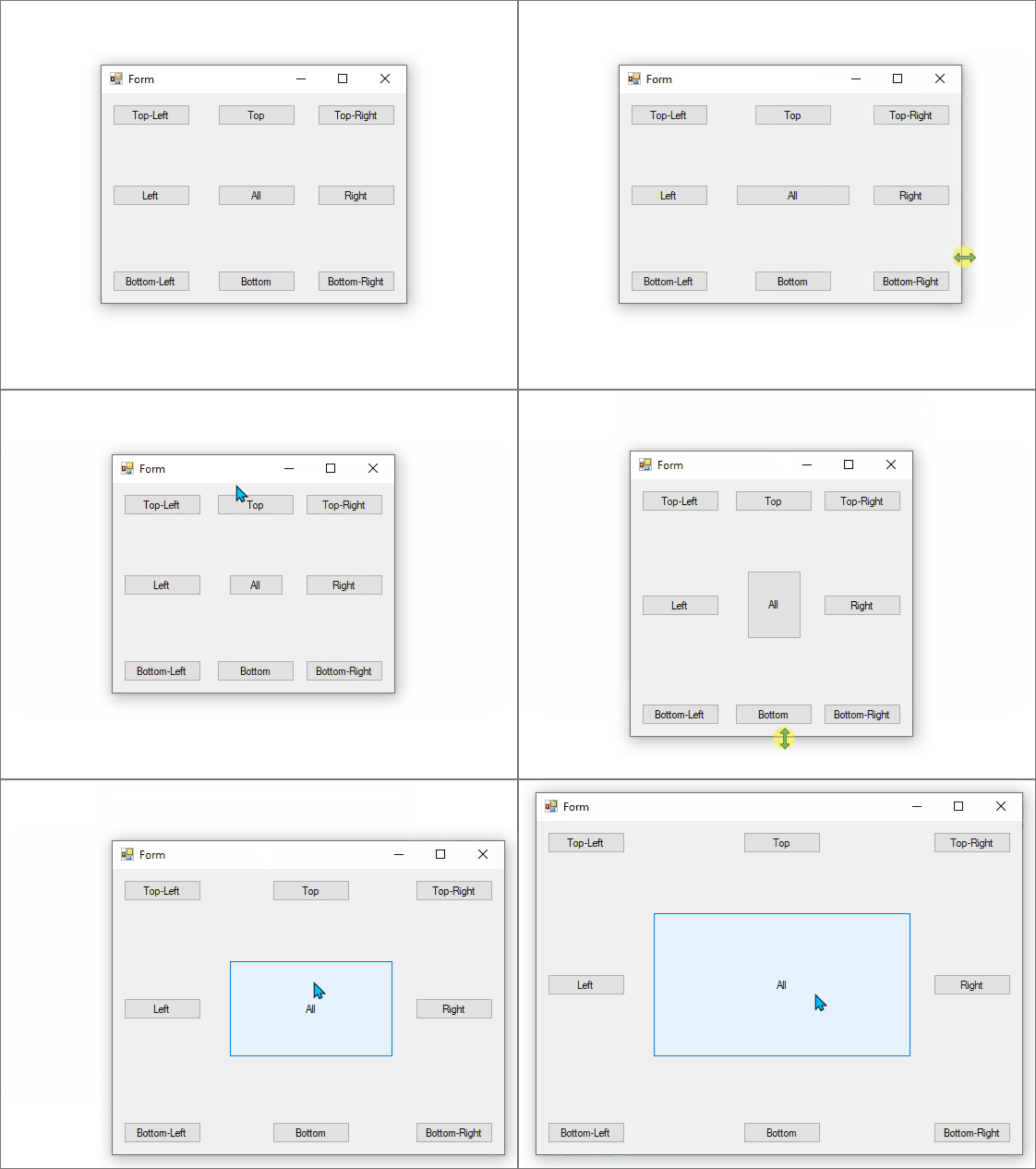
中间的这个All 是 Anchor 属性设置为 Top, Left, Right, Bottom,表示控件在父容器缩放时,始终保持与四个边的距离不变。
-
默认情况下,控件锚定在左上角 (
Top, Left)。 -
如果你希望控件在窗口水平缩放时也跟着变宽,就把它同时锚定到
Left和Right。 -
如果你希望控件在窗口垂直缩放时也跟着变高,就把它同时锚定到
Top和Bottom。 -
如果你希望一个按钮始终停留在某个角落,就设定该角落对应的2个边作为锚点
比如,右下角,就把它锚定到
Bottom, Right。
Anchor属性经常和 MinimumSize 、MaximumSize 属性一起使用,以确保控件在缩放时保持合适的大小,MinimumSize 、MaximumSize可以限制窗体的最大最小尺寸
比如这样的界面
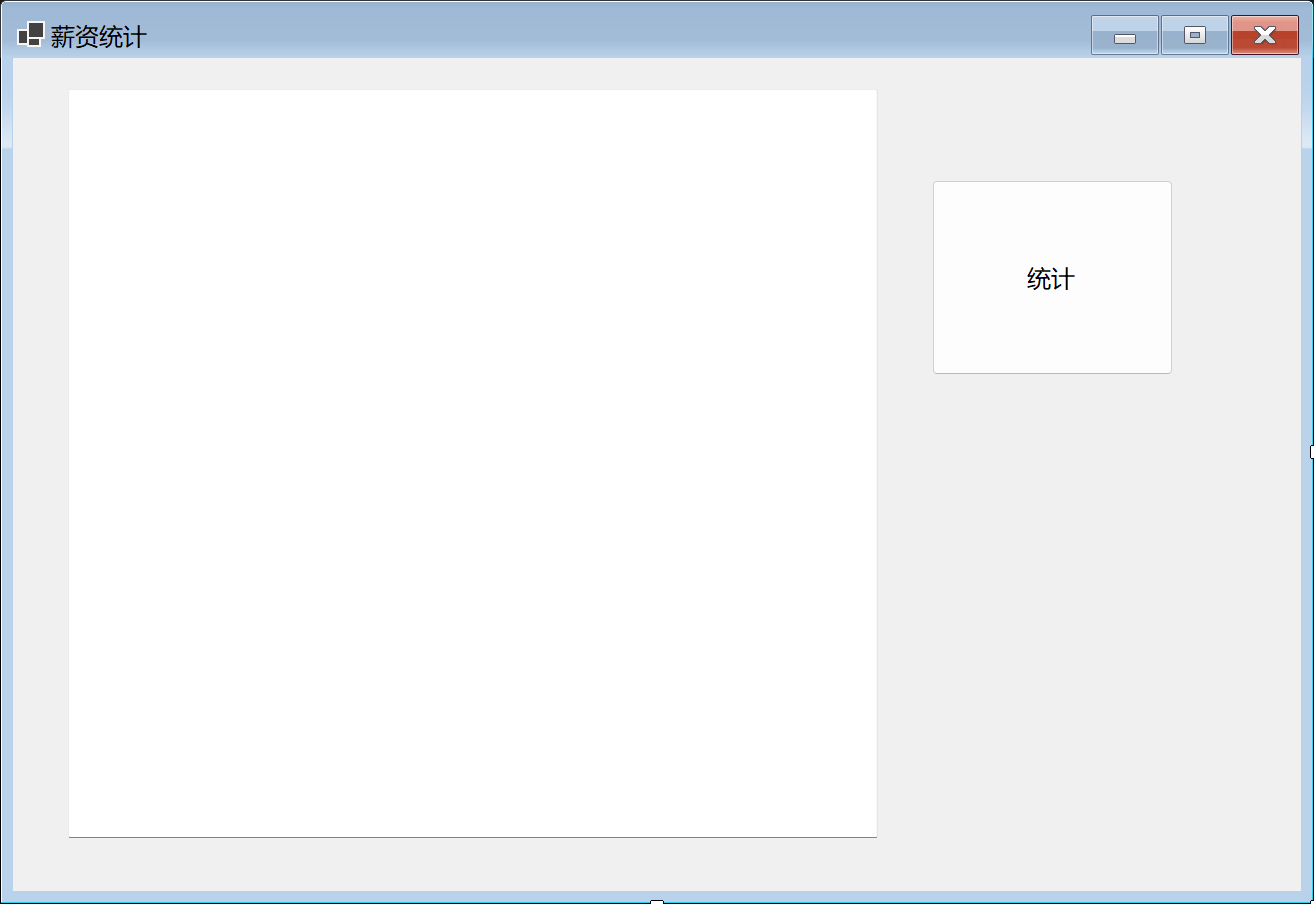
输入框在上面,按钮在下面, 窗体缩小太多,可能会导致输入框消失,可以指定 输入框 MinimumSize 400,200
指定窗体 MinimumSize 500, 470
Dock 属性
Dock(停靠) : Dock 属性让控件完全填充 父容器的某一个边缘(上、下、左、右)或剩余的全部空间 (Fill)。
一旦新设定 Dock 属性,Anchor 属性将被忽略。
Dock 属性可以设置为以下值:
Top: 停靠在父容器的顶部。Bottom: 停靠在父容器的底部。Left: 停靠在父容器的左侧。Right: 停靠在父容器的右侧。Fill: 填充整个父容器的剩余空间。None: 不停靠,允许手动调整位置和大小。
比如,Dock 属性值设置为 Bottom,就意味着:
控件停靠在父容器的底部,
扩展个控件宽度到父容器的宽度。
这时候我们没法手工(拖拽)设置它的宽度,margin等都没有效果,因为它的宽度已经由dock策略决定了。
但是我们却可以设置控件的高度,因为 `Dock` 值为 `Bottom` 或者 `top` 时,高度并不受策略限制。
当多个控件停靠在同一父容器中时,它们会按照 Z-order (Z顺序) 依次排列。
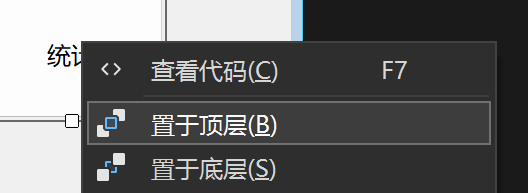
Z-order 可以通过上下文菜单的 Bring to Front 和 Send to Back 来调整。也可以通过 Document Outline 窗口来调整控件的次序。
Dock 对于创建主次分明的布局(如导航栏、状态栏和主内容区)非常有用。通常会使用 Panel 控件作为容器来组合使用 Dock。
容器控件
容器(container) 控件, 是 WinForms 中用于组织和管理控件布局的特殊控件。
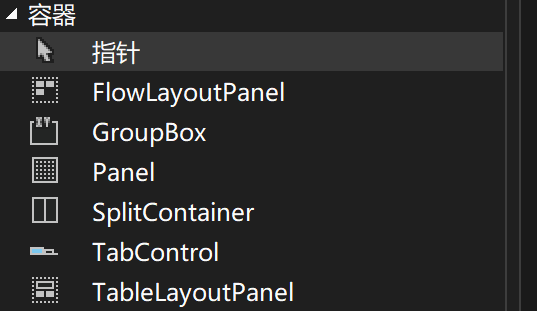
在 Visual Studio 的 Toolbox 中,容器控件放在 Container 类别中。
常用的布局容器有:
Panel🏷️
Panel 是最基本的容器控件,可以用来组织其他控件。它可以通过 Dock 属性停靠在窗体的任意边缘,或者使用 Anchor 属性来控制其大小和位置。
- 可以设置背景色、边框样式等。
- 通常用于分组相关控件,或者作为其他布局容器的父容器。
TableLayoutPanel
TableLayoutPanel 非常常用,它将区域划分为 行和列 ,形成一个 网格,控件可以放置在任意单元格中。
一般做复杂界面的顶级区域设置,都会使用 TableLayoutPanel, 比如典型的网站布局,如下
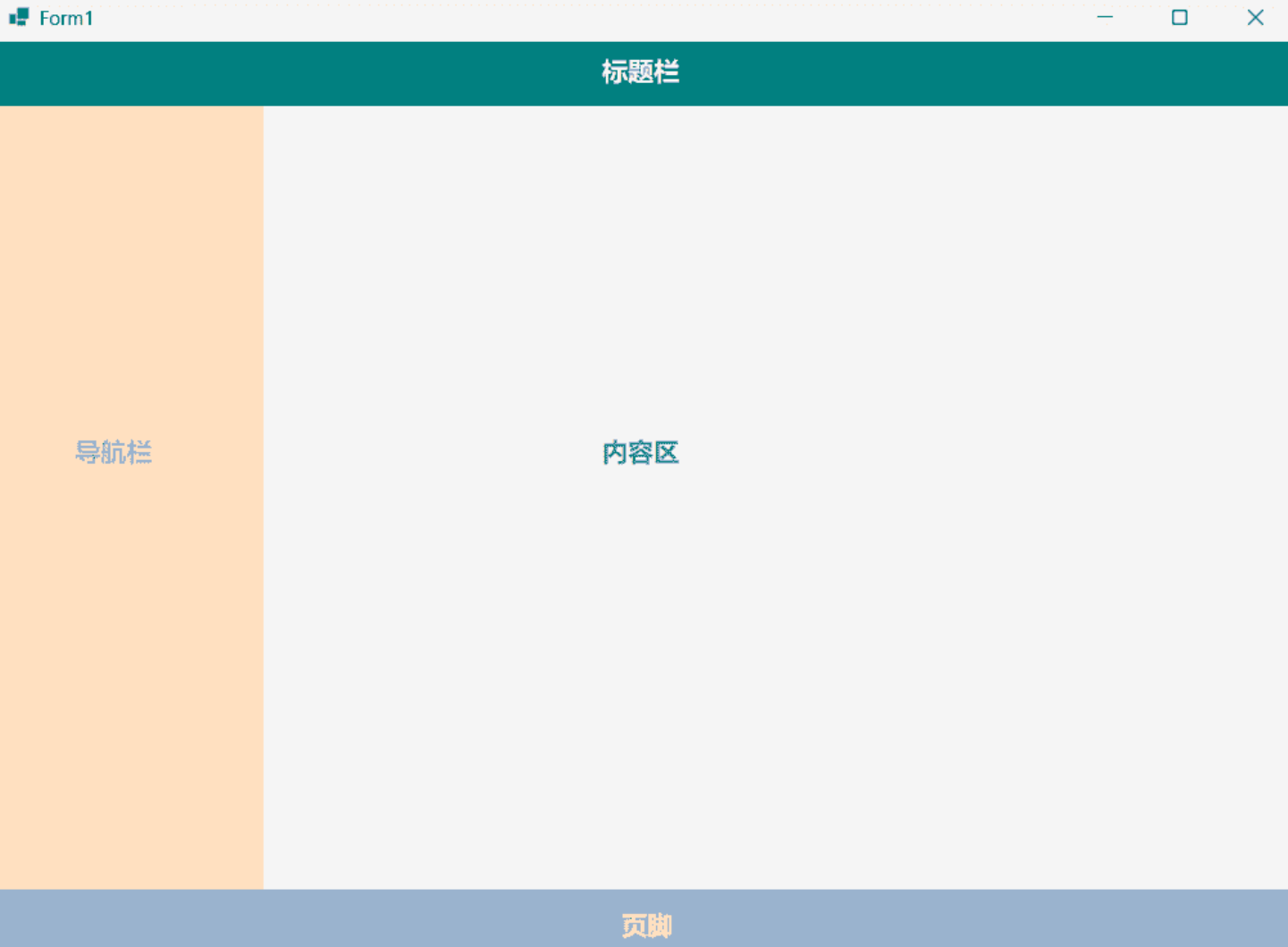
就是 3行2列的网格布局,左侧是导航栏,右侧是内容区,顶部是标题栏,底部是页脚。
TableLayoutPanel 特点如下:
-
可以拖动控件放入目标单元格中;
-
一个网格只能 放一个控件。 如果需要放多个,可以先放一个容器父控件,里面放多个子控件。
-
一旦放入某个单元格,并且Dock设置为Fill,就不好再拖放到别的单元格,这时可以先修改为None, 再拖拽。或者通过该控件的属性设置
Layout分类里面的Row和Column进行调整。 -
可以通过该控件的属性设置
Layout分类里面的RowSpan和ColumnSpan来设置控件跨越的行数和列数。 -
可以设置行和列的缩放行为(绝对像素、百分比或根据内容自动调整)。
设置可以在属性窗口的
Rows和Columns中进行。 -
非常适合创建复杂的表单布局,或者需要精确对齐的界面。
比如 注册/登录界面, 设置项界面 等等
SplitContainer
SplitContainer 允许用户通过拖动分隔条来调整两个子控件的大小。
可以设置水平或垂直分割,适用于需要动态调整布局的场景。
比如上面网页布局的左侧导航栏和右侧内容区,可以使用 SplitContainer 来实现。
可以设置 Orientation 属性来选择水平或垂直分割。
Layout -> Splitter Width 可以设置 分割线宽度。
要设置分割线的颜色 比较麻烦一些,不能直接设置。可以设置整个 SplitContainer的背景色为你需要的分割线颜色, 然后设置每个子Panel 的 背景色为不同的颜色(比如白色)。
如果你分隔的超过2个分区,可以嵌套使用 SplitContainer
Dock 属性设置为 Fill的控件不能在设计器中拖动到 SplitContainer 中,可以在Document Outline 窗口中拖动。
TabControl
TabControl 用于创建选项卡式界面。它允许在同一窗口中组织多个页面,每个页面可以包含不同的控件和布局。
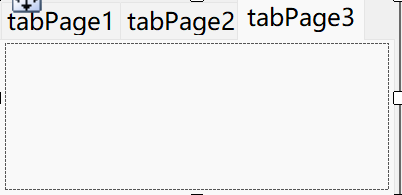
-
可以通过添加
TabPage来创建新的选项卡。 -
每个选项卡可以有自己的布局和控件,适合需要分组显示内容的场景。
-
通过
Behavior -> TabPages属性可以 添加/删除/修改 标签页。 -
通过
Behavior -> Alignment属性可以设置选项卡标签在上下左右的位置。 -
通过
Behavior -> Appearance属性可以设置选项卡标签的外观(如Normal,Buttons,FlatButtons等)。 -
通过
Behavior -> Padding属性可以设置选项卡标签的距离
FlowLayoutPanel
FlowLayoutPanel 会将其中的控件按照指定的方向(从左到右、从右到左、从上到下或从下到上)依次排列。当一行或一列空间不足时,它会自动换行/换列。
适合用来展示一组内容, 比如 商品列表、图片库 等内容。
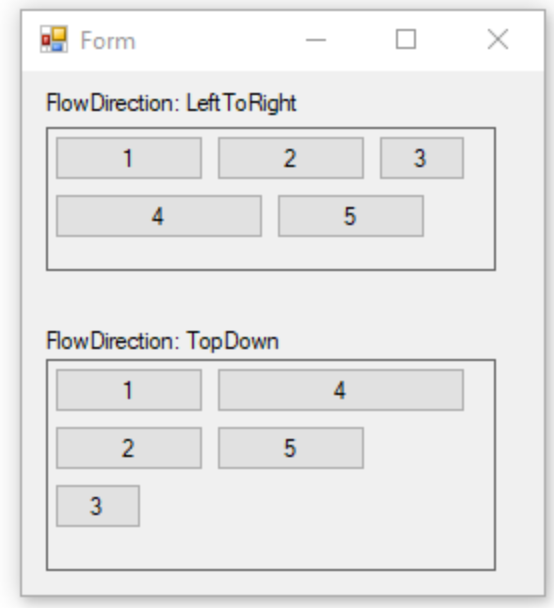
FlowLayoutPanel 的主要作用是作为布局容器 ,它会自动排列你添加到其中的子控件(比如 Button, Label, PictureBox 等):
-
FlowDirection属性可以设置为LeftToRight(水平布局) 或TopDown(垂直布局)。 -
可以设置
WrapContents属性来控制是否自动换行/换列。 -
如果要设置控件的间距,可以设置控件的
Margin属性。 -
通过代码添加控件, 使用
Controls.Add()方法,比如flowLayoutPanel1.Controls.Add(new Button { Text = "按钮1" }); flowLayoutPanel1.Controls.Add(new Button { Text = "按钮2" }); -
如果要清空里面的控件,可以使用
Controls.Clear()方法。
通常要添加的控件都是动态的,比如从数据库中获取的商品列表,或者从文件中读取的图片列表。
这些数据源往往是一个 List<T>、DataTable 或其他集合类型。
要实现根据数据源动态创建控件并添加到 FlowLayoutPanel 中,你需要手动编写代码来完成这个过程。基本步骤如下:
- 遍历你的数据源 (例如
List<T>、DataTable或其他集合)。 - 在循环中,为每一个数据项创建一个或多个新的控件实例。
- 将当前数据项的信息赋值给新创建控件的属性 (如
Text,Image,Tag等)。 - 将新创建的控件添加到
FlowLayoutPanel的Controls集合中。
假设你有一个字符串列表,想为每个字符串创建一个按钮并显示在 FlowLayoutPanel 中。
cs
// 你的数据源
List<string> categories = new List<string> { "Electronics", "Books", "Clothing", "Home & Kitchen", "Sports" };

// 获取 FlowLayoutPanel 控件的引用 (假设在设计器中已命名为 flowLayoutPanel1)
// this.flowLayoutPanel1

// 清空面板中现有的所有控件,以防重复添加
this.flowLayoutPanel1.Controls.Clear();

// 遍历数据源
foreach (string categoryName in categories)
{
    // 1. 创建一个新的 Button 控件
    Button btn = new Button();

    // 2. 设置按钮的属性
    btn.Text = categoryName;
    btn.Tag = categoryName; // 可以用 Tag 属性存储相关数据
    btn.AutoSize = true;   // 让按钮大小自适应内容
    btn.Margin = new Padding(5); // 设置一些外边距,让布局更好看

    // (可选) 为按钮添加点击事件
    btn.Click += (sender, e) => {
        Button clickedButton = sender as Button;
        MessageBox.Show($"You clicked on: {clickedButton.Tag}");
    };

    // 3. 将创建的按钮添加到 FlowLayoutPanel 中
    this.flowLayoutPanel1.Controls.Add(btn);
}
如果每个数据项需要显示的布局比较复杂(例如,一张图片 + 一个标题 + 一段描述),最佳实践是:
- 创建一个自定义
UserControl,在其中设计好单个数据项的布局(比如包含一个PictureBox和两个Label)。 - 为这个
UserControl创建一个公共方法或属性,用于接收数据并更新其内部的控件。 - 在主窗体的循环中,创建这个
UserControl的实例,调用方法或属性填充数据,然后将其添加到FlowLayoutPanel中。
这种方式能让你的代码结构更清晰、更易于维护。