🌈 个人主页: Hygge_Code
🔥 热门专栏:从0开始学习Java | Linux学习| 计算机网络
💫 个人格言: "既然选择了远方,便不顾风雨兼程"

文章目录
maven项目介绍📖
maven项目的目录结构
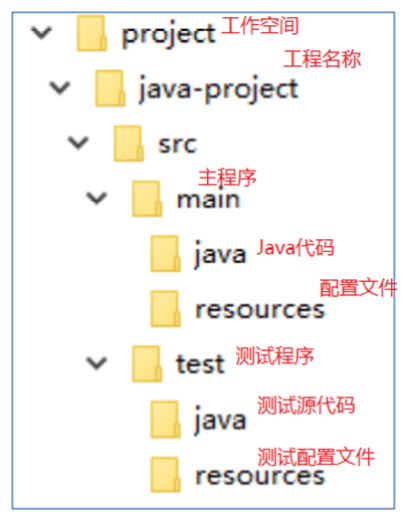
src/main/java ------ 存放项目的.java 文件
src/main/resources ------ 存放项目资源文件,如 spring, hibernate 配置文件
src/test/java ------ 存放所有单元测试.java 文件,如 Demo 测试类
src/test/resources------ 测试资源文件 target ------ 项目输出位置,编译后的 class
文件会输出到此目录
pom.xml------maven 项目核心配置文件 注意:如果是普通的 java 项目,那么就没
有 webapp 目录。
maven的常用命令
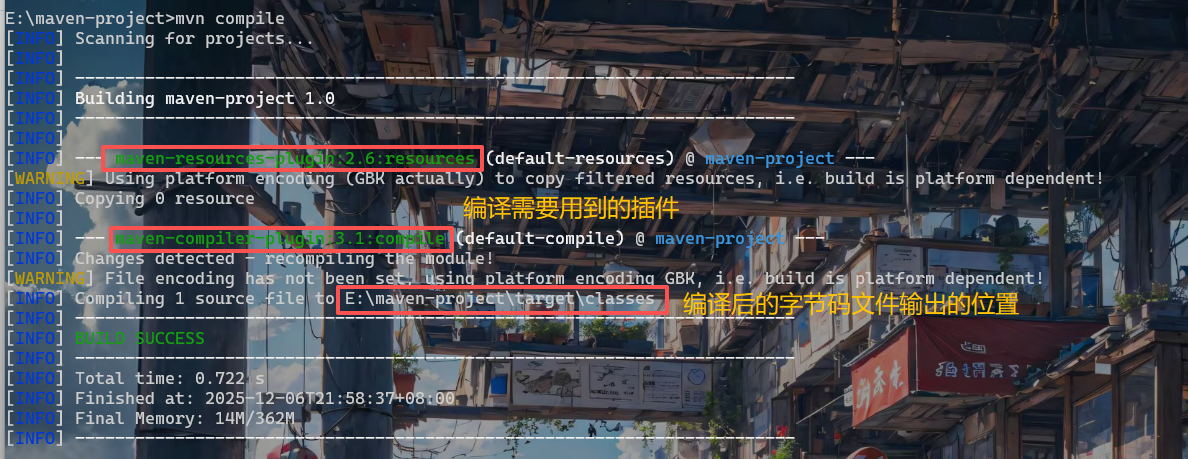
mvn compile:compile 是 maven 工程的编译命令,作用是将 src/main/java 下的文件编译为 class文件输出到 target 目录下mvn clean:clean 是 maven 工程的清理命令,执行 clean 会删除 target 目录及内容mvn test:test 是 maven 工程的清理命令,将测试代码和正式代码全部编译mvn package:package 是 maven 工程的打包命令,同时编译正式代码和测试代码。对于 java 工程执行 package 打成 jar 包,对于 web 工程打成 war 包mvn install:install 是 maven 工程的安装命令,执行 install 将 maven 打成 jar 包或 war 包发布到本地仓库。 从运行结果中,可以看出: 当后面的命令执行时,前面的操作过程也都会自动执行
手动创建maven工程🤔
创建目录结构
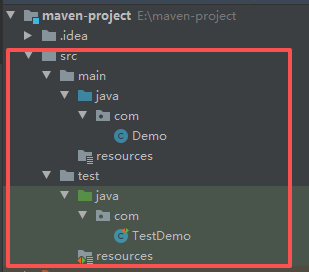
编写源程序
- 主程序
java
package com;
 public class Demo{
     public void hello(){
         System.out.println("hello,maven......");
     }
}- 测试代码
java
package com;

import org.junit.Test;

public class TestDemo {
    @Test
    public void test() {
        Demo d = new Demo();
        d.hello();
    }
}
编写pom文件
在src的同级目录下,编写pom.xml文件:
pom
<?xml version="1.0" encoding="UTF-8"?>
<project xmlns="http://maven.apache.org/POM/4.0.0"
         xmlns:xsi="http://www.w3.org/2001/XMLSchema-instance"
         xsi:schemaLocation="http://maven.apache.org/POM/4.0.0 http://maven.apache.org/xsd/maven-4.0.0.xsd">
    <modelVersion>4.0.0</modelVersion>

    <groupId>com</groupId>
    <artifactId>maven-project</artifactId>
    <version>1.0</version>
    <packaging>jar</packaging>

    <dependencies>
        <dependency>
            <groupId>junit</groupId>
            <artifactId>junit</artifactId>
            <version>4.13</version>
        </dependency>
    </dependencies>

</project>
运行maven工程
在pom.xml的同级目录下面,执行cmd命令
-
编译 mvn compile
-
清空 mvn clean
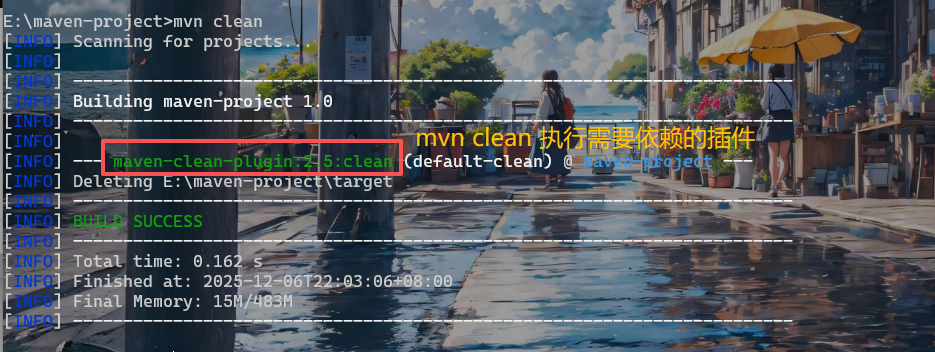
注意: 执行mvn clean之后,之前mvn compile编译的文件也会消失
-
测试 mvn test
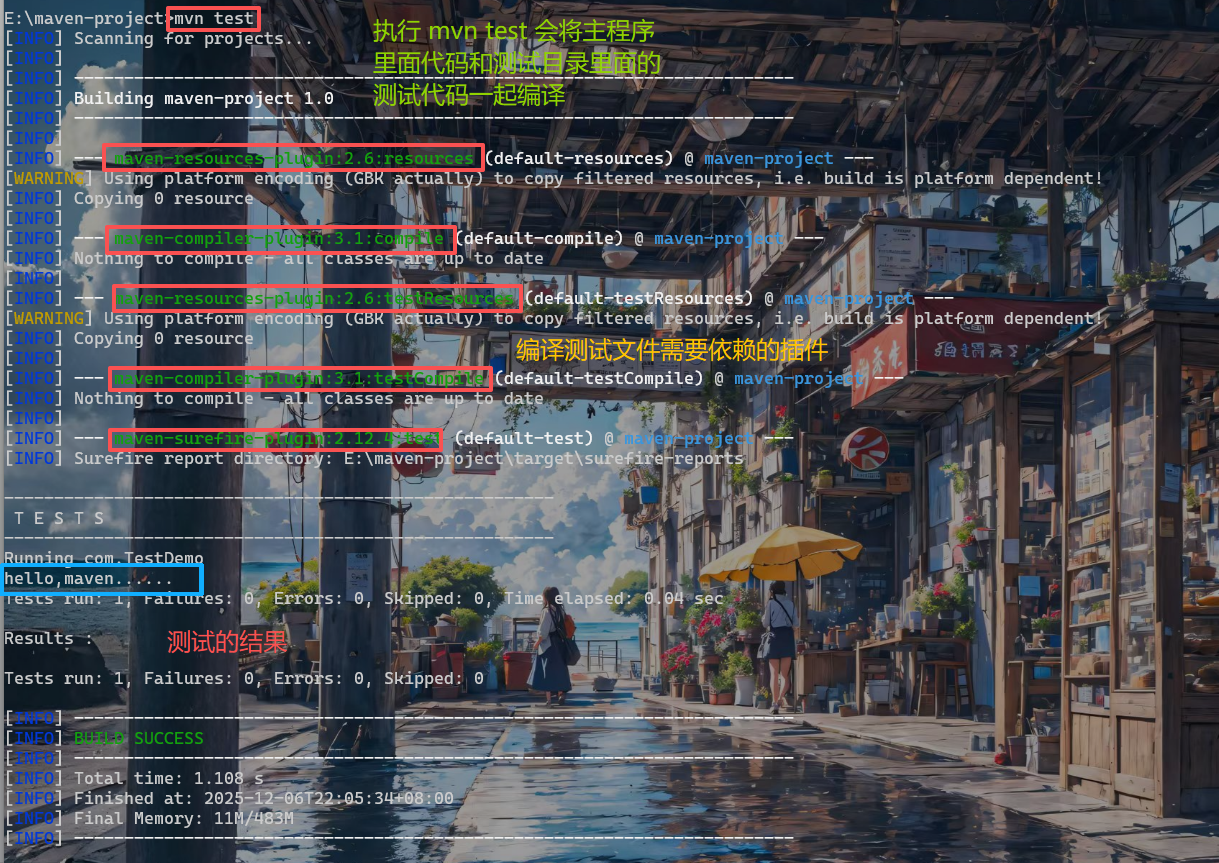
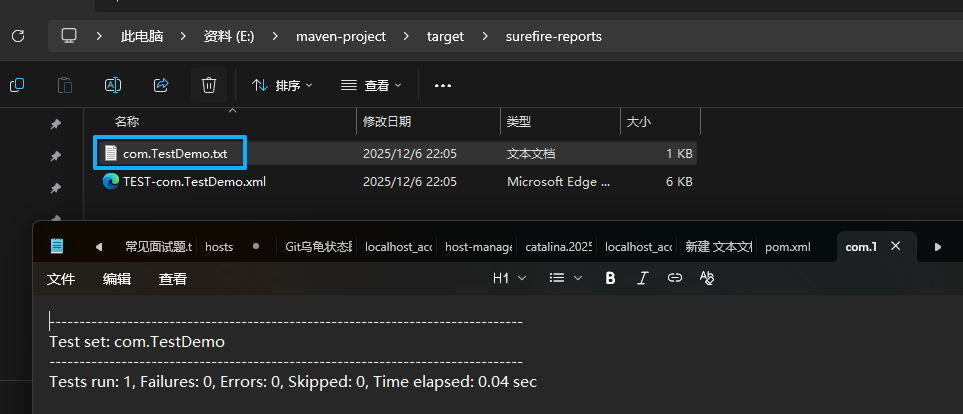
生成的测试报告结果如下:
-
打包 mvn package
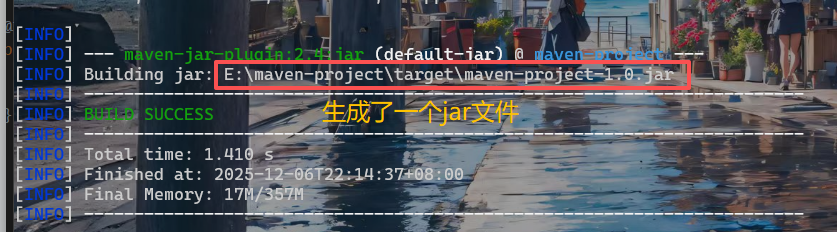
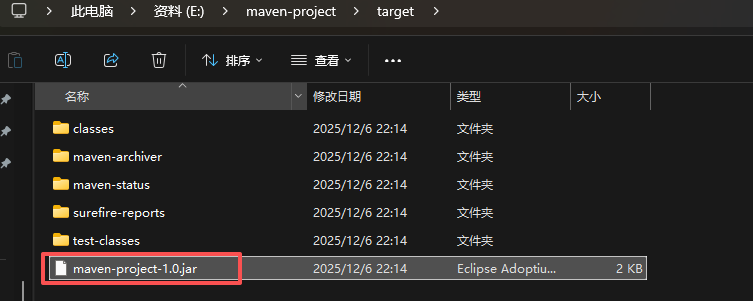
-
安装 mvn install
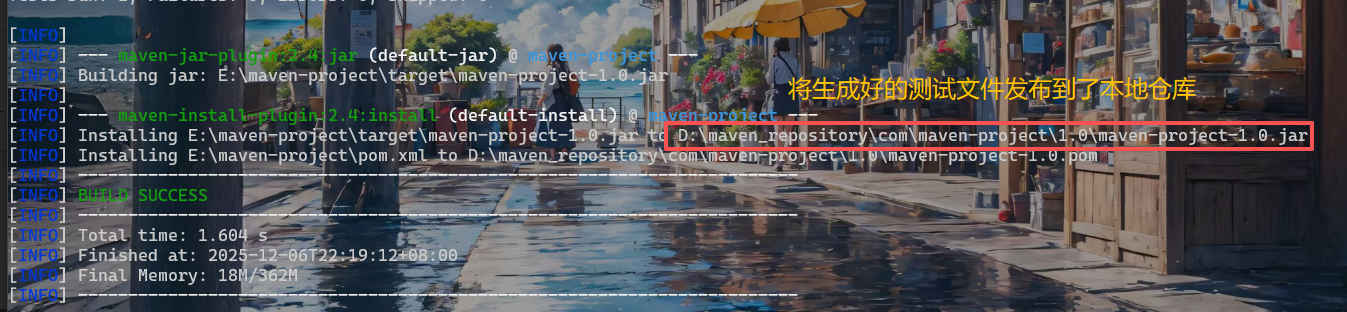
打开本地仓库:
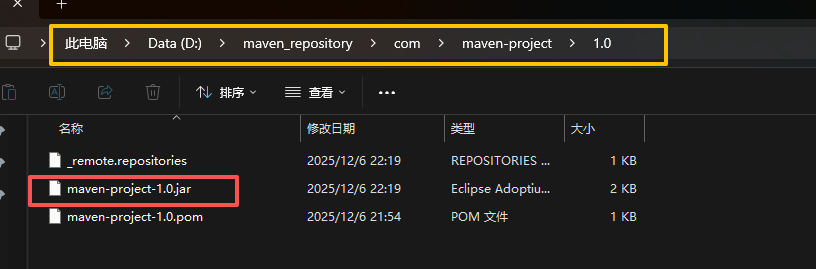
以上,我们运行完了所有的maven命令,成功手动构建了一个maven工程。
使用idea构建maven工程🐦🔥
不使用maven骨架构建🍋🟩
-
创建一个工程,设置好工程名称和工程目录。
-
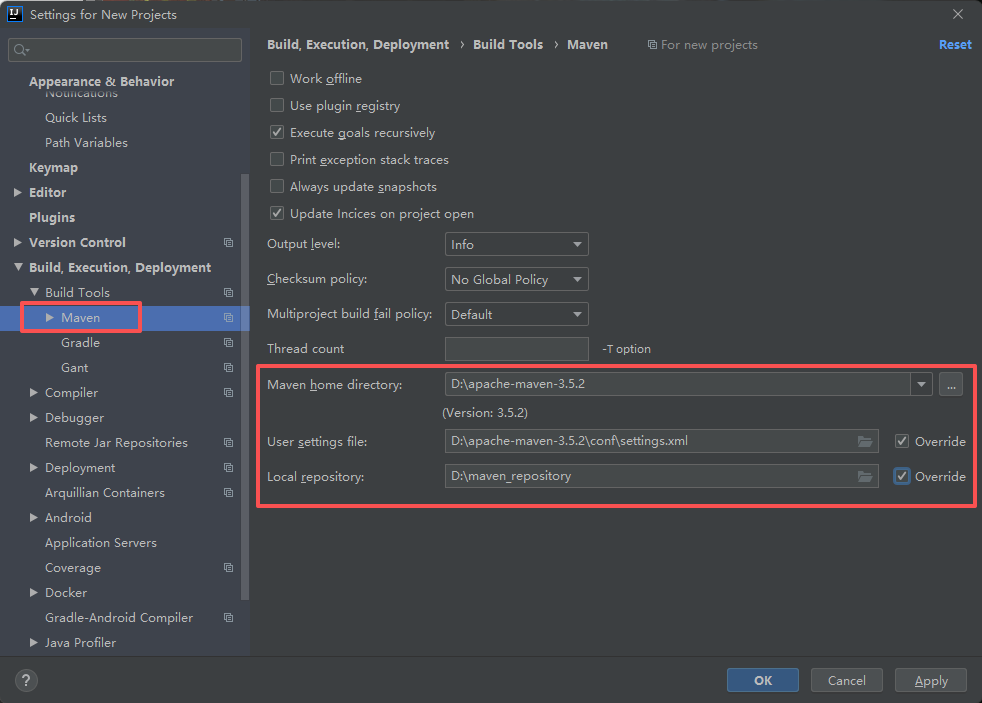
设置maven环境
右键settings,选择maven选项,设置maven客户端的、settings文件以及本地仓库的路径,具体设置如下:
-
创建project,选择maven
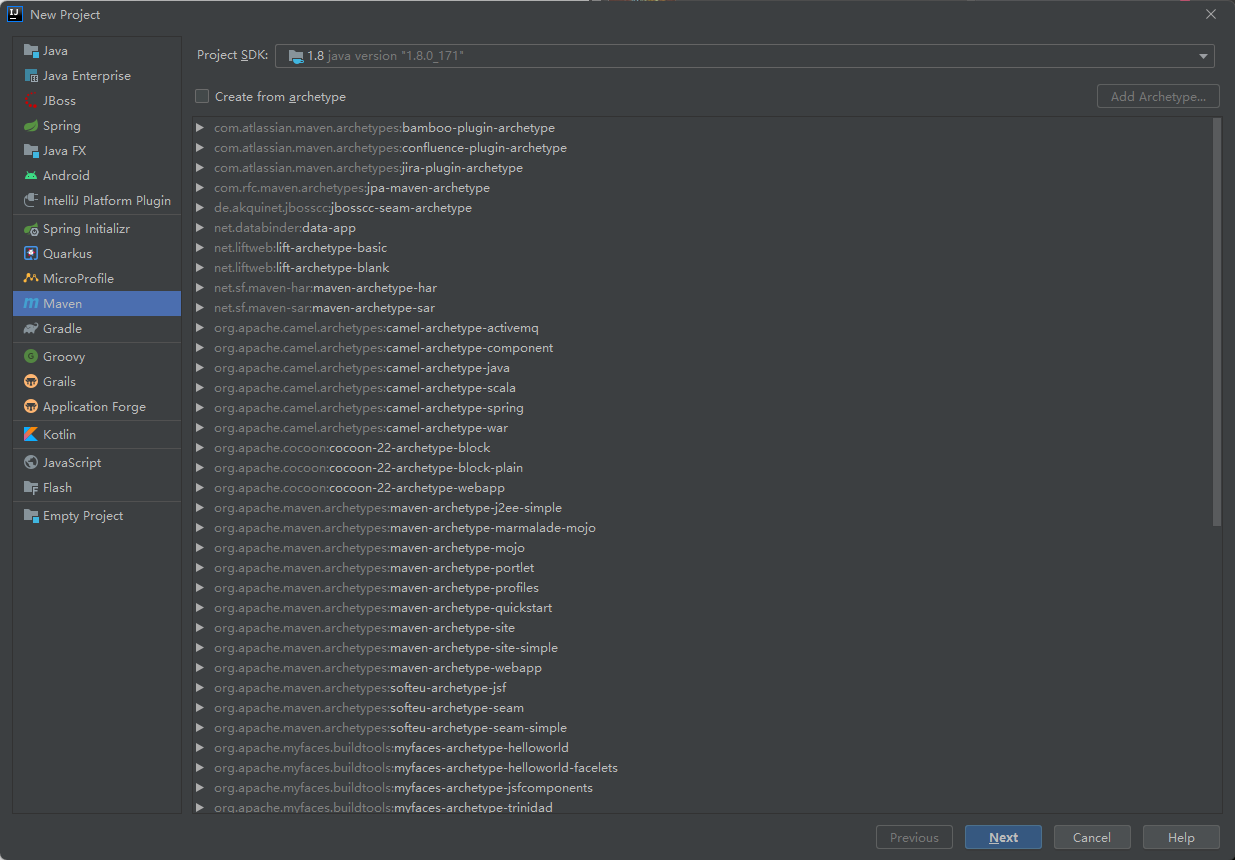
-
点击next,设置工程名称、工程目录、组织名称和工程名称
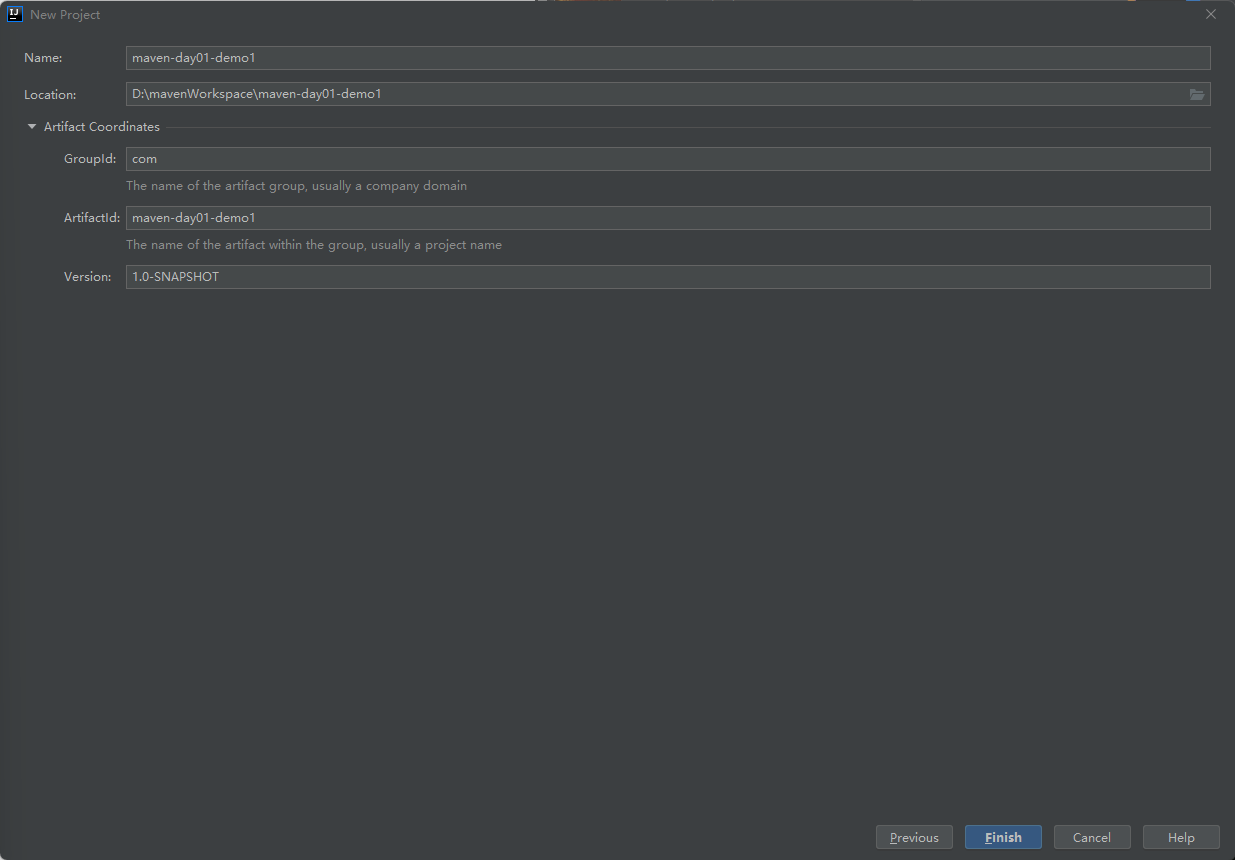
-
点击Finish后,完善工程目录(test下的resources目录需要我们自己手动添加)
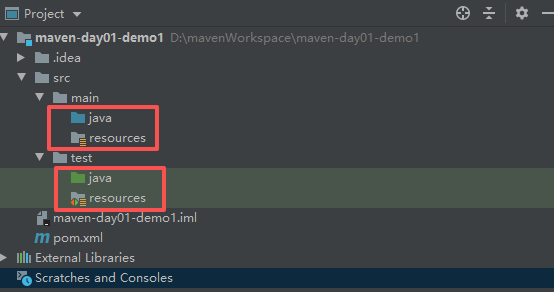
-
设置编译环境
File --> project Structure
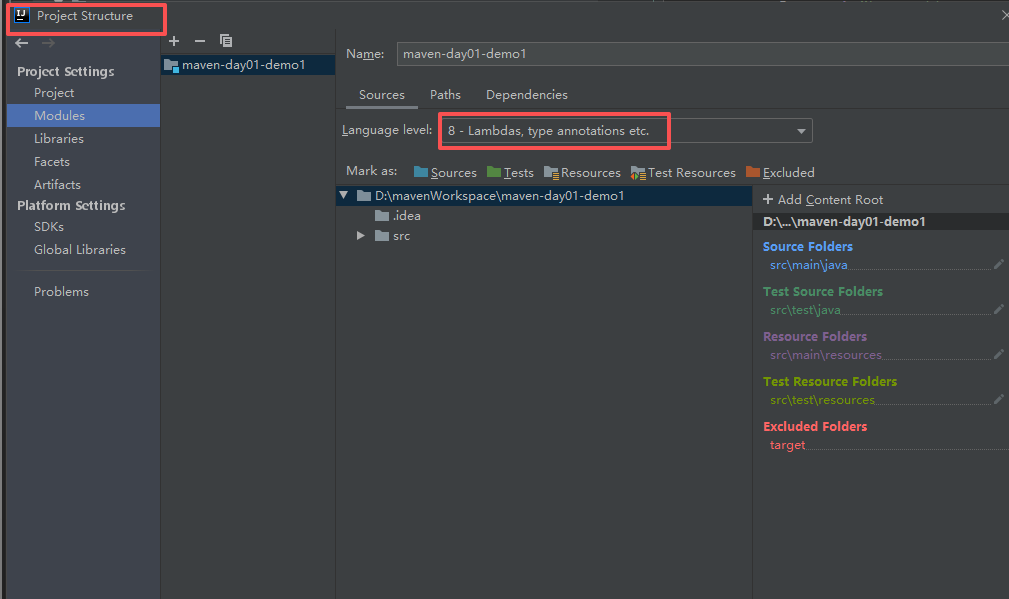
Settings-->java Compiler
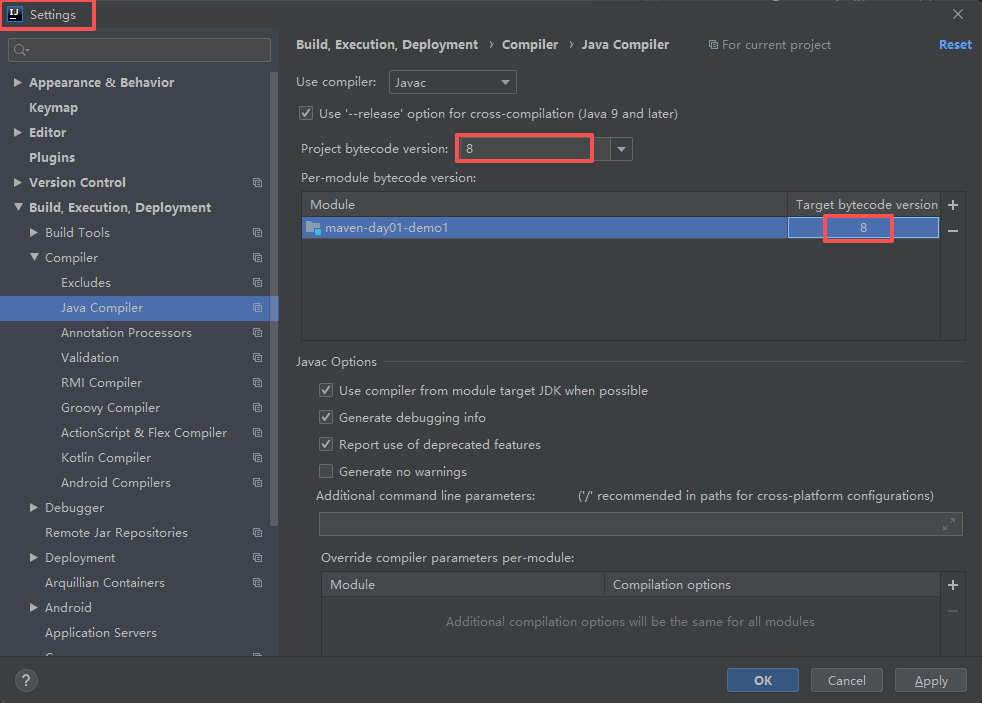
-
填充代码(和手动创建的代码一样,这里省略)
-
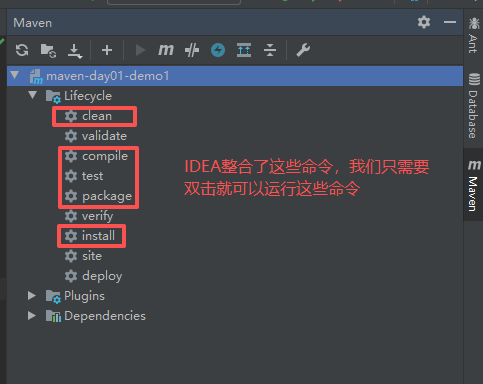
mvn的命令在Idea中的位置
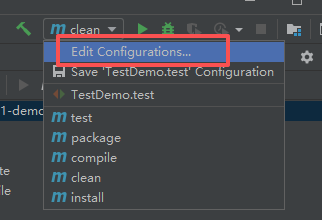
我们还可以设置这些命令的快捷方式,具体设置如下:
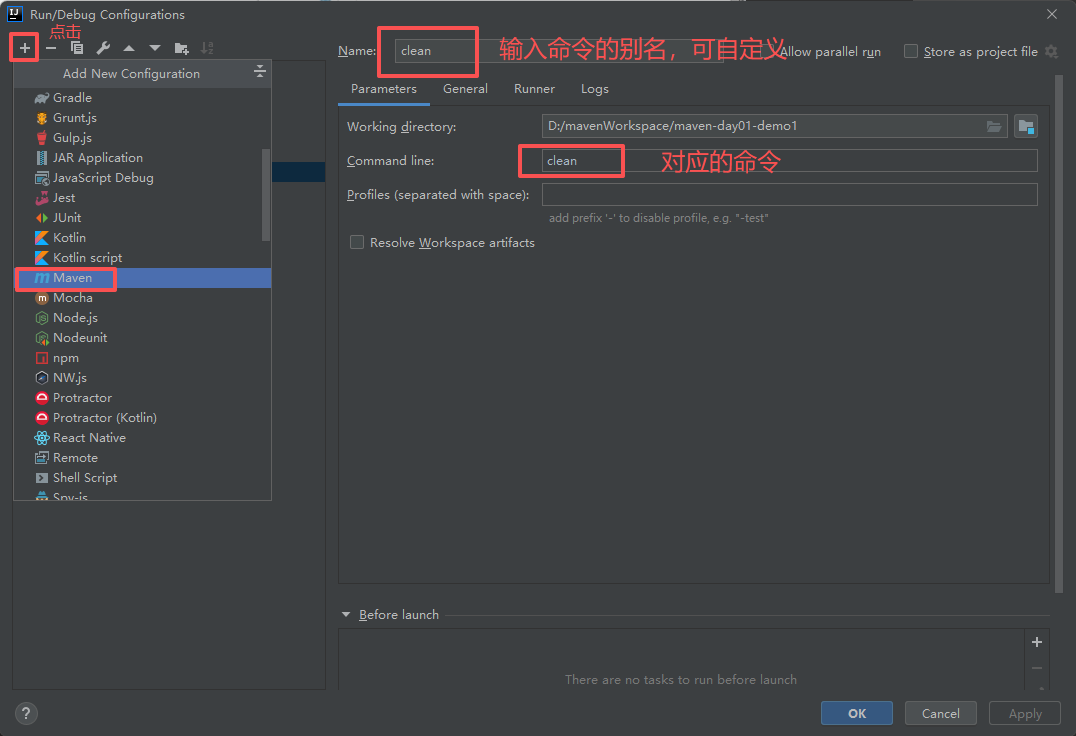
设置完成之后效果如下:
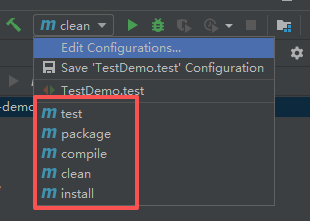
其他命令也是类似这样设置
-
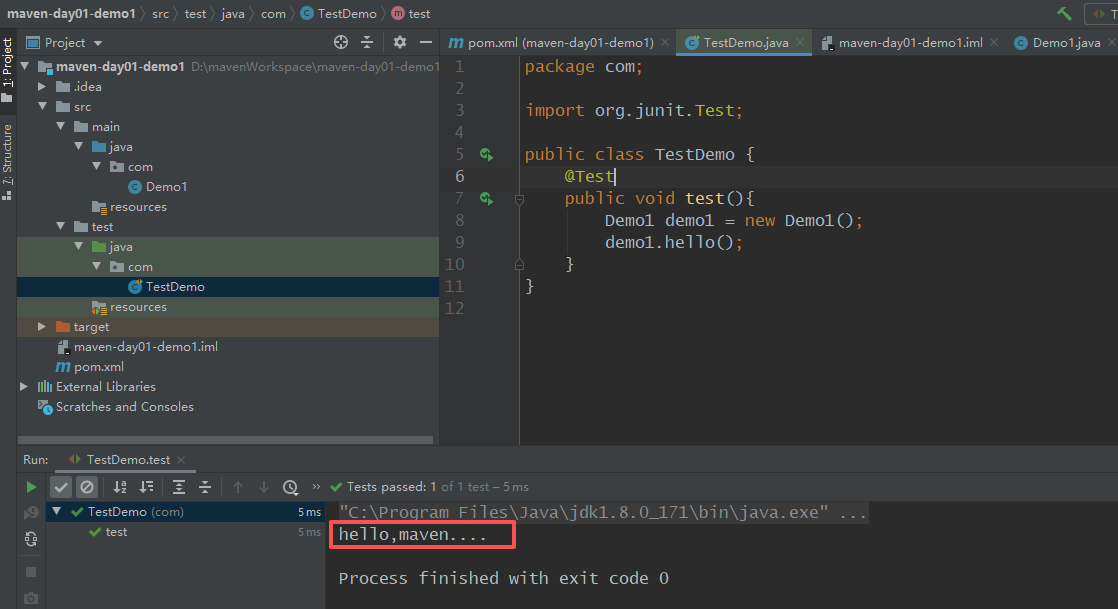
测试一下,成功:
使用maven骨架构建java普通工程🍋🟩
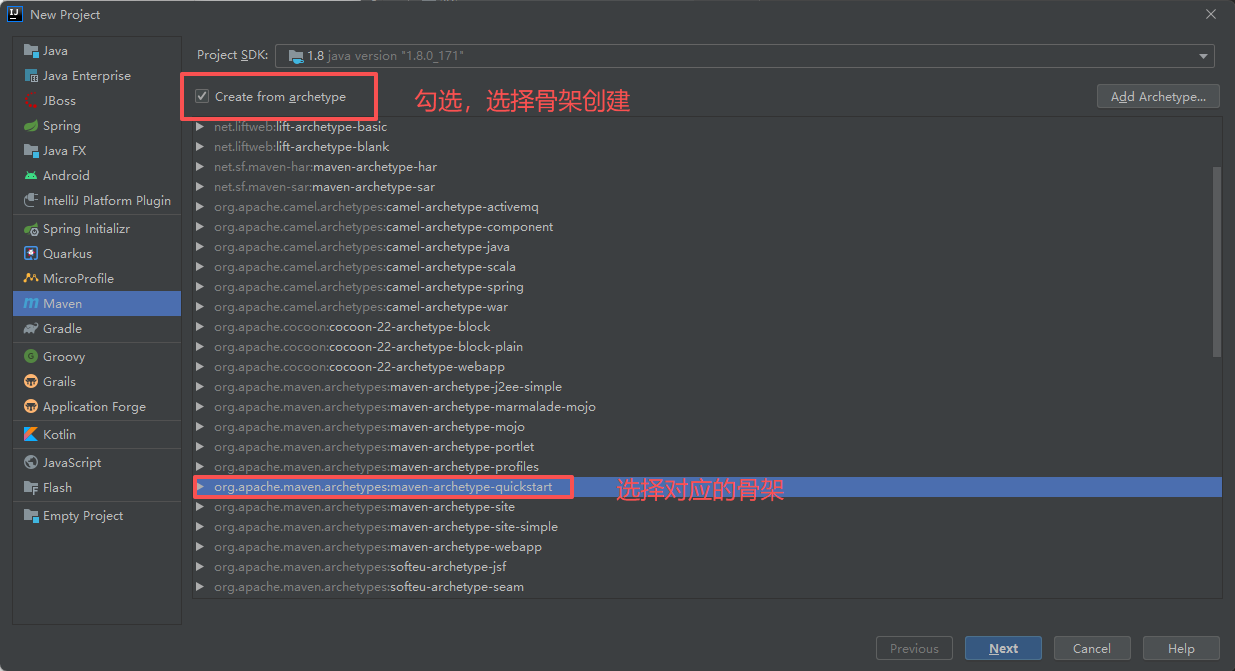
-
选择骨架
-
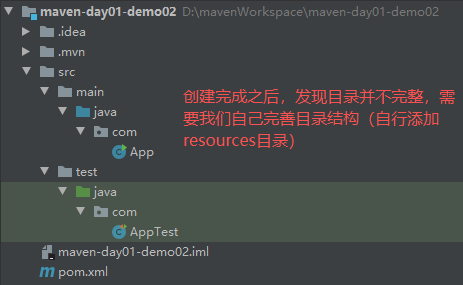
创建完成
使用maven骨架构建web工程🍋🟩
-
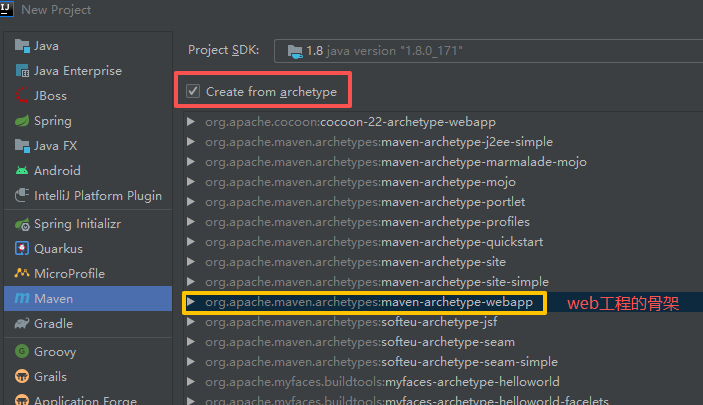
使用web工程的骨架创建
-
创建完成后的工程目录结构如下:
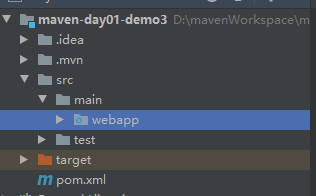
同样,工程目录并不完整,我们需要手动补齐工程目录(java和resources目录)
-
配置tomcat插件来启动tomcat(在pom.xml文件中导入)
xml
  <build>
    <plugins>
      <plugin>
      <!-- 插件的组织名称       -->
        <groupId>org.apache.tomcat.maven</groupId>
        <!-- 插件的名称       -->
        <artifactId>tomcat7-maven-plugin</artifactId>
        <!-- 插件的版本 -->
        <version>2.2</version>

        <!-- 对插件进行配置 -->
        <configuration>
          <port>8088</port> <!-- 启动端口 -->
          <path>/</path>    <!-- 项目访问路径(根路径) -->
          <uriEncoding>UTF-8</uriEncoding> <!-- 编码格式 -->
        </configuration>
      </plugin>
    </plugins>
</build>- 刷新之后,就可以看见tomcat7插件了
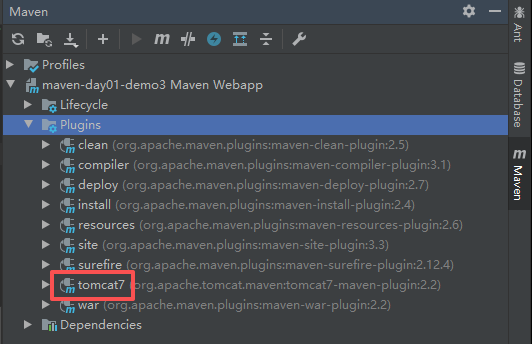
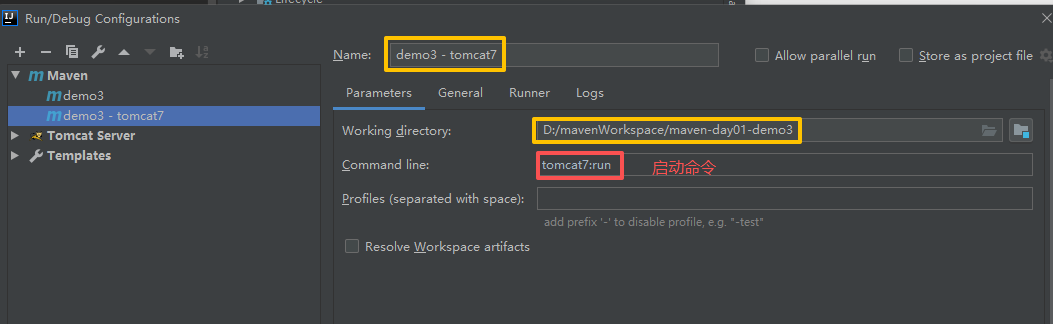
- 点击tomcat7后,找到
tomcat7:run,双击即可启动tomcat(也可以配置快捷方式,如下图)
启动后,控制台效果如下: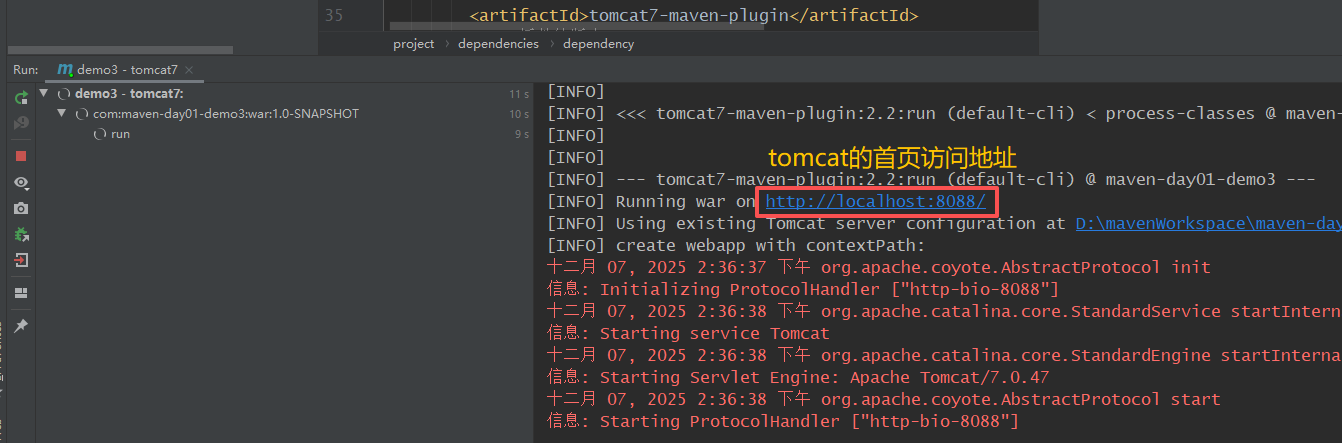
打开该地址后,出现下图:
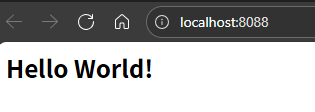
说明启动成功!!!
如果我的内容对你有帮助,请 点赞 , 评论 , 收藏 。创作不易,大家的支持就是我坚持下去的动力!