1.官方文档的检索方式
我们已经掌握了相当多的机器学习和python基础知识,现在面对一个全新的官方库,看看是否可以借助官方文档的写法了解其如何使用。
我们以pdpbox这个机器学习解释性库来介绍如何使用官方文档。
大多数 Python 库都会有官方文档,里面包含了函数的详细说明、用法示例以及版本兼容性信息。
通常查询方式包含以下2种:
-
GitHub 仓库:
-
PyPI 页面:
-
官方文档:
一般通过github仓库都可以找到对应的官方文档那个。
-在官方文档中搜索函数名,然后查看函数的详细说明和用法示例
2.官方文档的阅读和使用
在官方文档中,通常会有一个"API Reference"或"Documentation"部分,列出所有可用的函数、类和方法。
pdpbox这个库比较小,所以非常适合我们学习用法。
以pdpbox库中的info_plots模块下的TargetPlot类为例,
-
先导入这个类(三种不同的导入和引用方法)
-
传入实例化参数
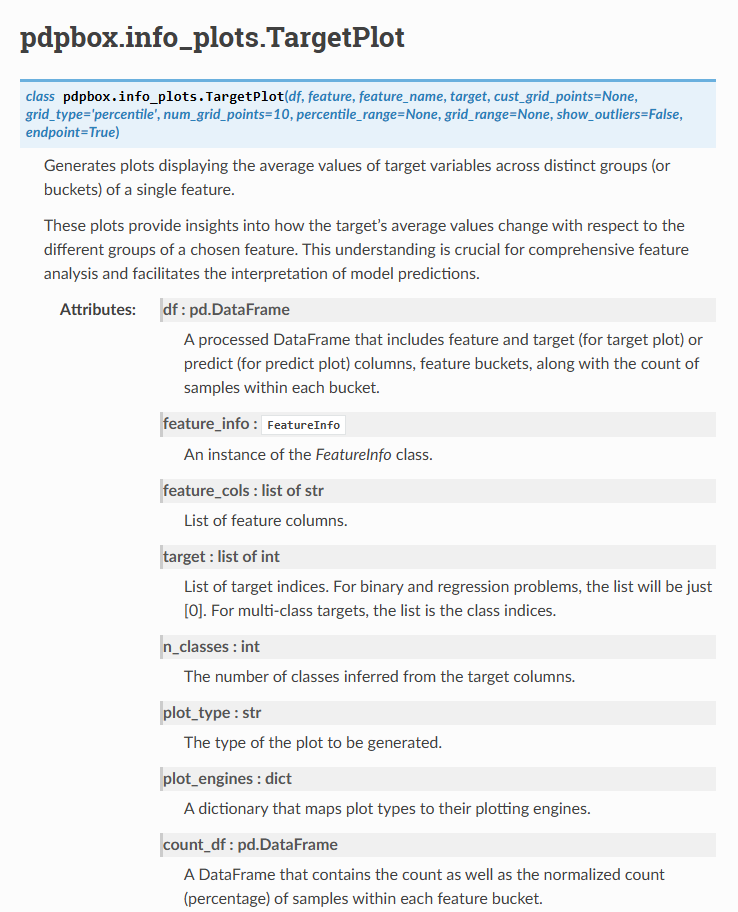
上述图片包含了实例化参数和实例化后具备的属性和方法。
# 首先要确保库的版本是最新的,因为我们看的是最新的文档,库的版本可以在github上查看
import  pdpbox
print(pdpbox.__version__)  # pdpbox版本
# 导入这个类
from pdpbox.info_plots import TargetPlot  # 导入TargetPlot类
可以鼠标悬停在这个类上,来查看定义这个类所需要的参数,以及每个参数的格式
ctrl进入可以查看这个类的详细信息
只能查看到他的初始化方法,但是无法看到他的普通方法。注意到提示我们有plot方法,但是看不到普通方法需要传入的参数
可以发现这个类继承了_InfoPlot类,此时我们再次进入_InfoPlot类里面,可以找到这个继承的plot方法
# 选择待分析的特征(如:petal length (cm))
feature = 'petal length (cm)'
feature_name = feature  # 特征显示名称

# 初始化TargetPlot对象(移除plot_type参数)
target_plot = TargetPlot(
    df=df,  # 原始数据(需包含特征和目标列)
    feature=feature,  # 目标特征列
    feature_name=feature_name,  # 特征名称(用于绘图标签)
    # target='target',  # 多分类目标索引(鸢尾花3个类别)
    target='target',  # 多分类目标索引(鸢尾花3个类别)
    grid_type='percentile',  # 分桶方式:百分位
    num_grid_points=10  # 划分为10个桶

# 调用plot方法绘制图形
target_plot.plot()
# 看起来很奇怪,我们查看下类型
type(target_plot.plot())
len(target_plot.plot()) # 查看元组的形状,元组只有len方法,没有shape方法
依次查看这个元组返回的究竟是什么内容?
target_plot.plot()0 #图片
target_plot.plot()1
居然什么也没有返回
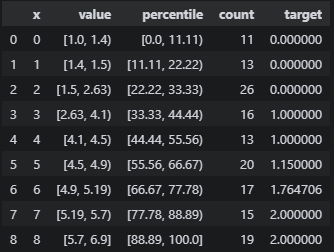
这个返回的是目标变量(或预测值)在不同特征区间的统计摘要。这是 PDPbox(Partial Dependence Plot) 库生成的核心分析数据。他已经在图上被可视化出来了
target_plot.plot()返回的是一个三元组(tuple),包含:
Figure 对象 :
matplotlib.figure.Figure或plotly.graph_objects.Figure(看你用哪个引擎)Axes 字典 :
dict[str, matplotlib.axes.Axes],如果用的是plotly引擎则为Nonesummary_df :一个
pd.DataFrame,里面是"每个分桶的统计汇总"(比如各桶的样本量、各类别/目标的聚合统计等)
在官方文档介绍中的plot方法最下面,写明了参数和对应的返回值
综上需要注意,我们关注一个类需要关注如下信息
-
传入的参数和对应的格式
-
类对应的方法的返回值
最后,我们用规范的形式来完成
fig, axes, summary_df = target_plot.plot(
    which_classes=None,  # 绘制所有类别(0,1,2)
    show_percentile=True,  # 显示百分位线
    engine='plotly',
    template='plotly_white'
)

# 手动设置图表尺寸(单位:像素)
fig.update_layout(
    width=800,  # 宽度800像素
    height=500,  # 高度500像素
    title=dict(text=f'Target Plot: {feature_name}', x=0.5)  # 居中标题
)

fig.show()
其中,fig.update_layout() 是对 Plotly 图表进行 二次修改 的核心方法。很多绘图工具都是调用的底层的绘图包,所以要想绘制出想要的图表,需要先了解底层绘图包的语法。
作业:
from pdpbox.info_plots import InteractTargetPlot

feature_1 = 'petal length (cm)'
feature_2 = 'petal width (cm)'

interact_target_plot = InteractTargetPlot(
    df=df,
    features=[feature_1, feature_2],
    feature_names=[feature_1, feature_2],
    target='target',
    grid_types=['percentile', 'percentile'],  # <- 注意这里是复数 + 列表
    num_grid_points=[10, 10]
)

fig, axes, summary_df = interact_target_plot.plot(
    which_classes=None,
    show_percentile=True,
    engine='plotly',
    template='plotly_white'
)

fig.update_layout(
    width=900,
    height=650,
    title=dict(text='InteractTargetPlot: petal length × petal width', x=0.5)
)
fig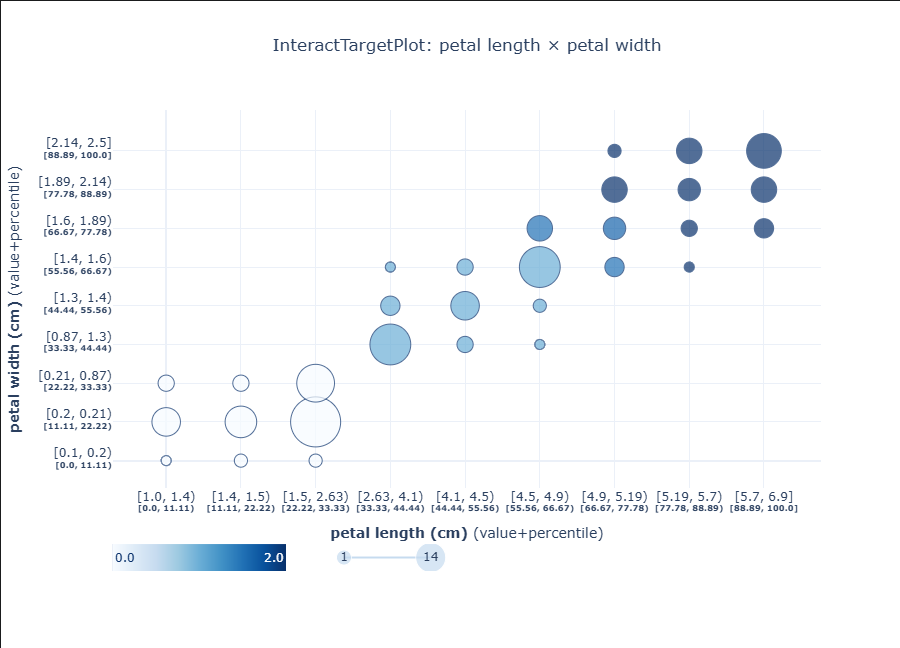
from pdpbox.info_plots import InteractPredictPlot

# 选两个特征
f1 = 'petal length (cm)'
f2 = 'petal width (cm)'

def pred_func(model, X):
    return model.predict_proba(X)  # shape: (n_samples, 3)


ip = InteractPredictPlot(
    df=df,
    features=[f1, f2],
    feature_names=[f1, f2],
    model=model,
    model_features=features,
    pred_func=pred_func,
    n_classes=3,
    grid_types=['percentile', 'percentile'],
    num_grid_points=[10, 10]
)

fig, axes, summary_df = ip.plot(
    which_classes=[2],          # 只画第2类(virginica),避免图太乱
    show_percentile=True,
    engine='plotly',
    template='plotly_white'
)

fig.update_layout(width=900, height=650,
                  title=dict(text='InteractPredictPlot: P(class=2) vs petal length × petal width', x=0.5))
fig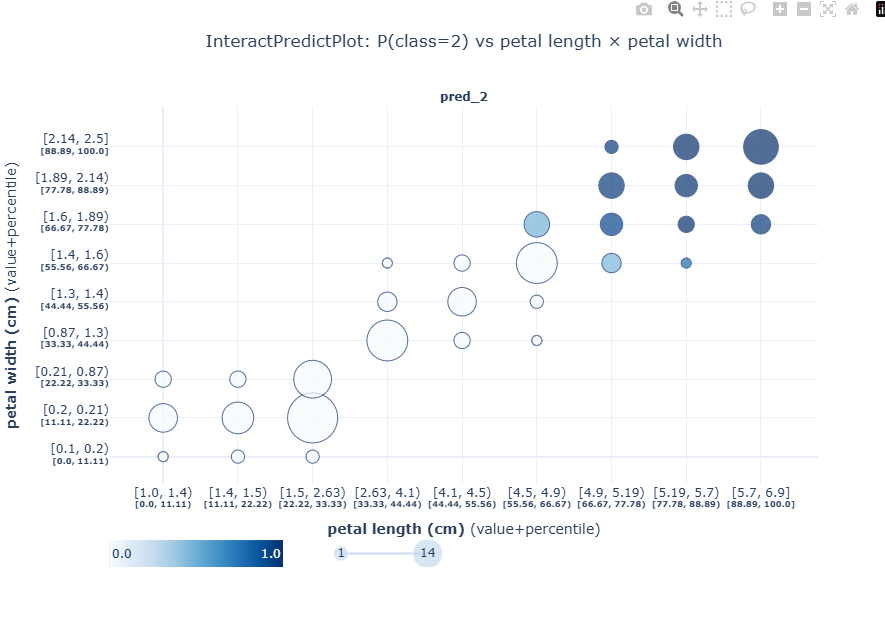
几个疑问:
既然都是预测y的分布,为什么InteractPredictPlot需要指定标签,InteractTargetPlot就不需要?
InteractTargetPlot 的目标是单列 y(天然包含所有类);InteractPredictPlot 的预测在分类里是多列概率(你得告诉它要画哪一列/哪些列)。
InteractPredictPlot 背后做的事情:
以某个样本的预测概率是 [0.05, 0.90, 0.05] 为例,你选的是 class=2 (pred_2),所以对这个样本取的就是 0.05。
然后对每个样本都会做:
-
看它的两个特征值
-
petal length= 某个数 -
petal width= 某个数
-
-
根据分桶规则(percentile)把它"归到某个格子/桶"里
比如落到:
-
x 方向第 i 个区间
-
y 方向第 j 个区间
→ 就是二维网格里的一个格子
-
-
把这个样本的 "P(class=2)"(这里是 0.05)记到这个格子里
-
这个格子里会聚集很多样本的
P(class=2)值于是它会计算一个汇总统计(通常是 平均值 mean,有些版本还会带分位数等)
-
画图时:
-
颜色 映射这个格子的汇总值(比如 mean 概率)
-
圆的大小 映射这个格子的样本数(count)
-
悬停框里就显示:
count和pred_2的汇总值(你看到的 0.000/接近 0)
-