【实战】Qt 6 嵌入 Android 原生应用完整教程(附可运行Demo)
前言
在跨平台开发场景中,Qt 凭借其出色的界面绘制能力和跨平台兼容性广受开发者青睐,但有时我们需要将 Qt 界面嵌入到 Android 原生应用中,实现「原生性能 + Qt 灵活界面」的双重优势。本文将详细讲解 Qt 6 与 Android 原生应用的无缝集成方案,提供完整的可运行 Demo,从环境搭建到编译部署一步到位,帮助开发者快速落地该技术方案。
一、项目概述
1. 功能亮点
✅ Qt 界面无缝嵌入 Android 原生应用,无明显切换感
✅ 保留 Android 原生性能,同时享受 Qt 跨平台界面开发效率
✅ 仅支持 ARM64 架构(arm64-v8a),适配主流安卓设备
✅ 支持 Qt 与 Android 组件混合开发,可相互调用扩展功能
✅ 提供完整可复用 Demo,直接修改即可适配自有项目
2. 核心技术栈
- 跨平台框架:Qt 6.x(专为 Android 编译版本)
- 原生开发:Android SDK / NDK
- 构建工具:CMake + Gradle
- 运行环境:JDK 8 及以上版本
二、前置准备(环境搭建)
在开始项目操作前,必须完成以下环境配置,否则会出现编译失败、路径找不到等问题。
1. 必备软件安装
| 软件/工具 | 推荐版本 | 安装说明 |
|---|---|---|
| Android Studio | 最新稳定版 | 用于创建、编辑和运行 Android 原生项目,后续可通过其安装 SDK/NDK |
| Qt for Android | Qt 6.5+(推荐 6.10) | 需在 Qt Installer 中勾选「Android ARM64-v8a」组件,同时安装对应桌面版本(mingw_64/msvc) 🔗 配套安装教程: ① 官方权威教程(英文):Qt for Android 安装配置官方指南 ② 优质中文实战教程:Qt 6 安装 Android 组件详细步骤(含避坑) |
| NDK | 25+(推荐 28.2.x) | 通过 Android Studio 的 SDK Manager 安装,与 Qt 6 兼容 |
| CMake | 3.22+ | 可通过 Android Studio 或 Qt 配套工具安装,需配置环境变量 |
| JDK | 8 / 11 | Android Studio 自带 JDK,也可手动安装独立 JDK,确保 JAVA_HOME 配置正确 |
2. 关键环境配置说明
- 安装 Qt 时,务必同时安装「Android 编译组件」和「对应桌面版本」(后续 CMake 配置需要用到桌面 Qt 作为宿主路径)
- 所有工具安装路径尽量避免中文和空格,否则容易出现路径解析错误
- 配置环境变量:将 Qt 的
bin目录、CMake 的bin目录添加到系统PATH中
三、快速开始(直接运行Demo)
如果您想快速验证效果,可直接按照以下步骤运行已准备好的 Demo 项目,无需先修改代码。
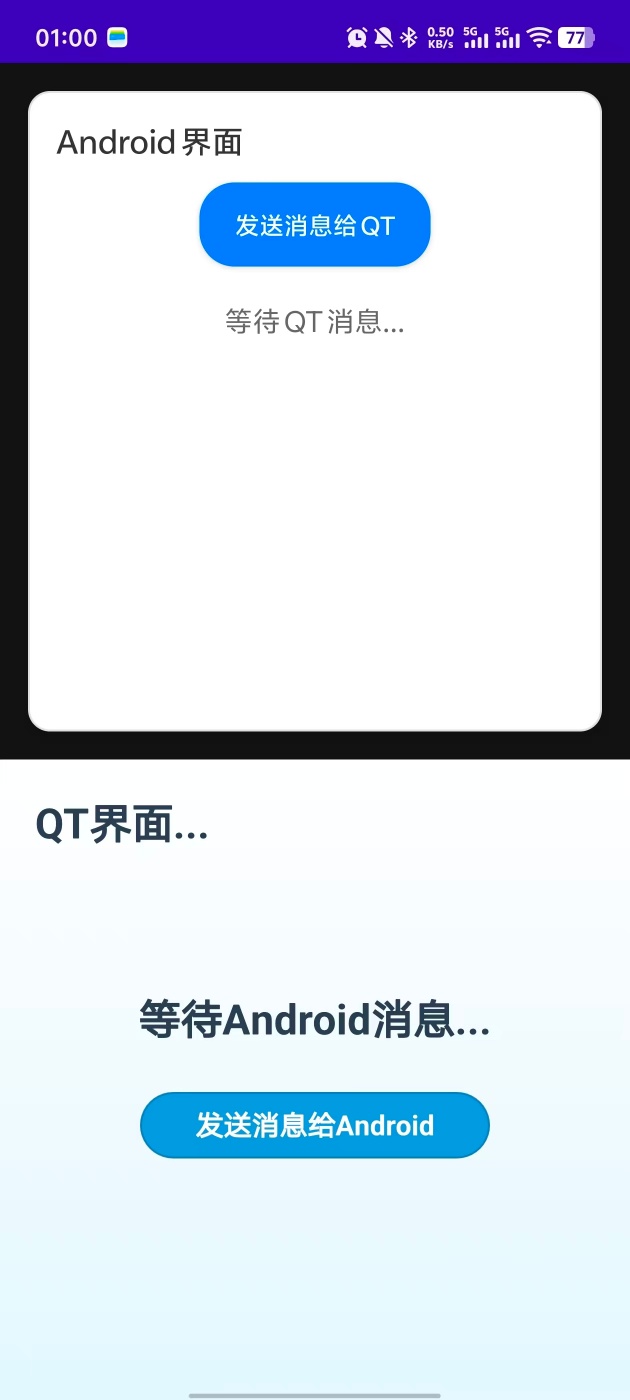
步骤 1:获取项目源码
项目完整结构已打包,目录结构如下(后续修改代码需重点关注这些目录):
QtAndroidDemo/
├── qt_lib/                    # Qt C++ 库源码(核心界面逻辑)
│   ├── CMakeLists.txt         # Qt 库 CMake 构建配置
│   └── *.cpp/*.h              # Qt 界面、业务逻辑源代码
├── android_app/              # Android 宿主应用(原生容器)
│   ├── app/
│   │   ├── src/main/
│   │   │   ├── java/         # Android 原生 Java 源码
│   │   │   ├── jniLibs/      # 预编译 Qt .so 库(arm64-v8a)
│   │   │   ├── assets/       # Qt 资源文件(图片、配置等)
│   │   │   └── AndroidManifest.xml  # Android 清单配置
│   │   ├── libs/             # Qt Android 核心 JAR 依赖包
│   │   └── build.gradle      # Android 项目 Gradle 构建配置
│   └── local.properties      # SDK/NDK/Qt 路径配置文件
├── QtLoader.bytecode         # Qt 加载器字节码(辅助 Qt 初始化)
└── README.md                 # 项目本地说明文档
步骤 2:打开并配置 Android 项目
- 启动 Android Studio,点击「Open」按钮
- 导航到 Demo 目录下的
QtAndroidDemo\android_app,选择该目录并打开 - 等待 Gradle Sync 自动完成(首次打开可能需要下载依赖,耐心等待)
- 若出现「SDK/NDK 路径缺失」提示,打开
local.properties,补充以下配置(根据本地安装路径修改):
properties
sdk.dir=D:\\Android\\SDK
ndk.dir=D:\\Android\\SDK\\ndk\\28.2.13676358
qt.dir=D:\\Software\\QT\\6.10.1\\android_arm64_v8a
步骤 3:运行项目
- 准备测试设备:连接开启「USB 调试」的安卓真机(推荐,兼容性更好),或启动 ARM64 架构的安卓模拟器
- 在 Android Studio 顶部工具栏选择目标设备
- 点击绿色三角形「Run」按钮,等待项目编译、安装和运行
- 成功运行后,即可在设备上看到 Qt 界面嵌入在 Android 原生应用中的效果
四、核心操作:重新编译 Qt 库(修改Qt代码后必做)
当您修改了 qt_lib 目录下的 Qt 代码(界面、业务逻辑等)后,需要重新编译 Qt 库,并将编译产物部署到 Android 项目中,否则修改不会生效。以下以 Windows 环境(PowerShell) 为例,提供完整编译步骤。
步骤 1:进入 Qt 库源码目录
打开 Windows PowerShell(Win + S 搜索「PowerShell」),通过 cd 命令进入 qt_lib 目录,例如:
powershell
cd D:\\Projects\\QtAndroidDemo\\qt_lib步骤 2:执行完整编译与部署脚本
直接复制以下脚本运行(重点:根据本地实际路径修改环境变量配置),脚本已包含「清理旧构建 → 环境配置 → CMake 配置 → 编译 → 部署」全流程:
powershell
# 1. 清理旧构建产物(避免缓存导致编译异常)
if (Test-Path build) { Remove-Item -Recurse -Force build }

# 2. 配置环境变量(务必根据本地实际路径修改!)
$env:ANDROID_SDK_ROOT = "D:\Android\SDK"
$env:ANDROID_NDK_ROOT = "D:\Android\SDK\ndk\28.2.13676358"
$env:PATH = "D:\Android\SDK\cmake\3.22.1\bin;" + $env:PATH  # 将 CMake 添加到临时 PATH

# 3. 运行 qt-cmake 进行项目配置(Qt 专属 CMake 封装)
# 注意:-DQT_HOST_PATH 必须指向同版本 Qt 桌面构建(mingw_64 或 msvc,不可省略)
& "D:\Software\QT\6.10.1\android_arm64_v8a\bin\qt-cmake.bat" -S . -B build -GNinja `
    -DANDROID_ABI=arm64-v8a `  # 指定架构为 ARM64-v8a
    -DQT_HOST_PATH="D:\Software\QT\6.10.1\mingw_64"

# 4. 开始编译 Qt 库(使用 Ninja 构建,速度更快)
cmake --build build

# 5. 部署编译好的 .so 库到 Android 项目(覆盖旧文件)
Copy-Item "build\libQtAndroidLib.so" "..\android_app\app\src\main\jniLibs\arm64-v8a\" -Force
步骤 3:验证编译结果
部署完成后,回到 Android Studio,点击「Run」按钮重新运行项目,即可看到 Qt 代码修改后的效果。
五、注意事项(避坑指南)
- 架构兼容性:当前 Demo 仅支持 ARM64 架构(arm64-v8a),不支持 x86、armeabi-v7a 架构,需确保测试设备/模拟器为 ARM64 架构,否则会出现「安装失败」或「闪退」
- 路径问题:所有配置路径(Qt、SDK、NDK)务必避免中文和空格,这是 Android 与 Qt 编译的常见坑,出现「文件找不到」优先检查路径
- Qt 环境配置 :编译 Qt 库时,必须确保
qt-cmake.bat路径正确,且QT_HOST_PATH指向同版本桌面 Qt,否则会出现「跨平台构建不支持」错误 - Gradle 同步问题:Android 项目打开后若 Gradle 同步失败,可尝试「File → Invalidate Caches → 勾选 All Caches → Restart」清理缓存后重新同步
- 权限配置 :若 Qt 界面需要访问手机存储、相机等权限,需在
AndroidManifest.xml中添加对应权限声明,否则会出现功能异常 - 版本兼容性:Qt 6 与 Android NDK 存在版本兼容关系,建议使用 Qt 6.8+ 搭配 NDK 25+,避免出现编译报错(具体兼容列表可参考 Qt 官方文档)
六、扩展与优化(进阶方向)
- 多架构支持 :若需要支持 armeabi-v7a 架构,可修改 CMake 配置中的
ANDROID_ABI为armeabi-v7a,并重新编译 Qt 库,同时在 Android 项目的build.gradle中添加对应架构配置 - Qt 与 Android 相互调用:可通过 JNI 实现 Qt 调用 Android 原生方法(如调用相机、支付),或 Android 原生调用 Qt 接口(如传递参数、触发界面刷新)
- 资源优化:压缩 Qt 资源文件(图片、字体),减少 .so 库体积,提升应用启动速度
- 混淆配置:发布正式版应用时,需在 Android 项目中配置 ProGuard 混淆规则,保护核心代码,同时避免混淆 Qt 相关类导致闪退
七、参考资料
- Qt 官方 Android 开发文档:https://doc.qt.io/qt-6/android.html
- Qt 官方 Android 快速入门:https://doc.qt.io/qt-6/android-getting-started.html
- Android NDK 官方文档:https://developer.android.com/ndk
- CMake 跨平台构建指南:https://cmake.org/cmake/help/latest/
总结
本文提供了一套完整的 Qt 6 嵌入 Android 原生应用的实战方案,从环境搭建、快速运行 Demo 到重新编译 Qt 库,步骤清晰可落地。通过该方案,开发者可以兼顾 Android 原生性能和 Qt 跨平台开发效率,满足复杂场景下的开发需求。
项目 Demo 地址:Qt 6 嵌入 Android 原生应用可运行 Demo
✨ 说明:
- Demo 已预编译 arm64-v8a 架构 .so 库,下载后可直接按照本文「快速开始」步骤运行
- 包含完整项目结构、编译脚本和配置文件,无需额外补充依赖
- 建议下载后先备份原始文件,再进行二次修改和扩展