希望 LabVIEW 程序运行时前面板占满整个屏幕,且不显示 Windows 任务栏和 LabVIEW 各类菜单选项,这可以通过手动配置 VI 属性和编程配置两种方式实现,其中编程方式可直接覆盖任务栏,两种方式的详细优化步骤如下:
一、手动配置 VI 属性(固定全屏,不默认覆盖任务栏)
该方法可设置 VI 始终以全屏模式运行,隐藏 LabVIEW 的标题栏、菜单等元素,操作步骤清晰且无需编写程序:
1.打开目标 VI,选择菜单栏「文件」>>「VI 属性」,打开 VI 属性配置窗口;
2.在属性窗口的「类别」下拉列表中,选择「窗口外观」;
3.点击右侧「自定义」按钮,在弹出的自定义窗口中,取消以下所有选项的勾选(确保无多余界面元素):
o窗口包括标题栏
o显示菜单栏
o显示垂直滚动条
o显示水平滚动条
o运行时显示工具栏
o允许用户调整窗口大小
4.点击「确定」返回 VI 属性窗口,再次在「类别」下拉列表中选择「窗口运行时位置」;
5.在「位置」下拉列表中,选择「最大化」,点击「确定」完成配置;
6.保存 VI,运行后前面板将以最大化模式显示,无 LabVIEW 相关菜单和工具栏。
手动配置注意事项
1.该配置不会主动隐藏 Windows 操作系统的任务栏,若需隐藏任务栏,可手动启用 Windows 任务栏的自动隐藏功能(右键单击任务栏 >>「任务栏设置」>> 开启「自动隐藏任务栏」);
2.配置后 LabVIEW 菜单栏中的「中止执行」按钮将不可见,VI 可能持续运行,建议在前面板添加停止按钮并关联程序框图的循环终止逻辑,也可使用键盘快捷键<Ctrl+句号>强制终止 VI 运行;
3.若禁用 Windows 任务栏自动隐藏功能,LabVIEW 前面板将不会覆盖任务栏,仅占据任务栏上方的屏幕区域。
二、编程方式配置(灵活全屏,直接覆盖 Windows 任务栏)
通过 LabVIEW 的 VI 服务器引用,可编程控制前面板边界,实现精准全屏(直接覆盖任务栏),步骤如下:
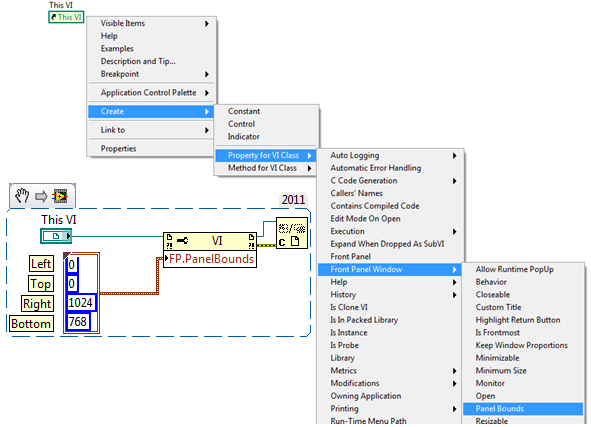
1.打开 VI 的程序框图,在「函数面板」中依次展开「编程」>>「应用程序控制」,找到「VI 服务器引用」并拖放至程序框图中;
2.右键单击「VI 服务器引用」终端,依次选择「创建」>>「VI 类的属性」>>「前面板窗口」>>「前面板边界(FP.PanelBounds)」,生成对应的属性节点;
3.右键单击「FP.PanelBounds」属性节点,选择「转换为写入」(确保可修改前面板边界参数);
4.「FP.PanelBounds」属性的输入端接受一个包含 4 个元素的簇,依次对应「左端、顶端、右端、底端」(单位:像素,对应显示器屏幕上的坐标位置),右键单击该属性节点的输入端,选择「创建」>>「常量」,生成簇常量;
5.配置簇常量参数:
o左端:设置为0(对应屏幕最左侧);
o顶端:设置为0(对应屏幕最顶端);
o右端:设置为显示器的水平分辨率(例如 1920,对应屏幕最右侧);
o底端:设置为显示器的垂直分辨率(例如 1080,对应屏幕最底端);
o示例:若显示器分辨率为 1024×768,簇常量参数依次为0、0、1024、768;
6.在程序框图中,找到「应用程序控制」中的「关闭引用」函数并拖放至框图,将「VI 服务器引用」终端的输出端与「关闭引用」的输入端相连(避免内存泄漏,用完后关闭引用);
7.整理程序框图逻辑(可将该全屏配置逻辑放在 VI 运行的初始化阶段),保存并运行 VI,前面板将精准占据整个屏幕,且直接覆盖 Windows 任务栏。
编程配置进阶与注意事项
1.多显示器扩展支持:若需让前面板覆盖多个显示器,可累加多个显示器的分辨率配置簇常量参数,例如两个 1024×768 的显示器,可将「右端」设置为2048(1024+1024),「底端」设置为768(双屏横向扩展)或1536(双屏纵向扩展),运行后前面板将跨屏显示,Windows 任务栏会在约半秒后自动消失;
2.分辨率适配:为提高程序兼容性,可通过「屏幕分辨率属性」动态获取当前显示器的分辨率,而非手动设置常量(避免在不同分辨率显示器上运行时出现全屏不完整的问题);
3.该方法无需依赖 Windows 任务栏的自动隐藏功能,直接覆盖任务栏,全屏效果更彻底;
4.同样建议添加停止按钮,避免 VI 无法正常终止,且编程配置完成后,仍可保留手动配置中的窗口外观设置,进一步隐藏 LabVIEW 相关界面元素。
总结
1.快速实现(无编程需求):选择「手动配置 VI 属性」,配合 Windows 任务栏自动隐藏,满足基础全屏需求;
2.彻底全屏(覆盖任务栏 / 多屏扩展):选择「编程方式配置」,通过 VI 服务器引用和前面板边界属性,实现灵活精准的全屏控制;
3.无论哪种方式,都需添加停止按钮或预留快捷键,确保 VI 能够安全终止运行。