一、工具准备与环境配置
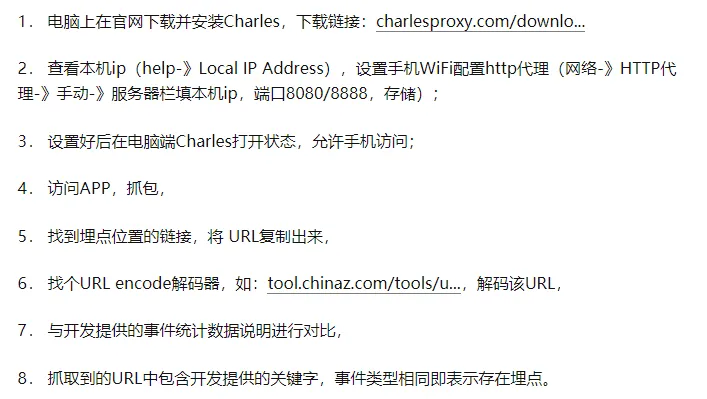
1. 安装 Charles
- 访问官网下载并安装 Charles:https://www.charlesproxy.com/download/
- 支持 Windows / macOS 系统
2. 设置代理
- 在 Charles 中查看本机 IP:
Help → Local IP Address - 在手机 Wi-Fi 设置中配置 HTTP 代理:
- 服务器:填写电脑 IP 地址
- 端口:8080 或 8888
- 保存设置
- 首次连接时,Charles 会弹出授权提示,点击"Allow"允许手机访问
二、埋点抓取与分析流程
1. 抓取请求
- 保持 Charles 处于开启状态(Recording)
- 在 APP 中执行待测行为(如点击、页面浏览)
- Charles 会捕获所有经过代理的网络请求
2. 定位埋点请求
-
在 Charles 中过滤出目标域名的请求,例如:
al.che168.comapplogapi.autohome.com.cn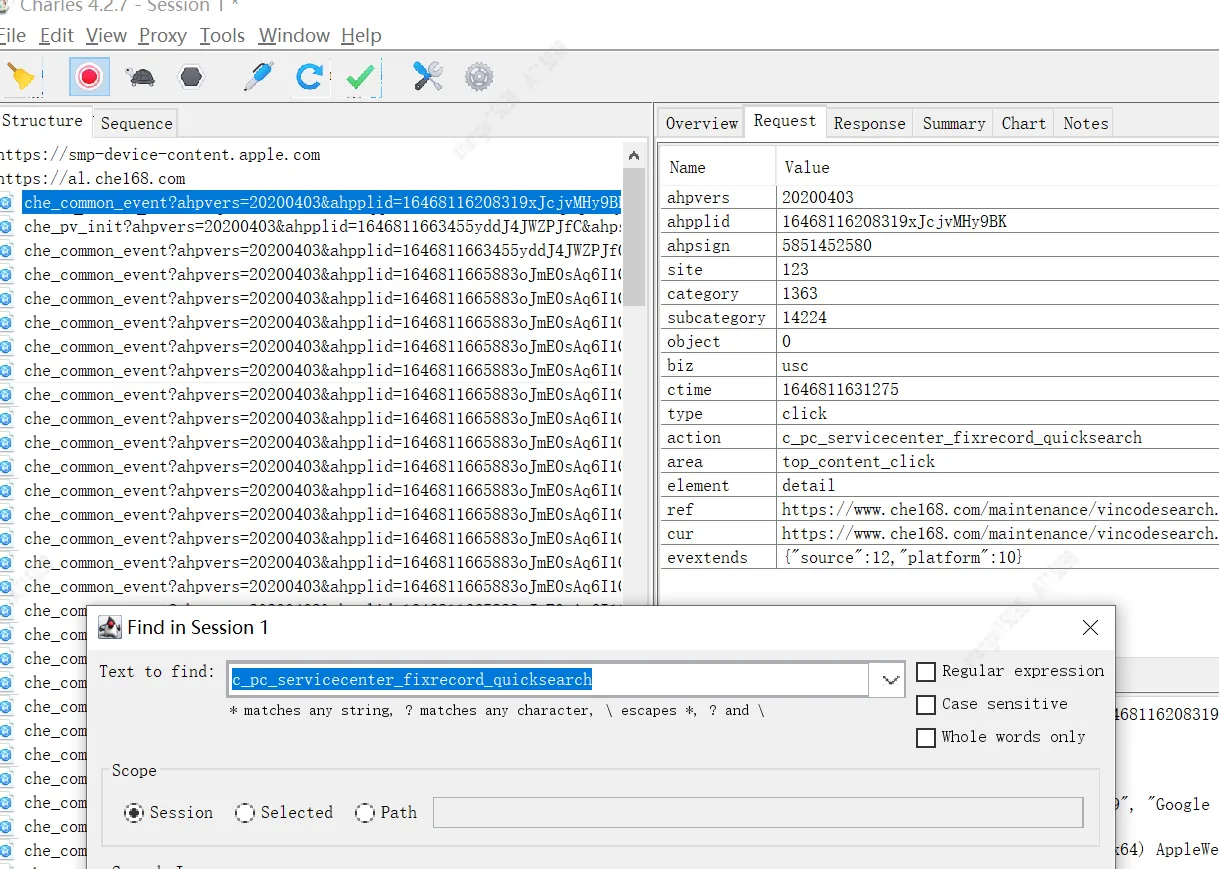
-
找到疑似埋点的请求(通常为 GET/POST 请求,路径中包含
event、log、pv等关键词)
3. 复制与分析 URL
- 复制完整的请求 URL
- 使用 URL 解码工具(如 https://tool.chinaz.com/tools/urlencode.aspx)进行解码
- 解析参数结构,确认埋点字段是否符合预期
4. 提取并解析 JSON 数据
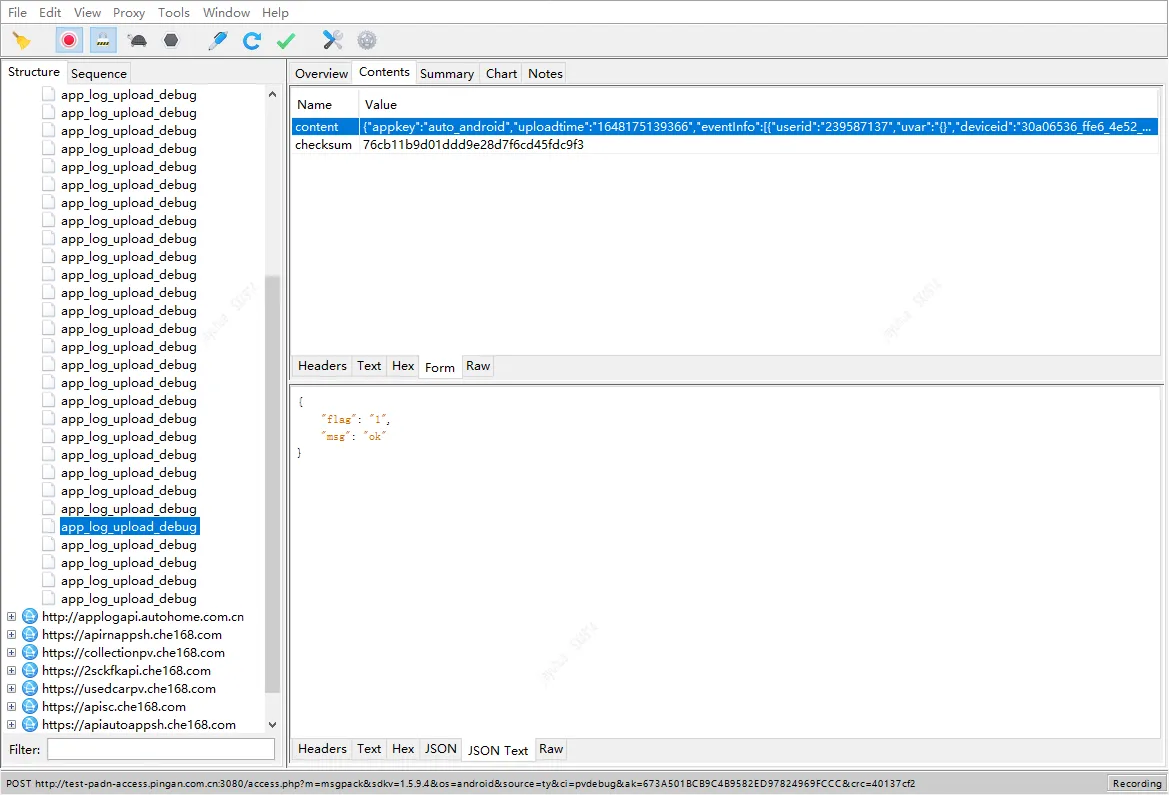
- 对于 POST 请求,查看
Request Body中的 JSON 数据 - 复制 JSON 内容,使用 JSON 解析工具或在线格式化工具进行分析
- 重点检查
custargv、eventinfo、extends等自定义参数是否与开发约定一致
三、埋点类型与触发时机
| 事件类型 | 触发时机 | 说明 |
|---|---|---|
| show | 进入页面后自动上报 | 用于曝光统计 |
| click | 用户点击后立即上报 | 用于点击行为统计 |
四、注意事项与常见问题
1. 多平台覆盖
- 安卓与 iOS 均需测试,两者埋点上报机制可能不同
- 注意区分 APP 内嵌 H5 页面与原生页面的埋点差异
2. 缓存清理
- 若测试数据异常,可尝试清理 APP 缓存后重新测试
- Android 端清理缓存后可能需要重新配置 RN 链接
3. 请求筛选技巧
-
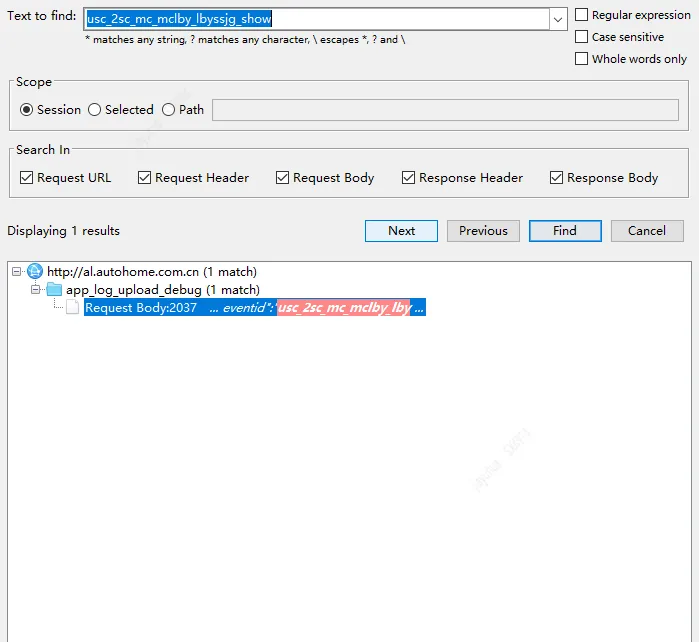
在 Charles 中使用
Find功能,支持按 URL、请求头、响应体等进行搜索 -
可使用正则表达式提高筛选精度
-
建议开启
Preserve log避免请求被清除
4. 线上回归验证
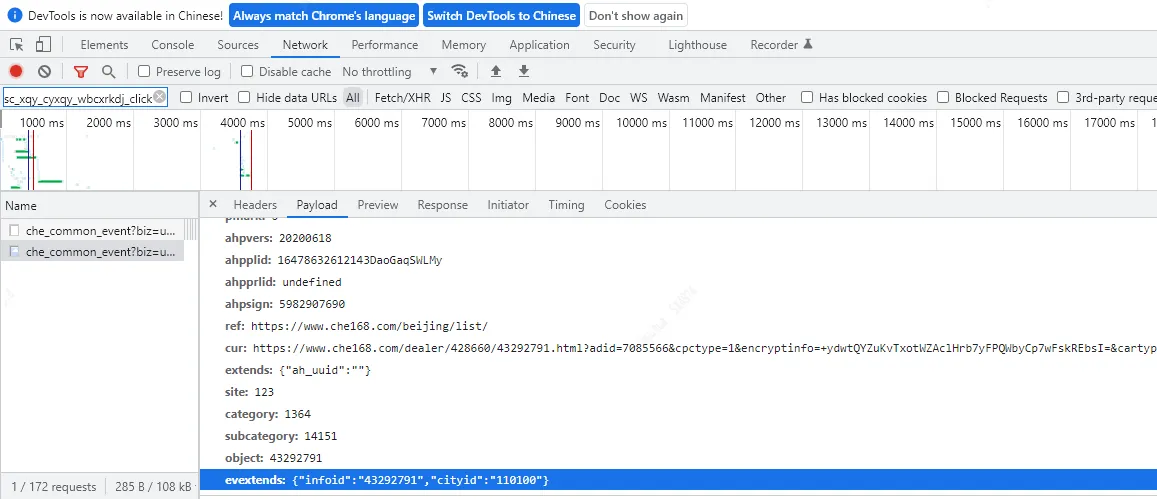
- 可使用浏览器开发者工具(F12 → Network)辅助验证 H5 埋点
- 重点关注
XHR/Fetch类型的请求 - 可配合
Disable cache确保获取最新数据
六、总结
测试过程中应关注请求是否触发、参数是否完整、数据是否准确三个核心维度
将常用域名、事件关键词整理为 Charles 的 Focus 列表,提升测试效率。