一、下载VSCode
1.官网网址
https://code.visualstudio.com/
2.切换中文
-
按下
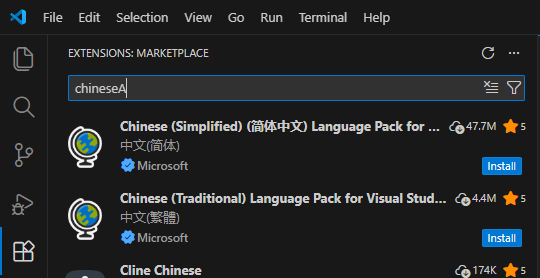
Ctrl + Shift + X(或点击左侧方块图标)打开扩展面板,在搜索框里输入Chinese找到 "Chinese (Simplified) Language Pack for Visual Studio Code" 并点击 Install。
-
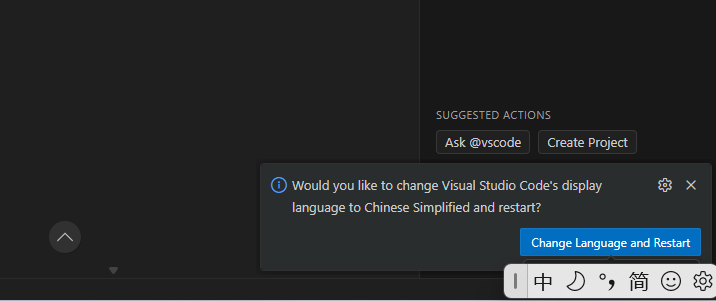
安装完成后,右下角会弹出一个提示框,点击 Restart(重启)即可变成中文界面。
如果重启后仍是英文,再手动切换一次:
按下 Ctrl + Shift + P → 输入 Configure Display Language → 选择 zh-cn → 重启 VSCode。
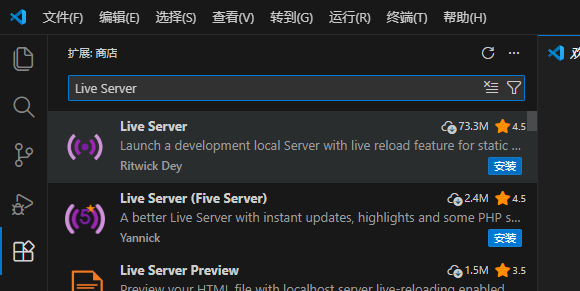
3.Live Server:写完 HTML 一键跑本地服务器,防止 file:// 跨域。
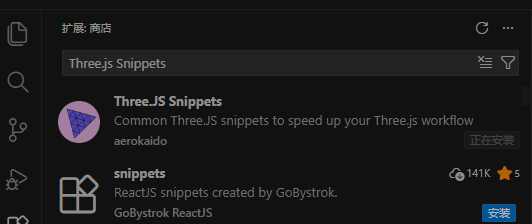
4.Three.js Snippets:敲 three 自动补全常用代码。
二、下载Node.js
Node.js 官网 https://nodejs.org
-
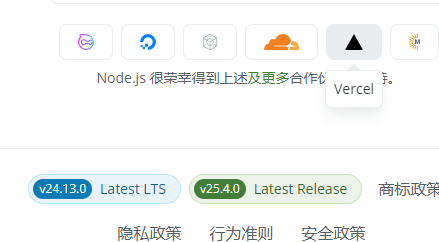
页面中间会看到两个大按钮:
-
左边 LTS(Recommended For Most Users)
-
右边 Current
选左边 LTS,鼠标点击它。
-
-
下载安装包
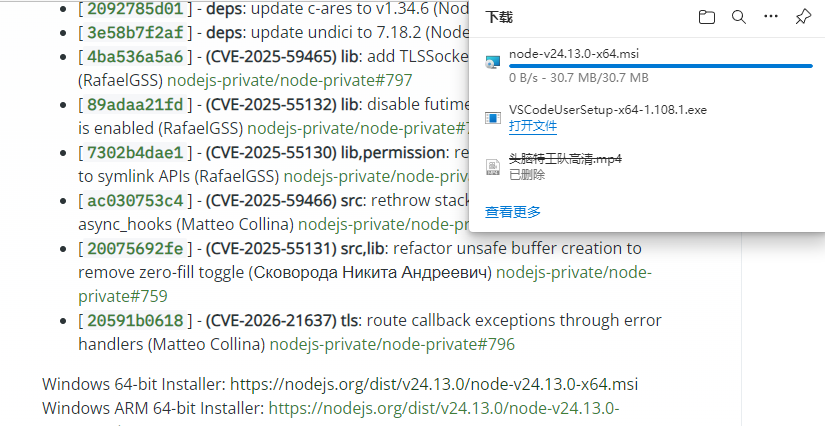
浏览器自动开始下载文件,名字类似
node-v24.13.0-x64.msi
-
双击运行安装包
弹出「Node.js Setup」向导 → 点 Next。
-
勾许可协议
「I accept ...」打勾 → Next。
-
选择安装目录
默认
C:\Program Files\nodejs\即可 → Next。 -
选择组件
保持 全部打勾 (默认已含 npm)→ Next。
-
自动装 Chocolatey 提示
向导最后一页可能出现「Automatically install ... Chocolatey」
这个 不用勾 ,直接 Next → Install。
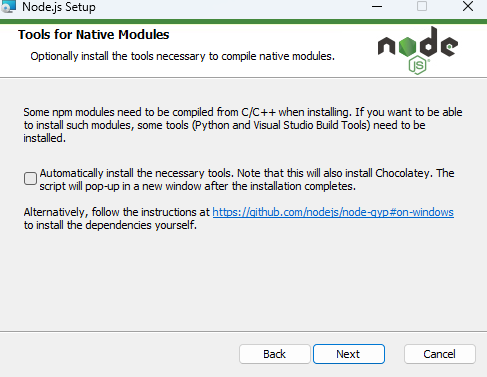
- 等进度条走完 → Finish。
-
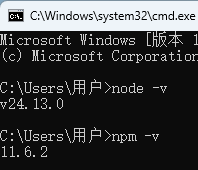
验证是否成功
Win + R 输入
cmd回车,依次输入:node -v npm -v只要两行都能输出版本号(如 v20.18.1、10.8.2),说明装好了。
三、新建
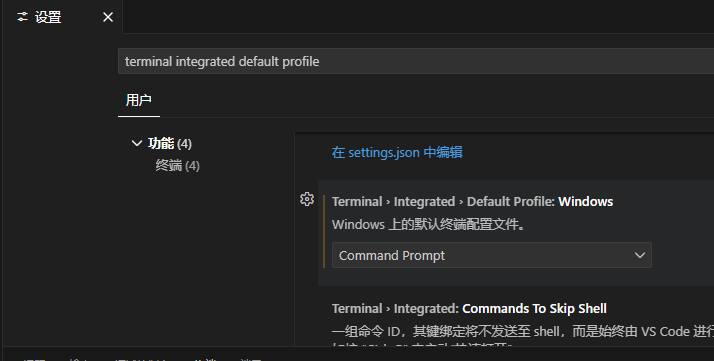
把终端默认改为cmd
菜单 文件(File) → 首选项(Preferences) → 设置(Settings) → 搜索框输入
terminal integrated default profile
在 "Windows" 下拉框里选 Command Prompt,关掉设置页,再开新终端就永远是 cmd 了。
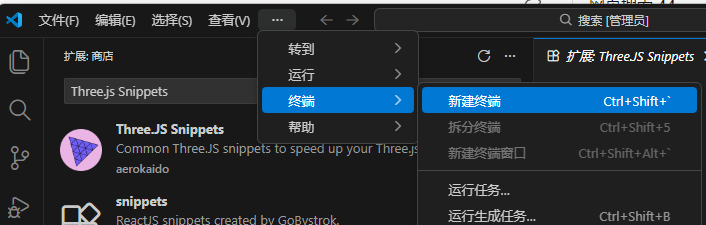
VSCode 内置终端:菜单栏「终端 › 新终端」
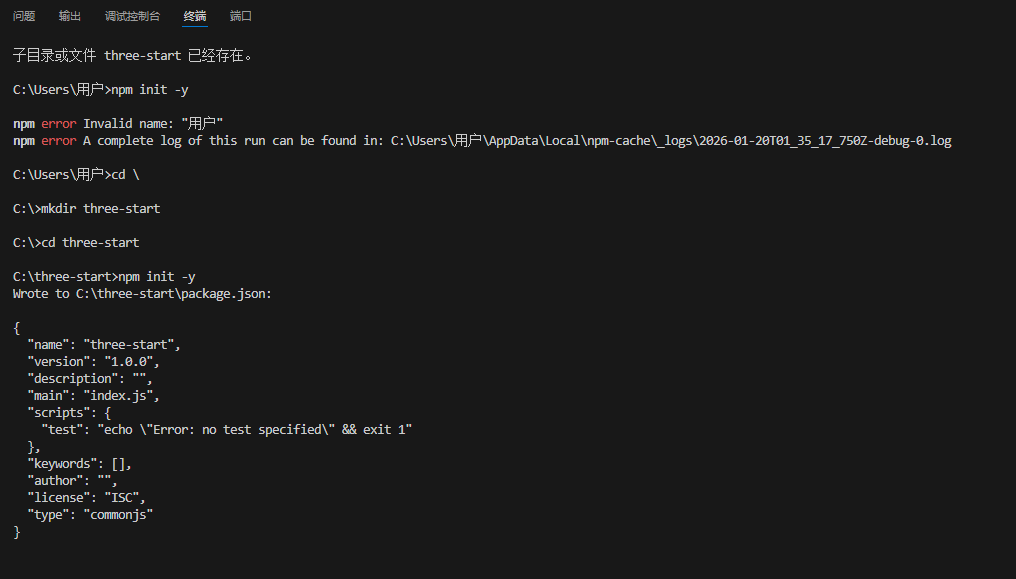
注:npm init -y 会拿当前文件夹名字 当作默认的 package.json 里的 "name" 字段,而中文"用户"不是合法 npm 包名(只能英文字母、数字、连字符)。
-
先回到根目录(或任意英文路径)再建文件夹:
cd
mkdir three-start
cd three-start
npm init -y
在同一窗口接着敲:
npm install three等进度条跑完出现类似:
added 1 package, and audited 2 packages in 2s
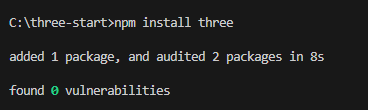
就说明 Three.js 安装完成,可以继续:
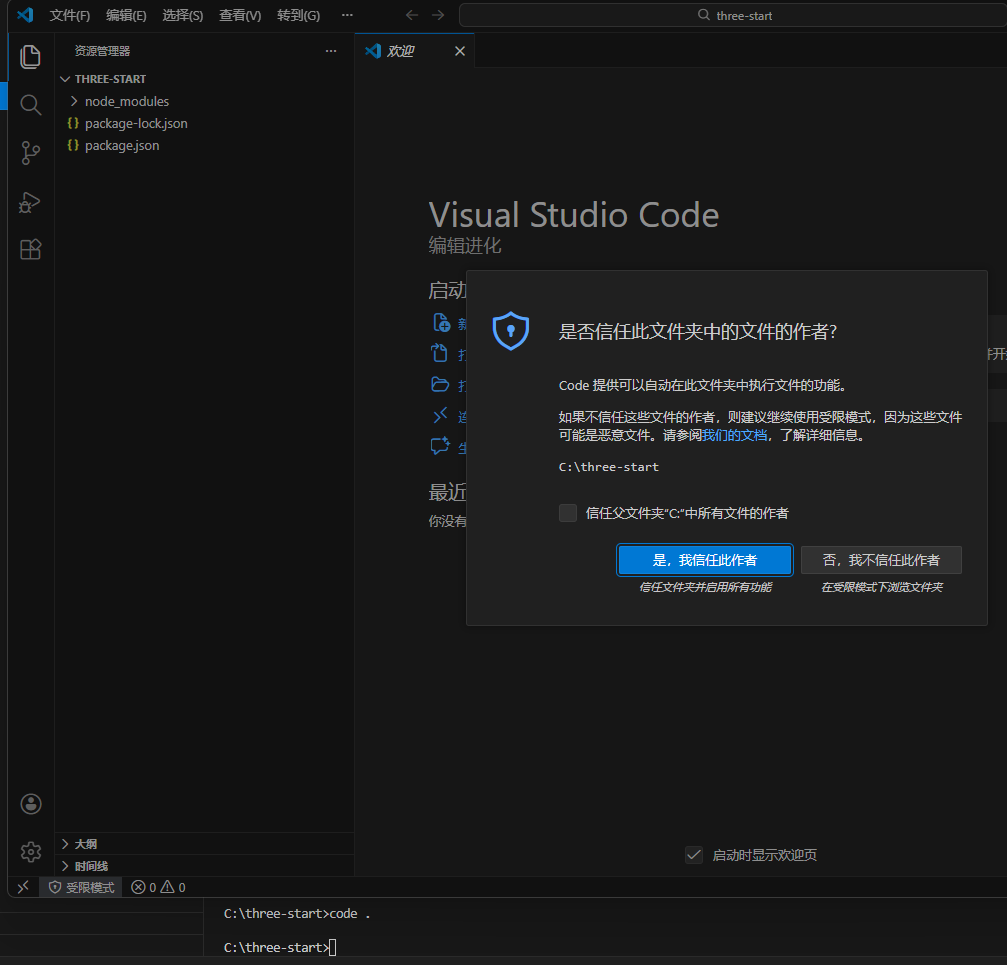
在 VSCode 打开当前文件夹
终端里直接输入:
code .就会用 VSCode 打开 C:\three-start。
在 THREE-START 根目录(和 package.json 同级)点 「新建文件」 图标:
① 取名 index.html → 把下面内容整段贴进去 → Ctrl+S 保存:
html
<!DOCTYPE html>
<html lang="zh-CN">
<head>
  <meta charset="UTF-8" />
  <title>Three.js 起步</title>
  <style>body{margin:0;overflow:hidden}</style>
</head>
<body>
  <!-- 1. 先加载 three 的 ES 模块并挂到全局 -->
  <script type="module">
    import * as THREE from './node_modules/three/build/three.module.js';
    window.THREE = THREE;
  </script>

  <!-- 2. 再加载我们自己的脚本 -->
  <script type="module" src="./main.js"></script>
</body>
</html>
② 再新建 main.js → 贴:
javascript
// 从全局拿 THREE,不再 import 裸包名
const THREE = window.THREE;

const scene = new THREE.Scene();
scene.background = new THREE.Color(0x000000);   // 黑色背景,防止白屏误判

const camera = new THREE.PerspectiveCamera(75, innerWidth / innerHeight, 0.1, 1000);
camera.position.z = 3;

const renderer = new THREE.WebGLRenderer({ antialias: true });
renderer.setSize(innerWidth, innerHeight);
document.body.appendChild(renderer.domElement);

const cube = new THREE.Mesh(
  new THREE.BoxGeometry(1, 1, 1),
  new THREE.MeshBasicMaterial({ color: 0x00ff00 })
);
scene.add(cube);

function animate() {
  requestAnimationFrame(animate);
  cube.rotation.x += 0.01;
  cube.rotation.y += 0.01;
  renderer.render(scene, camera);
}
animate();

// 窗口大小适配
addEventListener('resize', () => {
  camera.aspect = innerWidth / innerHeight;
  camera.updateProjectionMatrix();
  renderer.setSize(innerWidth, innerHeight);
});
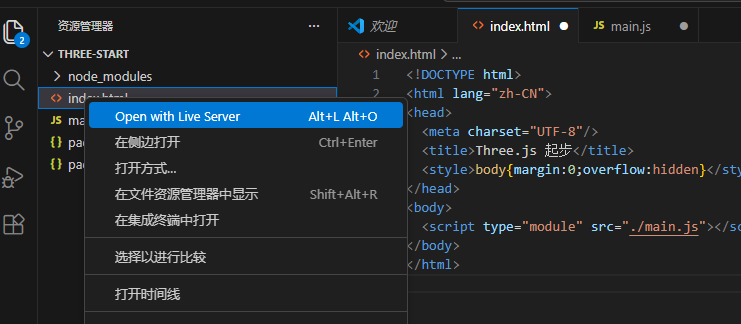
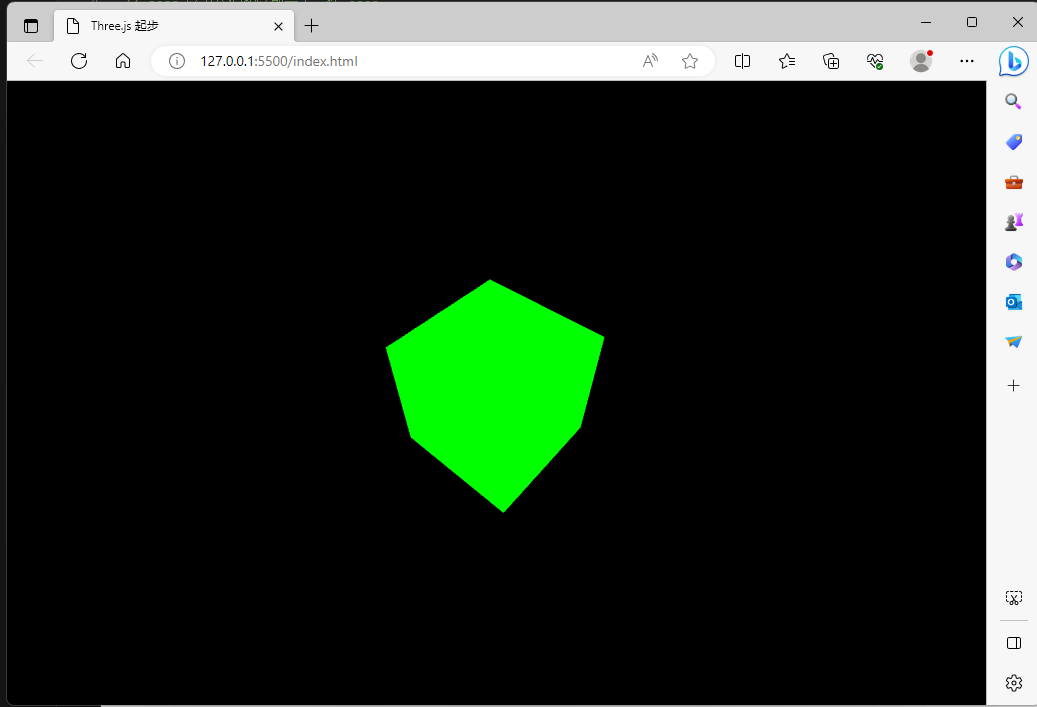
保存后,在 index.html 上 右键 → Open with Live Server ,浏览器弹出 http://127.0.0.1:5500/ 看到旋转绿色立方体就完成