一、AnimatedIcon概述
AnimatedIcon是Flutter提供的动画图标组件,内置多种动画效果。它能够实现Material Design规范中定义的标准图标动画,让应用界面更加生动和富有表现力。AnimatedIcon的使用需要配合AnimationController,通过动画控制器驱动图标的动画效果,从起始状态平滑过渡到结束状态。
AnimatedIcon的特性
AnimatedIcon
内置动画
菜单动画
播放控制
状态切换
其他动画
动画控制
前进
倒退
停止
重复播放
自定义属性
尺寸
颜色
语义标签
AnimatedIcon的核心优势在于它提供了现成的动画效果,开发者不需要手动实现复杂的动画逻辑。所有动画都遵循Material Design的动画规范,确保了视觉风格的一致性和用户体验的高质量。
二、内置动画详解
菜单相关动画
菜单类动画是AnimatedIcon中使用频率最高的一类,主要用于导航菜单的展开和收起。
菜单动画
menu_close
menu_arrow
ellipsis_search
汉堡菜单到X
箭头到菜单
三点到搜索
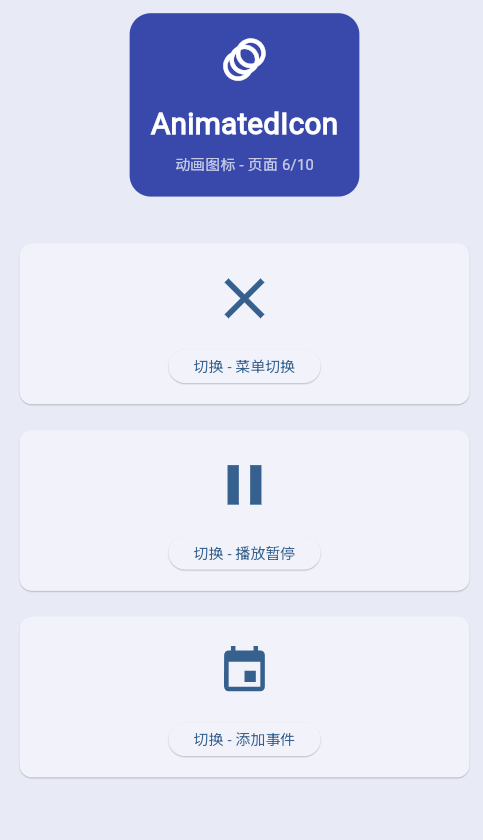
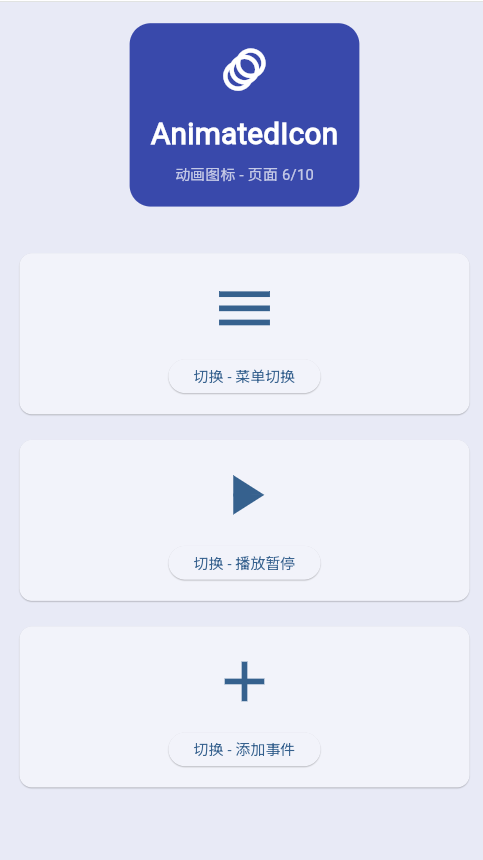
menu_close是最经典的菜单动画,将三条横线(汉堡菜单图标)平滑地变换为X(关闭图标)。这个动画在导航抽屉、侧边菜单等场景中广泛使用,用户对此动画模式有很深的认知基础。
| 动画名称 | 起始图标 | 结束图标 | 典型应用 | 动画时长 |
|---|---|---|---|---|
| menu_close | 菜单三线 | 关闭X | 抽屉菜单 | 300ms |
| menu_arrow | 菜单三线 | 箭头 | 返回按钮 | 300ms |
| ellipsis_search | 三点圆 | 搜索图标 | 搜索展开 | 300ms |
播放控制动画
播放控制类动画用于媒体播放器的播放、暂停、前进、后退等操作。
play_pause
播放↔暂停
添加更多
列表视图
最常用
添加到播放列表
展开列表
play_pause动画是媒体应用的核心动画,播放图标(三角形)和暂停图标(两条竖线)之间的平滑切换。这个动画在音乐播放器、视频播放器等应用中不可或缺,用户期望看到流畅的图标变换。
状态切换动画
状态切换动画用于表示不同状态之间的转换,比如添加到事件、加入收藏等。
| 动画名称 | 功能描述 | 视觉变化 | 应用场景 |
|---|---|---|---|
| add_event | 添加到事件 | +号到日历图标 | 日程管理 |
| add_to_home | 添加到首页 | +号到首页图标 | 快捷方式 |
| arrow_menu | 箭头到菜单 | 箭头变换 | 导航切换 |
| close_menu | 关闭到菜单 | X到菜单图标 | 返回操作 |
这些动画通常用于表示操作执行后的状态变化,通过动画增强用户的操作反馈,让状态转换更加明显和自然。
其他内置动画
Flutter还提供了其他多种AnimatedIcon动画,满足不同场景的需求:
30% 25% 25% 20% AnimatedIcon类型分布 菜单动画 播放控制 状态切换 其他动画
其他动画包括视图切换、列表展开、刷新等多种类型。完整列表可以查看AnimatedIcons类的文档,了解所有可用的动画。
三、AnimationController详解
控制器基础
AnimationController是驱动AnimatedIcon的核心,它管理动画的状态和时间进度。
Ticker AnimatedIcon AnimationController 开发者 Ticker AnimatedIcon AnimationController 开发者 创建controller 注册vsync forward() 更新progress 发送tick 持续更新 dispose()
AnimationController必须与TickerProvider绑定,这样才能接收每一帧的tick信号。在StatefulWidget中,可以通过with TickerProviderStateMixin混入来提供Ticker。
动画生命周期
理解动画的生命周期对于正确使用AnimatedIcon至关重要:
| 生命周期阶段 | 状态值 | 可用操作 | 典型用途 |
|---|---|---|---|
| dismissed | 0.0 | forward | 动画初始状态 |
| forward | 0.0→1.0 | reverse | 动画进行中 |
| completed | 1.0 | reverse | 动画完成状态 |
| reverse | 1.0→0.0 | forward | 反向进行中 |
开发者可以通过监听AnimationController的状态变化来执行额外的逻辑,比如动画完成时触发后续操作。
四、动画控制方法
前进和倒退
forward()和reverse()是控制动画方向的基本方法。
forward
reverse
当前状态
操作类型
progress: 0→1
progress: 1→0
播放结束
forward()从当前值播放到1.0,reverse()从当前值播放到0.0。如果动画已经在目标值,调用这些方法不会有任何效果。
重复播放
repeat()方法可以让动画无限循环播放,适用于加载指示器、等待提示等场景。
| 重复模式 | 行为描述 | 适用场景 | 周期时长 |
|---|---|---|---|
| reverse | forward→reverse循环 | 加载动画 | 2×duration |
| 普通循环 | dismissed→completed | 脉冲效果 | 1×duration |
| 自定义 | 自定义曲线 | 特殊效果 | 可配置 |
repeat()的reverse参数决定是否自动反向播放。设置为true时,动画会在completed和dismissed之间来回循环,创造出往返的效果。
五、自定义动画属性
尺寸调整
AnimatedIcon的size属性控制图标的显示大小:
size属性
影响视觉大小
不影响动画质量
自适应布局
常见尺寸
小尺寸24dp
中尺寸32dp
大尺寸48dp
常用的图标尺寸有24dp、32dp、48dp等,具体选择需要根据应用的设计规范和图标的显示位置来决定。导航栏的图标通常较小,而内容区域的大图标可以使用较大的尺寸。
颜色定制
虽然AnimatedIcon本身没有直接的color属性,但可以通过包裹其他组件来控制颜色:
| 颜色控制方式 | 实现方法 | 适用场景 | 效果 |
|---|---|---|---|
| IconTheme | 包裹IconTheme | 全局控制 | 影响子树 |
| color参数 | 在Icon外设置color | 单独控制 | 精确控制 |
| 滤镜 | 使用ColorFiltered | 特殊效果 | 颜色变换 |
通过合理设置颜色,可以让AnimatedIcon与应用的主题色调保持一致,提升视觉协调性。
六、动画曲线选择
标准动画曲线
Flutter提供了多种预设的动画曲线,不同的曲线产生不同的动画效果:
35% 25% 20% 15% 5% 动画曲线使用频率 Curves.easeInOut Curves.linear Curves.easeIn Curves.easeOut 其他曲线
| 曲线类型 | 速度特征 | 适用场景 | 视觉感受 |
|---|---|---|---|
| linear | 匀速 | 机械效果 | 僵硬 |
| easeIn | 慢→快 | 入场动画 | 自然 |
| easeOut | 快→慢 | 出场动画 | 舒适 |
| easeInOut | 慢→快→慢 | 大部分动画 | 最自然 |
easeInOut是使用最广泛的曲线,因为它最符合物理规律,让动画的开始和结束都缓慢,中间快速,视觉效果最自然。
自定义曲线
对于特殊需求,可以使用自定义的动画曲线:
dart
AnimationController(
  vsync: this,
  duration: Duration(milliseconds: 300),
)..addStatusListener((status) {
  if (status == AnimationStatus.completed) {
    // 动画完成逻辑
  }
});
自定义曲线通过继承Curves类或使用Cubic类实现。Cubic类使用四个控制点定义贝塞尔曲线,可以创造出复杂的动画效果。
七、性能优化建议
动画性能考虑
AnimatedIcon的性能通常很好,但需要注意一些优化点:
AnimatedIcon性能
动画控制器复用
及时dispose
合理的时长
适度的复杂度
避免创建过多controller
防止内存泄漏
平衡效果和体验
避免过度设计
| 优化措施 | 实施方法 | 性能提升 | 实施难度 |
|---|---|---|---|
| 复用controller | 单例模式或State保持 | ★★★☆☆ | 中等 |
| 及时dispose | 在dispose中释放 | ★★★★★ | 简单 |
| 合理的时长 | 200-400ms之间 | ★★★☆☆ | 简单 |
| 减少widget重建 | const构造函数 | ★★★★☆ | 简单 |
及时的dispose可以防止内存泄漏,这是最基本也是最重要的优化措施。AnimationController会占用资源,不使用时必须释放。
八、完整应用示例
可控制的AnimatedIcon
dart
class AnimatedIconExample extends StatefulWidget {
  @override
  State<AnimatedIconExample> createState() => _AnimatedIconExampleState();
}

class _AnimatedIconExampleState extends State<AnimatedIconExample>
    with TickerProviderStateMixin {
  late AnimationController _controller;

  @override
  void initState() {
    super.initState();
    _controller = AnimationController(
      vsync: this,
      duration: Duration(milliseconds: 300),
    );
  }

  @override
  void dispose() {
    _controller.dispose();
    super.dispose();
  }

  @override
  Widget build(BuildContext context) {
    return Scaffold(
      appBar: AppBar(title: Text('AnimatedIcon动画图标')),
      body: Center(
        child: Column(
          mainAxisAlignment: MainAxisAlignment.center,
          children: [
            AnimatedIcon(
              icon: AnimatedIcons.menu_close,
              progress: _controller,
              size: 64,
              semanticLabel: '菜单动画图标',
            ),
            SizedBox(height: 32),
            ElevatedButton(
              onPressed: () {
                if (_controller.isCompleted) {
                  _controller.reverse();
                } else {
                  _controller.forward();
                }
              },
              child: Text('切换动画'),
            ),
          ],
        ),
      ),
    );
  }
}
多个AnimatedIcon展示
创建一个展示多种AnimatedIcon的页面,让用户体验不同的动画效果。每个AnimatedIcon都有独立的控制器,可以单独控制其动画状态。通过这个示例,开发者可以了解AnimatedIcon的多种用法和应用场景。
欢迎加入开源鸿蒙跨平台社区:https://openharmonycrossplatform.csdn.net