事件
Qt 事件是程序响应外部 / 内部动作的核心机制,所有事件继承自抽象类 QEvent,由系统 / Qt 框架触发,覆盖用户交互、系统通知、窗口状态变化等场景。
- 触发来源:既可以是用户操作(鼠标、键盘),也可以是系统 / 程序内部(定时器、窗口重绘、网络状态变化);
- 处理方式:Qt 提供多种方式响应事件(重写事件函数、事件过滤器等),可拦截、处理或传递事件;
- 核心作用:是 Qt 程序实现交互、响应状态变化的核心机制,比如点击按钮触发点击事件、窗口缩小触发尺寸变化事件。
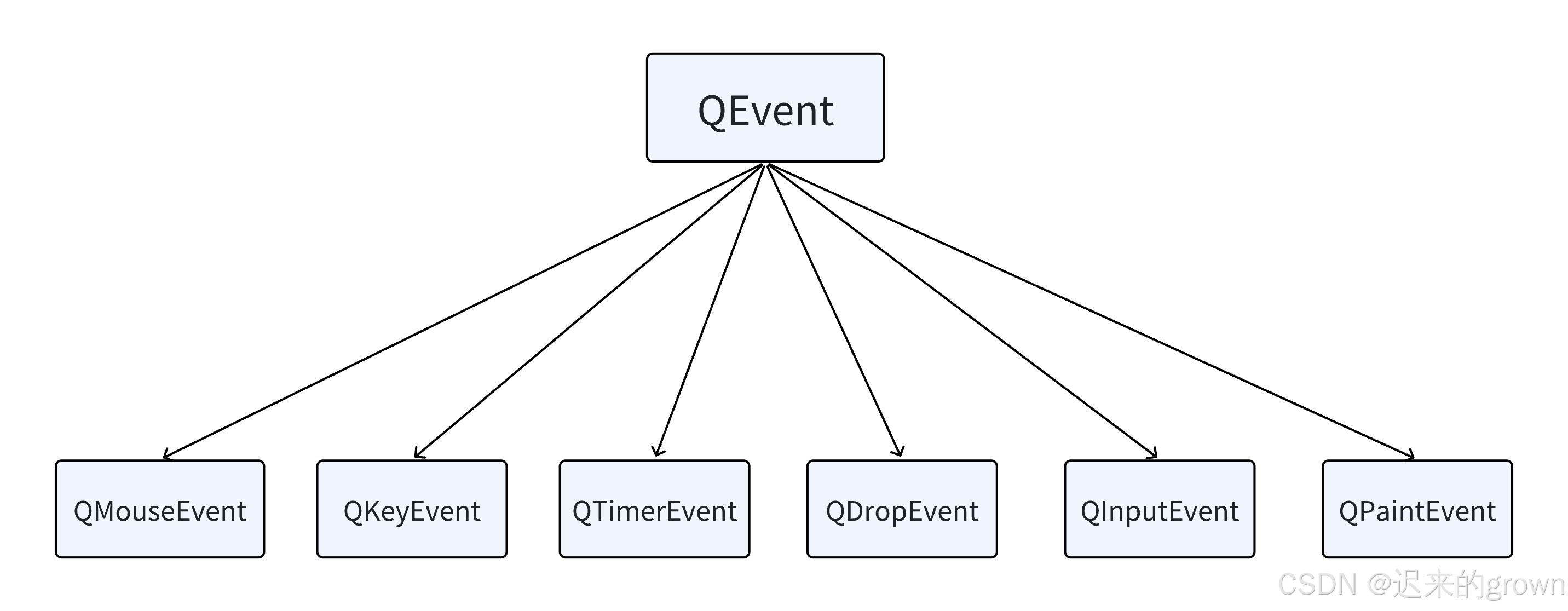
这里的QMouseEvent(鼠标事件)、QKeyEvent(键盘事件)、QTimerEvent(定时器事件)等等都是QEvent的子类
常见时间
| 事件名称 | 描述 |
|---|---|
| 鼠标事件 | 鼠标左键、鼠标右键、鼠标的移动,鼠标按键的按下和松开 |
| 键盘事件 | 按键类型、按键按下、按键松开 |
| 定时器事件 | 定时时间到达 |
| 进入离开事件 | 鼠标的进入和离开 |
| 滚轮事件 | 鼠标滚轮滚动 |
| 绘屏事件 | 重绘屏幕的某些部分 |
| 显示隐藏事件 | 窗口的显示和隐藏 |
| 移动事件 | 窗口位置的变化 |
| 窗口事件 | 是否为当前窗口 |
| 大小改变事件 | 窗口大小改变 |
| 焦点事件 | 键盘焦点移动 |
| 拖拽事件 | 用鼠标进行拖拽 |
事件处理
当某一个事件发生时,如要执行哪些操作,如何处理。
这里我们只需要重写对应的成员方法即可,当事件发生时自动调用。
例如:enterEvent(QEvent* event)表示鼠标进入事件,当鼠标进入对应控件时自动调用。
鼠标事件
1. 鼠标进入/离开
鼠标进入 : enterEvent

鼠标离开 : leaveEvent

这里就创建一个类Label,继承自QLabel;重写enterEvent和leaveEvent方法,当鼠标进入Label控件时,执行enterEvent;当鼠标离开Label控件时,执行leaveEvent方法
cpp
// Label类
void Label::enterEvent(QEvent *event)
{
    (void)event;
    qDebug() << "鼠标进入 ";
}
void Label::leaveEvent(QEvent *event)
{
    (void)event;
    qDebug() << "鼠标离开 ";
}创建Label,重写了对应方法;我们可以通过代码直接创建Label类,然后设置其属性(大小、位置、边框)。
当然也可以通过ui图形化界面创建:
在
ui图形化界面中,只有QLabel控件;在拖拽创建出一个
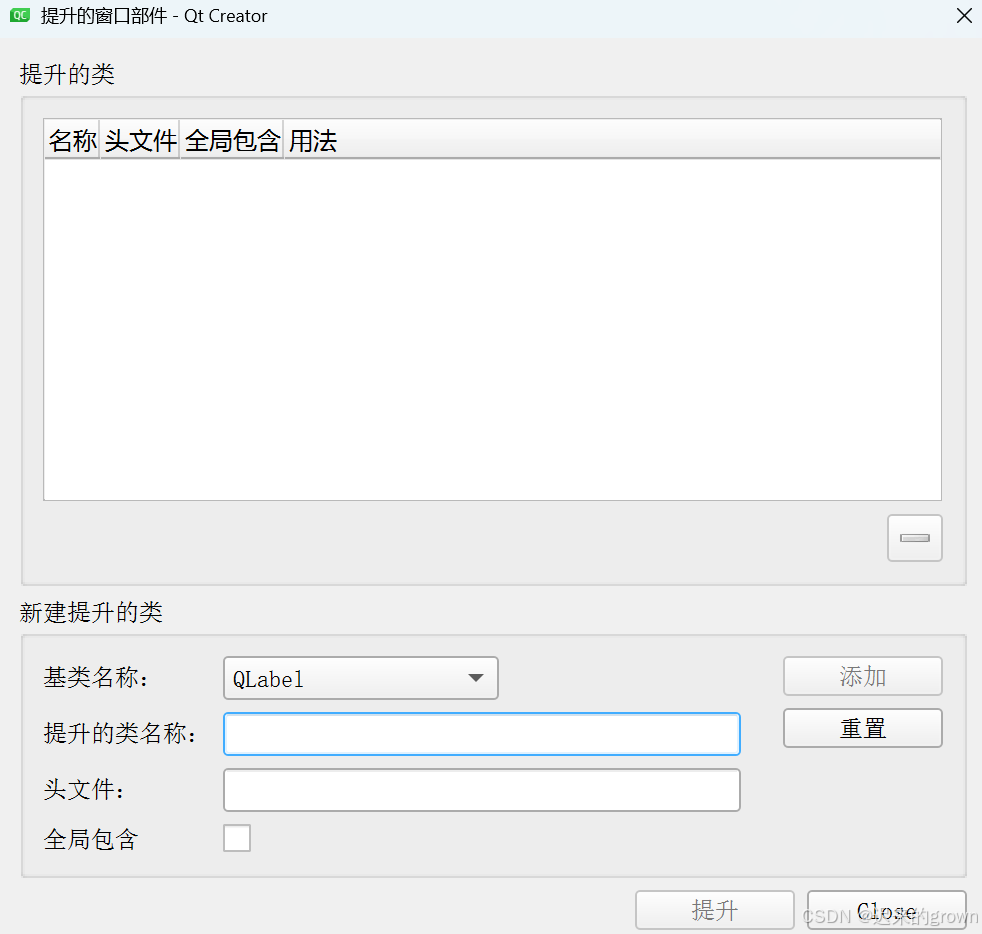
QLabel控件后,选择并按下鼠标右键,点击 提升为
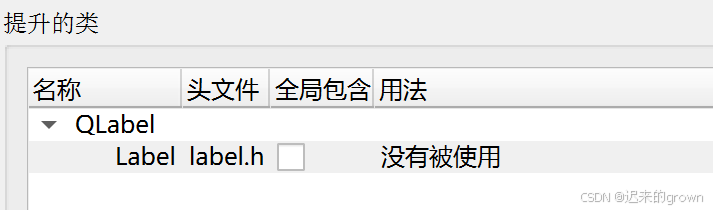
这里输入提升的类名称,然后点击添加
选择使用,然后点击提升即可。
2. 鼠标点击/释放/双击
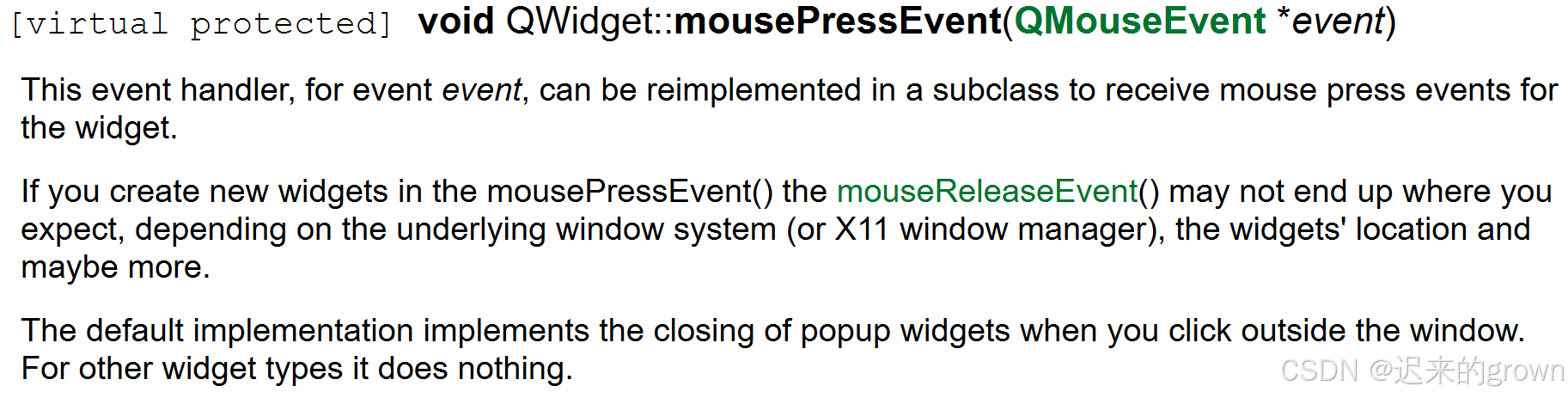
鼠标点击 : mousePressEvent
鼠标释放 : mouseReleaseEvent

鼠标双击 : mouseDoubleClickEvent
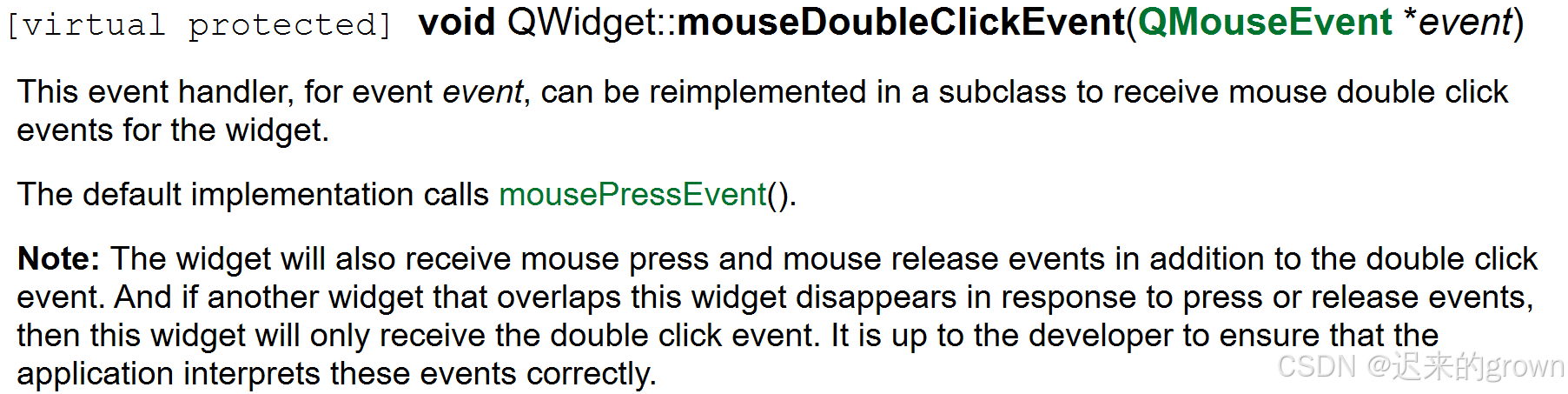
这里还是一样,创建Label类继承自QLabel类,在Label重写对应的Event方法。
cpp
void Label::mousePressEvent(QMouseEvent *event)
{
    qDebug() << "Mouse Press";
}
void Label::mouseReleaseEvent(QMouseEvent *event)
{
    qDebug() << "Mouse Release";
}
void Label::mouseDoubleClickEvent(QMouseEvent *event)
{
//    qDebug() << "Double Click";
    qDebug() << "(x,y) : (" << event->x() << ", " << event->y() << ")";
    qDebug() << "(globalX,globalY) : (" << event->globalX() << ", " << event->globalY() << ")";
}
(x,y)指的是鼠标相对于当前控件的位置;
(globalX,globalY)指的是鼠标相对于整个程序窗口的位置。
这里鼠标点击,也是可以区分是 鼠标左键、鼠标右键、鼠标滚轮点击的:
Qt::LeftButton: 鼠标左键Qt::RightButton: 鼠标右键Qt::MidButton: 鼠标滚轮
3. 鼠标移动
4. 滚轮事件
键盘事件
对于键盘事件,无非就是键盘中有按键按下。
按键按下 : keyPressEvent
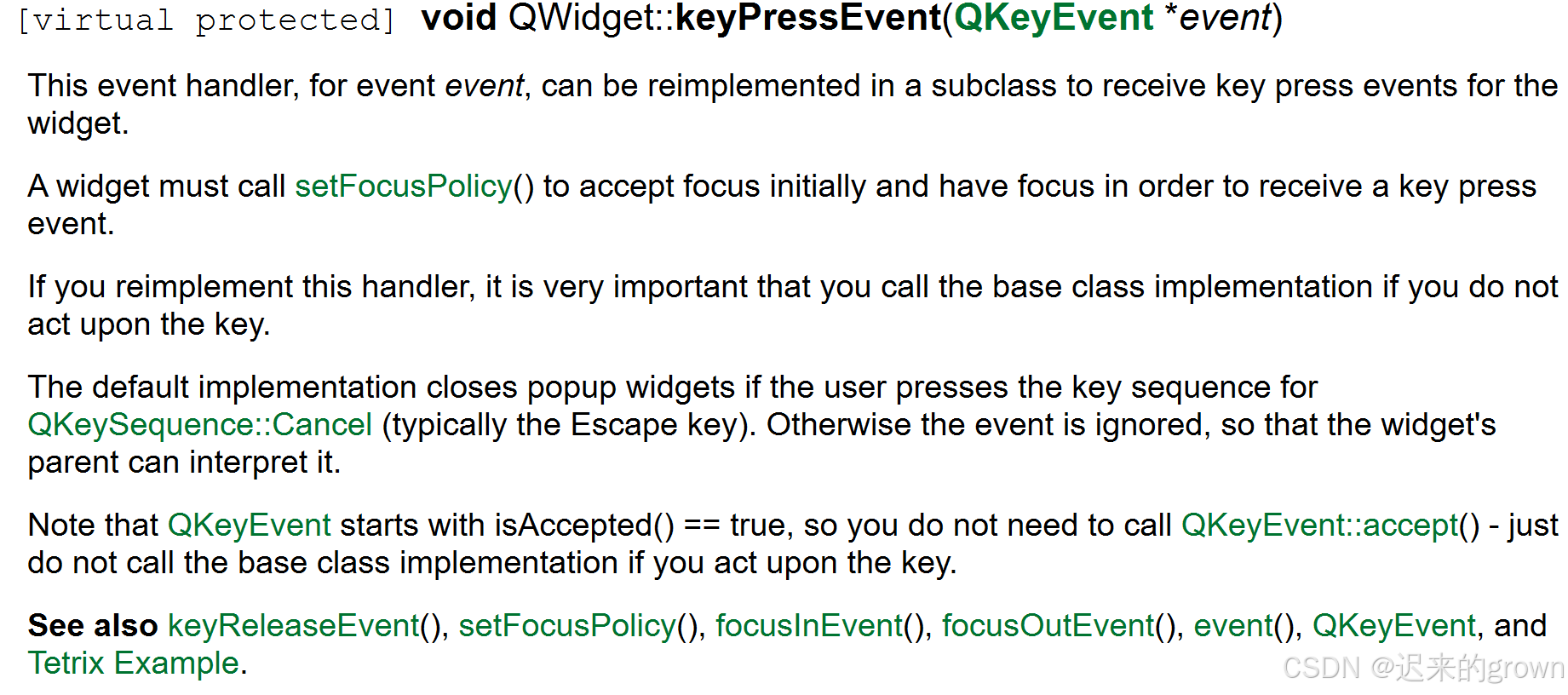
这里只要键盘有按键被按下,就会执行KeyPressEvent方法;
这里可以调用key方法获取当前是哪一个按键被按下(然后做相对应的判断,处理)
cpp
void MainWindow::keyPressEvent(QKeyEvent *event)
{
    if(event->key() == Qt::Key_A)
        qDebug() << "按键 A 被按下";
}
组合按键
在开发过程当中,不止要处理键盘中某一个按键按下,同时也可以用组合按键(Ctrl + A)
在 Qt当中,对于常用的功能键也进行了封装。
Qt::KeyboardModifier中定义了处理键盘事件时对应的修改键。
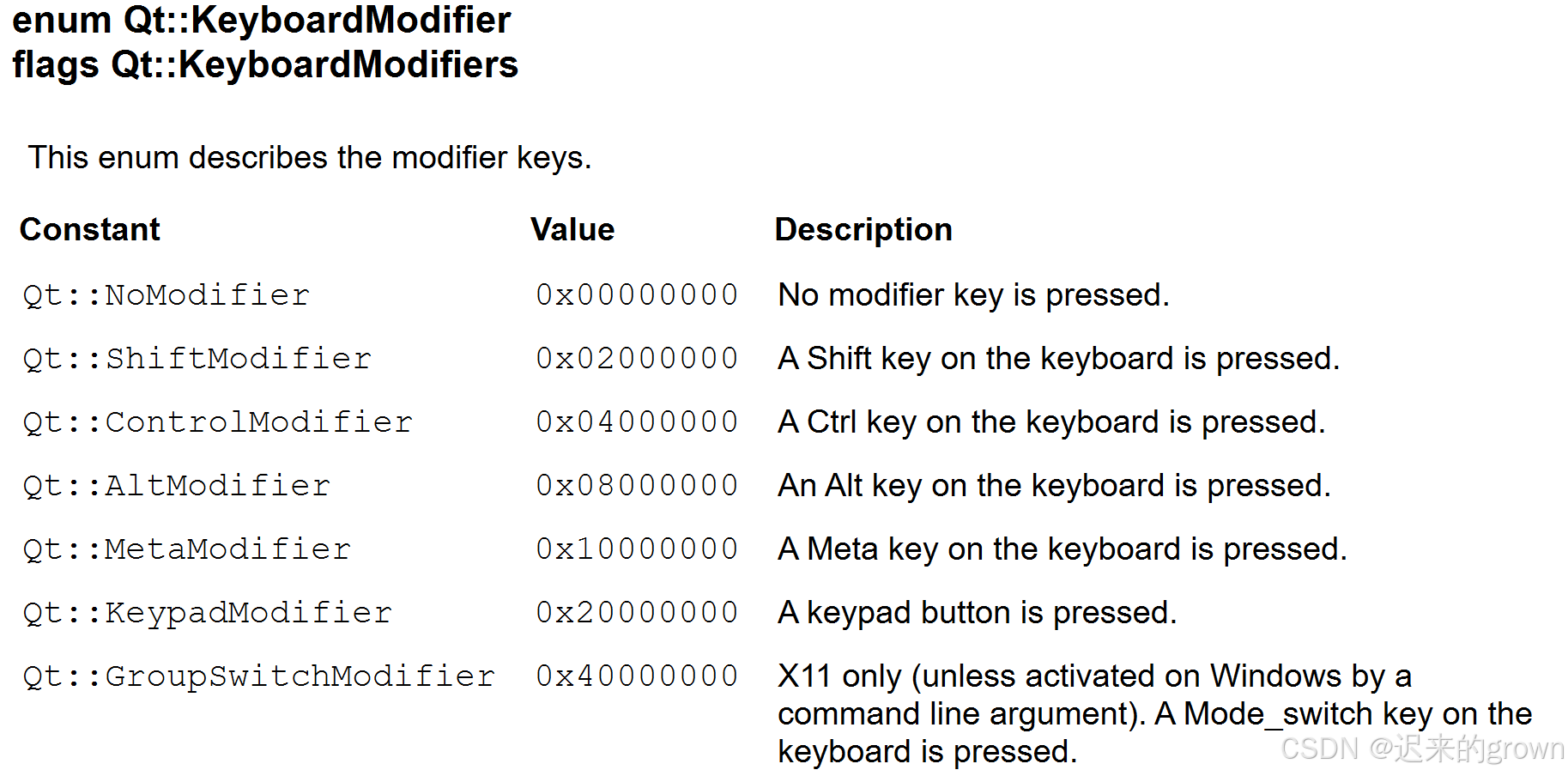
| 枚举值 | 描述 |
|---|---|
Qt::NoModifier |
无修改键 |
Qt::ShiftModifier |
Shift 键 |
Qt::ControlModifier |
Ctrl 键 |
Qt::AltModifier |
Alt 键 |
Qt::MetaModifier |
Meta 键(在 Windows 上指 Windows 键,在 macOS 上指 Command 键) |
Qt::KeypadModifier |
使用键盘上的数字键盘进行输入时,Num Lock 键处于打开状态 |
Qt::GroupSwitchModifier |
用于在输入法组之间切换 |
cpp
void MainWindow::keyPressEvent(QKeyEvent *event)
{
    if(event->key() == Qt::Key_A && event->modifiers() == Qt::KeyboardModifier::ControlModifier)
        qDebug() << "Ctrl + A 被按下";
}
定时器事件
定时器事件:timerEvent

这个定时器事件和QTimer类非常类似,在使用时都需要调用开始方法、使用完成后也都需要调用终止方法。
定时器事件:
startTimer:开始计时,需要指定时间(多久触发一次);返回一个timeId(这里可以同时存在多个定时器,触发同一个timerEvent方法,通过timeId区分)killTimer:结束定时器
示例:创建两个QLCDNumber,同时开始计数(一个每秒增加1,另一个每两秒增加1),计数增加到10为止
cpp
MainWindow::MainWindow(QWidget *parent)
    : QMainWindow(parent)
    , ui(new Ui::MainWindow)
{
    ui->setupUi(this);
    timer_id1 = startTimer(1000);
    timer_id2 = startTimer(2000);
}
void MainWindow::timerEvent(QTimerEvent *event)
{
    if(event->timerId() == timer_id1)
    {
        int value = ui->lcdNumber_1->value();
        if(value >= 10)
        {
            killTimer(timer_id1);
            return;
        }
        ui->lcdNumber_1->display(QString::number(value+1));
    }
    if(event->timerId() == timer_id2)
    {
        int value = ui->lcdNumber_2->value();
        if(value >= 10)
        {
            killTimer(timer_id2);
            return;
        }
        ui->lcdNumber_2->display(QString::number(value+1));
    }
}
窗口事件
对于窗口事件主要就是:窗口移动、改变大小
窗口移动 : moveEvent

改变大小 : resizeEvent

当窗口位置发生改变时,执行moveEvent方法;
当窗口大小发生改变时,就会执行resizeEvent方法。
cpp
void MainWindow::moveEvent(QMoveEvent *event)
{
    qDebug() << "old pos : " << event->oldPos();
    qDebug() << "new pos : " << event->pos();
}
void MainWindow::resizeEvent(QResizeEvent *event)
{
    qDebug() << "old size : " << event->oldSize();
    qDebug() << "new size : " << event->size();
}
文件
关于文件相关操作,Qt 提供了 QFile类(对系统调用进行封装)
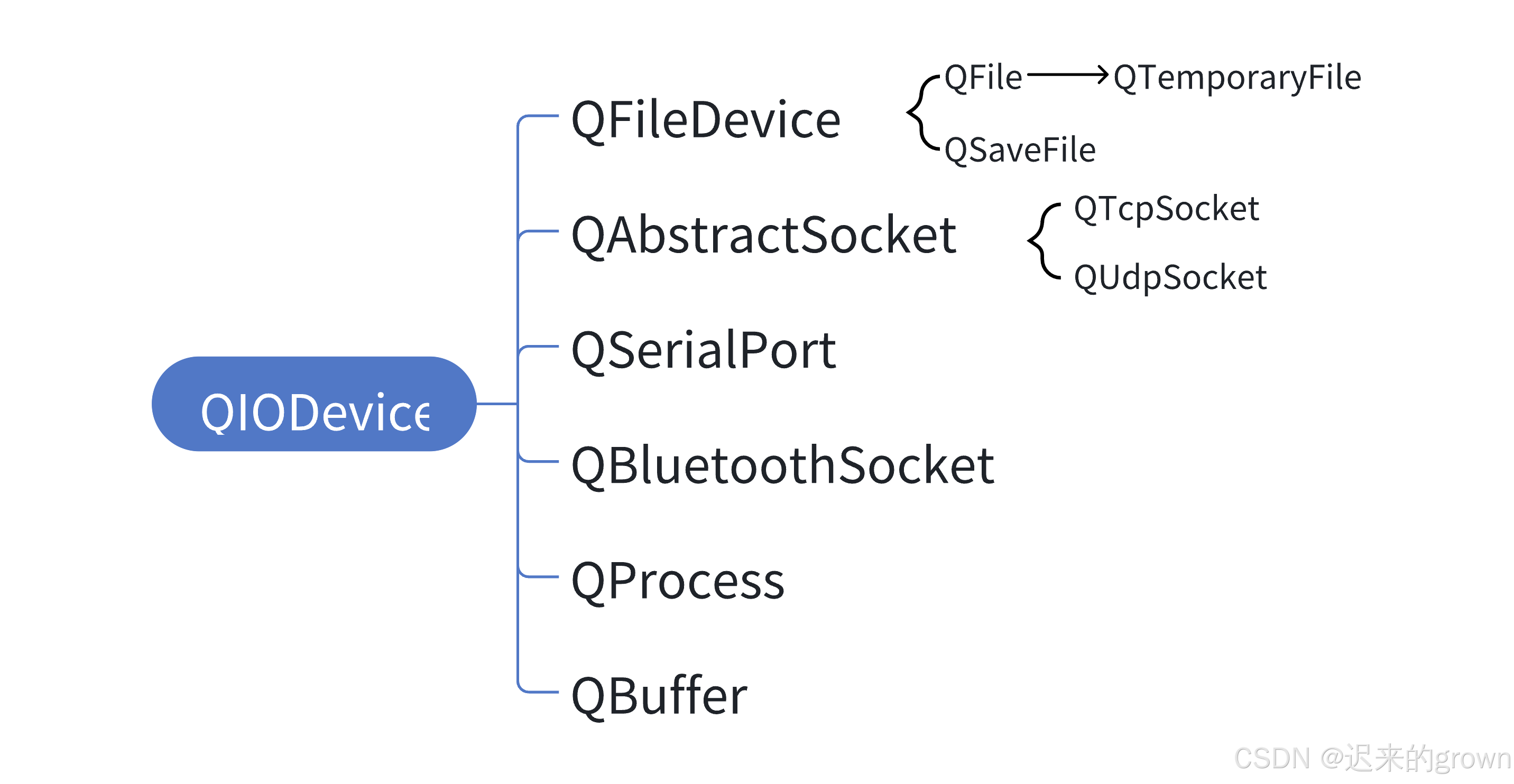
QFile的父类是QFileDevice、QFileDevice又继承自QIODevice类。
- QFile:普通文件读写,支持文本流(QTextStream)、二进制流(QDataStream);
- QSaveFile :关键 / 大文件保存,通过
commit()提交生效,出错时cancelWriting()保护原文件; - QTemporaryFile :临时数据存储,
open()自动生成唯一文件,对象销毁即删除文件; - QTcpSocket/QUdpSocket:网络通信,TCP 强调可靠传输,UDP 强调高效;
- QSerialPort:串口设备交互(如单片机、传感器),需配置串口参数;
- QBluetoothSocket:蓝牙设备通信(如电脑与手机),支持 RFCOMM/L2CAP 协议;
- QProcess:调用外部程序(如执行系统命令、启动第三方软件),可捕获程序输出;
- QBuffer:内存中模拟文件 I/O,无需创建物理文件,直接操作 QByteArray。
QFile文件操作,简单来说就打开文件、读文件、写文件、关闭文件。
- 打开文件
open方法,打开文件,在调用时必须传参指明打开方式(QIODevice::OpenMode)
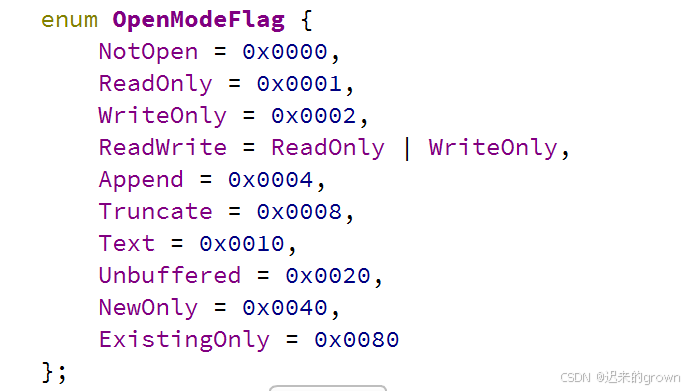
例如这里的ReadOnly(只读)、WriteOnly(只写)、ReadWrite(读写)、Append(追加)。
- 读文件
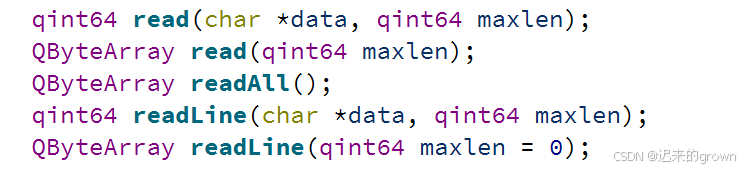
对于读文件,可以指定char*缓冲区,也可以通过返回值获取读取到的数据。
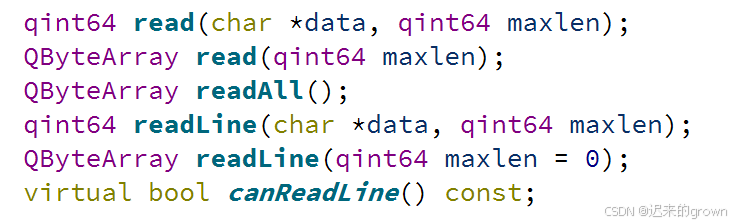
Qt 提供了read、readAll(读取全部)、readLine(按行读取)
QByteArray:字节数组,可以直接使用QByteArray类型构造QString类型。
QString类型调用toUtf8方法,就可以转化为QByteArray类型。
- 写文件

写文件也是,可以传递QByteArray类型的数据、也可以传递char*数组进行写入。
- 关闭文件

在文件使用后,调用close方法即可关闭文件。
示例:使用QFile类完成简单的记事本
在界面输入框中输入文本就行修改,根据打开、保存菜单项进行文件的读取、写入操作
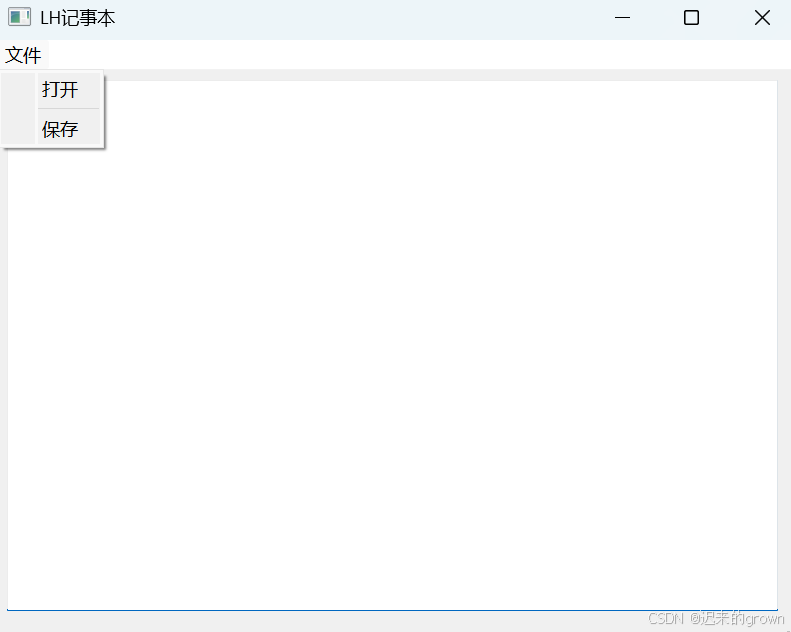
打开文件,就是将指定文件的内容读取到程序中,并设置到输入框中。
保存文件,就是将输入框中的内容写入到指定文件中。
cpp
MainWindow::MainWindow(QWidget *parent)
    : QMainWindow(parent)
    , ui(new Ui::MainWindow)
{
    ui->setupUi(this);
    this->setWindowTitle("LH记事本");
    QMenuBar* menubar = this->menuBar();
    this->setMenuBar(menubar);
    QMenu* menu = new QMenu("文件");
    menubar->addMenu(menu);
    QAction* action1 = new QAction("打开");
    QAction* action2 = new QAction("保存");
    menu->addAction(action1);
    menu->addSeparator();
    menu->addAction(action2);
    connect(action1,&QAction::triggered,this,[=](){
        // 获取文件路径
        QString path = QFileDialog::getOpenFileName();
        // 打开文件
        QFile* file = new QFile(path);
        file->open(QIODevice::ReadOnly);
        if(!file->isOpen())
        {
            QMessageBox::critical(this,"打开失败","打开指定文件失败");
            return;
        }
        // 读取文件内容
        QString text = file->readAll();
        // 设置到输入框中
        ui->textEdit->setText(text);
        // 关闭文件
        file->close();
        delete file;
    });
    connect(action2,&QAction::triggered,this,[=](){
        // 保存文件
        // 1. 获取文件路径
        QString path = QFileDialog::getSaveFileName();
        // 2. 打开文件
        QFile* file = new QFile(path);
        file->open(QIODevice::WriteOnly);
        if(!file->isOpen())
        {
            QMessageBox::critical(this,"打开失败","保存文件失败");
            return;
        }
        // 3. 写入文件
        QString text = ui->textEdit->toPlainText();
        file->write(text.toUtf8());
        // 4. 关闭文件
        file->close();
        delete file;
    });
}
QFileInfo是 Qt 提供的一个拥有获取文件和目录信息的类(获取文件名、文件大小、文件修改日期等)
isDir()- 检查该文件是否是目录isExecutable()- 检查该文件是否是可执行文件fileName()- 获得文件名completeBaseName()- 获取完整的文件名suffix()- 获取文件后缀名completeSuffix()- 获取完整的文件后缀size()- 获取文件大小isFile()- 判断是否为文件fileTime()- 获取文件创建时间、修改时间、最近访问时间等
多线程
1. QThread 线程
在 Qt 当中也是支持多线程的,多线程的处理一般都是通过 QThread类 来实现的。
QThread类常用 API
| 函数名 | 功能描述 |
|---|---|
run() |
线程的入口函数 |
start() |
通过调用 run() 开始执行线程。操作系统将根据优先级参数调度线程。如果线程已经在运行,这个函数什么也不做 |
currentThread() |
返回一个指向管理当前执行线程的 QThread 的指针 |
isRunning() |
如果线程正在运行则返回 true;否则返回 false |
sleep() / msleep() / usleep() |
使线程休眠,单位为秒 / 毫秒 / 微秒 |
wait() |
阻塞等待新线程结束,和 pthread_join功能类似 |
terminate() |
终止线程的执行。线程可以立即终止,也可以不立即终止,这取决于操作系统的调度策略。 |
finished(): 当线程结束时会发出该 信号,可以通过该信号来实现线程的清理工作
这里线程的入口函数是 **run**成员函数,那就要通过重写run方法来让线程去执行自定义的函数逻辑。
示例:创建线程,重写run方法执行自定义函数,线程结束后通过finished信号来回收线程
这里线程run方法就让线程每1秒触发一个自定义信号,模拟完成一个计时的效果。
然后通过 开始按钮 ,创建线程开始计时; 通过重置按钮,将LCDNumber中的值设置成0。
cpp
// Thread
void Thread::run()
{
    // 每一秒触发自定义信号
    for(int i = 0; i<10; i++)
    {
        sleep(1);
        // 触发自定义信号 timing
        emit timing();
    }
}
// Widget
Widget::Widget(QWidget *parent)
    : QWidget(parent)
    , ui(new Ui::Widget)
{
    ui->setupUi(this);
    thread = new Thread(this);
    // 关联槽函数 自定义信号
    connect(thread,&Thread::timing,this,[=](){
        // lcdNumber + 1
        int value = ui->lcdNumber->value();
        ui->lcdNumber->display(QString::number(value + 1));
    });
    // 槽函数 线程结束
    connect(thread,&Thread::finished,this,[=](){
        // 回收线程
        thread->wait();
    });
    // 启动线程
    thread->start();
}
// 按钮关联槽函数
void Widget::on_pushButton_start_clicked()
{
    // 启动线程
    thread->start();
}
void Widget::on_pushButton_reset_clicked()
{
    // 重置lcdNumber的值
    ui->lcdNumber->display(QString::number(0));
}注意:
- Qt 当中只允许主线程修改
ui图形界面,子线程不允许修改ui图形界面。connect()函数的第5个参数表示 连接的方式,只有在多线程时才有意义。
Qt::AutoConnection: 在 Qt 中,会根据信号和槽函数所在的线程自动选择连接类型。如果信号和槽函数在同一线程中,那么使用Qt::DirectConnection类型;如果它们位于不同的线程中,那么使用Qt::QueuedConnection类型。Qt::DirectConnection: 当信号发出时,槽函数会立即在同一线程中执行。这种连接类型适用于信号和槽函数在同一线程中的情况,可以实现直接的函数调用,但需要注意线程安全性。Qt::QueuedConnection: 当信号发出时,槽函数会被插入到接收对象所属的线程的事件队列中,等待下一次事件循环时执行。这种连接类型适用于信号和槽函数在不同线程中的情况,可以确保线程安全。Qt::BlockingQueuedConnection: 与Qt::QueuedConnection类似,但是发送信号的线程会被阻塞,直到槽函数执行完毕,这种连接类型适用于需要等待槽函数执行完毕再继续的场景,但需要注意可能引起线程死锁的风险。Qt::UniqueConnection: 这是一个标志,可以使用位或与上述任何一种连接类型组合使用。
2. 线程安全
有了多线程,就一定会存在 线程安全问题
在 Qt当中,也对互斥锁、条件变量、信号量、读写锁等进行了封装
QMutex:互斥锁;QMutexLocker(自动申请、是否锁的类。在构造函数中申请锁、析构函数中释放锁)QWaitCondition:条件变量QSemaphore: 信号量- 读写锁 :
QReadLocker、QWriteLocker、QReadWriteLock
常用接口 :
QMutex 常用接口
lock()- 锁定互斥锁unlock()- 解锁互斥锁tryLock()- 尝试锁定互斥锁(非阻塞)tryLock(int timeout)- 在指定时间内尝试锁定isRecursive()- 检查是否为递归互斥锁
QMutexLocker 常用接口
QMutexLocker(QMutex *mutex)- 构造函数,自动加锁~QMutexLocker()- 析构函数,自动解锁unlock()- 手动解锁relock()- 重新锁定
QWaitCondition 常用接口
wait(QMutex *mutex)- 等待条件满足wait(QMutex *mutex, unsigned long time)- 带超时的等待wakeOne()- 唤醒一个等待线程wakeAll()- 唤醒所有等待线程
QSemaphore 常用接口
QSemaphore(int n = 0)- 构造函数acquire(int n = 1)- 获取资源release(int n = 1)- 释放资源tryAcquire(int n = 1)- 尝试获取资源tryAcquire(int n, int timeout)- 带超时的尝试获取available()- 返回可用资源数量
网络
在 Qt 当中,不仅对线程、互斥锁等进行了封装;
其还封装实现了QUdpSocket、QNetworkDatagram、QTcpServer、QTcpSocket(UDP、TCP 通信相关的类)。
此外,还封装实现了 QNetworkAccessManager 、QNetworkResuest、QNetworkReply类,实现 HTPP网络通信。
要使用网络部功能,就需要引入
network模块(在.pro文件中,QT +=后加上对应模块)

1. UDP
对于 UDP通信,核心的类就两个:QUdpSocket和QNetworkDatagram
QUdpSocket
核心 方法
bind: 绑定端口号receiveDatagram: 读取一个 UDP 数据报,返回一个QNetworkDatagram对象writeDatagram: 发送一个 UDP 数据报,参数是const QNetworkDatagram&信号
readyRead: 在接受到数据并准备就绪后触发。(类似与多路复用的通知机制)这里,
receiveDatagram、writeDatagram都是以数据报(QNetworkDatagram为单位进行读/写操作);当然这里也可以使用char*、QByteArray等来进行通信。

QNetworkDatagram
核心 属性
destination: 目的主机进程信息(destinationAddress目的IP、destinationPort目的端口号)sender: 对端(数据发送端)信息(senderAddress对端IP、sender对端端口号)核心 方法
data: 获取数据报中的数据senderAddress、senderPort: 获取对端IP、端口号setDestination: 设置目的IP和端口号
回显服务端
这里使用UDP相关接口实现一个服务器端,在接受到报文将报文内容回显到窗口ListWidget控件中,并将信息重发给客户端
cpp
Widget::Widget(QWidget *parent)
    : QWidget(parent)
    , ui(new Ui::Widget)
{
    ui->setupUi(this);
    this->setWindowTitle("服务端");
    // 创建UdpSocket
    socket = new QUdpSocket(this);
    // 关联信号槽
    connect(socket,&QUdpSocket::readyRead,this,&Widget::Receive);
    bool b = socket->bind(QHostAddress::Any,8080);
    if(!b)
    {
        QMessageBox::critical(this,"错误","绑定端口号出错");
        return;
    }
}
Widget::~Widget()
{
    delete ui;
}
void Widget::Receive()
{
    // 读取数据
    // 1. 获取报文
    QNetworkDatagram req_datagram = socket->receiveDatagram();
    // 2. 获取请求
    QString request = req_datagram.data();
    // 3. 处理请求,获取应答
    QString response = getResponse(request);
    // 4. 构建应答报文,并返回
    QNetworkDatagram res_datagram;
    res_datagram.setData(response.toUtf8());
    res_datagram.setDestination(req_datagram.senderAddress(),req_datagram.senderPort());
    socket->writeDatagram(res_datagram);
    // 5. 回显内容
    QString text = "[" + req_datagram.senderAddress().toString() + ":" + QString::number(req_datagram.senderPort())
            + "] say# " + request;
    ui->listWidget->addItem(text);
}
QString Widget::getResponse(const QString &request)
{
    return request;
}
回显客户端
有了服务器端,现在来实现客户端:
首先界面设计:

用户在下方输入框中输入内容,然后点击发送按钮向服务器端发送信息。
cpp
const QString SERVER_IP = "127.0.0.1";
const quint16 SERVER_PORT = 8080;
Widget::Widget(QWidget *parent)
    : QWidget(parent)
    , ui(new Ui::Widget)
{
    ui->setupUi(this);
    this->setWindowTitle("客户端");
    // 创建套接字
    socket = new QUdpSocket(this);
    // 关联信号槽
    connect(socket,&QUdpSocket::readyRead,this,&Widget::Receive);

}
void Widget::Receive()
{
    // 读取数据
    QNetworkDatagram datagram = socket->receiveDatagram();
    // 回显内容
    ui->listWidget->addItem("服务端 : " + datagram.data());
}
void Widget::on_pushButton_clicked()
{
    // 发送数据
    QString text = ui->lineEdit->text();
    if(text == "")
        return;
    // 构建报文
    QNetworkDatagram datagram;
    datagram.setData(text.toUtf8());
    datagram.setDestination(QHostAddress(SERVER_IP),SERVER_PORT);
    // 发送报文
    socket->writeDatagram(datagram);
    // 回显内容
    ui->listWidget->addItem("客户端 : " + text);
}
2. TCP
对于 TCP 核心的类 : QTcpServer和QTcpSocket
QTcpServer :
QTcpServer用来监听端口,获取客户端连接。
核心 方法
listen: 绑定指定地址和端口号,并设置监听状态。(相当于bind和listen系统调用)nextPendingConnection: 获取一个已经建立好的连接;相当于accept(返回一个QTcpSOcket对象)信号
newConnection: 表示有新的客户端建立好连接(有新连接)
QTcpSocket :
QTcpSocket 用来建立连接、通信的 TCP套接字
核心 方法
readAll: 读取(接受)数据
write: 写(发送)数据
deleteLader: 销毁一个QTcpSocket连接,暂时吧socket对象标记为无效,在下一个事件循环中析构释放该对象。connectToHost: 向指定主机端口号发起连接请求peerAddress/peerPort: 对端的IP和端口号核心 信号
readyRead: 当有数据是触发该信号disconnected: 当有连接断开时触发该信号

回显服务器
这里就使用QTcpServer和QTcpSocket来实现一个回显服务器
cpp
Widget::Widget(QWidget *parent)
    : QWidget(parent)
    , ui(new Ui::Widget)
{
    ui->setupUi(this);
    this->setWindowTitle("服务端");
    server = new QTcpServer(this);
    // 关联槽函数
    connect(server,&QTcpServer::newConnection,this,[=](){
        // 获取新连接
        QTcpSocket* socket = server->nextPendingConnection();
        // 关联信号槽 readyRead
        connect(socket,&QTcpSocket::readyRead,this,[=](){
            // 读取数据
            QString request = socket->readAll();
            // 处理数据
            QString response = getResponse(request);
            // 返回
            socket->write(response.toUtf8());
            // 回显内容
            QString text = "[" + socket->peerAddress().toString() + ":" + QString::number(socket->peerPort())
                    + "] say# " + request;
            ui->listWidget->addItem(text);
        });
        // 关联信号槽 newConnection
        connect(socket,&QTcpSocket::disconnected,this,[=](){
            // 释放连接
            socket->deleteLater();
        });
    });
    server->listen(QHostAddress::Any,8080);
}
Widget::~Widget()
{
    delete ui;
}
QString Widget::getResponse(const QString &request)
{
    return request;
}
回显客户端
和UDP中实现的界面一样,在输入框中输入内容,然后点击发送按钮发送;
cpp
Widget::Widget(QWidget *parent)
    : QWidget(parent)
    , ui(new Ui::Widget)
{
    ui->setupUi(this);
    this->setWindowTitle("客户端");
    socket = new QTcpSocket(this);
    // 发起连接请求
    socket->connectToHost("127.0.0.1",8080);
    connect(socket,&QTcpSocket::readyRead,this,[=](){
        // 读取数据
        QString text = socket->readAll();
        // 显示内容
        ui->listWidget->addItem("服务端 : " + text);
    });
}
Widget::~Widget()
{
    socket->deleteLater();
    delete ui;
}
void Widget::on_pushButton_clicked()
{
    QString text = ui->lineEdit->text();
    if(text == "")
        return;
    socket->write(text.toUtf8());
    // 回显
    ui->listWidget->addItem("客户端 : " + text);
    ui->lineEdit->setText("");
}
3. HTTP
除了UDP、TCP这些传输层协议,Qt 还对 HTTP协议进行了封装:
QNetworkAccessManager、QNetworkRequest和QNetworkReply
QNetworkAccessManager
该类提供了
HTTP中核心的方法
get(const QNetworkRequest& ): 发送一个HTTP GET请求,返回一个QNetworkReply对象post(const QNetworkQeqyest& , const QByteArray& ): 发送一个HTTP POST请求,返回一个QNetworkReply对象
QNetworkRequest
表示一个 HTTP请求,不包含body
核心 方法
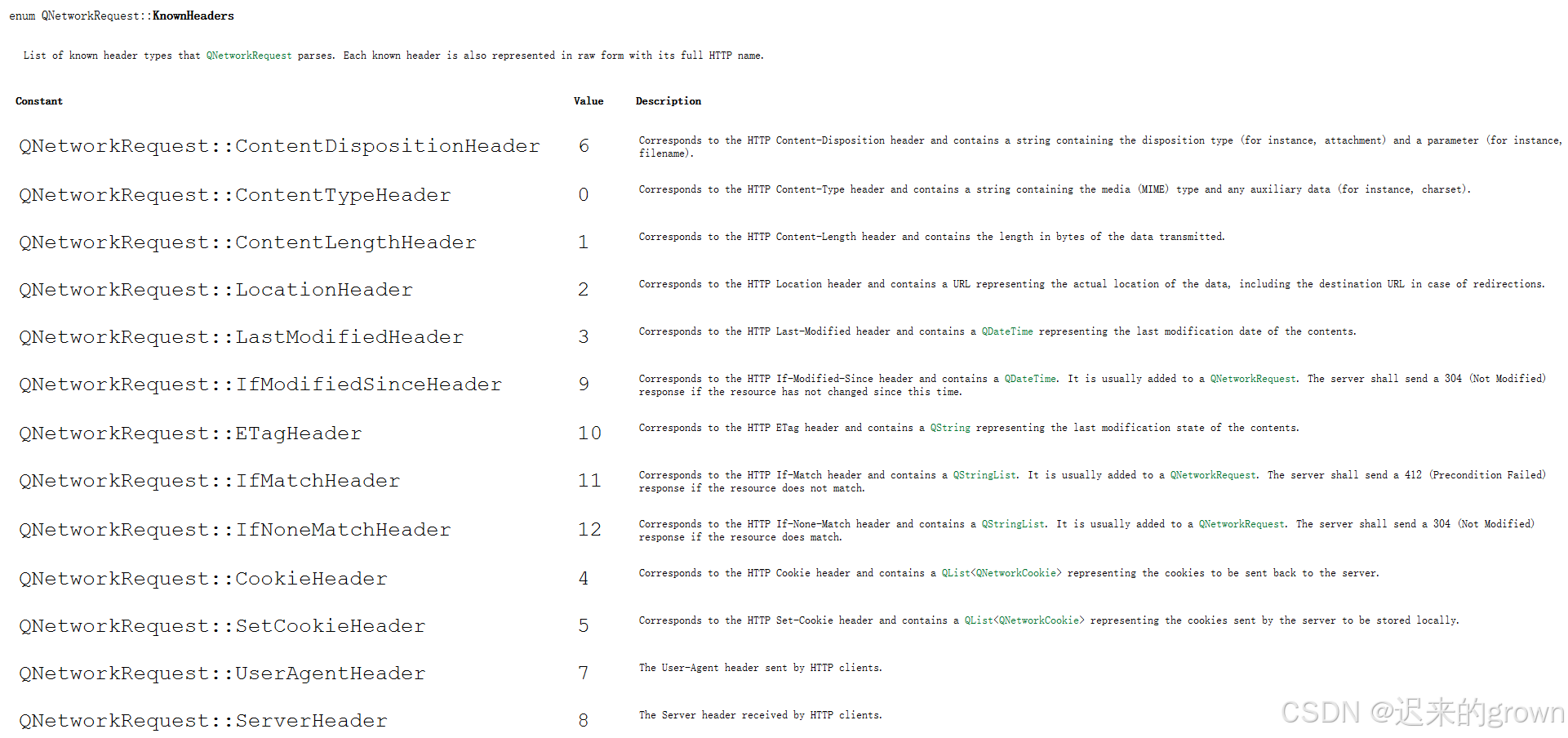
QNetworkRequest(const QUrl& ): 通过一个url来构造 HTTP 请求setHeader(QNetworkRequest::KnownHeaders header, const QVariant& value): 设置请求header部分
QNetworkRequest::KnownHeaders
QNetworkReply
表示一个 HTTP 响应
方法
error: 获取出错状态errorString: 获取出错原因readAll: 读取相应badyheader(QNetworkRequest::KnownHeaders header): 获取对应header的取值信号
finished: 在客户端接收到完整相应时触发
示例:根据用户输入的url,获取网页(html)
cpp
Widget::Widget(QWidget *parent)
    : QWidget(parent)
    , ui(new Ui::Widget)
{
    ui->setupUi(this);
    manager = new QNetworkAccessManager(this);

}
Widget::~Widget()
{
    delete manager;
    delete ui;
}
void Widget::on_pushButton_clicked()
{
    // 获取用户输入
    QString text = ui->lineEdit->text();
    if(text == "")
        return;
    QUrl url("http://" + text);
    QNetworkRequest request(url);
    QNetworkReply* response = manager->get(request);
    connect(response,&QNetworkReply::finished,this,[=](){
        // 获取数据
        QString data = response->readAll();
        ui->plainTextEdit->setPlainText(data);
    });
}
音频播放
在 Qt 当中,也是支持音视频播放的;
音频播放就需要引入 multimedia模块,对应的类 QSound。
在
.pro文件,QT +=后加上对应模块

注意 : Qt当中支持的音频格式有限
QSound类对应的方法很简单:
- 构造函数:音频文件路径、父元素
play: 播放对应音频文件
cpp
Widget::Widget(QWidget *parent)
    : QWidget(parent)
    , ui(new Ui::Widget)
{
    ui->setupUi(this);
    QSound* sound = new QSound(":/manbo.wav", this);
    connect(ui->pushButton,&QPushButton::clicked,this,[=](){
       sound->play();
       qDebug() << "manbo";
    });
}
本篇文章到这里就结束了,感谢支持
我的博客即将同步至腾讯云开发者社区,邀请大家一同入驻:https://cloud.tencent.com/developer/support-plan?invite_code=2oul0hvapjsws