ls命令
ls是list dirctory contents中list中的简称,意思是列出当前目录的内容,比如下面的
 通过上面的,我们可以看出,当前目录下面的目录或者文件有哪些,但是,光是一个ls当然是没有什么用的,后面还可以跟一下的命令a 列出目录下的所有文件,包括以 . 开头的隐含文件。
cpp
-d 将目录象文件一样显示,而不是显示其下的文件。 如:ls --d 指定目录
-i 输出文件的 i 节点的索引信息。 如 ls --ai 指定文件
-k 以 k 字节的形式表示文件的大小。ls --alk 指定文件
-l 列出文件的详细信息。
-n 用数字的 UID,GID 代替名称。 (介绍 UID, GID)
-F 在每个文件名后附上一个字符以说明该文件的类型,"*"表示可执行的普通文件;"/"表示目录;"@"表
示符号链接;"|"表示FIFOs;"="表示套接字(sockets)。(目录类型识别)
-r 对目录反向排序。
-t 以时间排序。
-s 在l文件名后输出该文件的大小。(大小排序,如何找到目录下最大的文件)
-R 列出所有子目录下的文件。(递归)
-1 一行只输出一个文件。
下面,我们先选几个常用的来说一下
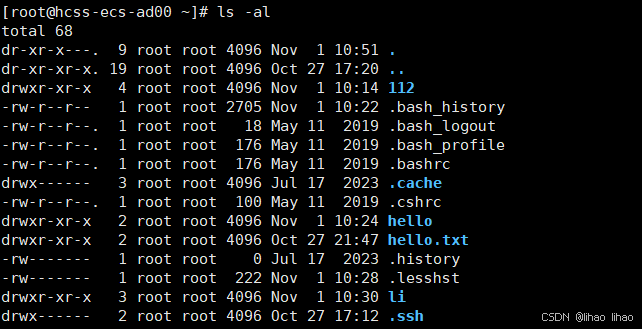
ls -a
a->all的意思,列出该目录下的所有文件,包括隐藏文件

再上面的图片中,最前面的两个,一个 点或者两个点就是隐藏文件
ls -l
列出文件的详细信息
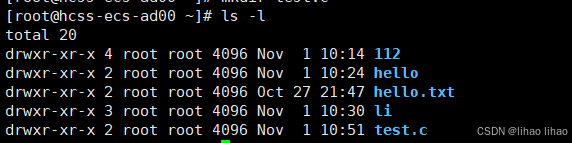
上面的命令可以单独使用,也可以组合使用
mkdir 命令
make directories-----创建目录
再本路径下面创建新的目录

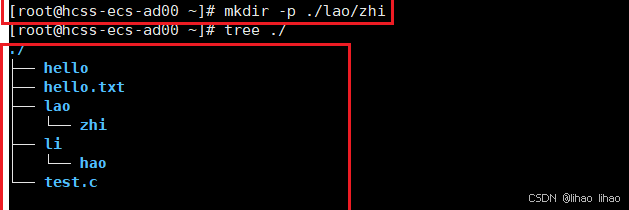
其实,我们也可以连续的创建多个目录,即就是创建多个目录的嵌套,用下面的命令
mkdir -p意思是递归的创建目录
针对上面的东西,我们补充几个知识点
-
/--->这是linux下的目录分割符号,和window操作系统下面的文件分割符号是一样的
-
./---->这个代表当前目录 ../------>这个代表的是上级目录,有了这两个东西,以后写路径的时候,就有绝对路径和相对路径两种方式
相对路径: ./../ :这个表示当前目录的上一目录
绝对路径: root/lao/zhi
3.tree命令:将当前目录下的目录用树状图来表示,比如上面的,刚开始的时候,大家的xshell可能没有安装tree导致命令中没有,可以用下面的命令来安装

由于我的上面已经安装了,上面显示的就是already installed
rm命令
这个命令是用来删除当前目录下的目录的
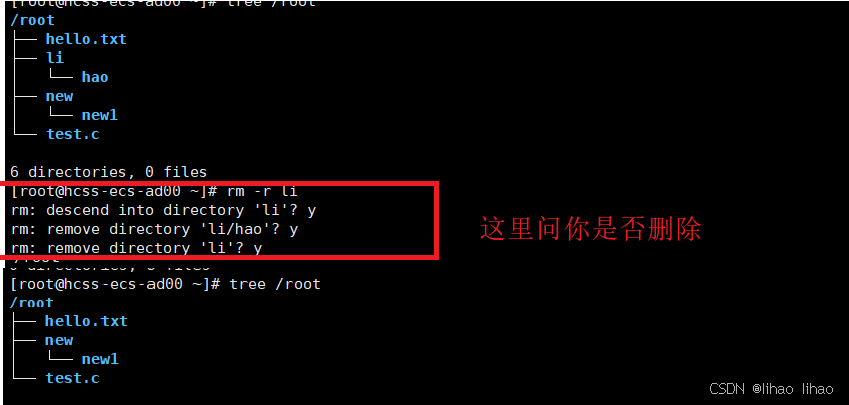
-r:递归的删除非空目录,意思就是当前目录下的目录里面还有很多目录,比如下面的

如果你想删除new目录的话,直接使rm是不行的,后面要加上-r,因为new里面还有new1
-f:---->force,强制性删除,我们作为root超级用户,在执行这个命令的时候,会有一个叫你确认删除的语句,如果加上这个-f,就不会出现这个语句
这里补充一个点
我们的目录结构像是一颗树一样
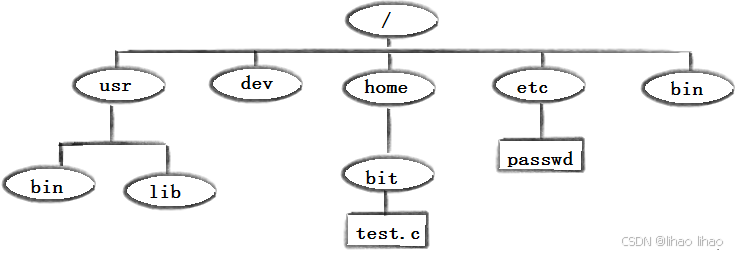
千万不敢执行 rm -rf / 这个命令,我们在开机的时候,可能我们的操作系统就在这个/文件里面,你把他给删了那还得了
cd,pwd命令
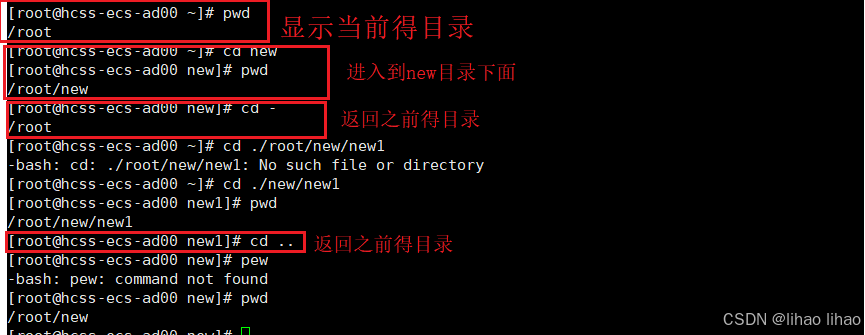
changge dirctory 跳转目录,意思是进入目录,可以进入下一级目录,也可以进入上一级目录
pwd:显示当前目录
cd -:返回到之前的目录
cd~:回到家目录 家目录:用户刚开始登录时候的目录,比如这里的/root就是一个家目录
touch命令
建立普通的文件,普通的文件就是有后缀名的文件,像.txt文件->文本文件,,.docx文件->world文件
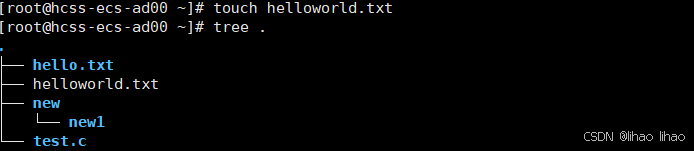
在这里建立了一个helloworld.txt文件
nano命令
在普通文件中写一些东西
如果没有下载nano命令的话,可以使用下面的语句来下载
yum install -y nano
写完你想写的内容之后,按下Ctrl X再按下Y,回车就保存成功了
cp命令
cp src文件,目录 dest文件,路径 拷贝文件或者目录
cpp
-f 或 --force 强行复制文件或目录, 不论目的文件或目录是否已经存在
-i 或 --interactive 覆盖文件之前先询问用户
-r递归处理,将指定目录下的文件与子目录一并处理。若源文件或目录的形态,不属于目录或符号链
接,则一律视为普通文件处理
-R 或 --recursive递归处理,将指定目录下的文件及子目录一并处理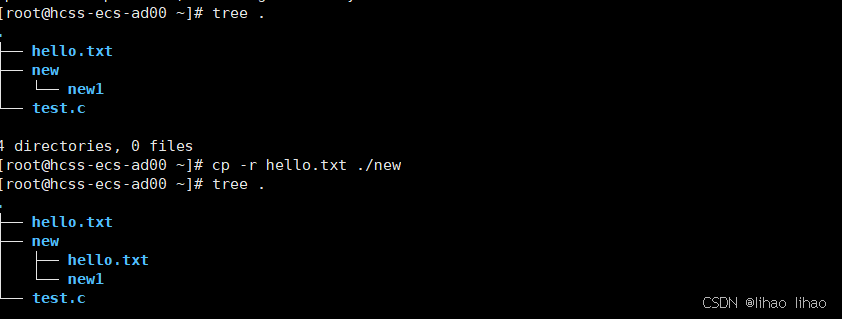
mv操作
剪切文件
mv src源文件,目录 目标文件,目录
对于上面的,如果操作的是两个文件且第二个文件不存在,实际上操作的是改名操作,如果第二个文件存在的话,就是将第一个文件覆盖
mv src目录 dest目录将第一个目录移到第二个目录下面去
注意:记得第二个要写清楚路径
cat命令
显示文件的内容
cpp
常用选项
b 对非空输出行编号
-n 对输出的所有行编号
-s 不输出多行空行
tac也就是cat倒着来写,可以实现对文件内容的逆序输出
可以使用下面的语句,将文件里面的内容显示到屏幕上去
cat<test.txt

more指令
像cat指令一样,和cat的区别就是cat会把文件的所有内容全部显示出来,如果文件的内容比较多的时候,就会出现霸屏的现象,但是more只是显示部分的内容,如果你想要查看更多的内容的话,可以按向下箭头
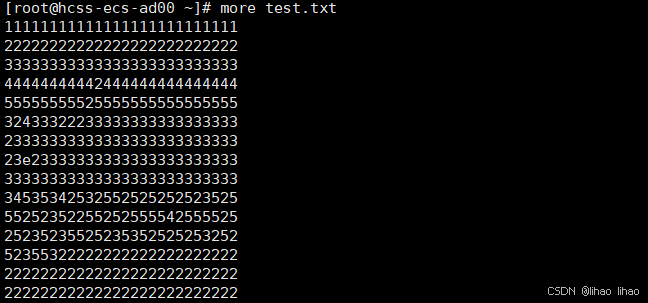
但是唯一的缺点就是不能查看之前的内容,也就是按下向上箭头不能查看显示过的内容,但是less可以,支持向上查看,也支持向下查看,后面加上-n可以实现对行的编号输出
head和tail指令
后面加上 -n可以显示n行,比如head -3就是显示前面3行,tail -3就是显示后面3行


echo命令
将想写的内容写到文件中去,如果后面没有跟文件的话,就是默认写到显示台上面去,其实,在linux中,万物都可以成为文件,电脑桌面也可以看成文件,下面是显示echo的用法
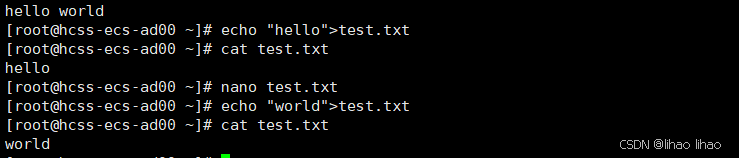
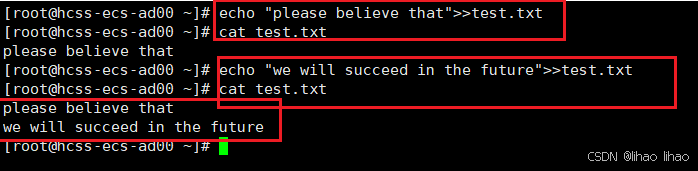
上面语句中的echo "hello">test.txt是将hello写入到test.txt文件当中去的,但是每一次写入文件的时候都会对上一次写入的内容进行清空操作,这种现象叫做输入重定向,如果想要不被清空,可以写两个>>
date命令
显示是当前的时间,有一下的几个选项
cpp
%H : 小时(00..23)
%M : 分钟(00..59)
%S : 秒(00..61)
%X : 相当于 %H:%M:%S
%d : 日 (01..31)
%m : 月份 (01..12)
%Y : 完整年份 (0000..9999)
%F : 相当于 %Y-%m-%d
格式:date +选项
比如下面的


+%s显示的就是时间戳,也就是1970年多少月日好像忘了到现在的秒数
cal显示的是日历,后面加年份,显示的该年的日期
常用选项
cpp
-3 显示系统前一个月,当前月,下一个月的月历
-j  显示在当年中的第几天(一年日期按天算,从1月1号算起,默认显示当前月在一年中的天数)
-y  显示当前年份的日历
which指令
后面加上指令,显示的就是该指令所在的位置,
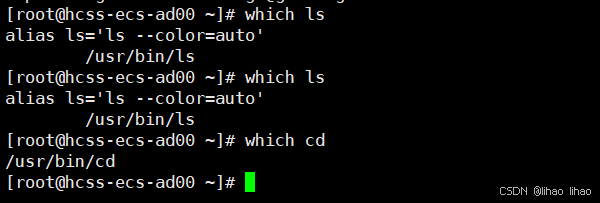
从上面来看,所有的指令都实在一个名字为bin的目录下面 ,这里需要提到的一点就是,我们的指令其实就是bin目录下的可执行文件,如果你写一个.c文件,放在bin目录下面,你是一样可以执行这个可执行文件的