一、Windows电脑查看是否已安装Mysql
方法 1:检查 Windows 服务(最直接,推荐)
MySQL 安装后通常会注册为 Windows 系统服务,这是最快速的验证方式:
按下 Win + R 组合键,输入 services.msc 并回车,打开「服务」管理器。
在服务列表中,按字母排序查找以 MySQL 开头的服务(如 MySQL80、MySQL57、MySQL 等):
✅ 能找到:说明已安装,服务状态会显示「正在运行」或「已停止」;
❌ 找不到:大概率未安装(除非手动删除了服务但保留了文件)。
示例:如果看到服务名是 MySQL80,表示安装的是 MySQL 8.0 版本。
方法 2:检查「程序和功能」(系统层面验证)
通过 Windows 自带的程序管理工具查看已安装软件:
按下 Win + S 组合键,搜索「控制面板」并打开。
点击「程序」→「程序和功能」(或直接在控制面板搜索「卸载程序」)。
在程序列表中搜索「MySQL」:
✅ 能找到:会显示具体版本(如 MySQL Server 8.0.36)和安装时间;
❌ 找不到:说明未通过正规安装包安装(或已卸载)。
方法 3:命令行验证(精准确认可执行性)
通过 PowerShell/CMD 检查 MySQL 是否可调用,还能查看版本:
步骤 1:基础验证(需配置环境变量)
按下 Win + X,选择「Windows PowerShell」(或「命令提示符」)。
输入以下命令并回车:
powershell
powershell
mysql -V  # 注意是大写V,小写v也可(部分版本兼容)
或:
mysqld --version
✅ 成功输出:如 mysql Ver 8.0.36 for Win64 on x86_64 (MySQL Community Server - GPL),说明已安装且配置了环境变量;
❌ 报错「'mysql' 不是内部或外部命令」:要么未安装,要么未配置环境变量(需手动找安装路径)。
步骤 2:手动查找 MySQL 可执行文件(无环境变量时)
如果上述命令报错,可手动查找常见安装路径:
powershell
powershell
# 检查默认安装路径(64位系统)
Test-Path "C:\Program Files\MySQL\MySQL Server 8.0\bin\mysql.exe"
# 检查32位兼容路径
Test-Path "C:\Program Files (x86)\MySQL\MySQL Server 5.7\bin\mysql.exe"
返回 True:说明存在 MySQL 可执行文件,已安装;
返回 False:未安装或安装在非默认路径。
方法 4:手动检查安装目录(兜底验证)
如果前 3 种方法不确定,可手动查看常见安装路径:
打开「此电脑」,依次查看以下路径:
C:\Program Files\MySQL(64 位系统默认)
C:\Program Files (x86)\MySQL(32 位系统 / 兼容安装)
C:\ProgramData\MySQL(配置文件 / 数据目录)
✅ 找到包含「MySQL Server + 版本号」的文件夹(如 MySQL Server 8.0),且里面有 bin、data 等子文件夹:说明已安装;
❌ 无相关文件夹:确认未安装。
常见问题补充
只找到 MySQL 服务但无法执行 mysql 命令:
原因是未将 MySQL 的bin目录添加到系统环境变量,解决方法:
找到安装路径(如 C:\Program Files\MySQL\MySQL Server 8.0\bin);
右键「此电脑」→「属性」→「高级系统设置」→「环境变量」→ 在「系统变量」的Path中添加上述路径;
重启 PowerShell/CMD 后重新执行 mysql -V。
服务列表有 MySQL 但状态是「已停止」:
说明已安装但服务未启动,可右键服务→「启动」,或用命令启动:
powershell
powershell
# 启动MySQL80服务(替换为你的服务名)
net start MySQL80
总结
优先验证方式:先查「Windows 服务」(最快),再查「程序和功能」(确认安装版本);
精准验证:命令行 mysql -V 可确认是否能正常调用,无环境变量时手动查找bin目录;
关键判断:只要服务 / 程序列表 / 安装目录任意一项能找到 MySQL 相关内容,即表示已安装。
如果确认已安装,你就可以在 FastAPI 项目中配置 MySQL 连接(结合 aiomysql/pymysql);如果未安装,可根据项目需求安装对应版本的 MySQL。
二、查找Mysql的安装地址
通过标题一的方法可以找到mysql的安装地址
如:C:\Program Files\MySQL\MySQL Server 8.0\bin
查找my.ini文件地址:
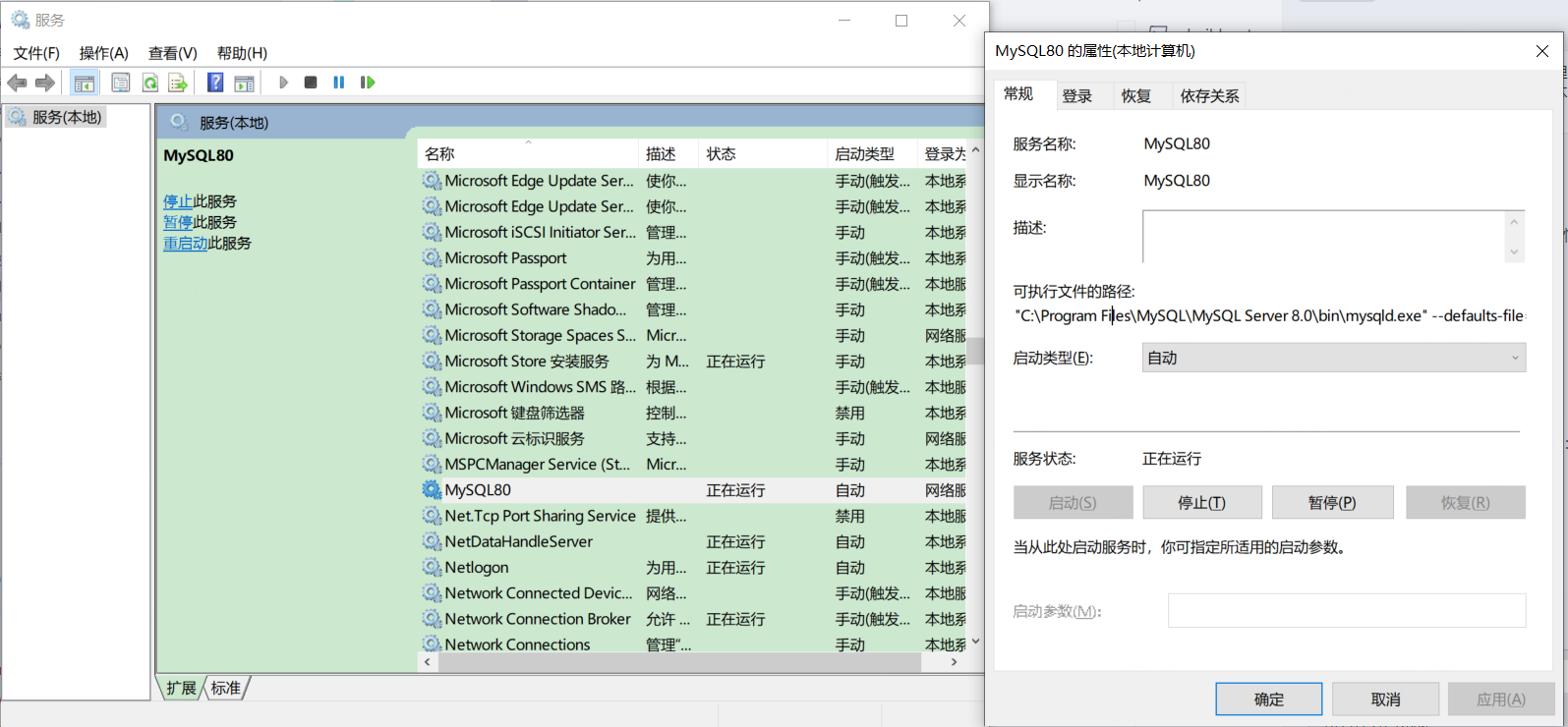
按下 Win + R 组合键,输入 services.msc 并回车,打开「服务」管理器,找到mysql服务(如 MySQL80、MySQL57、MySQL 等),右键属性=》常规=》可执行文件的路径,既是mysql的安装路径,--defaults-file="C:\ProgramData\MySQL\MySQL Server 8.0\my.ini" 既是my.ini的路径
三、忘记root账号的密码,如何重置密码
步骤 1:停止 MySQL 服务
按下Win + R,输入services.msc打开「服务」;
找到你的 MySQL 服务(名称一般是MySQL80),右键选择「停止」。
步骤 2:以「无密码模式」启动 MySQL
以管理员身份打开 PowerShell(右键开始菜单→选择「Windows PowerShell (管理员)」);
进入 MySQL 的bin目录(你的版本是 8.0,路径对应):
powershell
cd "C:\Program Files\MySQL\MySQL Server 8.0\bin"执行命令,以「跳过权限验证」的模式启动 MySQL:
powershell
mysqld --console --skip-grant-tables --shared-memory --defaults-file="C:\ProgramData\MySQL\MySQL Server 8.0\my.ini"(执行后这个 PowerShell 窗口会保持运行,不要关闭它)
步骤 3:无密码登录 MySQL 并重置 root 密码
打开新的管理员 PowerShell 窗口(不要关之前的窗口);
再次进入 MySQL 的bin目录:
powershell
cd "C:\Program Files\MySQL\MySQL Server 8.0\bin"无密码登录 MySQL:
powershell
mysql -u root(直接回车,不需要输入密码,会进入 MySQL 命令行)
执行 SQL 重置 root 密码(把新密码替换成你想设置的密码,比如123456):
sql
-- 切换到mysql系统数据库
sql
USE mysql;-- 重置root密码(MySQL8.0专用语法)
sql
ALTER USER 'root'@'localhost' IDENTIFIED BY '新密码';-- 刷新权限
sql
FLUSH PRIVILEGES;或:
sql
USE mysql;
ALTER USER 'root'@'localhost' IDENTIFIED BY '新密码';
FLUSH PRIVILEGES;
exit;
输入exit退出 MySQL 命令行。
步骤 4:恢复正常启动 MySQL
回到第一步启动「无密码模式」的 PowerShell 窗口,按Ctrl + C停止无密码的 MySQL 服务;
再次打开「服务」(services.msc),右键MySQL80选择「启动」。
步骤 5:验证新密码
在 PowerShell 中测试登录:
powershell
cd "C:\Program Files\MySQL\MySQL Server 8.0\bin"
mysql -u root -p
输入你刚设置的新密码,能成功进入 MySQL 命令行就说明重置完成了。