提示:文章写完后,目录可以自动生成,如何生成可参考右边的帮助文档
前言
最近想尝试下ubuntu,便把公司我的一台备用电脑装成了ubuntu24.04,但毕竟所有的文件都在windows那台电脑上,所以就想着用共享文件夹的方式来访问。
一、先windows下增加个用户
为了方便,我增加了另外一个用户,当然不增加应该也是可以的。
打开控制面板,增加用户,设置其密码
二、把文件夹打开共享
c
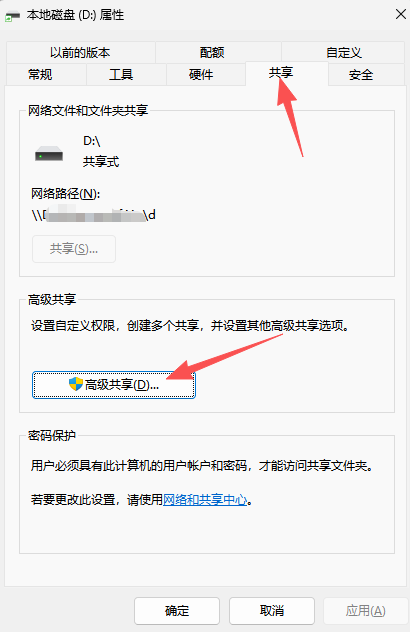
把想要共享的文件夹打开共享,我是把我windows下的D、E、F盘全部打开了共享:1.右键-属性-共享-高级共享
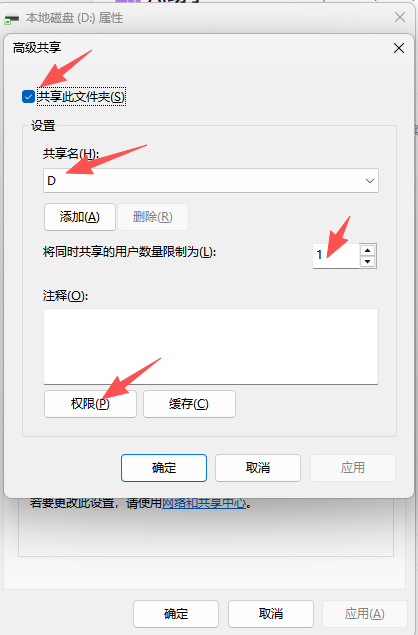
2.选择共享,设置最大共享数,共享文件夹名称等:
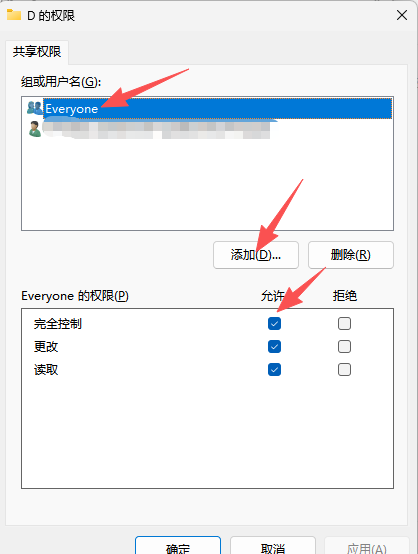
3.点击"权限",everyone权限全部打开
4.点击"添加"-"高级"-"立即查找"
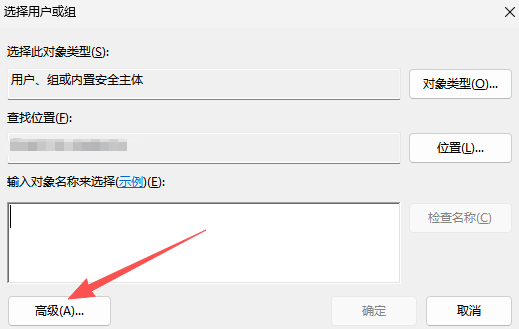
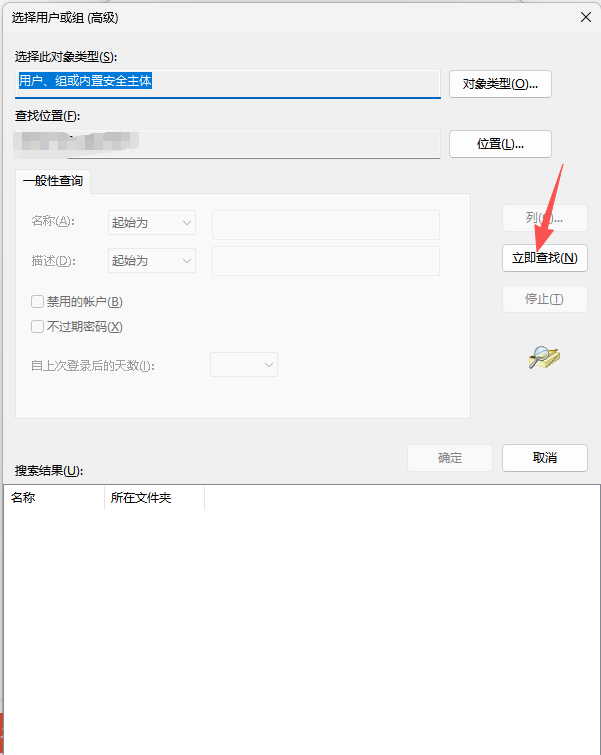
5.从查找到的结果中选择添加的windows用户名
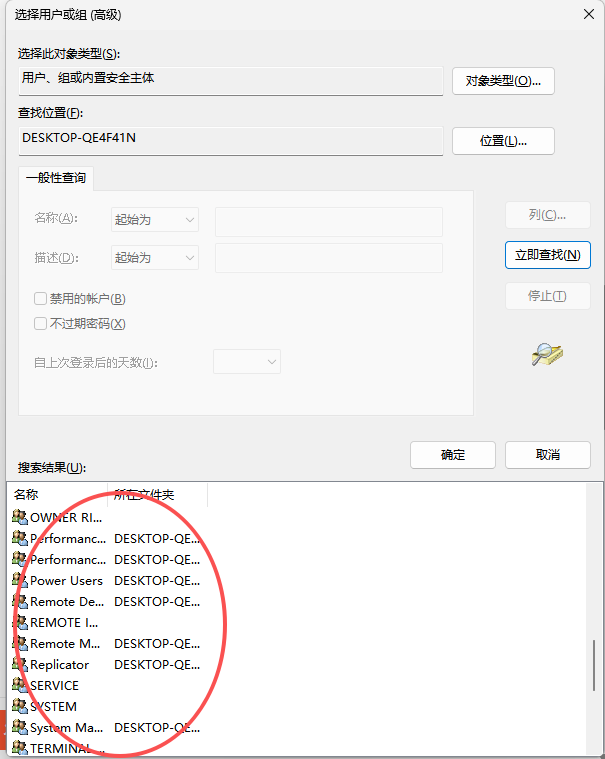
6.选中后确定回到前面页面,把该用户的权限也全部选上
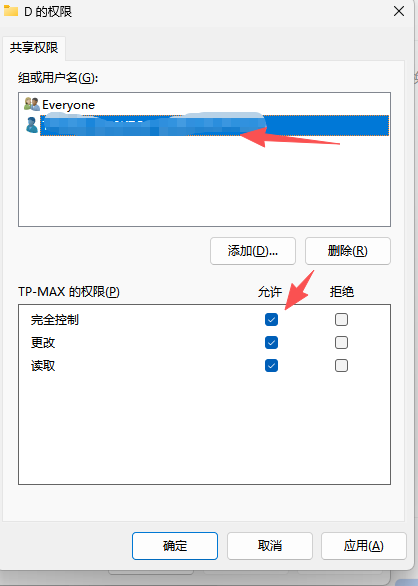
至此,windows端配置完成。
三、ubuntu验证挂载
1.在Ubuntu上安装必要工具
打开终端,执行以下命令来安装支持CIFS/SMB协议(Windows文件共享使用的协议)的客户端工具:
bash
sudo apt update && sudo apt install cifs-utils -y2.临时挂载验证:
bash
sudo mkdir -p ~/D3.执行挂载命令:将下面的命令参数替换为你的实际信息后执行
bash
sudo mount -t cifs -o username=你的Windows用户名,password=你的Windows密码 //Windows的IP地址/共享名称 /home/用户名/D成功就表示ok了,现在修改为开机自动挂载
4.创建凭据文件(更安全):为了避免将密码明文保存在系统文件中,我们可以创建一个只有root能读取的凭据文件。
bash
sudo nano ~/.smbcredentials在这个文件中输入以下内容,然后保存退出:
bash
username=你的Windows用户名
password=你的Windows密码
接着,设置该文件的权限,确保其安全:
bash
chmod 600 ~/.smbcredentials5.编辑系统挂载表(fstab) :使用以下命令打开 /etc/fstab文件:
bash
sudo gedit /etc/fstab在文件末尾添加一行新配置:
//Windows的IP地址/共享名称 /home/用户名/D cifs credentials=/home/用户名/.smbcredentials,uid=1000,gid=1000,iocharset=utf8,sec=ntlmssp 0 0
6.刷新配置,触发挂载
bash
sudo systemctl daemon-reload
sudo mount -a