文章目录
- 一、聚合报告
-
- [1.1 各项指标含义](#1.1 各项指标含义)
- [1.2 重点关心的性能指标](#1.2 重点关心的性能指标)
- [1.3 导出聚合报告](#1.3 导出聚合报告)
- 二、生成html测试报告
-
- [2.1 命令](#2.1 命令)
-
- [2.1.1 方法1:相对路径 (首选)](#2.1.1 方法1:相对路径 (首选))
- [2.1.2 方法2:绝对路径执行](#2.1.2 方法2:绝对路径执行)
- 三、查看html测试报告
-
- [3.1 Dashboard(概览仪表盘)](#3.1 Dashboard(概览仪表盘))
-
- [3.1.1 Test and Report informations (测试和报告信息)](#3.1.1 Test and Report informations (测试和报告信息))
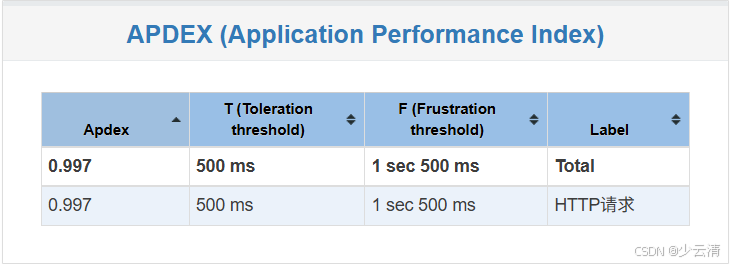
- [3.1.2 APDEX (应用性能指标)](#3.1.2 APDEX (应用性能指标))
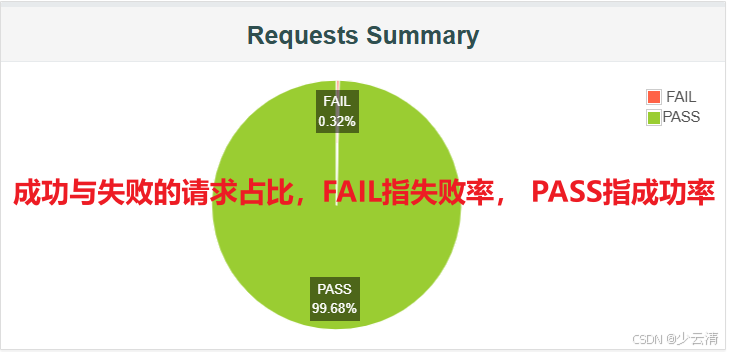
- [3.1.3 Requests Summary(请求总结)](#3.1.3 Requests Summary(请求总结))
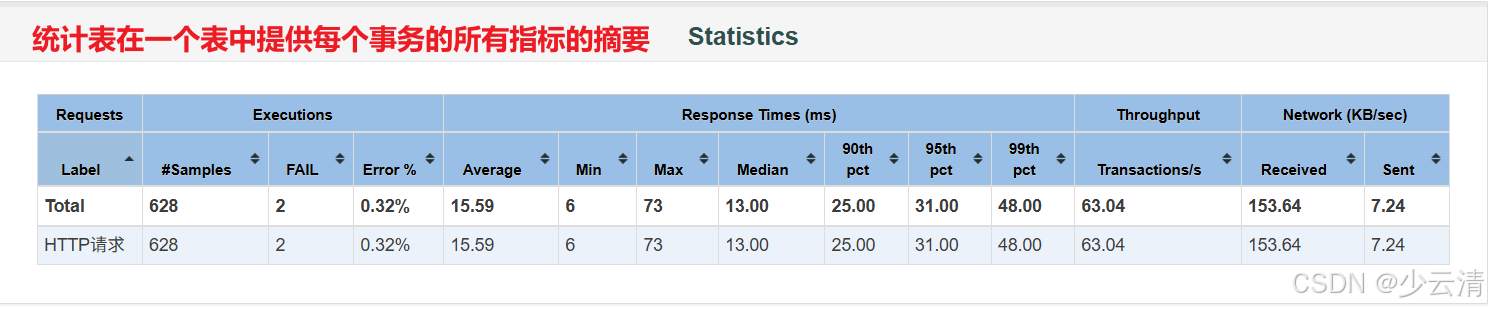
- [3.1.4 Statistics(统计表)](#3.1.4 Statistics(统计表))
- [3.1.5 Errors(错误表)](#3.1.5 Errors(错误表))
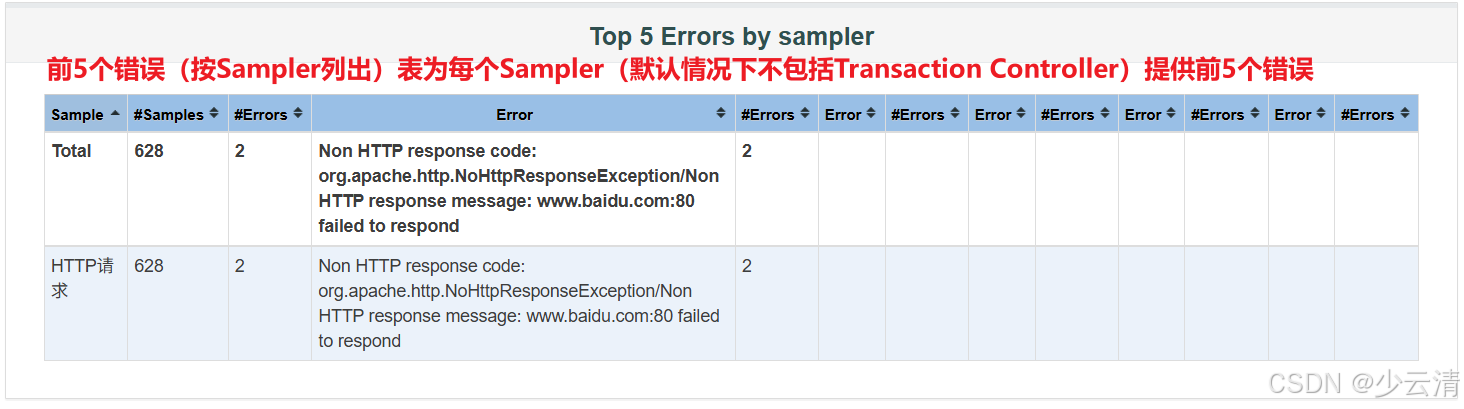
- [3.1.6 Top 5 Errors by sampler(前5个错误信息采样)](#3.1.6 Top 5 Errors by sampler(前5个错误信息采样))
- [3.2 Charts(图表)](#3.2 Charts(图表))
- [3.3 Customs Graphs(定制图表)](#3.3 Customs Graphs(定制图表))
一、聚合报告
位置: 测试计划--->右键--->监听器--->聚合报告
1.1 各项指标含义
yacas
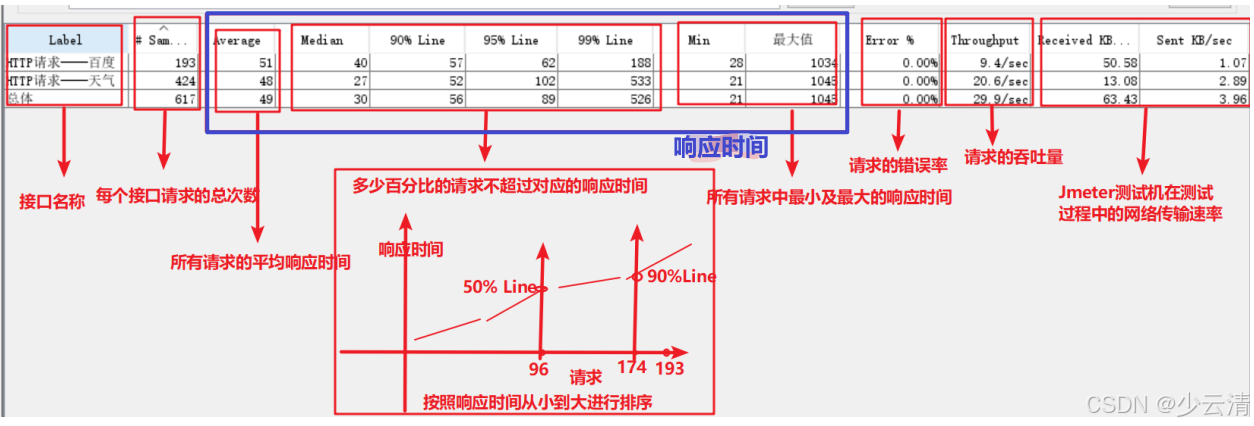
1. Label:每个请求的名称(勾选:在标签中包含组名称,显示线程组名-取样器名)
2. #样本:各请求发出的数量
3. 平均值:平均响应时间。默认是单个Request的平均响应时间。 (单位:毫秒)
4. 中位数:中位数, 50% <= 时间;代表50%的请求,发送的响应时间 (单位:毫秒)
5. 90%百分比:90% <= 时间;代表90%的请求,发送的响应时间 (单位:毫秒)
6. 95%百分比:95% <= 时间;代表95%的请求,发送的响应时间 (单位:毫秒)
7. 99%百分比:99% <= 时间;代表99%的请求,发送的响应时间 (单位:毫秒)
8. 最小值:最小响应时间。(单位:毫秒)
9. 最大值:最大响应时间。(单位:毫秒)
10.异常%:请求的错误率 = 错误请求的数量/请求的总数
11.吞吐量:吞吐量。默认情况下表示每秒完成的请求数,一般认为它为TPS。
12.接收 KB/sec:每秒从服务器端接收到的千字节数
13.发送 KB/sec:每秒向服务器发送的千字节数
1.2 重点关心的性能指标
1、样本
2、平均值
3、95%
4、响应时间
yacas
---观察当前的最大最小值的波动范围
 ------如果波动范围不大,以平均响应时间作为最终的性能响应时间结果
 ------如果波动范围很大,以90%(经验)的响应时间作为最终性能响应时间结果
5、错误率
6、吞吐量
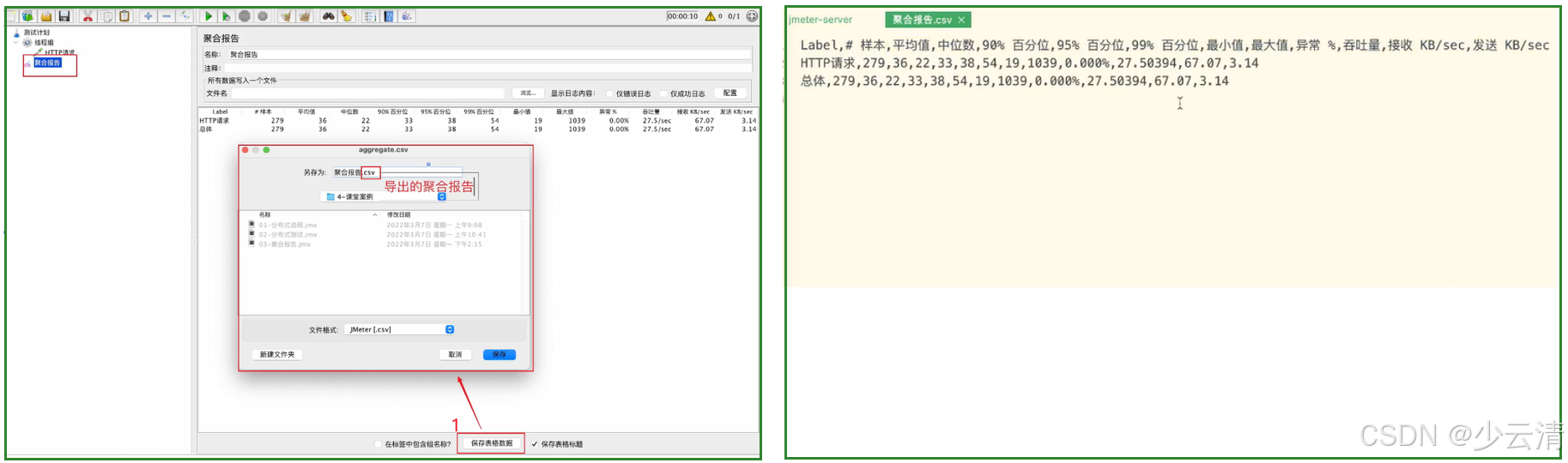
1.3 导出聚合报告
二、生成html测试报告
JMeter支持生成HTML测试报告, 以便从测试计划中获得图表和统计信息。
2.1 命令
bash
# jmeter下生成测试报告,借助命令实现
jmeter -n -t [jmx file] -l [result file] -e -o [html report folder]

例子:
jmeter -n -t xxx.jmx -l restlt.jtf -e -o ./report
注意:jmeter:要求能在任意目录下,执行jmeter命令。必须配置jmeter的bin/ 到path中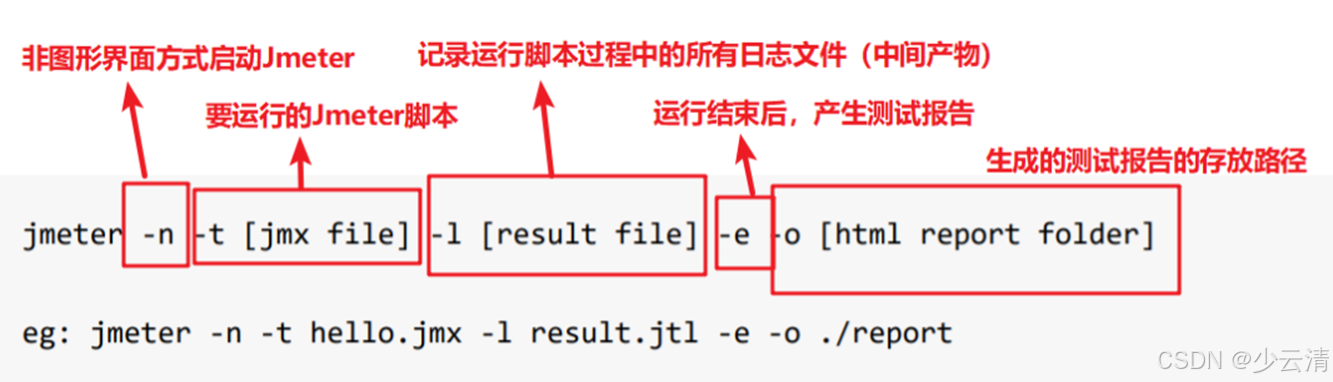
yacas
参数描述:
-n:非GUI模式执行JMeter
-t [jmx file]:测试计划保存的路径及.jmx文件名,路径可以是相对路径也可以是绝对路径
-l [result file]:生成测试报告 必备的 中间文件。一般都叫 result.jtl 或 result.txt
-e:测试结束后,生成测试报告
-o [html report folder]:存放生成测试报告的路径,路径可以是相对路径也可以是绝对路径

注意: result.jtl和report会自动生成, 如果在执行命令时result.jtl和report已存在, 必须用先删除, 否则在运行命令时就会报错
注意事项:
- report目录,生成报告时,会自动创建。必须保证report目录不存在 或者 为空。
- 必须保证,生成报告的位置下,没有result.jtl 或 result.txt
2.1.1 方法1:相对路径 (首选)
bash
C:\Users\ggk\Desktop\jmeter测试>jmeter -n -t testhtml.jmx -l result.txt -e -o ./report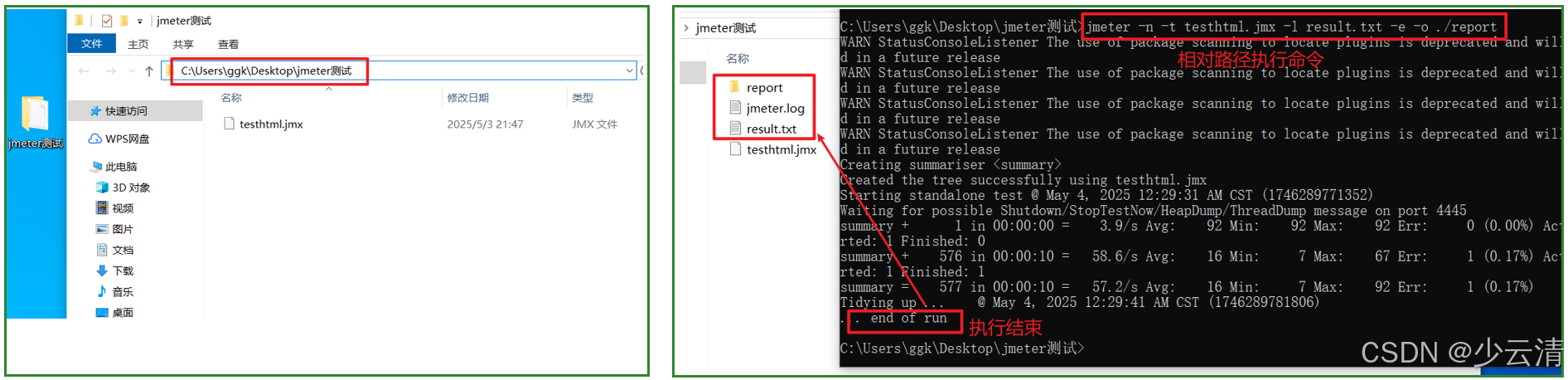
2.1.2 方法2:绝对路径执行
bash
# 绝对路径识别jmeter测试路径出错,改为jmeter-test。
C:\Users\ggk>jmeter -n -t "C:\Users\ggk\Desktop\jmeter-test\testhtml.jmx" -l C:\Users\ggk\Desktop\jmeter-test\result.txt -e -o C:/Users/ggk/Desktop/jmeter-test/report
三、查看html测试报告
等待脚本执行完成后,进行report文件夹下,打开index.html,可以看到性能测试的详细数据统计
打开index.html, 就可以看到页面左侧有三个菜单:

3.1 Dashboard(概览仪表盘)
3.1.1 Test and Report informations (测试和报告信息)

3.1.2 APDEX (应用性能指标)
参考:https://oneapm.udesk.cn/hc/articles/515
- 计算每笔交易APDEX的容忍和满足阈值基于可配置的值, 范围在 0-1 之间, 1表示达到所有用户均满意
- T(Toleration threshold): 容忍或满意阈值
- F(Frustration threshold): 失败阈值
3.1.3 Requests Summary(请求总结)
3.1.4 Statistics(统计表)
3.1.5 Errors(错误表)

3.1.6 Top 5 Errors by sampler(前5个错误信息采样)
3.2 Charts(图表)
它包括 Over Time(时间变化) 、Throughput(吞吐量)、Response Times(响应时间)
3.3 Customs Graphs(定制图表)
- Customs Graphs(定制图表)JMeter生成的HTML性能测试报告中,是指用户可以根据需要自定义的图表。这些图表可以帮助用户更直观地分析和理解测试结果。
- 因为这里没有设置所以是空的,你可以根据自己需求定制自己的,具体的步骤请参考:https://jmeter.apache.org/usermanual/generating-dashboard.html#top