原创声明 :
本文为作者结合实际制作流程与公开技术资料整理撰写的原创技术文章,内容为个人经验总结与技术实践分享,非简单翻译或搬运。如需转载,请注明出处。
1. Anima 插件简介及应用场景
在建筑可视化、城市漫游动画以及影视场景制作中,大规模人群动画一直是制作难点之一。
Anima 插件 是一款专注于群体动画(Crowd Animation)的专业工具,可与 3ds Max 无缝配合,快速生成自然行走、停留与交互的人群动画。
相较于传统逐个绑定和手动动画方式,Anima 通过路径与行为系统,大幅降低了人群动画的制作复杂度。
常见应用场景包括:
-
建筑漫游与商业综合体动画
-
城市规划与公共空间可视化
-
影视、广告中的背景人群表现
2. Anima + 3ds Max 的整体工作流程
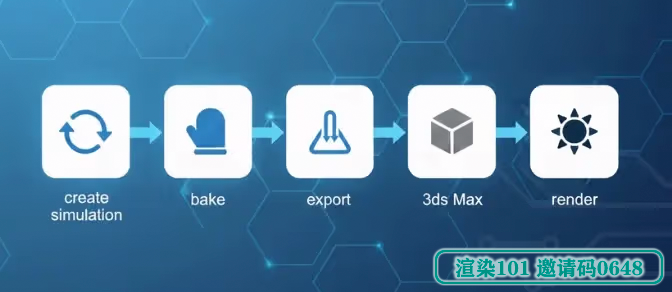
在实际项目中,Anima 的推荐使用流程可以概括为以下四个步骤:
-
在 Anima Designer 中创建人群动画
-
对动画进行 Bake(烘焙)
-
将烘焙后的项目导入 3ds Max
-
在 3ds Max 中完成灯光、相机与渲染输出
该流程能够保证动画稳定性,并降低后期渲染阶段出错的概率。
3. 在 Anima Designer 中创建并烘焙动画
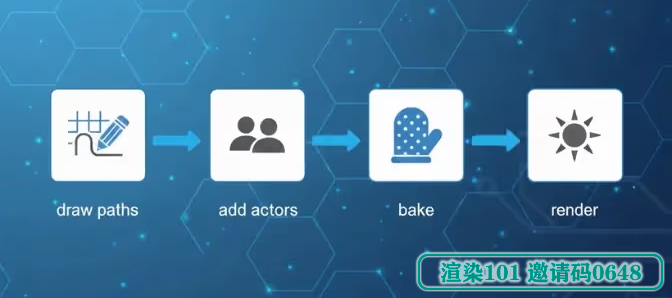
在 Anima 中制作人群动画时,核心操作包括:
-
添加人物角色(Actor)
-
使用路径(Walkway)或区域(Area)定义人物活动范围
-
为角色分配行走、站立、闲置等动作
-
预览整体动画效果
确认动画无误后,需要执行 Bake(烘焙) 操作。
烘焙的作用是将实时模拟结果转换为可被 3ds Max 正确读取的动画缓存,这是后续渲染的关键步骤。
4. 将 Anima 项目导入 3ds Max
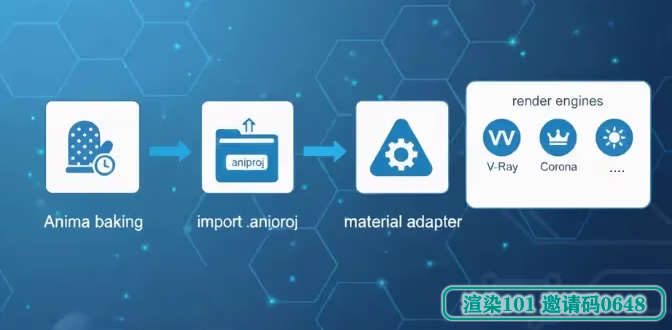
在 3ds Max 中,通过菜单 Anima → Import Anima Project 导入已烘焙的 .aniproj 文件。
导入过程中可选择对应渲染器的材质模板,例如 V-Ray 或 Corona。
成功导入后,人群动画会以实例形式存在于场景中,既能保证性能,也便于统一管理。
5. 常见问题与解决思路
问题 1:人物动画不播放或停在 T-Pose
-
原因:未在 Anima 中完成烘焙
-
解决:返回 Anima Designer,重新 Bake 后导入
问题 2:贴图或材质丢失
- 解决:使用 Anima 菜单中的 Rebuild Materials 功能重建材质
问题 3:动画时长不正确
- 检查 3ds Max 时间轴设置,确保与 Anima 动画长度一致
6. 渲染设置与输出建议
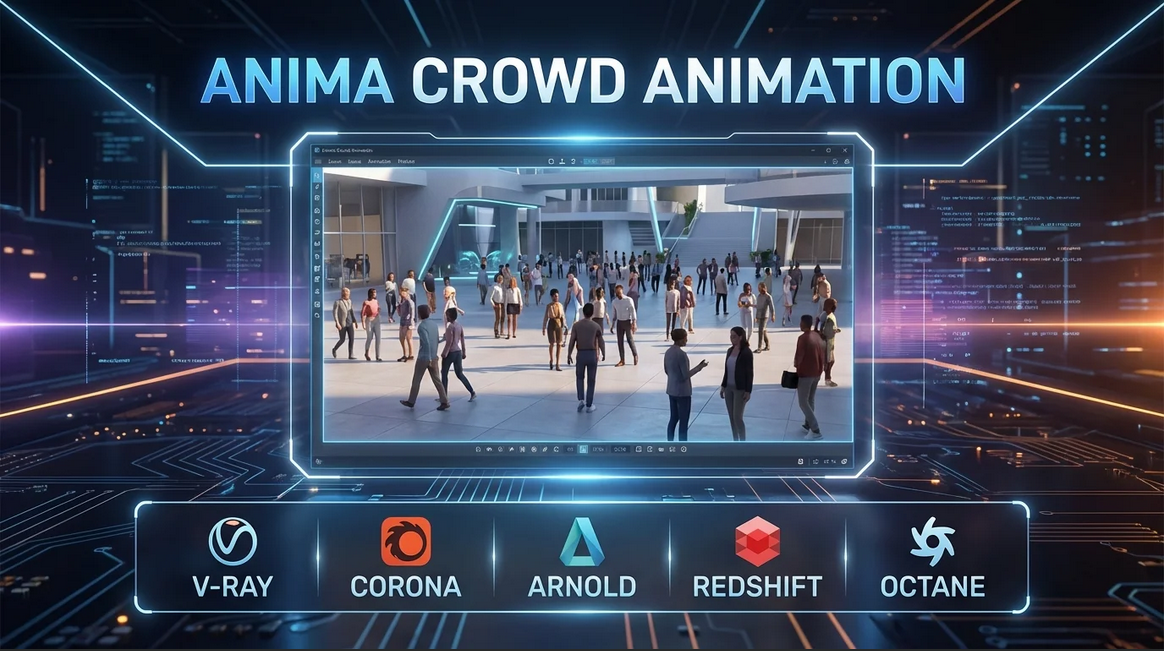
Anima 生成的人群动画可兼容多种主流渲染器,包括:
-
V-Ray
-
Corona
-
Arnold
-
Redshift 等
在动画项目中,建议将渲染输出设置为图像序列(如 PNG 或 EXR) ,而非直接输出视频文件。
这种方式更稳定,也更符合影视和建筑动画的标准制作流程。
7. 大规模人群动画的渲染思考
当场景中包含大量人物、高清贴图以及长时间轴动画时,本地渲染容易出现内存占用高、渲染耗时长等问题。
在这类情况下,使用专业的云渲染服务可以更高效地完成渲染任务。
8. 渲染101云渲染的应用说明
渲染101云渲染 是一款面向 3D 动画与建筑可视化的云端渲染平台,支持 3ds Max 场景及 Anima 群体动画项目。
其主要特点包括:
-
支持主流渲染器与动画场景
-
自动整理贴图与依赖资源
-
适合动画帧序列与高分辨率渲染任务
对于包含复杂人群动画的项目,可作为本地渲染之外的一种补充方案。
体验邀请码:0648

9. 总结
通过 Anima 插件,3ds Max 用户可以更高效地完成群体动画的制作与渲染。
合理的流程管理、正确的烘焙步骤以及稳定的渲染方式,是保证项目顺利完成的关键。