PdfDing 是一款开源的 PDF 文档管理与阅读工具 ,支持标签分类、全文检索、暗色主题等实用功能,非常适合用于搭建个人或小团队的 PDF 资料库。本文将手把手教你通过 两种主流方式 快速部署 PdfDing:
- 方式一:
docker run(适合快速体验) - 方式二:
docker-compose(推荐用于长期使用)
一、环境准备
在开始部署前,请确保你的系统满足以下条件:
- 操作系统:Linux / macOS / Windows(建议使用 WSL2)
- 已安装 Docker ≥ 20.x
- (可选)已安装 Docker Compose ≥ 2.x
验证 Docker 是否正常工作:
bash
docker version若未安装,请参考 Docker 官方安装指南。
二、方式一:使用 docker run 快速启动(适合测试)
1️⃣ 启动命令
bash
docker run --name pdfding \
  -p 8000:8000 \
  -v sqlite_data:/home/nonroot/pdfding/db \
  -v media:/home/nonroot/pdfding/media \
  -e HOST_NAME=127.0.0.1 \
  -e SECRET_KEY=some_secret \
  -e CSRF_COOKIE_SECURE=FALSE \
  -e SESSION_COOKIE_SECURE=FALSE \
  -d \
  mrmn/pdfding:latest
2️⃣ 参数说明
| 参数 | 说明 |
|---|---|
--name pdfding |
容器名称,便于管理 |
-p 8000:8000 |
将容器的 8000 端口映射到宿主机 |
-v sqlite_data:/.../db |
持久化 SQLite 数据库(避免重启丢失数据) |
-v media:/.../media |
持久化上传的 PDF 文件 |
HOST_NAME |
设置访问地址(如 your-domain.com 或 192.168.1.100) |
SECRET_KEY |
Django 应用密钥(生产环境务必更换为强随机字符串) |
CSRF_COOKIE_SECURE / SESSION_COOKIE_SECURE |
是否仅在 HTTPS 下传输 Cookie(开发可设为 FALSE,生产应为 TRUE) |
3️⃣ 访问服务
打开浏览器,访问:
http://127.0.0.1:8000即可看到 PdfDing 的界面,开始上传和管理你的 PDF 文档!
三、方式二:使用 Docker Compose 部署(推荐 ✅)
Docker Compose 提供更清晰的配置结构,便于版本控制、备份和升级,强烈推荐用于日常使用或团队部署。
1️⃣ 创建 docker-compose.yml
yaml
version: "3.8"

services:
  pdfding:
    container_name: pdfding
    image: mrmn/pdfding:latest
    ports:
      - "8000:8000"
    volumes:
      - sqlite_data:/home/nonroot/pdfding/db
      - media:/home/nonroot/pdfding/media
    environment:
      # 主题设置
      - DEFAULT_THEME=${DEFAULT_THEME:-dark}
      - DEFAULT_THEME_COLOR=${DEFAULT_THEME_COLOR:-blue}

      # 安全与配置
      - SECRET_KEY=${SECRET_KEY:-change_me_to_a_strong_random_string}
      - HOST_NAME=${HOST_NAME:-127.0.0.1}

      # 生产环境建议启用 HTTPS 后设为 TRUE
      - CSRF_COOKIE_SECURE=${CSRF_COOKIE_SECURE:-FALSE}
      - SESSION_COOKIE_SECURE=${SESSION_COOKIE_SECURE:-FALSE}

    restart: unless-stopped

volumes:
  sqlite_data:
  media:
💡 建议同时创建
.env文件管理敏感配置(如SECRET_KEY),避免硬编码。
2️⃣ 启动服务
在 docker-compose.yml 所在目录执行:
bash
docker compose up -d查看运行状态:
bash
docker compose ps3️⃣ 访问应用
浏览器打开:
http://127.0.0.1:8000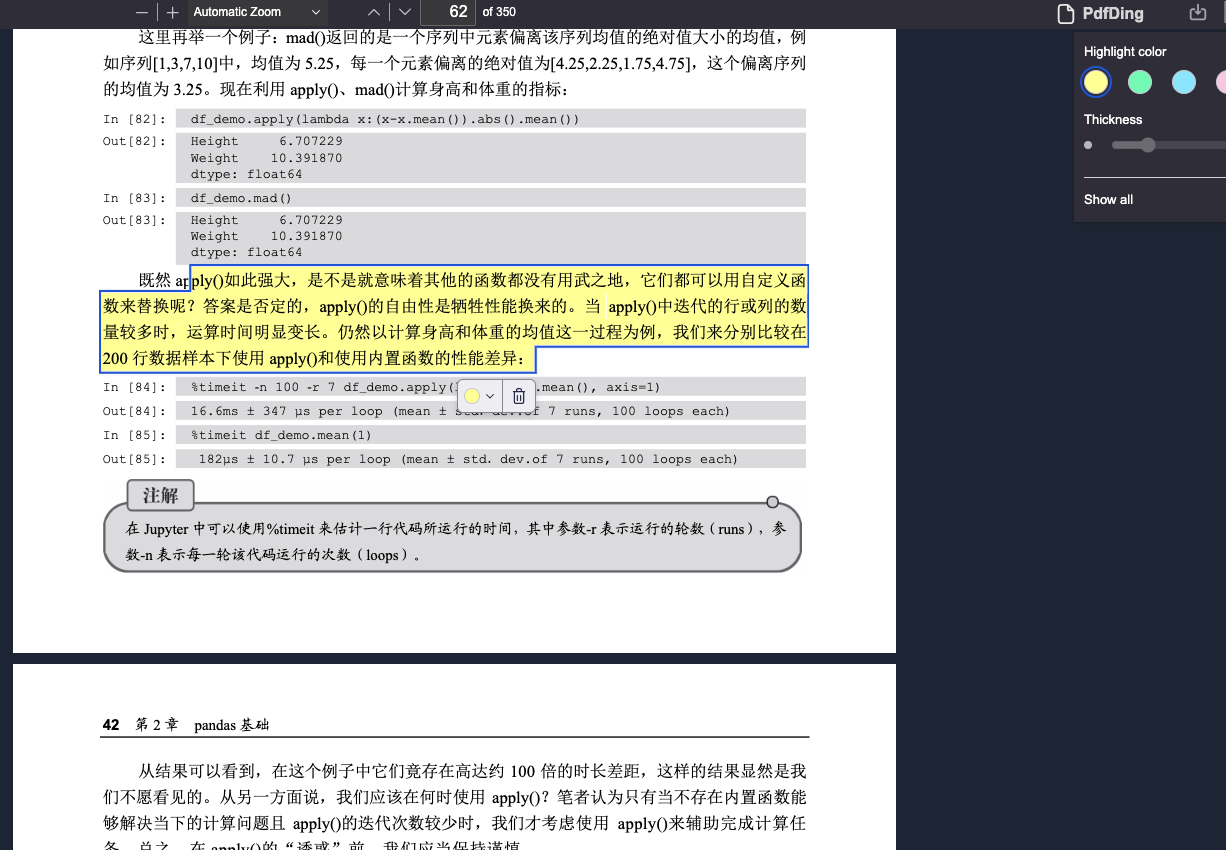
现在你拥有了一个功能完整的 PDF 管理平台!
四、常用运维命令
| 操作 | 命令 |
|---|---|
| 查看实时日志 | docker logs -f pdfding |
| 停止服务 | docker compose down |
| 更新到最新版 | docker pull mrmn/pdfding:latest && docker compose up -d |
| 备份数据 | 备份 sqlite_data 和 media 卷(或挂载到宿主机路径) |
五、生产环境安全建议(重要!)
如果你计划在内网或公网长期使用 PdfDing,请务必:
-
更换
SECRET_KEY:使用openssl rand -hex 32生成强密钥。 -
启用 HTTPS :
- 通过 Nginx + Let's Encrypt(公网)
- 或使用私有 CA(如 step-ca,适用于内网)
-
设置安全 Cookie :
envCSRF_COOKIE_SECURE=TRUE SESSION_COOKIE_SECURE=TRUE -
限制访问 IP(如仅允许公司内网)
-
定期备份
db和media数据卷
六、总结
| 部署方式 | 适用场景 | 推荐指数 |
|---|---|---|
docker run |
临时测试、快速体验 | ⭐⭐ |
docker-compose |
日常使用、团队部署、生产环境 | ⭐⭐⭐⭐⭐ |
PdfDing 轻量、开源、功能聚焦,是构建个人笔记的最佳选择。