【前端开发之HTML】(四)HTML 标签进阶:表格、表单、布局全掌握,从新手到实战高手!


前言

在 HTML 基础学习中,我们掌握了文本排版、图文插入等基础标签,但要构建结构完整、交互流畅的网页,还需要进阶标签的加持 ------ 表格用于数据规整展示、列表用于结构化布局、表单实现用户交互、div&span 搭建页面骨架,再加上 Emmet 快捷键提升编码效率、特殊字符解决显示冲突。这篇文章将手把手带大家吃透这些核心标签,从基础用法到实战技巧,让你快速具备独立搭建复杂网页结构的能力!下面就让我们正式开始吧!


一、表格标签:<table>,数据展示的 "规整神器"

表格是 HTML 中用于展示结构化数据的核心标签,像 Excel 表格一样,通过行、列、单元格的组合,让数据(如报表、名单、课程表)清晰直观。HTML 表格由**

(表格容器)、(行)、
(普通单元格)、<**(表头单元格)等标签构成,支持边框、单元格间距、合并单元格等进阶功能。

1. 表格的基本结构

一个完整的表格包含 "表头" 和 "表体" 两部分,核心标签关系如下:

  • :整个表格的容器,所有表格元素都需嵌套在其中。
  • :表格头部区域(可选),用于包裹表头行,语义化更强。
  • :表格主体区域(可选),用于包裹数据行,区分表头和内容。
  • :表格的一行,必须嵌套在<table><thead><tbody>中。
  • <
  • :表头单元格,嵌套在<tr>中,默认居中加粗,用于显示列标题。
  • :普通数据单元格,嵌套在<tr>中,默认左对齐,用于显示具体数据。

    基本结构代码演示:

    html 复制代码
    <!DOCTYPE html>
    <html lang="zh-CN">
    <head>
        <meta charset="UTF-8">
        <title>表格基本结构演示</title>
        <style>
            body {
                padding: 20px;
                font-size: 16px;
                line-height: 1.5;
            }
            table {
                margin: 20px 0;
            }
        </style>
    </head>
    <body>
        <h2>学生成绩表(基本结构)</h2>
        <table border="1" cellpadding="10" cellspacing="0" width="600">
            <!-- 表头区域 -->
            <thead>
                <tr>
                    <<th>学号</</th>
                    <<th>姓名</</th>
                    <<th>数学</</th>
                    <<th>语文</</th>
                    <<th>英语</</th>
                    <<th>平均分</</th>
                </tr>
            </thead>
            <!-- 表体区域 -->
            <tbody>
                <tr>
                    <td>001</td>
                    <td>张三</td>
                    <td>95</td>
                    <td>88</td>
                    <td>92</td>
                    <td>91.7</td>
                </tr>
                <tr>
                    <td>002</td>
                    <td>李四</td>
                    <td>87</td>
                    <td>93</td>
                    <td>89</td>
                    <td>89.7</td>
                </tr>
                <tr>
                    <td>003</td>
                    <td>王五</td>
                    <td>92</td>
                    <td>90</td>
                    <td>95</td>
                    <td>92.3</td>
                </tr>
            </tbody>
        </table>
    </body>
    </html>

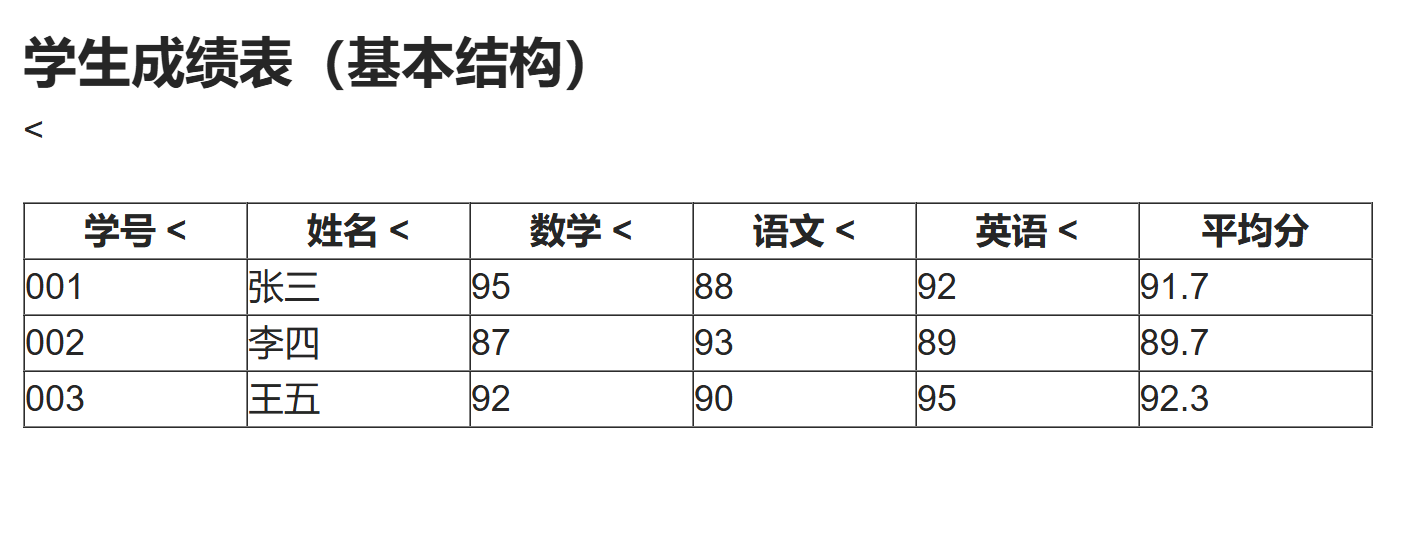
    如下所示:

    2. 表格的核心属性

    表格标签的属性用于控制表格样式(如边框、尺寸、间距),虽然现代开发中更推荐用 CSS,但了解基础属性有助于理解表格布局逻辑,常用属性如下(均添加在<table>标签中):

    属性 作用 取值 说明
    border 设置表格边框宽度 数字(如 1、3)或空字符串 数字越大边框越粗,border=""表示无边框(默认)
    cellpadding 单元格内容与边框的内边距 数字(单位:像素) 默认值为 1 像素,值越大内容越靠单元格中心
    cellspacing 单元格之间的间距 数字(单位:像素)或 0 默认值为 2 像素,cellspacing="0"表示单元格无缝衔接
    width/height 设置表格整体宽度 / 高度 数字(像素)或百分比 百分比(如width="80%")可实现响应式,随父容器缩放
    align 表格相对于周围元素的对齐方式 left(左对齐)、center(居中)、right(右对齐) 仅控制表格整体位置,不影响单元格内内容对齐

    属性效果对比代码:

    html 复制代码
    <!DOCTYPE html>
    <html lang="zh-CN">
    <head>
        <meta charset="UTF-8">
        <title>表格属性对比</title>
        <style>
            body {
                padding: 20px;
                font-size: 16px;
            }
            .table-demo {
                margin: 30px 0;
            }
        </style>
    </head>
    <body>
        <h2>1. 默认样式表格(border="",cellspacing="2")</h2>
        <table class="table-demo" cellpadding="10" width="500">
            <tr><<th>姓名</</th><<th>年龄</</th></tr>
            <tr><td>张三</td><td>20</td></tr>
        </table>
    
        <h2>2. 带边框+无缝单元格(border="1",cellspacing="0")</h2>
        <table class="table-demo" border="1" cellpadding="10" cellspacing="0" width="500">
            <tr><<th>姓名</</th><<th>年龄</</th></tr>
            <tr><td>李四</td><td>22</td></tr>
        </table>
    
        <h2>3. 居中表格+宽内边距(align="center",cellpadding="20")</h2>
        <table class="table-demo" border="1" cellpadding="20" cellspacing="0" width="500" align="center">
            <tr><<th>姓名</</th><<th>年龄</</th></tr>
            <tr><td>王五</td><td>21</td></tr>
        </table>
    </body>
    </html>

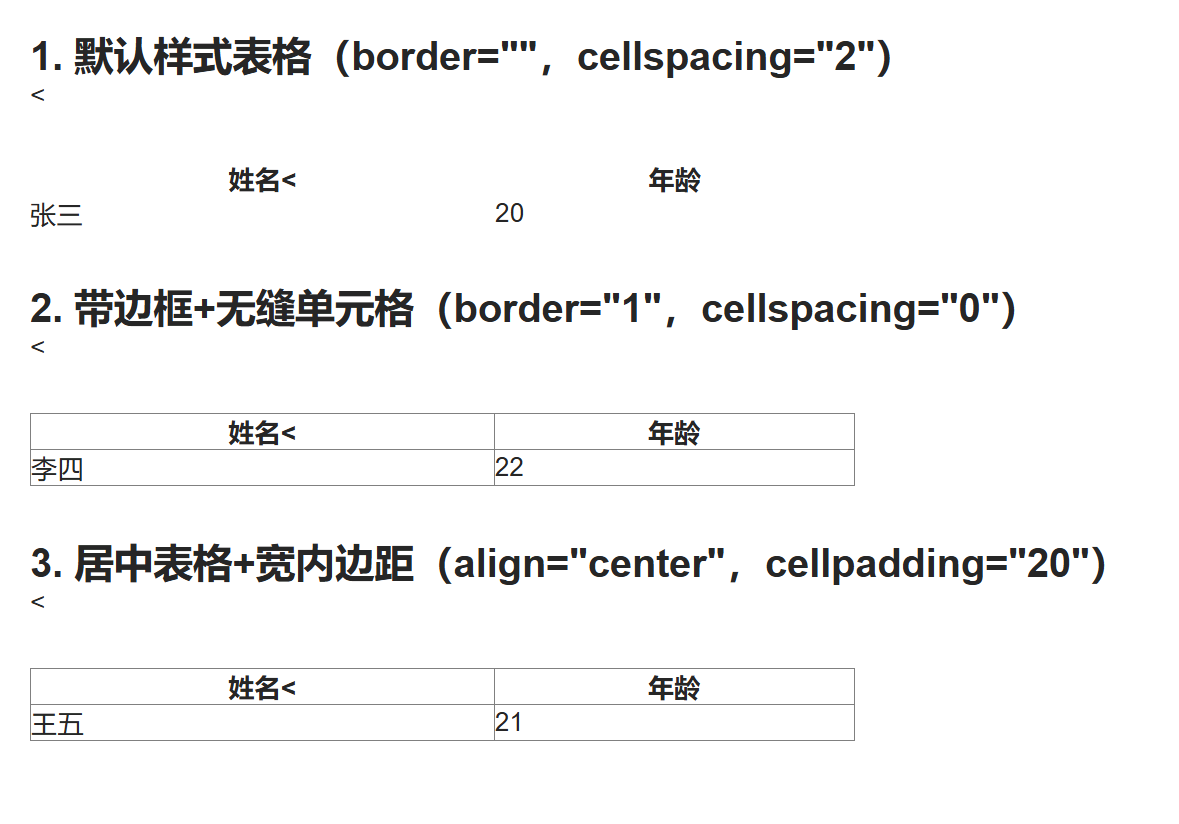
    运行效果如下:

    3. 进阶技巧:合并单元格

    实际开发中,经常需要合并单元格(如合并表头、合并跨行 / 跨列数据),HTML 通过rowspan(跨行合并)和colspan(跨列合并)实现,核心步骤:确定合并方向→选中目标单元格→设置合并数量→删除多余单元格

    (1)跨列合并:colspan="n"

    • 作用:横向合并 n 个单元格(合并同一行的多个列)。
    • 目标单元格:合并区域的最左侧单元格
    • 步骤:
      1. 在目标单元格中添加colspan="合并数量"(如colspan="2"表示合并 2 列);
      2. 删除合并区域中右侧多余的单元格。

    (2)跨行合并:rowspan="n"

    • 作用:纵向合并 n 个单元格(合并同一列的多个行)。
    • 目标单元格:合并区域的最上方单元格
    • 步骤:
      1. 在目标单元格中添加rowspan="合并数量"(如rowspan="3"表示合并 3 行);
      2. 删除合并区域中下方多余的单元格。

    合并单元格实战案例(课程表):

    html 复制代码
    <!DOCTYPE html>
    <html lang="zh-CN">
    <head>
        <meta charset="UTF-8">
        <title>合并单元格实战:课程表</title>
        <style>
            body {
                padding: 20px;
                font-size: 16px;
            }
            table {
                border-collapse: collapse; /* 等价于cellspacing="0",CSS方式更推荐 */
                width: 800px;
                margin: 0 auto;
            }
            th, td {
                border: 1px solid #333;
                padding: 15px;
                text-align: center;
            }
            th {
                background-color: #f0f0f0;
            }
        </style>
    </head>
    <body>
        <h2 style="text-align: center;">周一至周五课程表</h2>
        <table>
            <tr>
                <<th rowspan="2">时间</</th>
                <<th colspan="5">星期</</th>
            </tr>
            <tr>
                <<th>周一</</th>
                <<th>周二</</th>
                <<th>周三</</th>
                <<th>周四</</th>
                <<th>周五</</th>
            </tr>
            <tr>
                <td rowspan="2">上午</td>
                <td>HTML基础</td>
                <td>CSS样式</td>
                <td>JavaScript</td>
                <td>HTML进阶</td>
                <td>项目实战</td>
            </tr>
            <tr>
                <td>计算机网络</td>
                <td>数据结构</td>
                <td>算法</td>
                <td>数据库</td>
                <td>英语</td>
            </tr>
            <tr>
                <td rowspan="2">下午</td>
                <td>自习</td>
                <td>实验课</td>
                <td>自习</td>
                <td>实验课</td>
                <td>班会</td>
            </tr>
            <tr>
                <td colspan="5">社团活动 / 自由安排</td>
            </tr>
        </table>
    </body>
    </html>

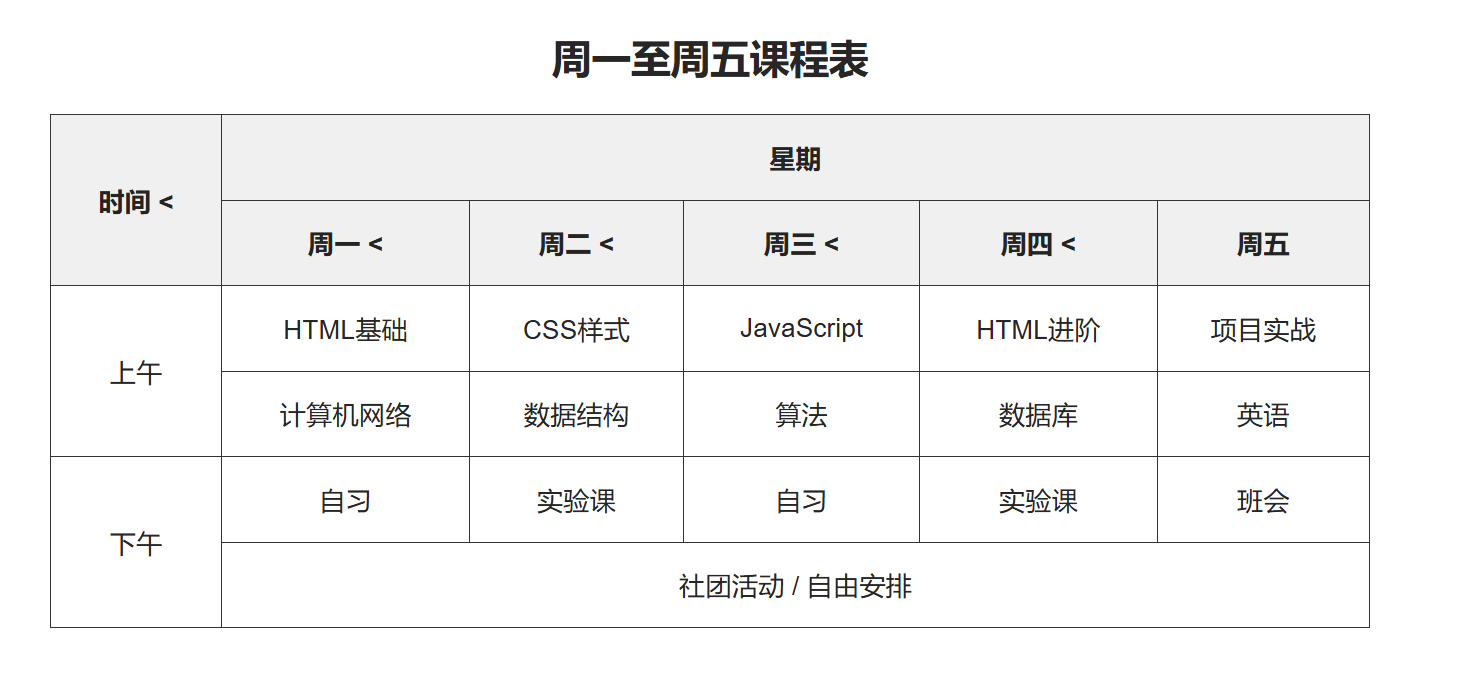
    运行效果如下所示:

    代码说明:

    • 第一行的 "时间" 单元格:rowspan="2",跨行合并 2 行(覆盖 "上午""下午" 两行);
    • 第一行的 "星期" 单元格:colspan="5",跨列合并 5 行(覆盖周一至周五 5 列);
    • 最后一行的 "社团活动" 单元格:colspan="5",跨列合并 5 列,占据整行。

    4. 表格的使用场景与注意事项

    (1)适用场景

    • 展示结构化数据:如成绩表、员工名单、产品参数表、财务报表等;
    • 页面布局(老式用法):早期网页常用表格布局,但现代开发已被 div+CSS 替代,表格仅用于数据展示;
    • 表单布局辅助:如简历填写页面中,用表格对齐 "标签 + 输入框"(虽不推荐,但部分场景仍在用)。

    (2)注意事项

    • 语义化优先 :用<thead><tbody>区分表头和表体,提升代码可读性和 SEO;
    • 避免过度合并:单元格合并过多会导致代码复杂、维护困难,必要时拆分表格;
    • 样式用 CSS 替代属性 :现代开发中,bordercellpadding等属性建议用 CSS 实现(如border-collapse: collapse替代cellspacing="0"),遵循 "HTML 管结构,CSS 管样式";
    • 响应式适配 :表格宽度建议用百分比(如width="100%"),避免固定像素导致小屏幕出现横向滚动条。

    二、列表标签:<ul>|<ol>|<dl>,结构化布局的 "万能工具"

    列表标签是 HTML 中用于展示 "一系列相关内容" 的标签,具有结构清晰、排版整齐的特点,广泛用于导航栏、菜单、步骤说明、底部说明等场景。HTML 列表分为三类:无序列表(<ul>)、有序列表(<ol>)、自定义列表(<dl>),每类都有特定的使用场景。

    1. 无序列表:<ul> + <li>,最常用的 "无序号列表"

    无序列表用于展示无先后顺序、地位平等的内容(如导航项、功能清单、标签集合),默认每个列表项前有 "圆点" 标记(可通过 CSS 修改)。

    核心语法:

    html 复制代码
    <ul>
        <li>列表项1</li>
        <li>列表项2</li>
        <li>列表项3</li>
    </ul>

    关键规则:

    • **
        **是容器标签,仅能嵌套<li>,不能直接放文本或其他标签;
      • **
      • **是列表项标签,可嵌套任意内容(文本、图片、链接、甚至其他列表);
      • 默认样式 :列表项前有实心圆点(disc),有默认左内边距,无默认上下间距。

    实战案例(导航栏):

    html 复制代码
    <!DOCTYPE html>
    <html lang="zh-CN">
    <head>
        <meta charset="UTF-8">
        <title>无序列表实战:导航栏</title>
        <style>
            body {
                margin: 0;
                padding: 0;
            }
            .nav {
                background-color: #333;
                height: 50px;
            }
            .nav ul {
                list-style: none; /* 去掉默认圆点 */
                margin: 0;
                padding: 0;
                display: flex; /* 横向排列(CSS弹性盒) */
            }
            .nav li {
                line-height: 50px;
                padding: 0 20px;
            }
            .nav a {
                color: #fff;
                text-decoration: none;
            }
            .nav li:hover {
                background-color: #555;
            }
        </style>
    </head>
    <body>
        <div class="nav">
            <ul>
                <li><a href="#">首页</a></li>
                <li><a href="#">HTML教程</a></li>
                <li><a href="#">CSS教程</a></li>
                <li><a href="#">JS教程</a></li>
                <li><a href="#">项目实战</a></li>
                <li><a href="#">关于我们</a></li>
            </ul>
        </div>
    </body>
    </html>

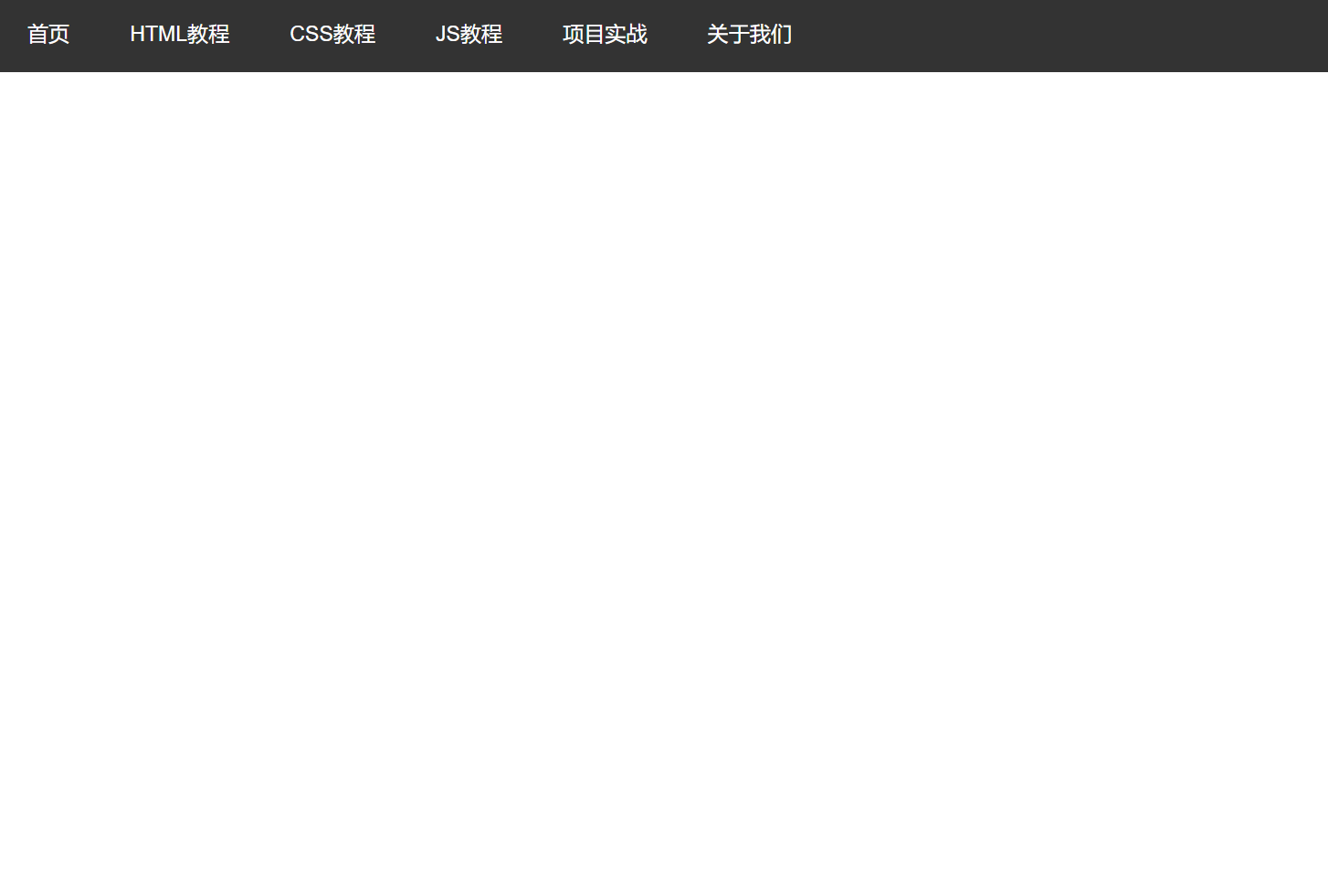
    运行效果如下:

    代码说明:

    • list-style: none去掉默认圆点,这是开发中最常用的操作;
    • 结合 CSS****display: flex实现横向导航,无序列表是导航栏的核心结构。

    2. 有序列表:<ol> + <li>,带序号的 "顺序列表"

    有序列表用于展示有先后顺序、逻辑递进的内容(如步骤说明、排名、教程流程),默认每个列表项前有 "阿拉伯数字" 标记(可通过属性或 CSS 修改序号类型)。

    核心语法:

    html 复制代码
    <ol>
        <li>第一步:准备工具</li>
        <li>第二步:编写代码</li>
        <li>第三步:测试运行</li>
    </ol>

    关键属性(添加在<ol>标签中):

    属性 作用 取值 示例
    type 设置序号类型 1(阿拉伯数字,默认)、a(小写字母)、A(大写字母)、i(小写罗马数字)、I(大写罗马数字) <ol type="a">
    start 设置序号起始值 数字(必须是整数) <ol start="3">(从 3 开始计数)
    reversed 反向排序(HTML5 新增) 无值(仅写reversed <ol reversed>(从大到小排序)

    实战案例(教程步骤):

    html 复制代码
    <!DOCTYPE html>
    <html lang="zh-CN">
    <head>
        <meta charset="UTF-8">
        <title>有序列表实战:教程步骤</title>
        <style>
            body {
                padding: 20px;
                font-size: 16px;
                line-height: 1.8;
            }
            .step {
                max-width: 800px;
                margin: 0 auto;
            }
            .step ol {
                padding-left: 25px;
            }
            .step li {
                margin: 15px 0;
            }
        </style>
    </head>
    <body>
        <div class="step">
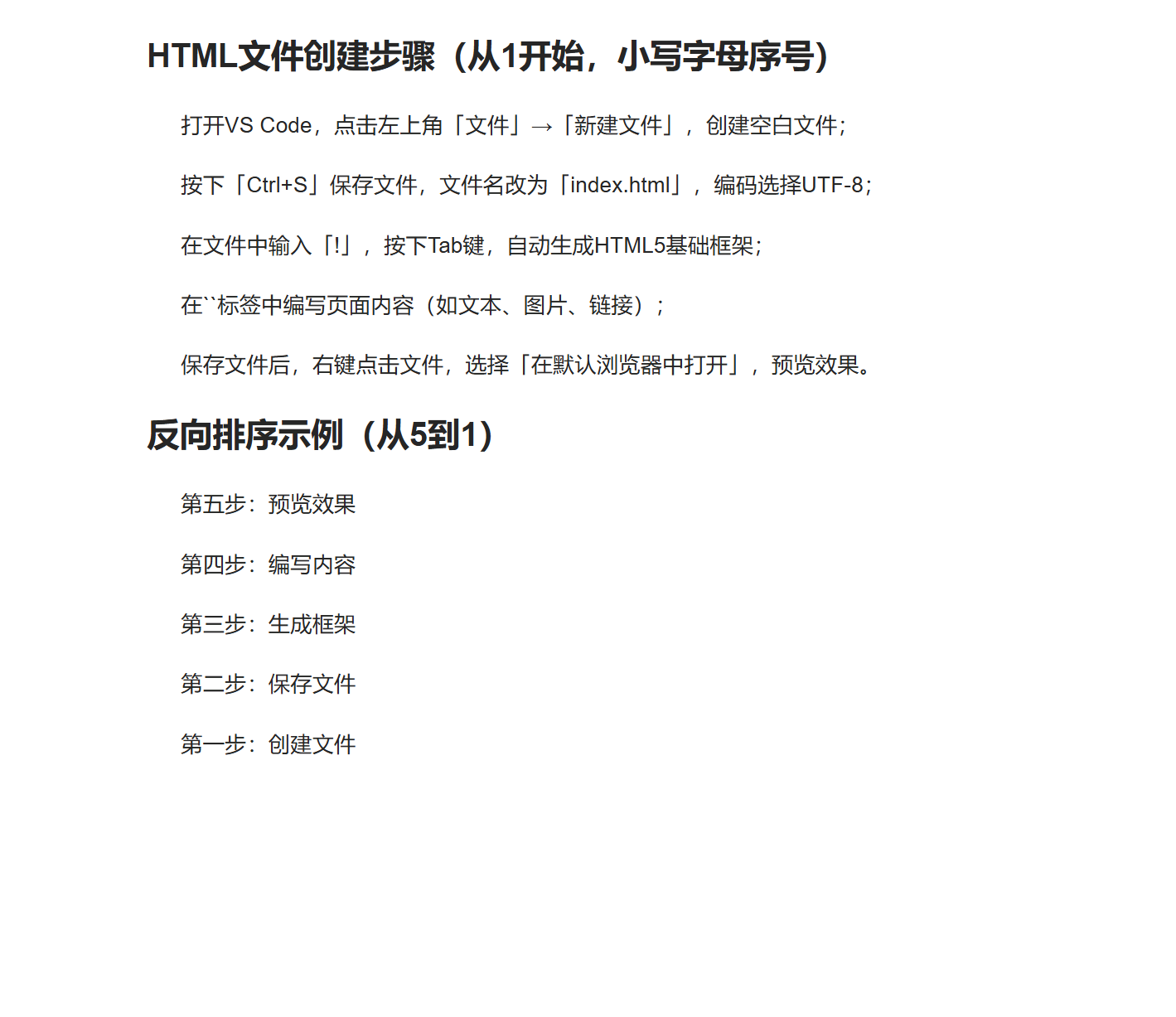
            <h2>HTML文件创建步骤(从1开始,小写字母序号)</h2>
            <ol type="a" start="1">
                <li>打开VS Code,点击左上角「文件」→「新建文件」,创建空白文件;</li>
                <li>按下「Ctrl+S」保存文件,文件名改为「index.html」,编码选择UTF-8;</li>
                <li>在文件中输入「!」,按下Tab键,自动生成HTML5基础框架;</li>
                <li>在`<body>`标签中编写页面内容(如文本、图片、链接);</li>
                <li>保存文件后,右键点击文件,选择「在默认浏览器中打开」,预览效果。</li>
            </ol>
    
            <h2>反向排序示例(从5到1)</h2>
            <ol reversed>
                <li>第五步:预览效果</li>
                <li>第四步:编写内容</li>
                <li>第三步:生成框架</li>
                <li>第二步:保存文件</li>
                <li>第一步:创建文件</li>
            </ol>
        </div>
    </body>
    </html>

    运行效果如下:

    3. 自定义列表:<dl> + <dt> + <dd>,"标题 + 说明" 的专属列表

    自定义列表用于展示 "一个标题对应多个说明 " 的内容(如术语解释、产品特性、底部导航说明),结构为 "总标题(<dt>)+ 子说明(<dd>)",默认<dd>有左缩进,无序号或圆点。

    核心语法:

    html 复制代码
    <dl>
        <dt>标题1</dt>
        <dd>说明1-1</dd>
        <dd>说明1-2</dd>
        <dt>标题2</dt>
        <dd>说明2-1</dd>
        <dd>说明2-2</dd>
    </dl>

    关键规则:

    • **
      **是容器标签,仅能嵌套<dt><dd>,不能直接放文本;
    • :定义列表标题(如术语、产品名称),可多个<dt>并列;
    • :定义对应<dt>的说明内容,一个<dt>可对应多个<dd>
    • 默认样式<dd>有左内边距(约 40px),<dt>默认加粗(部分浏览器)。

    实战案例(底部说明栏,模仿小米官网):

    html 复制代码
    <!DOCTYPE html>
    <html lang="zh-CN">
    <head>
        <meta charset="UTF-8">
        <title>自定义列表实战:底部说明栏</title>
        <style>
            body {
                margin: 0;
                padding: 0;
                font-size: 14px;
                color: #666;
            }
            .footer {
                background-color: #f5f5f5;
                padding: 40px 0;
                margin-top: 50px;
            }
            .footer-content {
                max-width: 1200px;
                margin: 0 auto;
                display: flex;
                justify-content: space-between;
            }
            .footer dl {
                width: 150px;
            }
            .footer dt {
                font-size: 16px;
                color: #333;
                font-weight: bold;
                margin-bottom: 20px;
            }
            .footer dd {
                margin: 10px 0;
            }
            .footer a {
                color: #666;
                text-decoration: none;
            }
            .footer a:hover {
                color: #ff6700; /* 小米橙 */
            }
        </style>
    </head>
    <body>
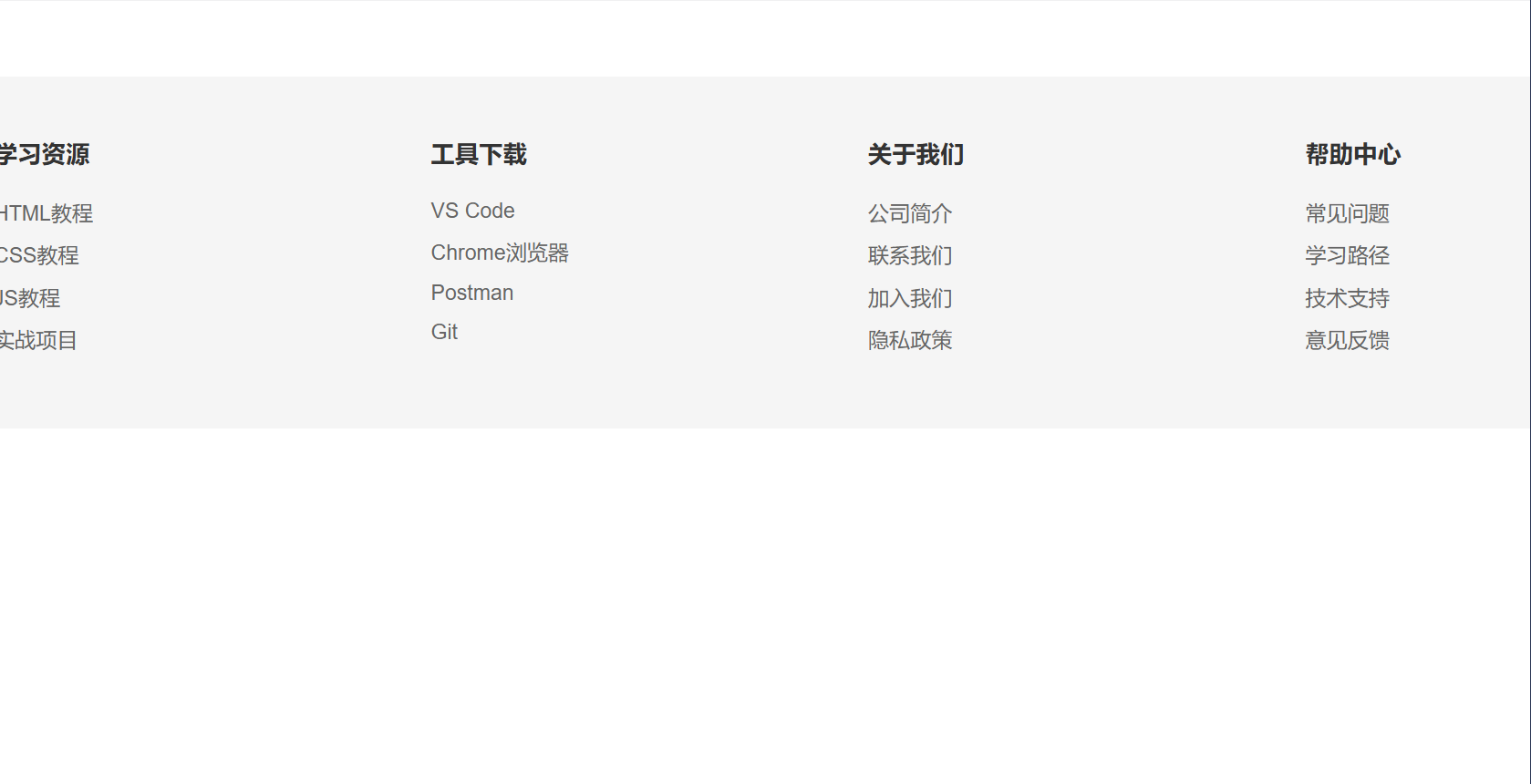
        <div class="footer">
            <div class="footer-content">
                <dl>
                    <dt>学习资源</dt>
                    <dd><a href="#">HTML教程</a></dd>
                    <dd><a href="#">CSS教程</a></dd>
                    <dd><a href="#">JS教程</a></dd>
                    <dd><a href="#">实战项目</a></dd>
                </dl>
                <dl>
                    <dt>工具下载</dt>
                    <dd><a href="#">VS Code</a></dd>
                    <dd><a href="#">Chrome浏览器</a></dd>
                    <dd><a href="#">Postman</a></dd>
                    <dd><a href="#">Git</a></dd>
                </dl>
                <dl>
                    <dt>关于我们</dt>
                    <dd><a href="#">公司简介</a></dd>
                    <dd><a href="#">联系我们</a></dd>
                    <dd><a href="#">加入我们</a></dd>
                    <dd><a href="#">隐私政策</a></dd>
                </dl>
                <dl>
                    <dt>帮助中心</dt>
                    <dd><a href="#">常见问题</a></dd>
                    <dd><a href="#">学习路径</a></dd>
                    <dd><a href="#">技术支持</a></dd>
                    <dd><a href="#">意见反馈</a></dd>
                </dl>
            </div>
        </div>
    </body>
    </html>

    运行效果如下:

    4. 列表的进阶用法与注意事项

    (1)列表嵌套

    列表项**

  • **中可嵌套任意列表(包括自身类型),实现 "多级菜单""分类清单" 等复杂结构:

    html 复制代码
    <!DOCTYPE html>
    <html lang="zh-CN">
    <head>
        <meta charset="UTF-8">
        <title>列表嵌套示例</title>
        <style>
            body {
                padding: 20px;
                font-size: 16px;
            }
            ul ul {
                list-style-type: circle; /* 子列表用空心圆点 */
                margin-left: 20px;
            }
        </style>
    </head>
    <body>
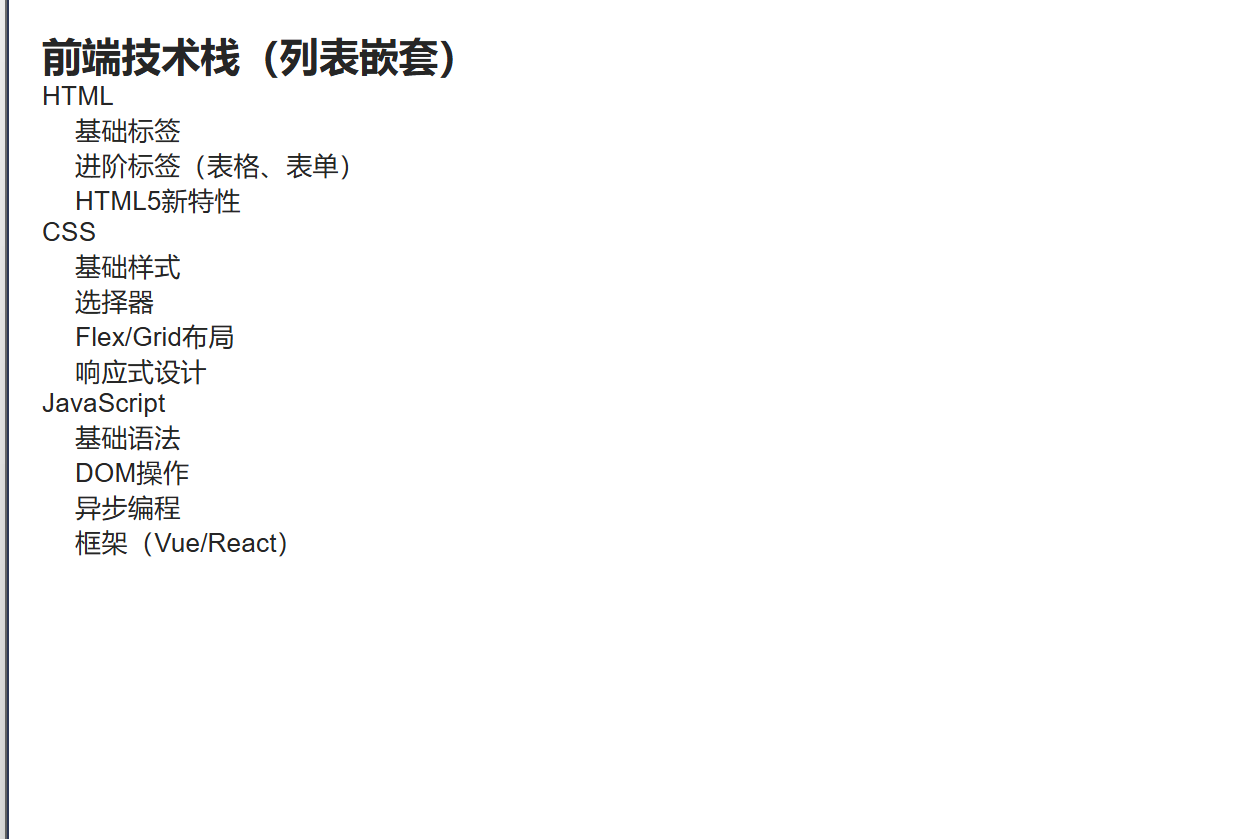
        <h2>前端技术栈(列表嵌套)</h2>
        <ul>
            <li>HTML
                <ul>
                    <li>基础标签</li>
                    <li>进阶标签(表格、表单)</li>
                    <li>HTML5新特性</li>
                </ul>
            </li>
            <li>CSS
                <ul>
                    <li>基础样式</li>
                    <li>选择器</li>
                    <li>Flex/Grid布局</li>
                    <li>响应式设计</li>
                </ul>
            </li>
            <li>JavaScript
                <ul>
                    <li>基础语法</li>
                    <li>DOM操作</li>
                    <li>异步编程</li>
                    <li>框架(Vue/React)</li>
                </ul>
            </li>
        </ul>
    </body>
    </html>

    运行效果如下所示:
    (2)样式修改(CSS)

    列表的默认样式(圆点、序号、缩进)可通过 CSS 灵活修改:

    css 复制代码
    /* 去掉列表默认标记 */
    ul, ol {
        list-style: none;
    }
    /* 自定义无序列表标记(用图片) */
    ul.custom {
        list-style-image: url("icon.png");
    }
    /* 自定义有序列表序号颜色 */
    ol {
        color: #ff6700;
    }
    /* 调整列表缩进 */
    ul, ol {
        padding-left: 30px;
    }

    (3)注意事项

    • 语义化选择:无序列表用于 "无顺序内容",有序列表用于 "有顺序内容",自定义列表用于 "标题 + 说明",避免混用;
    • 避免非法嵌套<ul>/<ol>中仅能放<li><dl>中仅能放<dt>/<dd>,否则会导致布局错乱;
    • 性能优化:多级列表嵌套不宜过深,否则会影响页面渲染性能和用户体验。

    三、表单标签:<form>,用户交互的 "核心桥梁"

    表单是 HTML 中用于收集用户输入信息 的核心组件,是网页与用户交互的关键(如登录、注册、搜索、问卷、简历填写)。一个完整的表单由 "表单域(<form>)" 和 "表单控件(输入框、按钮、下拉框等)" 组成,支持数据提交到服务器。

    1. 表单的核心结构

    表单的核心标签关系如下:

    • <form>:表单域容器,所有表单控件都需嵌套在其中,用于定义数据提交的目标和方式;
    • 表单控件 :用户输入或选择的组件,如<input>(单行输入框、按钮等)、<select>(下拉框)、<textarea>(多行文本域)、<label>(关联标签)。

    表单域<form>的核心属性:

    属性 作用 取值 说明
    action 指定表单数据提交的目标地址 相对路径(如submit.html)或绝对路径(如https://example.com/submit 未指定时,提交到当前页面
    method 指定数据提交方式 get(默认)或post get:数据拼接在 URL 中(适用于少量、非敏感数据);post:数据在请求体中(适用于大量、敏感数据)
    name 表单名称 自定义字符串 用于区分多个表单(如页面中有登录和注册两个表单)

    基础表单结构代码:

    html 复制代码
    <!DOCTYPE html>
    <html lang="zh-CN">
    <head>
        <meta charset="UTF-8">
        <title>表单基础结构</title>
        <style>
            body {
                padding: 20px;
                font-size: 16px;
            }
            form {
                max-width: 500px;
                margin: 0 auto;
                padding: 20px;
                border: 1px solid #eee;
                border-radius: 8px;
            }
            .form-group {
                margin: 15px 0;
            }
        </style>
    </head>
    <body>
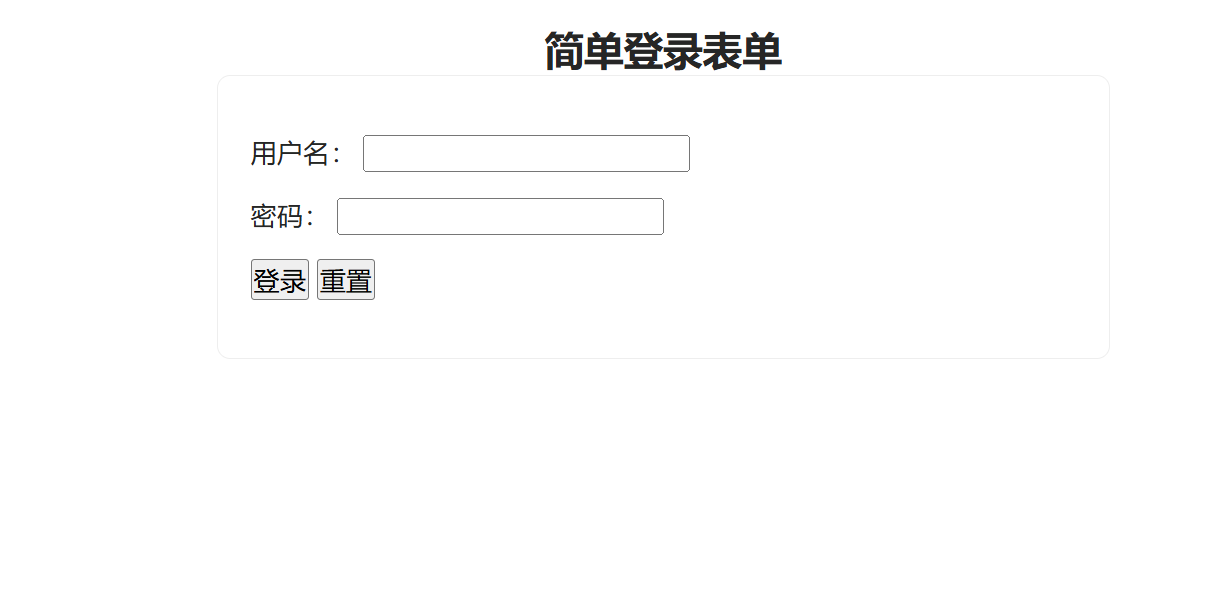
        <h2 style="text-align: center;">简单登录表单</h2>
        <!-- 表单域:数据提交到login.html,使用post方式 -->
        <form action="login.html" method="post" name="loginForm">
            <div class="form-group">
                <label for="username">用户名:</label>
                <input type="text" id="username" name="username" required>
            </div>
            <div class="form-group">
                <label for="password">密码:</label>
                <input type="password" id="password" name="password" required>
            </div>
            <div class="form-group">
                <input type="submit" value="登录">
                <input type="reset" value="重置">
            </div>
        </form>
    </body>
    </html>

    运行效果如下:
    2. 核心表单控件详解

    (1)<input>标签:"万能输入控件"

    **是表单中最常用的控件,通过type**属性切换不同功能,支持文本输入、密码输入、单选、复选、按钮等,核心属性如下:

    • type:控件类型(必选);
    • name:控件名称(用于服务器接收数据,单选 / 复选需相同name实现分组);
    • value:默认值或提交值;
    • id:唯一标识(用于与<label>关联);
    • required:标记为必填项(HTML5 新增,未填写则阻止提交);
    • checked:默认选中(仅用于单选 / 复选);
    • maxlength:输入最大长度(仅用于文本 / 密码框)。
    常用type取值及用法:
    type 控件类型 用途 代码示例
    text 单行文本框 输入用户名、手机号等普通文本 <input type="text" name="username" placeholder="请输入用户名">
    password 密码框 输入密码(输入内容隐藏为圆点) <input type="password" name="password" placeholder="请输入密码">
    radio 单选框 二选一或多选一(如性别) <input type="radio" name="sex" value="male" checked> 男
    checkbox 复选框 多选(如爱好、技能) <input type="checkbox" name="hobby" value="reading"> 阅读
    submit 提交按钮 提交表单数据 <input type="submit" value="提交表单">
    reset 重置按钮 清空表单所有输入 <input type="reset" value="重置">
    button 普通按钮 触发自定义事件(需配合 JS) <input type="button" value="点击提示" onclick="alert('hello')">
    file 文件选择框 上传文件(如简历、头像) <input type="file" name="resume">
    email 邮箱输入框 验证输入格式为邮箱(HTML5 新增) <input type="email" name="email" required>
    tel 电话输入框 移动端唤起拨号键盘(HTML5 新增) <input type="tel" name="phone" placeholder="请输入手机号">
    date 日期选择框 弹出日期选择器(HTML5 新增) <input type="date" name="birthday">
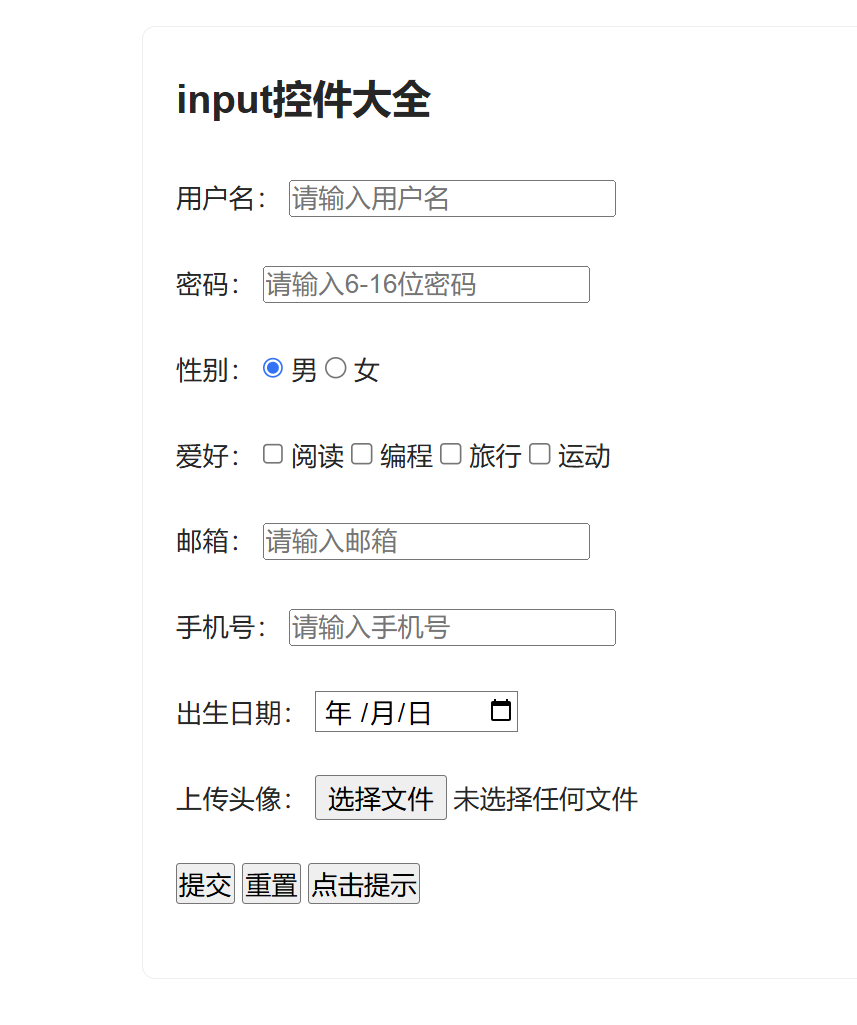
    <input>控件实战代码:
    html 复制代码
    <!DOCTYPE html>
    <html lang="zh-CN">
    <head>
        <meta charset="UTF-8">
        <title>input控件实战</title>
        <style>
            body {
                padding: 20px;
                font-size: 16px;
                line-height: 2;
            }
            .form-demo {
                max-width: 600px;
                margin: 0 auto;
                padding: 20px;
                border: 1px solid #eee;
                border-radius: 8px;
            }
            .form-item {
                margin: 20px 0;
            }
        </style>
    </head>
    <body>
        <div class="form-demo">
            <h2>input控件大全</h2>
            
            <!-- 1. 文本框 + 密码框 -->
            <div class="form-item">
                <label for="uname">用户名:</label>
                <input type="text" id="uname" name="username" placeholder="请输入用户名" maxlength="20" required>
            </div>
            <div class="form-item">
                <label for="pwd">密码:</label>
                <input type="password" id="pwd" name="password" placeholder="请输入6-16位密码" required>
            </div>
            
            <!-- 2. 单选框(性别) -->
            <div class="form-item">
                <span>性别:</span>
                <input type="radio" id="male" name="sex" value="male" checked>
                <label for="male">男</label>
                <input type="radio" id="female" name="sex" value="female">
                <label for="female">女</label>
            </div>
            
            <!-- 3. 复选框(爱好) -->
            <div class="form-item">
                <span>爱好:</span>
                <input type="checkbox" id="hobby1" name="hobby" value="reading">
                <label for="hobby1">阅读</label>
                <input type="checkbox" id="hobby2" name="hobby" value="coding">
                <label for="hobby2">编程</label>
                <input type="checkbox" id="hobby3" name="hobby" value="travel">
                <label for="hobby3">旅行</label>
                <input type="checkbox" id="hobby4" name="hobby" value="sports">
                <label for="hobby4">运动</label>
            </div>
            
            <!-- 4. HTML5新增控件 -->
            <div class="form-item">
                <label for="email">邮箱:</label>
                <input type="email" id="email" name="email" placeholder="请输入邮箱" required>
            </div>
            <div class="form-item">
                <label for="phone">手机号:</label>
                <input type="tel" id="phone" name="phone" placeholder="请输入手机号">
            </div>
            <div class="form-item">
                <label for="birthday">出生日期:</label>
                <input type="date" id="birthday" name="birthday">
            </div>
            
            <!-- 5. 文件上传 -->
            <div class="form-item">
                <label for="avatar">上传头像:</label>
                <input type="file" id="avatar" name="avatar" accept="image/*"> <!-- 仅允许上传图片 -->
            </div>
            
            <!-- 6. 按钮 -->
            <div class="form-item">
                <input type="submit" value="提交">
                <input type="reset" value="重置">
                <input type="button" value="点击提示" onclick="alert('表单填写完成!')">
            </div>
        </div>
    </body>
    </html>

    运行效果如下:
    (2)<label>标签:提升用户体验的 "关联神器"

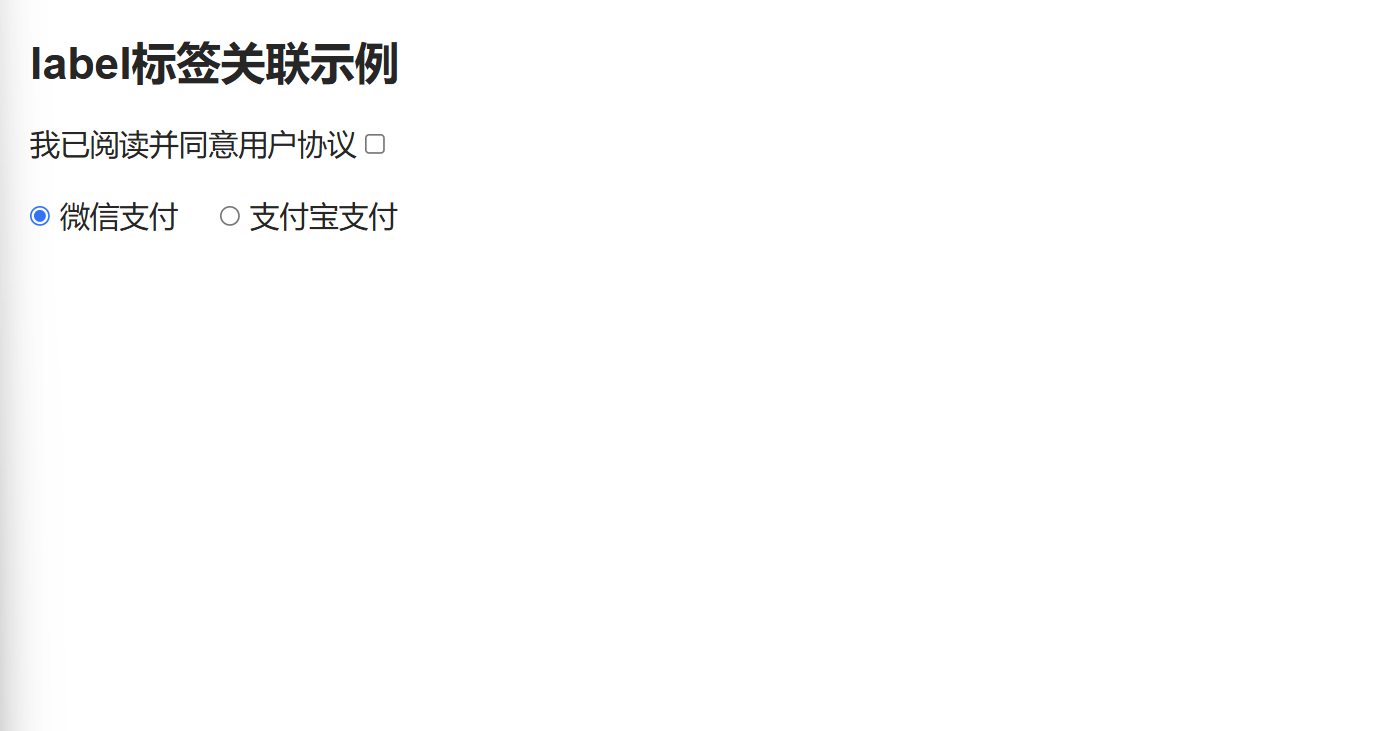
    **<label>**标签用于关联表单控件,点击<label>文本时,会自动聚焦到对应的控件(如单选框、复选框),避免用户必须点击小圆圈 / 方框才能选中,极大提升用户体验。

    核心用法:
    • 方式 1:<label>for属性与控件的id属性值相同;
    • 方式 2:将控件嵌套在<label>内部(无需forid)。
    代码示例:
    html 复制代码
    <!DOCTYPE html>
    <html lang="zh-CN">
    <head>
        <meta charset="UTF-8">
        <title>label标签用法</title>
        <style>
            body {
                padding: 20px;
                font-size: 18px;
            }
        </style>
    </head>
    <body>
        <h2>label标签关联示例</h2>
        
        <!-- 方式1:for + id 关联 -->
        <div style="margin: 20px 0;">
            <label for="agree">我已阅读并同意用户协议</label>
            <input type="checkbox" id="agree" name="agree">
        </div>
        
        <!-- 方式2:控件嵌套在label内部 -->
        <div style="margin: 20px 0;">
            <label>
                <input type="radio" name="pay" value="wechat" checked> 微信支付
            </label>
            <label style="margin-left: 20px;">
                <input type="radio" name="pay" value="alipay"> 支付宝支付
            </label>
        </div>
    </body>
    </html>

    运行效果如下:
    (3)<select>标签:下拉选择框

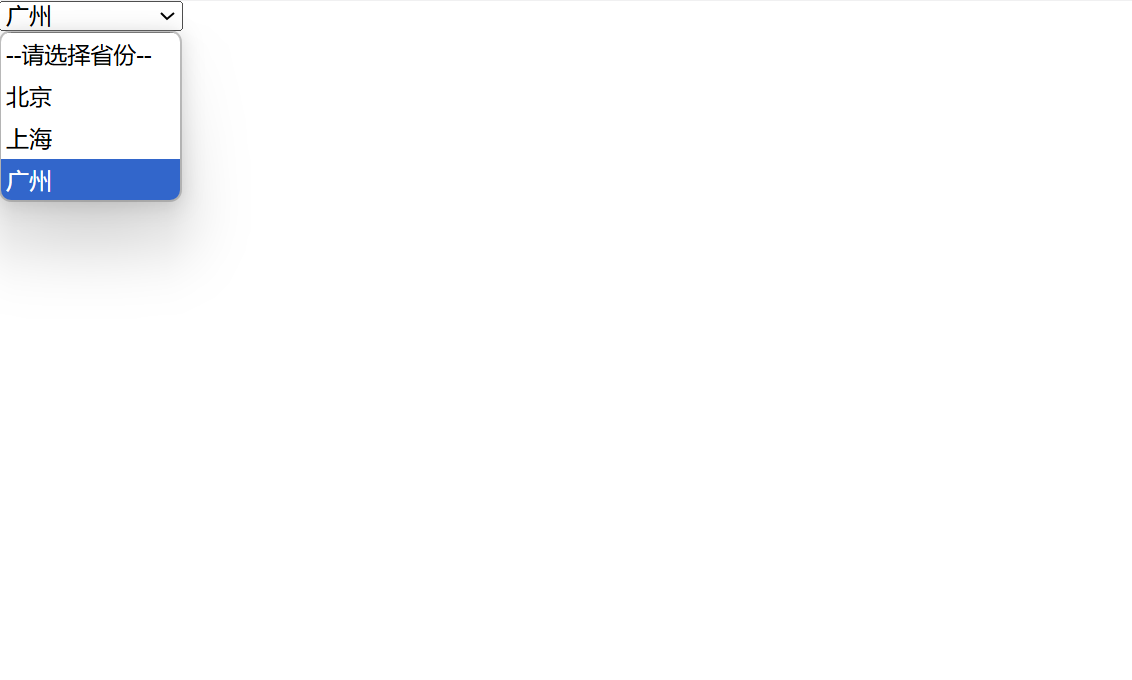
    **<select>**用于创建下拉菜单,适用于选项较多(如省份、年份、职业)的场景,节省页面空间,配合<option>标签定义下拉选项。

    核心语法:
    html 复制代码
    <select name="province">
        <option value="">--请选择省份--</option> <!-- 默认提示选项 -->
        <option value="beijing">北京</option>
        <option value="shanghai">上海</option>
        <option value="guangzhou" selected>广州</option> <!-- 默认选中 -->
    </select>

    运行效果如下:
    关键属性:
    • **<select>**的name:控件名称(用于服务器接收数据);
    • **<option>**的value:选项提交值(默认提交选项文本);
    • **<option>**的selected:默认选中该选项(无值,仅写selected);
    • multiple:允许多选(添加在<select>中,按住 Ctrl 键选择)。
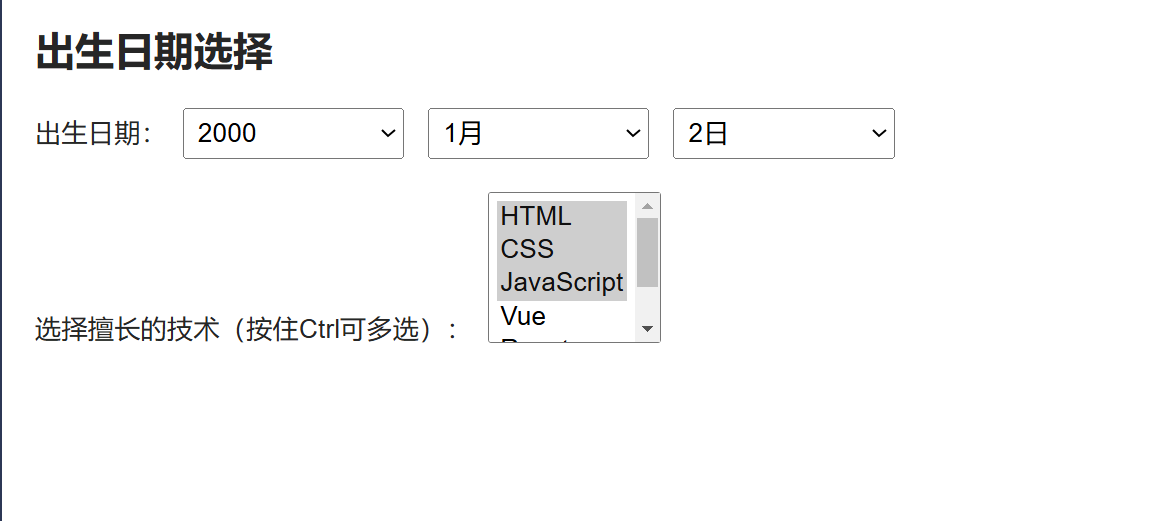
    实战案例(出生日期选择):
    html 复制代码
    <!DOCTYPE html>
    <html lang="zh-CN">
    <head>
        <meta charset="UTF-8">
        <title>select下拉框实战</title>
        <style>
            body {
                padding: 20px;
                font-size: 16px;
            }
            .birth-select {
                margin: 20px 0;
            }
            select {
                padding: 5px;
                font-size: 16px;
                margin: 0 5px;
            }
        </style>
    </head>
    <body>
        <h2>出生日期选择</h2>
        <div class="birth-select">
            <label>出生日期:</label>
            <!-- 年份选择 -->
            <select name="year">
                <option value="">--请选择年份--</option>
                <option value="2000">2000</option>
                <option value="2001">2001</option>
                <option value="2002">2002</option>
                <option value="2003">2003</option>
                <option value="2004">2004</option>
            </select>
            <!-- 月份选择 -->
            <select name="month">
                <option value="">--请选择月份--</option>
                <option value="1">1月</option>
                <option value="2">2月</option>
                <option value="3">3月</option>
                <!-- 省略4-11月 -->
                <option value="12">12月</option>
            </select>
            <!-- 日期选择 -->
            <select name="day">
                <option value="">--请选择日期--</option>
                <option value="1">1日</option>
                <option value="2">2日</option>
                <!-- 省略3-30日 -->
                <option value="31">31日</option>
            </select>
        </div>
    
        <!-- 多选示例 -->
        <div>
            <label>选择擅长的技术(按住Ctrl可多选):</label>
            <select name="skill" multiple size="4"> <!-- size:显示4个选项高度 -->
                <option value="html">HTML</option>
                <option value="css">CSS</option>
                <option value="js">JavaScript</option>
                <option value="vue">Vue</option>
                <option value="react">React</option>
                <option value="node">Node.js</option>
            </select>
        </div>
    </body>
    </html>

    运行效果:
    (4)<textarea>标签:多行文本域

    **<textarea>**用于输入多行文本(如个人简介、项目经历、意见反馈),支持自动换行,可通过属性或 CSS 控制尺寸。

    核心语法:
    html 复制代码
    <textarea name="intro" rows="5" cols="50" placeholder="请输入个人简介(不少于100字)"></textarea>

    运行效果:

    关键属性:
    • name:控件名称(用于服务器接收数据);
    • rows:默认显示行数(影响高度);
    • cols:默认显示列数(影响宽度);
    • placeholder:提示文本(输入前显示);
    • resize:是否允许用户调整尺寸(CSS 属性,none禁止调整)。
    实战案例(项目经历输入):
    html 复制代码
    <!DOCTYPE html>
    <html lang="zh-CN">
    <head>
        <meta charset="UTF-8">
        <title>textarea文本域实战</title>
        <style>
            body {
                padding: 20px;
                font-size: 16px;
            }
            textarea {
                width: 600px;
                padding: 10px;
                font-size: 16px;
                border: 1px solid #ccc;
                border-radius: 4px;
                resize: vertical; /* 仅允许垂直调整尺寸 */
            }
        </style>
    </head>
    <body>
        <h2>项目经历填写</h2>
        <div style="margin: 20px 0;">
            <label for="project">项目经历(请详细描述你的职责和成果):</label><br>
            <textarea id="project" name="project" rows="8" placeholder="例如:负责XX项目的前端开发,使用HTML/CSS/JS实现了XX功能,优化了XX性能,用户满意度提升XX%..."></textarea>
        </div>
    </body>
    </html>

    运行效果如下:

    3. 表单实战:完整简历填写页面

    整合上述表单控件,打造一个功能完整的简历填写页面,包含个人信息、教育背景、求职意向、技能、项目经历等模块:

    html 复制代码
    <!DOCTYPE html>
    <html lang="zh-CN">
    <head>
        <meta charset="UTF-8">
        <meta name="viewport" content="width=device-width, initial-scale=1.0">
        <title>个人简历填写表单</title>
        <style>
            * {
                margin: 0;
                padding: 0;
                box-sizing: border-box;
            }
            body {
                font-family: "Microsoft YaHei", sans-serif;
                padding: 20px;
                background-color: #f9f9f9;
            }
            .resume-form {
                max-width: 800px;
                margin: 0 auto;
                background-color: #fff;
                padding: 30px;
                border-radius: 8px;
                box-shadow: 0 2px 10px rgba(0,0,0,0.05);
            }
            h1 {
                text-align: center;
                color: #333;
                margin-bottom: 30px;
                border-bottom: 2px solid #3498db;
                padding-bottom: 10px;
            }
            .form-section {
                margin: 30px 0;
            }
            .form-section h2 {
                color: #3498db;
                margin-bottom: 20px;
                font-size: 18px;
                border-left: 4px solid #3498db;
                padding-left: 10px;
            }
            .form-item {
                margin: 15px 0;
                display: flex;
                align-items: center;
            }
            .form-item label {
                width: 120px;
                color: #666;
                font-size: 16px;
            }
            .form-item input[type="text"],
            .form-item input[type="tel"],
            .form-item input[type="email"],
            .form-item select {
                flex: 1;
                padding: 8px 10px;
                border: 1px solid #ccc;
                border-radius: 4px;
                font-size: 16px;
            }
            .form-item input[type="radio"],
            .form-item input[type="checkbox"] {
                margin: 0 8px;
            }
            .form-item .radio-group,
            .form-item .checkbox-group {
                flex: 1;
                display: flex;
                flex-wrap: wrap;
            }
            .form-item textarea {
                flex: 1;
                padding: 10px;
                border: 1px solid #ccc;
                border-radius: 4px;
                font-size: 16px;
                rows: 6;
                resize: vertical;
            }
            .btn-group {
                text-align: center;
                margin-top: 40px;
            }
            .btn-group input {
                padding: 10px 30px;
                margin: 0 10px;
                border: none;
                border-radius: 4px;
                font-size: 16px;
                cursor: pointer;
            }
            .btn-submit {
                background-color: #3498db;
                color: #fff;
            }
            .btn-reset {
                background-color: #95a5a6;
                color: #fff;
            }
            .btn-submit:hover {
                background-color: #2980b9;
            }
            .btn-reset:hover {
                background-color: #7f8c8d;
            }
        </style>
    </head>
    <body>
        <form class="resume-form" action="submit-resume.html" method="post">
            <h1>个人简历填写</h1>
    
            <!-- 基本信息 -->
            <div class="form-section">
                <h2>一、基本信息</h2>
                <div class="form-item">
                    <label for="fullname">姓名:</label>
                    <input type="text" id="fullname" name="fullname" required placeholder="请输入真实姓名">
                </div>
                <div class="form-item">
                    <label>性别:</label>
                    <div class="radio-group">
                        <input type="radio" id="male" name="sex" value="male" checked>
                        <label for="male">男</label>
                        <input type="radio" id="female" name="sex" value="female">
                        <label for="female">女</label>
                    </div>
                </div>
                <div class="form-item">
                    <label>出生日期:</label>
                    <select name="birthYear" style="width: 120px; margin-right: 10px;">
                        <option value="">--年--</option>
                        <option value="1998">1998</option>
                        <option value="1999">1999</option>
                        <option value="2000">2000</option>
                        <option value="2001">2001</option>
                        <option value="2002">2002</option>
                    </select>
                    <select name="birthMonth" style="width: 100px; margin-right: 10px;">
                        <option value="">--月--</option>
                        <option value="1">1</option>
                        <option value="2">2</option>
                        <!-- 省略3-11月 -->
                        <option value="12">12</option>
                    </select>
                    <select name="birthDay" style="width: 100px;">
                        <option value="">--日--</option>
                        <option value="1">1</option>
                        <!-- 省略2-30日 -->
                        <option value="31">31</option>
                    </select>
                </div>
                <div class="form-item">
                    <label for="phone">手机号:</label>
                    <input type="tel" id="phone" name="phone" required placeholder="请输入11位手机号">
                </div>
                <div class="form-item">
                    <label for="email">邮箱:</label>
                    <input type="email" id="email" name="email" required placeholder="请输入常用邮箱">
                </div>
            </div>
    
            <!-- 教育背景 -->
            <div class="form-section">
                <h2>二、教育背景</h2>
                <div class="form-item">
                    <label for="school">就读学校:</label>
                    <input type="text" id="school" name="school" required placeholder="请输入学校全称">
                </div>
                <div class="form-item">
                    <label for="major">专业:</label>
                    <input type="text" id="major" name="major" required placeholder="请输入专业名称">
                </div>
                <div class="form-item">
                    <label for="education">学历:</label>
                    <select id="education" name="education" required>
                        <option value="">--请选择学历--</option>
                        <option value="high">高中</option>
                        <option value="college">专科</option>
                        <option value="undergraduate">本科</option>
                        <option value="master">硕士</option>
                        <option value="doctor">博士</option>
                    </select>
                </div>
            </div>
    
            <!-- 求职意向 -->
            <div class="form-section">
                <h2>三、求职意向</h2>
                <div class="form-item">
                    <label for="position">应聘岗位:</label>
                    <select id="position" name="position" required>
                        <option value="">--请选择应聘岗位--</option>
                        <option value="frontend">前端开发工程师</option>
                        <option value="backend">后端开发工程师</option>
                        <option value="qa">测试开发工程师</option>
                        <option value="op">运维开发工程师</option>
                        <option value="product">产品经理</option>
                    </select>
                </div>
                <div class="form-item">
                    <label>期望薪资:</label>
                    <div class="radio-group">
                        <input type="radio" id="salary1" name="salary" value="8-12k">
                        <label for="salary1">8-12K</label>
                        <input type="radio" id="salary2" name="salary" value="12-15k">
                        <label for="salary2">12-15K</label>
                        <input type="radio" id="salary3" name="salary" value="15-20k">
                        <label for="salary3">15-20K</label>
                        <input type="radio" id="salary4" name="salary" value="20k+">
                        <label for="salary4">20K+</label>
                    </div>
                </div>
            </div>
    
            <!-- 专业技能 -->
            <div class="form-section">
                <h2>四、专业技能</h2>
                <div class="form-item">
                    <label>擅长技能:</label>
                    <div class="checkbox-group">
                        <input type="checkbox" id="skill1" name="skill" value="html">
                        <label for="skill1">HTML</label>
                        <input type="checkbox" id="skill2" name="skill" value="css">
                        <label for="skill2">CSS</label>
                        <input type="checkbox" id="skill3" name="skill" value="js">
                        <label for="skill3">JavaScript</label>
                        <input type="checkbox" id="skill4" name="skill" value="vue">
                        <label for="skill4">Vue</label>
                        <input type="checkbox" id="skill5" name="skill" value="react">
                        <label for="skill5">React</label>
                        <input type="checkbox" id="skill6" name="skill" value="node">
                        <label for="skill6">Node.js</label>
                        <input type="checkbox" id="skill7" name="skill" value="mysql">
                        <label for="skill7">MySQL</label>
                    </div>
                </div>
                <div class="form-item">
                    <label for="skill-desc">技能描述:</label>
                    <textarea id="skill-desc" name="skill-desc" placeholder="请详细描述你的技能水平,如掌握HTML5新特性、熟练使用Vue开发项目等"></textarea>
                </div>
            </div>
    
            <!-- 项目经历 -->
            <div class="form-section">
                <h2>五、项目经历</h2>
                <div class="form-item">
                    <label for="project">项目描述:</label>
                    <textarea id="project" name="project" rows="8" placeholder="请详细描述你的项目经历,包括项目背景、你的职责、使用的技术、实现的功能和成果等"></textarea>
                </div>
            </div>
    
            <!-- 提交按钮 -->
            <div class="btn-group">
                <input type="submit" class="btn-submit" value="提交简历">
                <input type="reset" class="btn-reset" value="重置表单">
            </div>
        </form>
    </body>
    </html>

    运行效果如下:

    4. 表单的注意事项

    • 语义化命名:name属性值需与服务器接收字段一致,命名规范(如usernamephone),避免中文或特殊字符;
    • 必填项标记:关键字段(如用户名、密码、手机号)需添加required属性,或手动添加 "*" 标记,提示用户必填;
    • 数据安全性:敏感数据(如密码)需使用method="post"提交,避免数据暴露在 URL 中;
    • 兼容性:HTML5 新增控件(如dateemail)在老旧浏览器中可能不支持,需提供降级方案(如用普通文本框 + 提示);
    • 用户体验:添加placeholder提示文本,单选 / 复选框配合<label>使用,按钮样式区分(提交按钮突出显示)。

    四、Emmet 快捷键:编码效率的 "加速器"

    在实际开发中,重复编写 HTML 标签会浪费大量时间。Emmet 是一款内置在 VS Code、IDEA 等主流编辑器中的插件(无需额外安装),通过简洁的语法快速生成复杂 HTML 结构,让编码效率翻倍。

    1. Emmet 核心语法规则

    Emmet 语法基于**"缩写 + Tab 键"**,输入缩写后按下 Tab 键,自动生成对应 HTML 代码,核心规则如下:

    (1)快速生成标签

    • 直接输入标签名,按下 Tab 键:生成成对标签(单标签自动生成规范格式);
    • 示例:
      • 输入**div+Tab** →
      • 输入**img+Tab** →
      • 输入**a+Tab** →

    (2)生成多个重复标签:*

    • 语法:标签名*数量,生成指定数量的重复标签;
    • 示例:
      • 输入**div*3+Tab** → 生成 3 个嵌套的**

        **标签:

        html 复制代码
        <div></div>
        <div></div>
        <div></div>
      • 输入**ul>li*5+Tab**→ 生成包含 5 个**

        • **标签:

          html 复制代码
          <ul>
              <li></li>
              <li></li>
              <li></li>
              <li></li>
              <li></li>
          </ul>

      (3)生成父子关系标签:>

      • 语法:父标签>子标签,生成嵌套的父子标签;
      • 示例:
        • 输入**div>p>span+Tab** → 生成三级嵌套标签:

          html 复制代码
          <div>
              <p><span></span></p>
          </div>
        • 输入**header>nav>ul>li>a+Tab** → 生成导航栏结构:

          html 复制代码
          <header>
              <nav>
                  <ul>
                      <li><a href=""></a></li>
                  </ul>
              </nav>
          </header>

      (4)生成兄弟关系标签:+

      • 语法:标签1+标签2,生成同级的兄弟标签;
      • 示例:
        • 输入**div+p+span+Tab** → 生成三个同级标签:

          html 复制代码
          <div></div>
          <p></p>
          <span></span>
        • 输入**h2+div>p+a+Tab** → 混合父子和兄弟关系:

          html 复制代码
          <h2></h2>
          <div>
              <p><a href=""></a></p>
          </div>

      (5)给标签添加 ID:#

      • 语法:标签名#id值,生成带id属性的标签;
      • 示例:
        • 输入**div#header+Tab** → <div id="header"></div>

        • 输入**p#intro+Tab** → <p id="intro"></p>

        • 输入**ul#nav>li*3+Tab** → 带 ID 的列表:

          html 复制代码
          <ul id="nav">
              <li></li>
              <li></li>
              <li></li>
          </ul>

      (6)给标签添加类名:.

      • 语法:标签名.类名,生成带class属性的标签;
      • 示例:
        • 输入**div.container+Tab** →

        • 输入**p.text-center+Tab** →

        • 输入**div.card>div.card-title+p.card-content+Tab** → 带多个类名的卡片结构:

          html 复制代码
          <div class="card">
              <div class="card-title"></div>
              <p class="card-content"></p>
          </div>

      (7)给标签添加属性:[]

      • 语法:标签名[属性1=值1 属性2=值2],生成带自定义属性的标签;
      • 示例:
        • 输入**a[href="https://www.csdn.net" target="_blank" title="CSDN"]+Tab**→ 带多个属性的链接:

          html 复制代码
          <a href="https://www.csdn.net" target="_blank" title="CSDN"></a>
        • 输入img[src="rose.jpg" alt="玫瑰" width="300px" title="一朵玫瑰"]+Tab → 带完整属性的图片标签:

          html 复制代码
          <img src="rose.jpg" alt="玫瑰" width="300px" title="一朵玫瑰">

      (8)给标签添加内容:{}

      • 语法:标签名{内容},生成带默认文本内容的标签;
      • 示例:
        • 输入**p{这是一段文本}+Tab** →

          这是一段文本

        • 输入**ul>li{列表项$}*3+Tab** → 带编号的列表项($表示递增数字):

          html 复制代码
          <ul>
              <li>列表项1</li>
              <li>列表项2</li>
              <li>列表项3</li>
          </ul>

      (9)生成带编号的内容:$

      • 语法:$表示递增数字,$$表示两位数编号(如 01、02),$$$表示三位数;
      • 示例:
        • 输入**div.item{$}*5+Tab**→ 生成带 1-5 编号的 div:

          html 复制代码
          <div class="item">1</div>
          <div class="item">2</div>
          <div class="item">3</div>
          <div class="item">4</div>
          <div class="item">5</div>
        • 输入**div.item{第$$页}*3+Tab** → 生成两位数编号:

          html 复制代码
          <div class="item">第01页</div>
          <div class="item">第02页</div>
          <div class="item">第03页</div>

      (10)生成 HTML5 基础框架:!

      • 输入**!(英文感叹号)+ENTER** → 自动生成 HTML5 标准框架:

        html 复制代码
        <!DOCTYPE html>
        <html lang="en">
        <head>
            <meta charset="UTF-8">
            <meta name="viewport" content="width=device-width, initial-scale=1.0">
            <title>Document</title>
        </head>
        <body>
            
        </body>
        </html>

      2. Emmet 快捷键使用技巧

      • 组合使用语法 :Emmet 语法可自由组合,生成复杂结构(如div.container>header+main>section*2+aside+footer);
      • 快速修改:生成代码后,可通过编辑器的 "多光标" 功能批量修改内容(如按住 Alt 键点击多个位置同时编辑);
      • 自定义缩写:部分编辑器支持自定义 Emmet 缩写(如将常用的布局结构保存为缩写),进一步提升效率;
      • 练习优先级 :先掌握!*>+#.{}这些核心语法,再逐步学习高级用法。

      五、HTML 特殊字符:解决特殊符号的 "显示难题"

      在 HTML 中,部分字符(如<>&、空格)有特殊含义,直接输入会导致浏览器解析错误(如<会被误认为标签开始)。此时需要使用 "HTML 实体字符"(特殊字符的转义序列)来正确显示这些字符。

      1. 常用 HTML 特殊字符

      显示结果 描述 HTML 实体(推荐) 替代写法
      空格 普通空格(多个连续空格会被合并,需用实体表示) &nbsp; -
      < 小于号(小于号) &lt; &#60;
      > 大于号(大于号) &gt; &#62;
      & 和号(&) &amp; &#38;
      " 双引号 &quot; &#34;
      ' 单引号 ' &#39;
      © 版权符号 &copy; &#169;
      ® 注册商标符号 &reg; &#174;
      商标符号 &trade; &#8482;
      欧元符号 &euro; &#8364;
      ¥ 人民币符号 &yen; &#165;

      2. 特殊字符的使用场景与示例

      (1)显示<>符号

      HTML 标签用<>包裹,直接输入会被解析为标签,需用**<>**替代:

      html 复制代码
      <!DOCTYPE html>
      <html lang="zh-CN">
      <head>
          <meta charset="UTF-8">
          <title>显示小于号和大于号</title>
          <style>
              body {
                  padding: 20px;
                  font-size: 18px;
              }
              code {
                  background-color: #f8f9fa;
                  padding: 2px 5px;
                  border-radius: 3px;
                  color: #e74c3c;
              }
          </style>
      </head>
      <body>
          <h2>HTML标签语法:</h2>
          <p>标签由<code>&lt;标签名&gt;</code>和<code>&lt;/标签名&gt;</code>组成,例如:</p>
          <p><code>&lt;p&gt;这是一个段落&lt;/p&gt;</code></p>
          <p>CSS中的小于号:<code>width &lt; 500px</code></p>
          <p>CSS中的大于号:<code>width &gt; 300px</code></p>
      </body>
      </html>

      运行效果如下:

      (2)显示多个连续空格

      HTML 中多个连续空格会被合并为一个,需用** **表示每个空格:

      html 复制代码
      <!DOCTYPE html>
      <html lang="zh-CN">
      <head>
          <meta charset="UTF-8">
          <title>显示多个连续空格</title>
          <style>
              body {
                  padding: 20px;
                  font-size: 18px;
              }
          </style>
      </head>
      <body>
          <h2>多个连续空格示例:</h2>
          <p>直接输入空格(会合并):前端开发 学习路径</p>
          <p>使用&nbsp;&nbsp;&nbsp;&nbsp;实体(4个空格):前端开发&nbsp;&nbsp;&nbsp;&nbsp;学习路径</p>
          <p>段落首行缩进(2个字符=4个空格):&nbsp;&nbsp;&nbsp;&nbsp;HTML是网页的基础,掌握HTML标签是前端开发的第一步。</p>
      </body>
      </html>

      运行效果如下:

      (3)显示&符号

      &是 HTML 实体的起始符,直接输入会被误认为实体开始,需用**&**替代:

      html 复制代码
      <!DOCTYPE html>
      <html lang="zh-CN">
      <head>
          <meta charset="UTF-8">
          <title>显示和号</title>
          <style>
              body {
                  padding: 20px;
                  font-size: 18px;
              }
          </style>
      </head>
      <body>
          <h2>和号显示示例:</h2>
          <p>公司名称:ABC&amp;XYZ科技有限公司</p>
          <p>技术栈:HTML&amp;CSS&amp;JavaScript</p>
          <p>网址中的和号:https://example.com/search?query=html&amp;sort=time</p>
      </body>
      </html>

      (4)显示特殊符号(版权、货币等)

      html 复制代码
      <!DOCTYPE html>
      <html lang="zh-CN">
      <head>
          <meta charset="UTF-8">
          <title>显示特殊符号</title>
          <style>
              body {
                  padding: 20px;
                  font-size: 18px;
                  line-height: 2;
              }
          </style>
      </head>
      <body>
          <h2>常用特殊符号:</h2>
          <p>版权所有:&copy; 2024 前端技术博客</p>
          <p>注册商标:HTML&amp;CSS&reg;</p>
          <p>商标符号:Vue.js&trade;</p>
          <p>货币符号:人民币&yen;199 | 欧元&euro;29 | 美元$99</p>
          <p>其他符号:&hearts;(爱心) | &star;(星星) | &check;(对勾)</p>
      </body>
      </html>

      运行效果:

      3. 特殊字符的使用注意事项

      • 区分大小写 :HTML 实体通常区分大小写(如&nbsp;不能写成&NBSP;),部分实体不区分,但推荐按标准写法;
      • 避免过度使用&nbsp; :段落缩进、文本间距建议用 CSS(如text-indentmargin)实现,&nbsp;仅用于少量特殊空格需求;
      • 特殊字符查询 :若需使用其他特殊字符(如数学符号、希腊字母),可查询 HTML 实体字符表(如HTML 实体字符参考);
      • 编码兼容性 :确保网页编码为 UTF-8(<meta charset="UTF-8">),避免特殊字符显示乱码。

      总结

      HTML 是前端开发的基石,掌握这些进阶标签后,你已经具备了独立搭建复杂网页结构的能力。后续学习中,要注重 "HTML 管结构、CSS 管样式、JavaScript 管交互" 的开发原则,多动手实践,将所学知识运用到实际项目中,不断提升自己的前端技术水平!

      如果本文对你有帮助,欢迎点赞、收藏、转发,也欢迎在评论区留言交流你的学习心得或遇到的问题~

      相关推荐
      苦藤新鸡1 小时前
      27.合并有序链表,串葫芦
      前端·javascript·链表
      Alair‎2 小时前
      前端开发之环境配置
      前端·react.js
      谢尔登2 小时前
      Vue3底层原理——keep-alive
      javascript·vue.js·ecmascript
      Deca~2 小时前
      VueVirtualLazyTree-支持懒加载的虚拟树
      前端·javascript·vue.js
      2501_944526422 小时前
      Flutter for OpenHarmony 万能游戏库App实战 - 主题切换实现
      android·开发语言·javascript·python·flutter·游戏·django
      爱上妖精的尾巴2 小时前
      7-11 WPS JS宏 对象的属性值为函数的写法与用法
      前端·javascript·wps·js宏·jsa
      zuozewei2 小时前
      零基础 | 使用LangChain框架实现ReAct Agent
      前端·react.js·langchain
      坠入暮云间x2 小时前
      React Native for OpenHarmony开发环境搭建指南(一)
      前端·react native·开源
      爱上妖精的尾巴2 小时前
      7-12 WPS JS宏 this、return用构造函数自定义类-1:对象内部函数,外部调用的写法
      前端·javascript·wps·js宏·jsa