目录
[1. 背景说明](#1. 背景说明)
[2. 原因分析](#2. 原因分析)
[3. 验证](#3. 验证)
[4. 如何让环境装到 E 盘](#4. 如何让环境装到 E 盘)
[✅ 方案一:显式指定 env 目录](#✅ 方案一:显式指定 env 目录)
[✅ 方案二(推荐长期使用):修改 Conda 配置](#✅ 方案二(推荐长期使用):修改 Conda 配置)
1. 背景说明
在本机(windows系统)安装了 Anaconda,安装路径为:E:\Commonly_software\Anaconda3\anaconda3
查看虚拟环境安装路径:
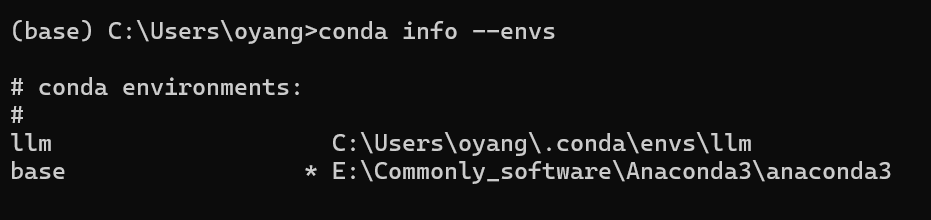
虚拟环境默认安装路径为:C:\Users\oyang\.conda\envs
而非Anaconda的安装路径下:E:\Commonly_software\Anaconda3\anaconda3\envs
2. 原因分析
这是 Conda 的正常行为, 原因和 Conda 的多级 env 目录设计 + Windows 默认用户目录策略 有关。
Conda 本体安装目录(base环境)→ E:\Commonly_software\Anaconda3\anaconda3
新建的虚拟环境被放到了→ C:\Users\oyang\.conda\envs\
根本原因(核心机制)
1️⃣ Conda 并不是只认一个 envs 目录
Conda 内部支持 多个环境存储位置(envs_dirs),优先级如下:
- 用户级 env 目录(默认)
bash
%USERPROFILE%\.conda\envs→ 也就是 C:\Users\oyang\.conda\envs
- 安装目录下的 envs
bash
<conda_root>\envs→ E:\Commonly_software\Anaconda3\anaconda3\envs
2️⃣ 为什么优先用 C 盘?
👉 这是 Conda 在 Windows 上的刻意设计
原因有三点:
✅ 原因 1:权限问题(最重要)
-
E:\Commonly_software\Anaconda3\anaconda3属于 程序安装目录
-
在某些环境下(公司电脑 / UAC / 非管理员),
- Conda 不一定能安全写入
-
用户目录
C:\Users\oyang\.conda\envs- 永远有写权限
👉 为了避免"创建环境失败",Conda 默认把新环境放到用户目录
✅ 原因 2:多 Conda 共用同一批环境
如果你以后:
-
装 Miniconda
-
装多个 Anaconda
-
用 VSCode / PyCharm 调用 Conda
那么:
bash
C:\Users\oyang\.conda\envs✅ 原因 3:官方默认策略(不是 bug)
只要你:
bash
conda create -n xxx python=3.x没有显式指定路径
Conda 就会用:
bash
%USERPROFILE%\.conda\envs3. 验证
运行:
bash
conda config --show envs_dirs大概率会看到类似:
bash
envs_dirs:
  - C:\Users\oyang\.conda\envs
  - E:\Commonly_software\Anaconda3\anaconda3\envs
⚠️ 前面的优先级更高
4. 如何让环境装到 E 盘
✅ 方案一:显式指定 env 目录
bash
conda create -p E:\Commonly_software\Anaconda3\anaconda3\envs\myenv python=3.10激活:
bash
conda activate E:\Commonly_software\Anaconda3\anaconda3\envs\myenv✅ 方案二(推荐长期使用):修改 Conda 配置
把 envs 目录优先级改为 E 盘
bash
conda config --set envs_dirs E:\Commonly_software\Anaconda3\anaconda3\envs再确认:
bash
conda config --show envs_dirs以后:
bash
conda create --name test python=3.12会直接创建在:
bash
E:\Commonly_software\Anaconda3\anaconda3\envs\test✅方案三(不推荐):手动移动已有环境
此方案可能会出现各种问题,需要根据实际情况进行移动。