很多人的 AI 用法,卡在"问一句、等一句"。
直到我把 Claude Code 拉进终端,才发现很多事情根本不该自己做。
🟧 先说说 Claude Code 是什么
Claude Code(简称 CC)是一个运行在终端里的 AI 助手。
它不只是聊天工具,而是真的能帮你干活的助手。

我用它:
- 整理文档、批量重命名文件
- 分析数据、拆分 Excel 表格
- 写代码、调试 Bug
第一步:装好工具
我们先把工具装好。
跟着步骤来,每一步我都会告诉你怎么确认成功了。~
准备三个小工具
先说一句实话。
这一步看起来多,但真正需要你动手的只有一次。
后面所有使用,都是"装完就不再管"的状态。
你需要三个"工具":
- 魔法工具 emm
- Node.js(一个让程序跑起来的环境)
- Git
安装 Node.js:
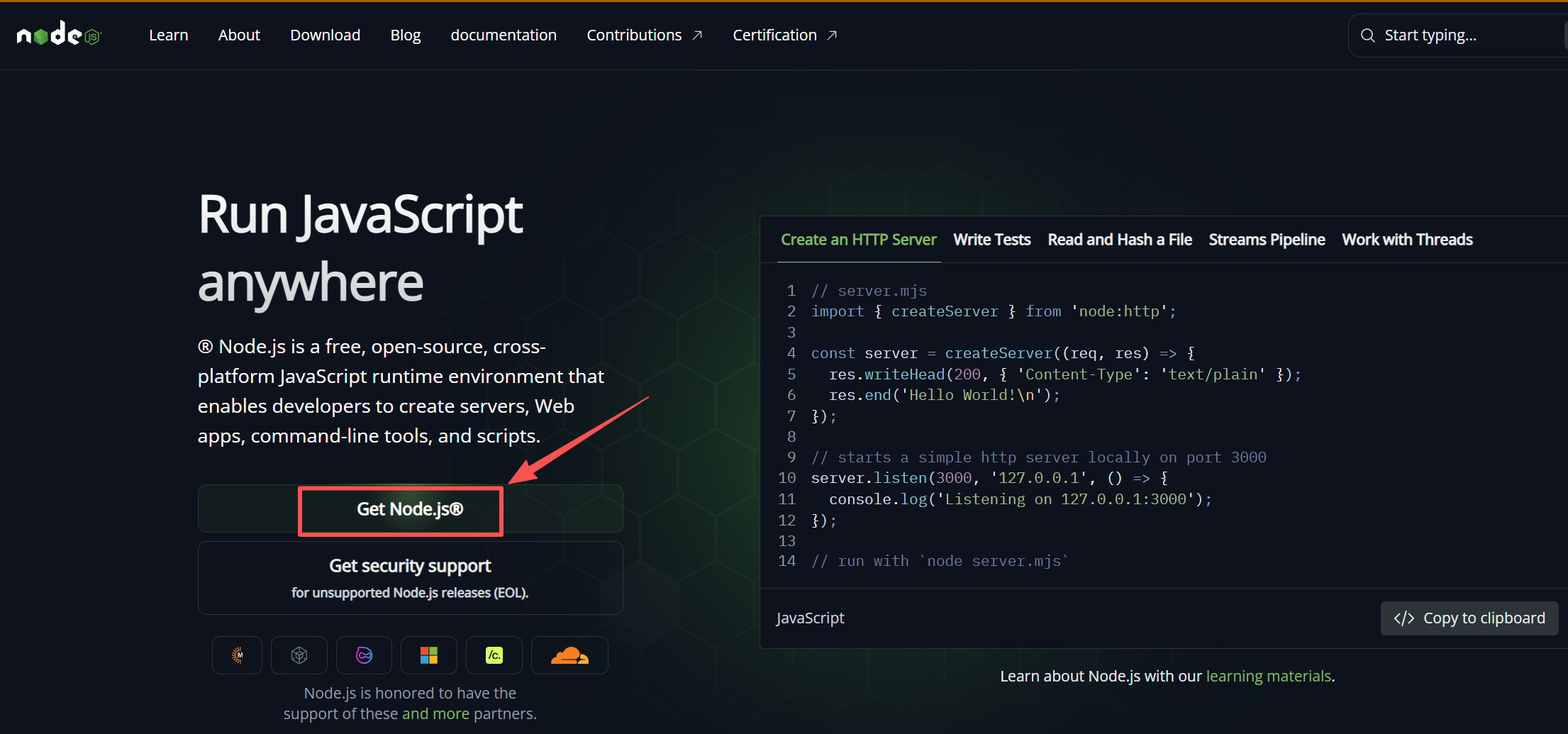
去 https://nodejs.org 下载,点绿色的"Get Node.js"按钮。之后根据自己系统下载 Node.js
安装完成后,打开终端(后面会用到),输入:
bash
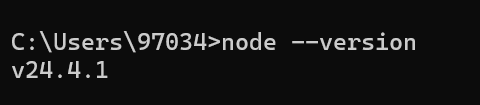
node --version如果出现类似 v24.4.1 的版本号,就说明装好了。
**MAC **可以通过 Homebrew 安装 Node.js(若未安装 Homebrew,可先运行 :
bash
/bin/bash -c "$(curl -fsSL https://raw.githubusercontent.com/Homebrew/install/HEAD/install.sh)"打开终端,运行命令安装 Node.js:
bash
brew install nodejs之后输入 node --version可以查看版本,显示版本则表示安装成功。

安装 Git(仅 Windows):
去 https://git-scm.com/download/win 下载,一直点击"下一步"就可以了。
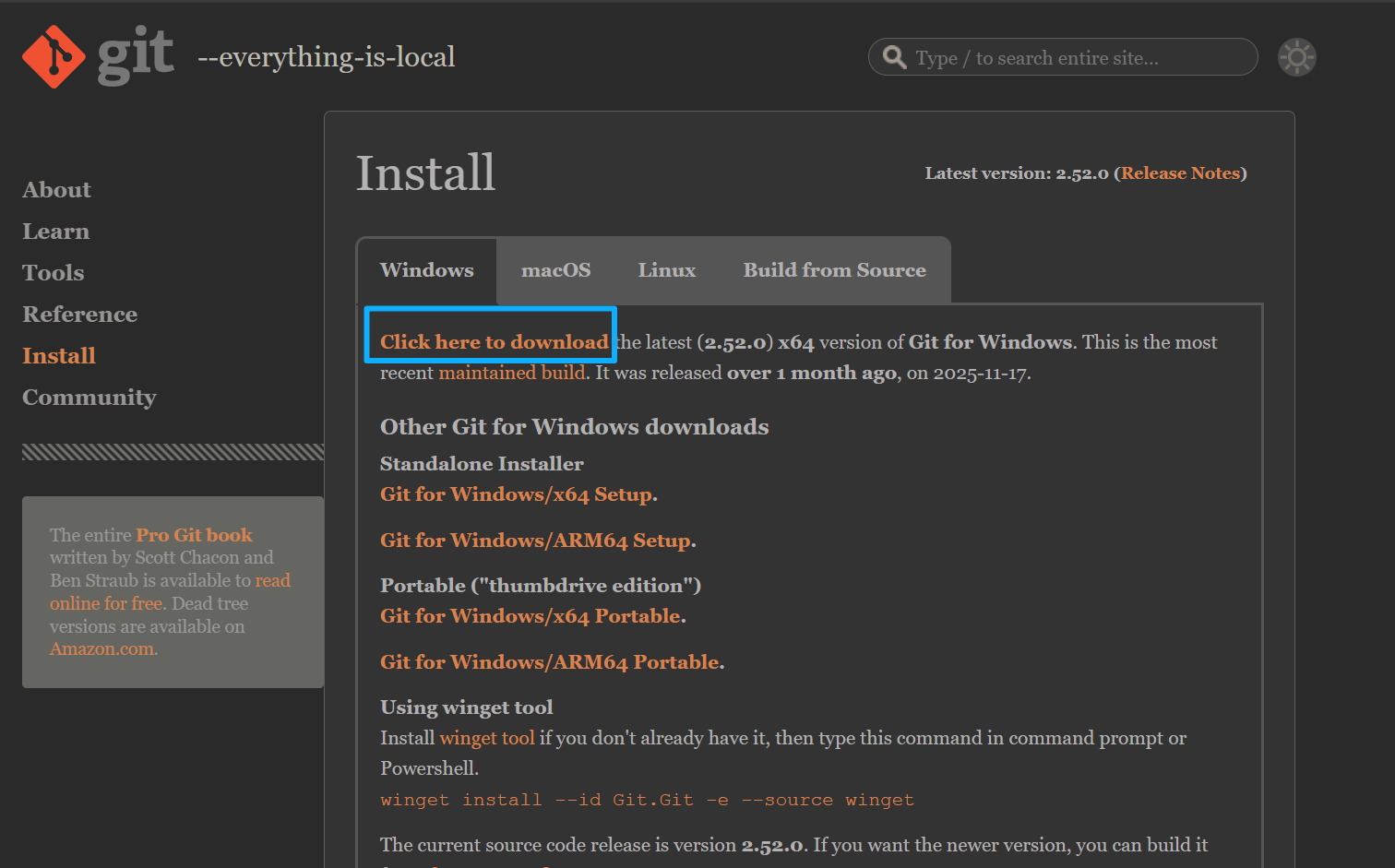
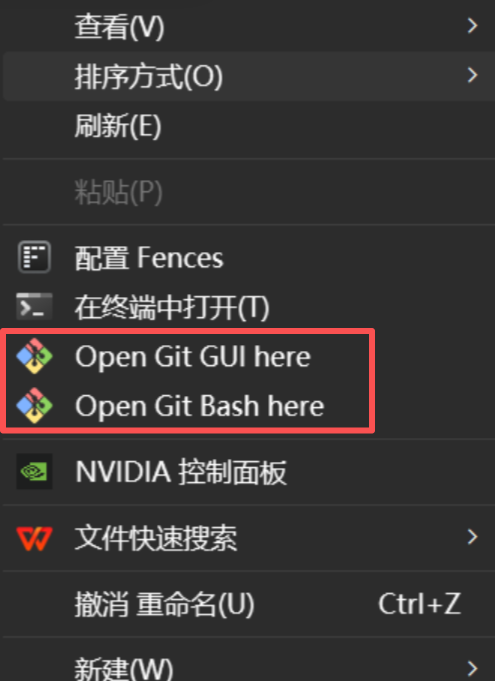
右键鼠标会看到下图出现两个:Git GUI Here和Git Bash Here
- Git GUI Here是可视化操作工具
- Git Bash Here是Git配套的控制台
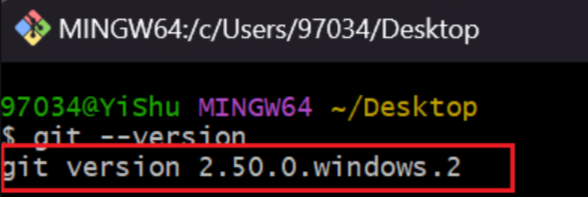
在 Git Bash 终端里输入 git --version 查看 git 版本,如图所示,说明 Git 安装成功。
安装 Claude Code
现在要用到"终端"了。
什么是终端?
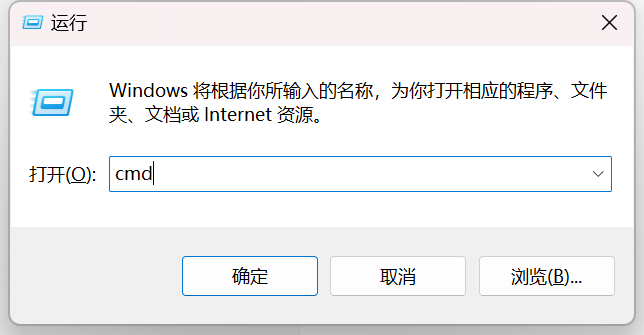
- Windows 电脑 :按键盘上的
Win + R,输入cmd,回车。
- Mac 电脑 :按
Command + 空格,输入"终端",回车。
打开终端后,复制下面这行字,粘贴进去,回车:

bash
npm install -g @anthropic-ai/claude-code然后等它自己跑,会出现一堆英文在滚动。

这一步你重点看两个地方:
- 有没有报错
- 是否成功显示版本号
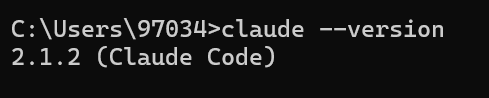
我们可以通过claude --version查看版本
这里会有一个问题了,国内无法访问克劳德code
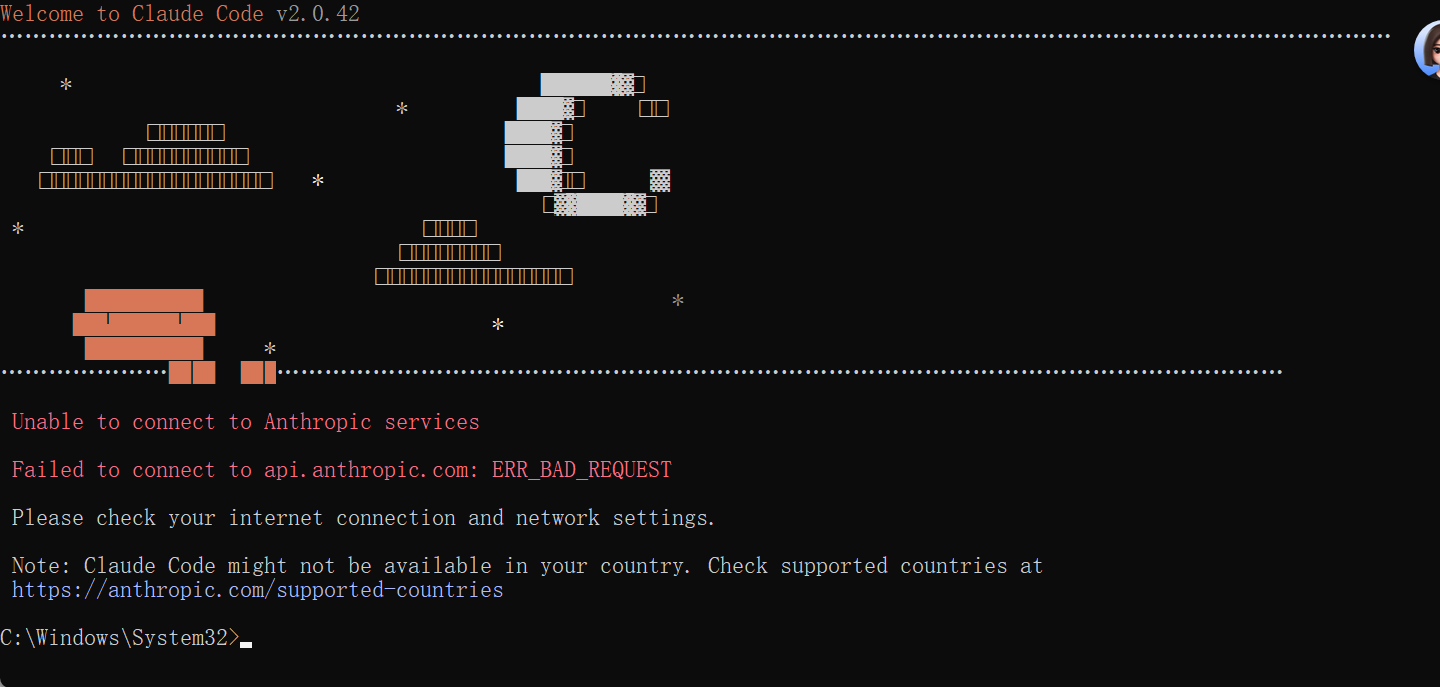
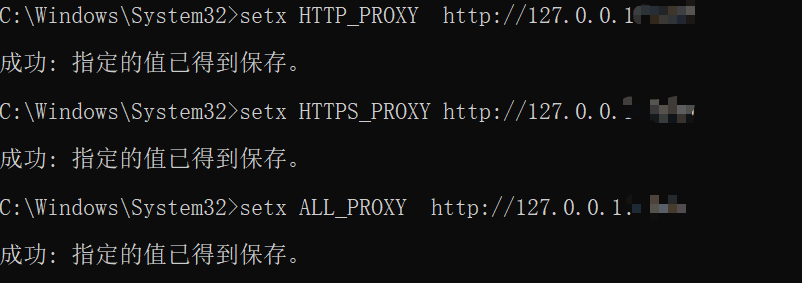
我们需要设置一下代理模式:(这里需要特殊途径) 我们加入一下代理端口:
bash
setx HTTP_PROXY  http://127.0.0.1:XXXX 注意:这里是我的端口号 需要根据自身情况来定
setx HTTPS_PROXY http://127.0.0.1:XXXX
bash
setx ALL_PROXY http://127.0.0.1:XXXX已经配置成功⬇️
我们来检查一下是否能用了:
bash
echo %HTTP_PROXY%
echo %HTTPS_PROXY%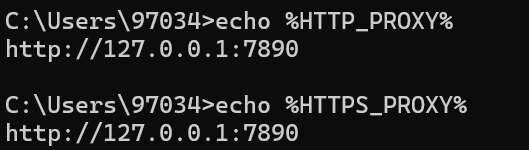
这时我们输入claude:
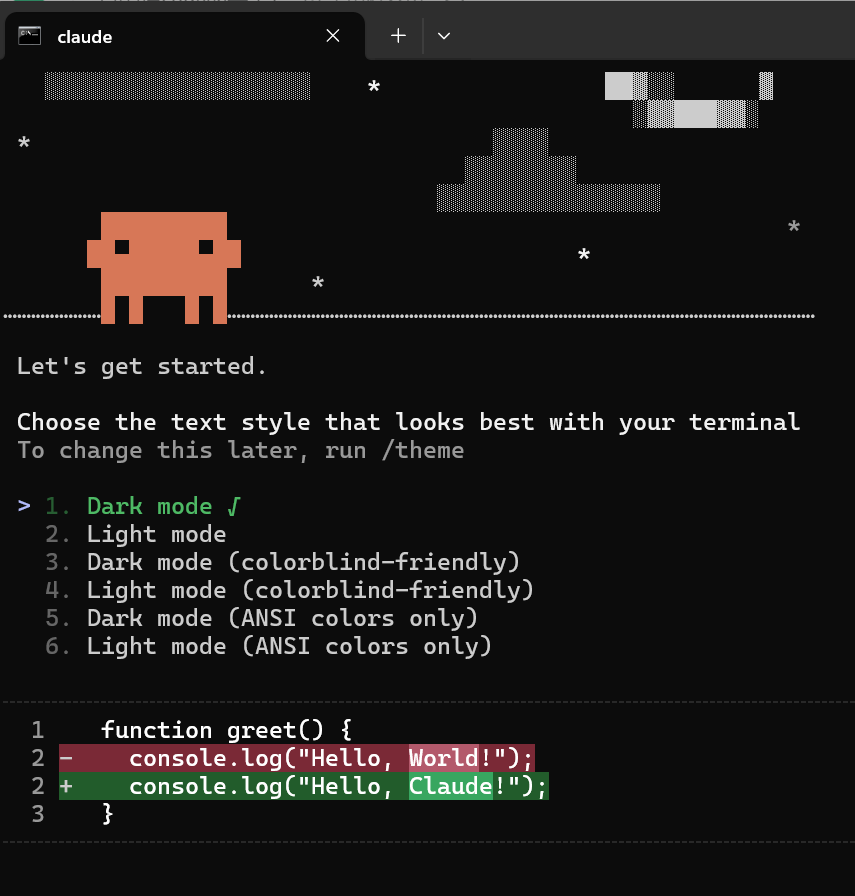
我们会发现 必须要开通claude的会员才可以用 这时我们可以调用豆包模型的API来使用claude
Claude Code 通常需要翻墙工具和付费订阅,成本太高了 我们这里需要
配置"大脑"(Kimi k2)
Claude Code 是个工具,但它需要一个"大脑"来思考。
这里我们用 Kimi k2,月之暗面出品的模型。
为什么选它?
- 国内的,稳定
- 便宜,新用户有免费额度
- ⬇️API Key管理
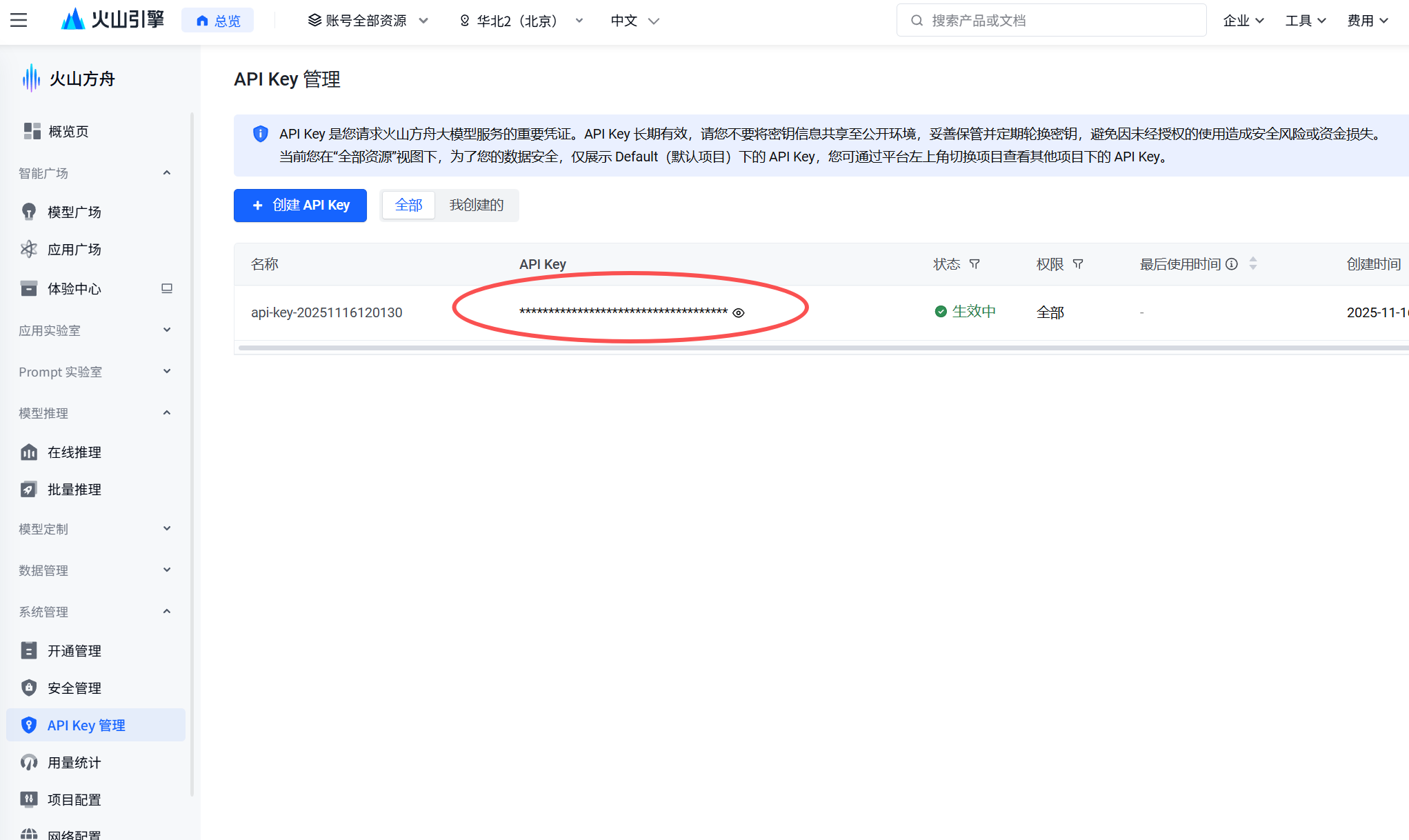
我们现在把API 配置到环境变量中去 当然也可以直接使用
控制中心➡️ 编辑系统环境变量➡️环境变量➡️ 新建

bash
ANTHROPIC_BASE_URL:https://ark.cn-beijing.volces.com/api/coding
ANTHROPIC_AUTH_TOKEN:你的API。
ANTHROPIC_MODEL: doubao-seed-code-preview-latest。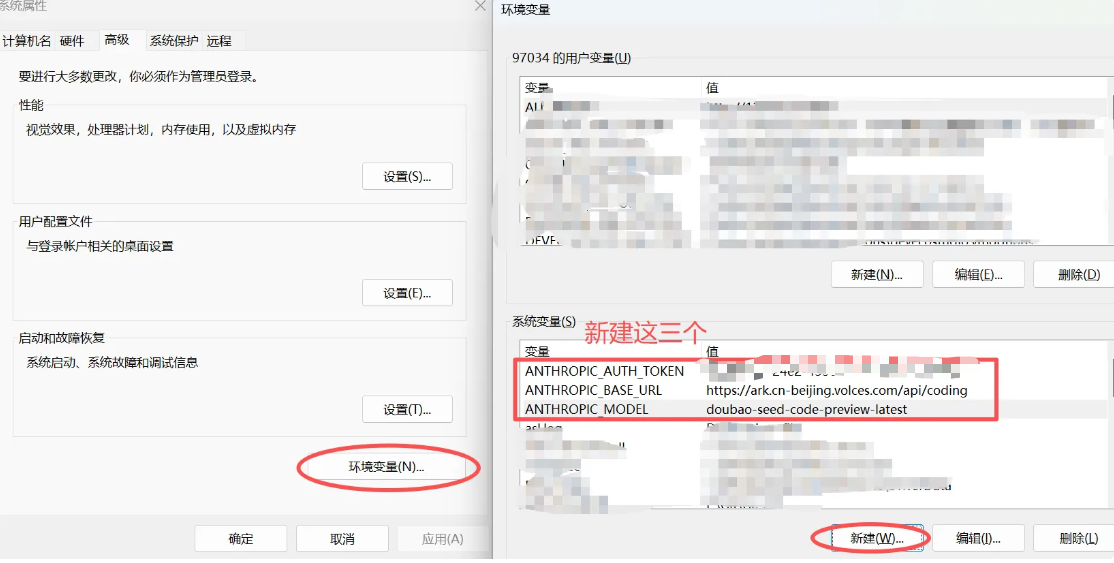
❕注意环境变量设置完 要点击三个确定 不然无法接入API (下面接入API方法 接入别的也是这个流程)
在终端测试环境变量:
bash
setx ANTHROPIC_AUTH_TOKEN ARK_API_KEY
setx ANTHROPIC_BASE_URL https://ark.cn-beijing.volces.com/api/coding
setx ANTHROPIC_MODEL doubao-seed-code-preview-latest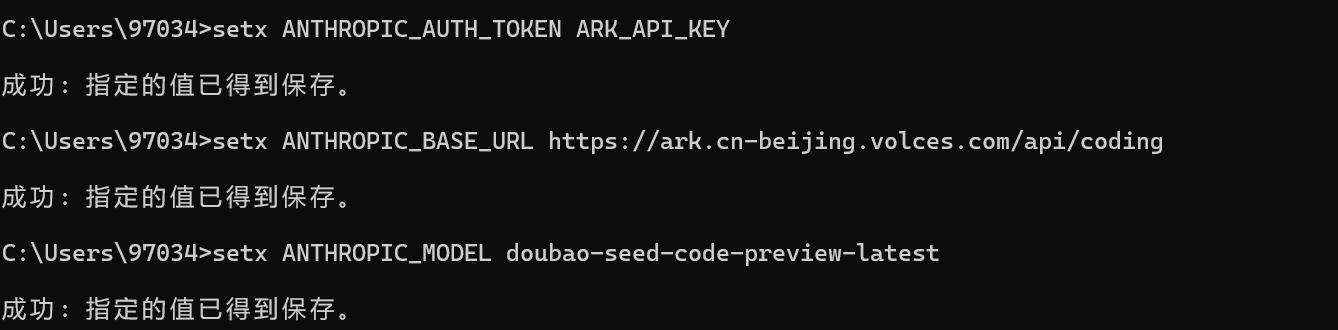
检查环境变量是否生效
bash
echo %ANTHROPIC_AUTH_TOKEN%
echo %ANTHROPIC_BASE_URL%
echo %ANTHROPIC_MODEL%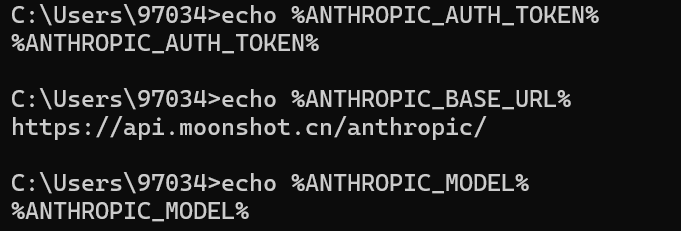
我们可以开始使用啦~
我们在终端输入
bash
claude
等待一会就会出现:
启动 Claude Code
所有准备工作都做完了。
到这一步,Claude Code 就已经可以正常进入工作状态了。
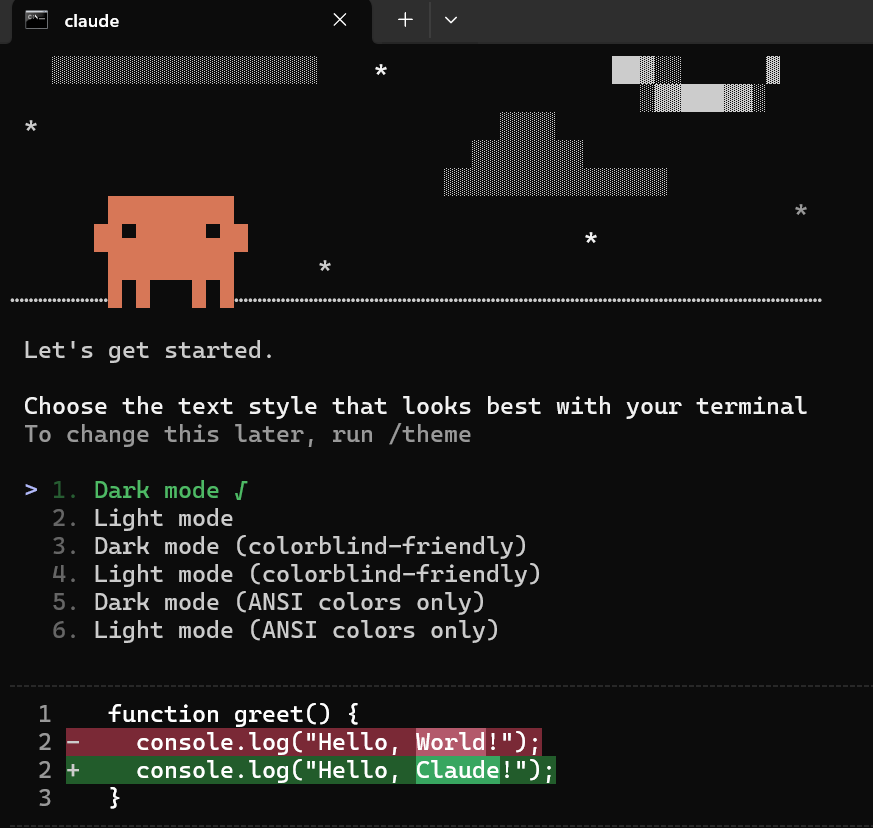
这时候点击Yes (一路Yes就可以)
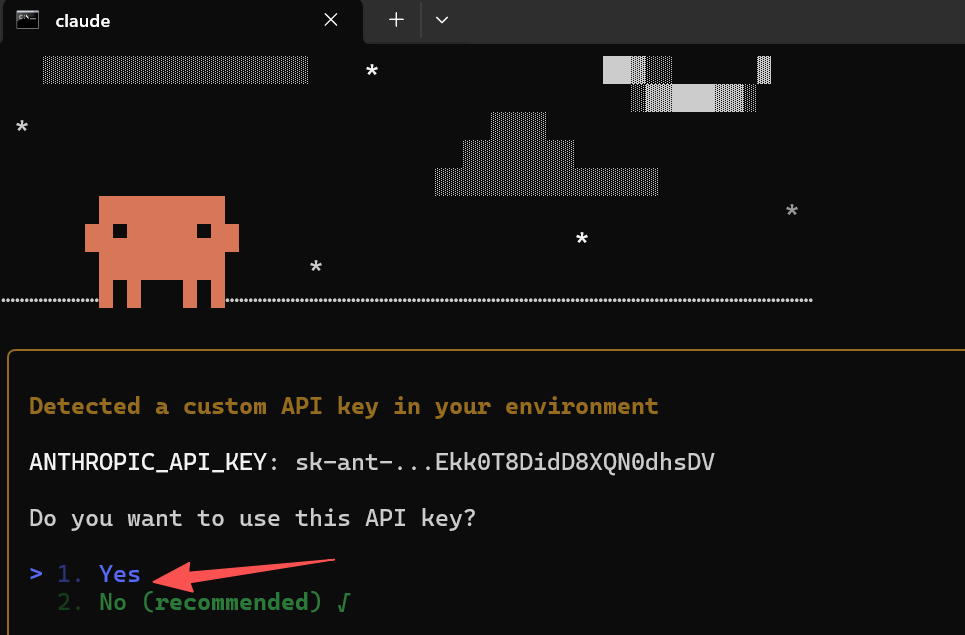
输入/status
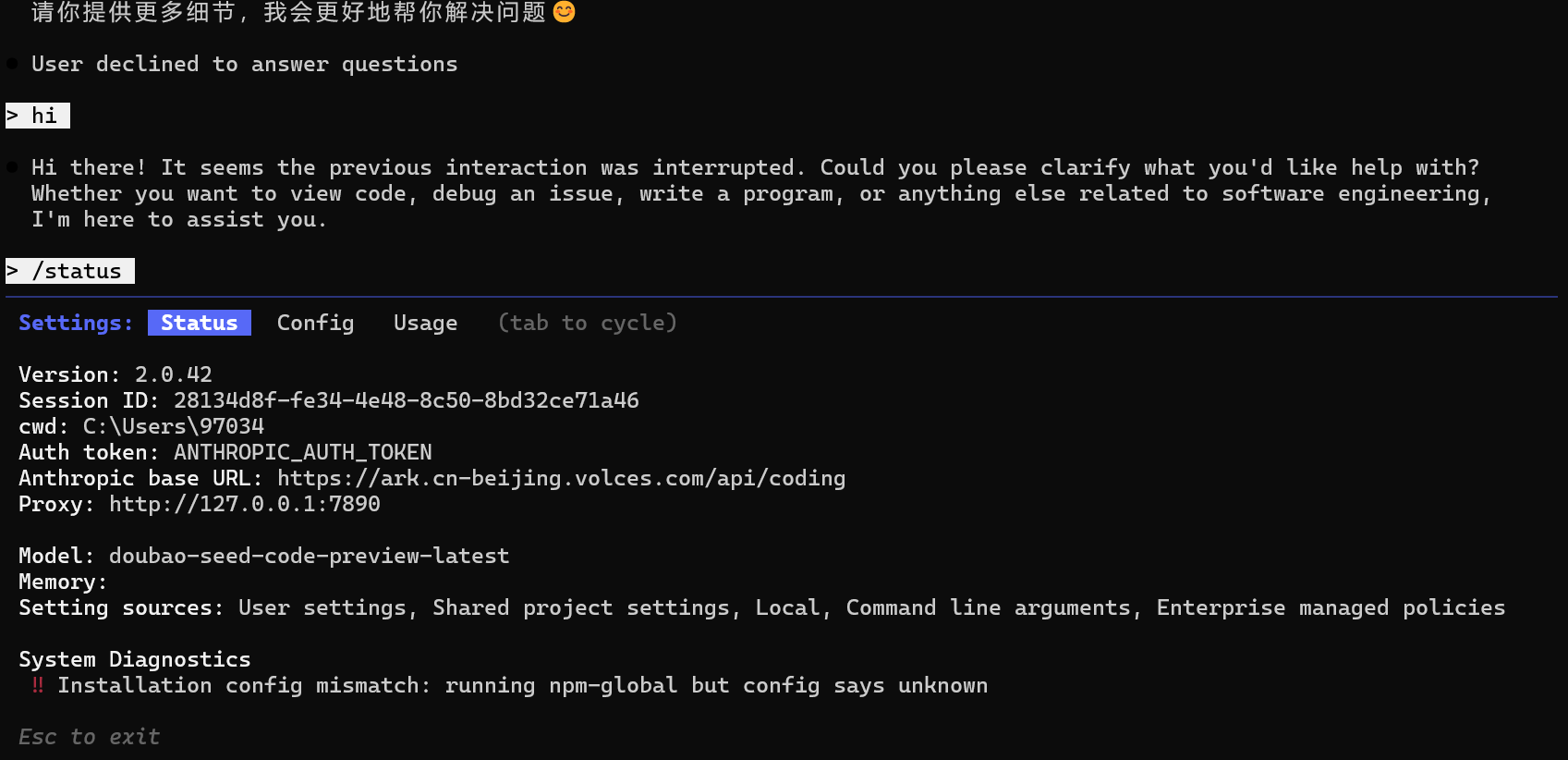
这时候就配置成功了
在终端里,输入:
bash
claude几秒后,你会看到 Claude Code 启动了。
试着跟它打个招呼:
plain
你好,请介绍一下自己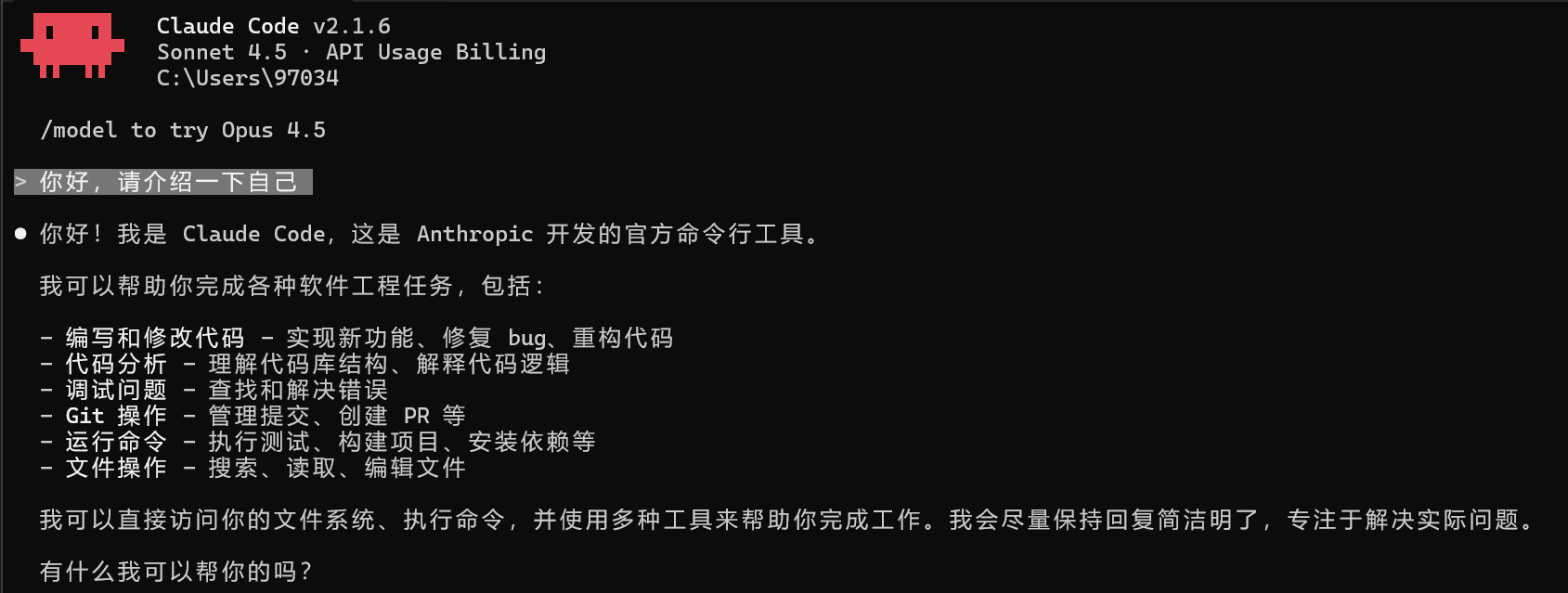
恭喜,你的 AI 助手正式上岗了。