在GitHub上创建代码仓库并实现版本管理
这里以一个前后端分离的项目为例。
1. 创建 GitHub 账户
如果还没有GitHub账户,首先创建一个:
- 访问 GitHub.
- 注册一个账户。
2. 在 GitHub 上创建一个新仓库
-
登录到GitHub。
-
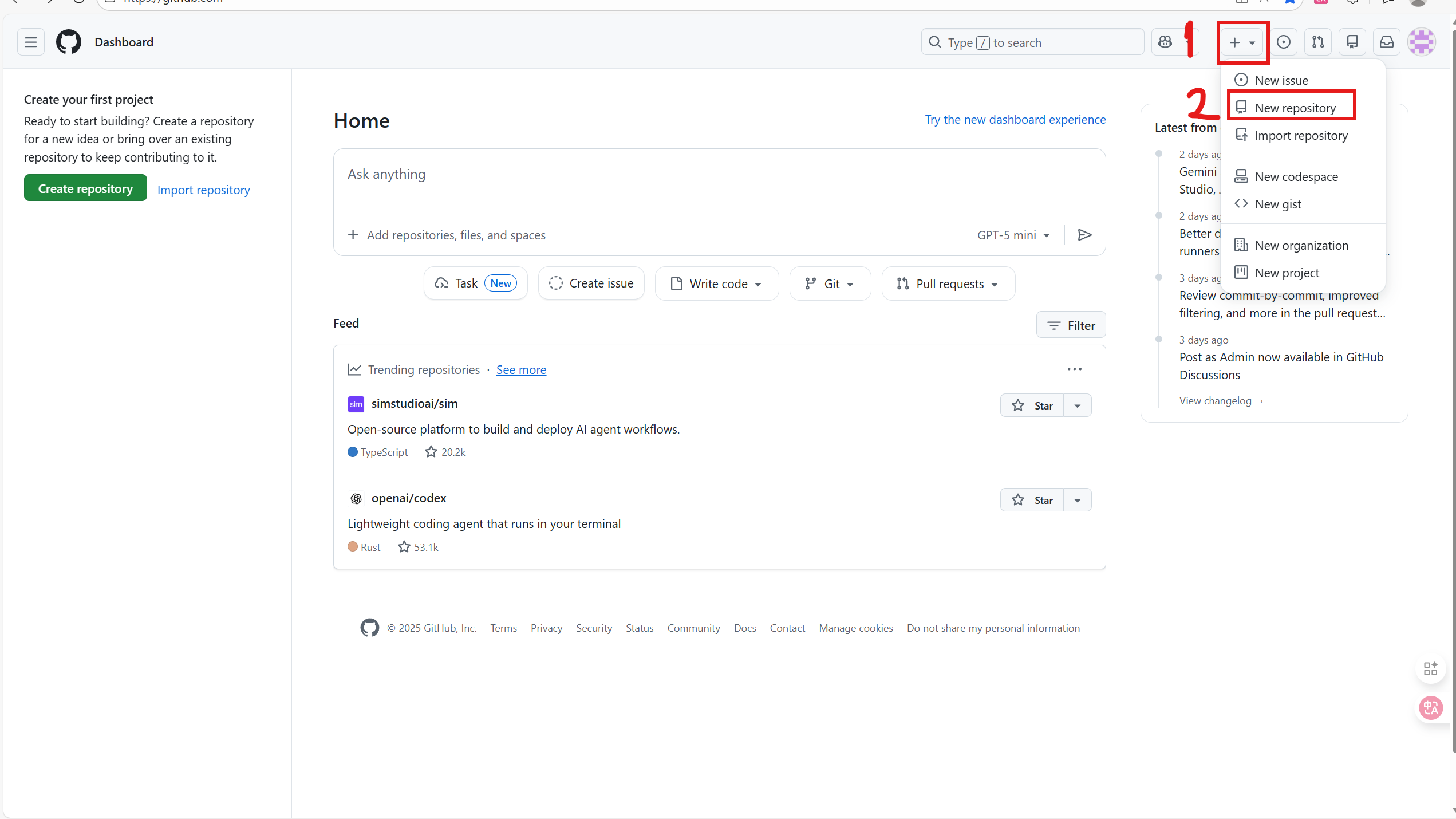
在页面右上角,点击加号(
+),选择 New repository 。
-
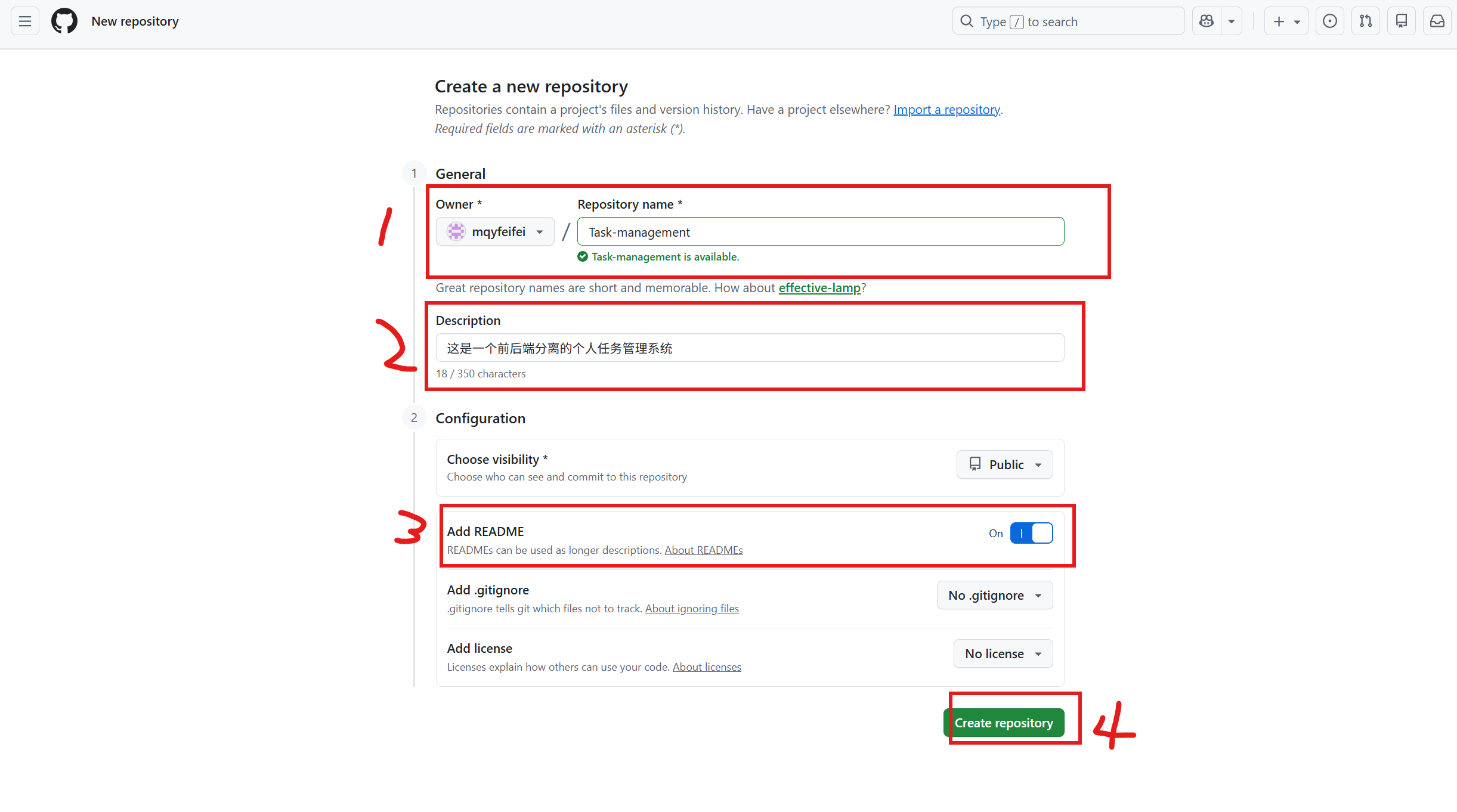
填写仓库名称(比如:
my-project)。 -
选择 Public 或 Private,取决于是否希望代码公开。
-
选择 Initialize this repository with a README(建议选上)。
-
点击 Create repository 。
3. 在本地初始化 Git 仓库
对于要上传的项目,前后端可以分别进行管理,但可以把它们放在同一个仓库中,也可以分别放在两个仓库中。这里将整个项目放在一个仓库中。
1) 在本地创建项目目录(如果还没有本地代码)
-
在本地创建一个项目文件夹,假设叫
my-project。bashmkdir my-project cd my-project
2) 初始化 Git 仓库
-
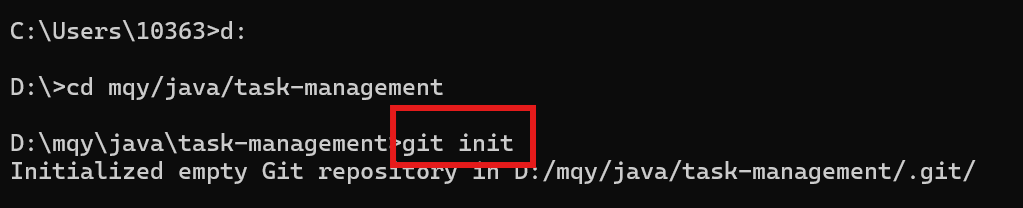
在项目目录中打开终端,执行以下命令初始化 Git 仓库:
bashgit init
(如果已经有了本地代码)
如果已经完成了整个项目,并且想要上传到 GitHub,可以按照以下步骤进行操作:
1. 初始化本地 Git 仓库
如果你的项目还没有 Git 仓库(即没有 .git 目录),首先需要在本地初始化 Git 仓库:
-
进入你的项目目录 :
假设你的项目文件夹名为
my-project,在终端(命令行)中进入该文件夹:bashcd /path/to/my-project -
初始化 Git 仓库:
bashgit init
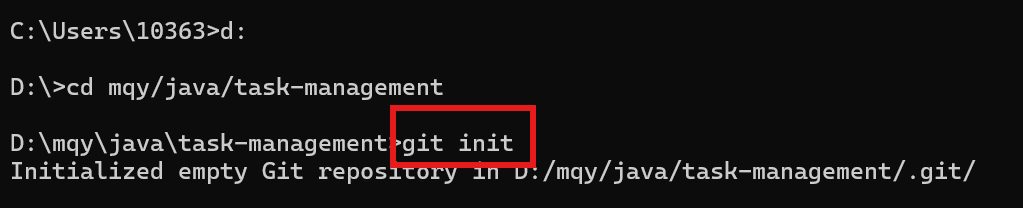
这会在当前目录下创建一个 .git 文件夹,表示你的项目已经是一个 Git 仓库。
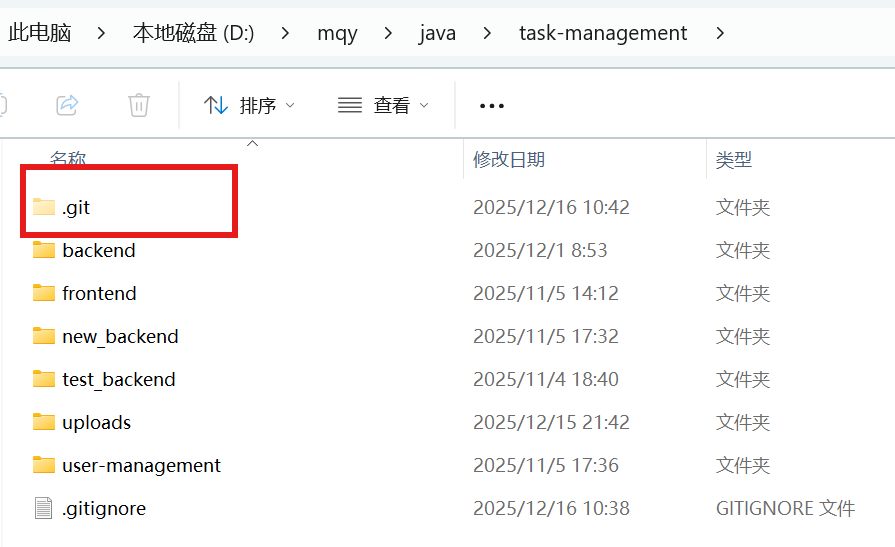
2. 设置 .gitignore 文件
确保你已经创建并配置了 .gitignore 文件来忽略不需要上传的文件(如 node_modules/、构建产物等)。
3. 添加所有文件到 Git
将项目中的所有文件添加到 Git 仓库中。
首先,查看当前未被 Git 跟踪的文件:
bash
git status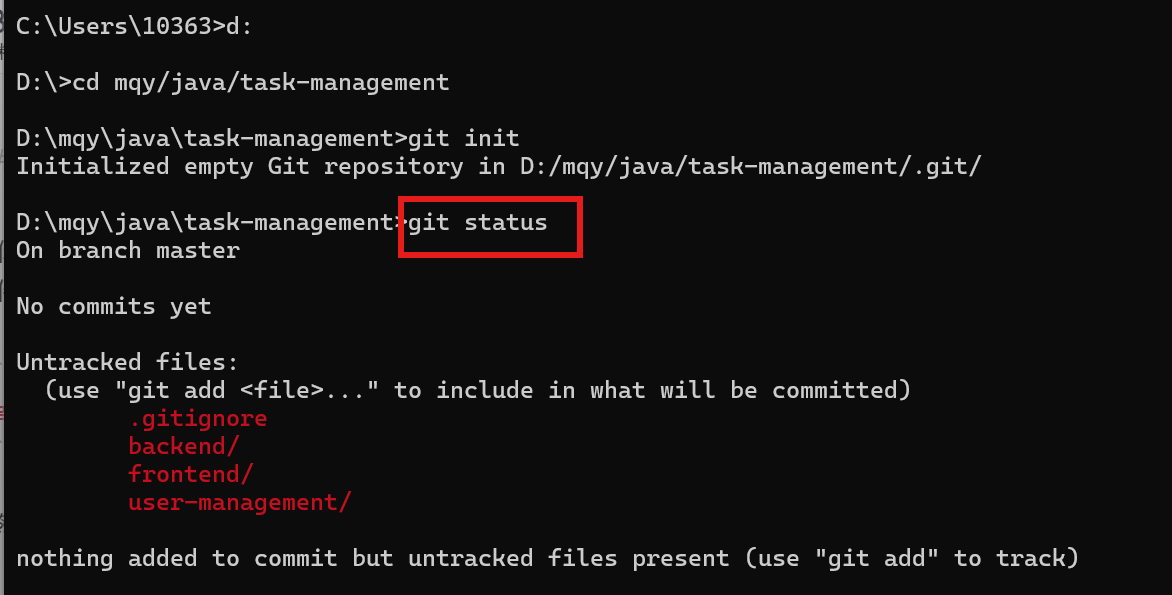
在项目完善过程中我们常见的情况如下:
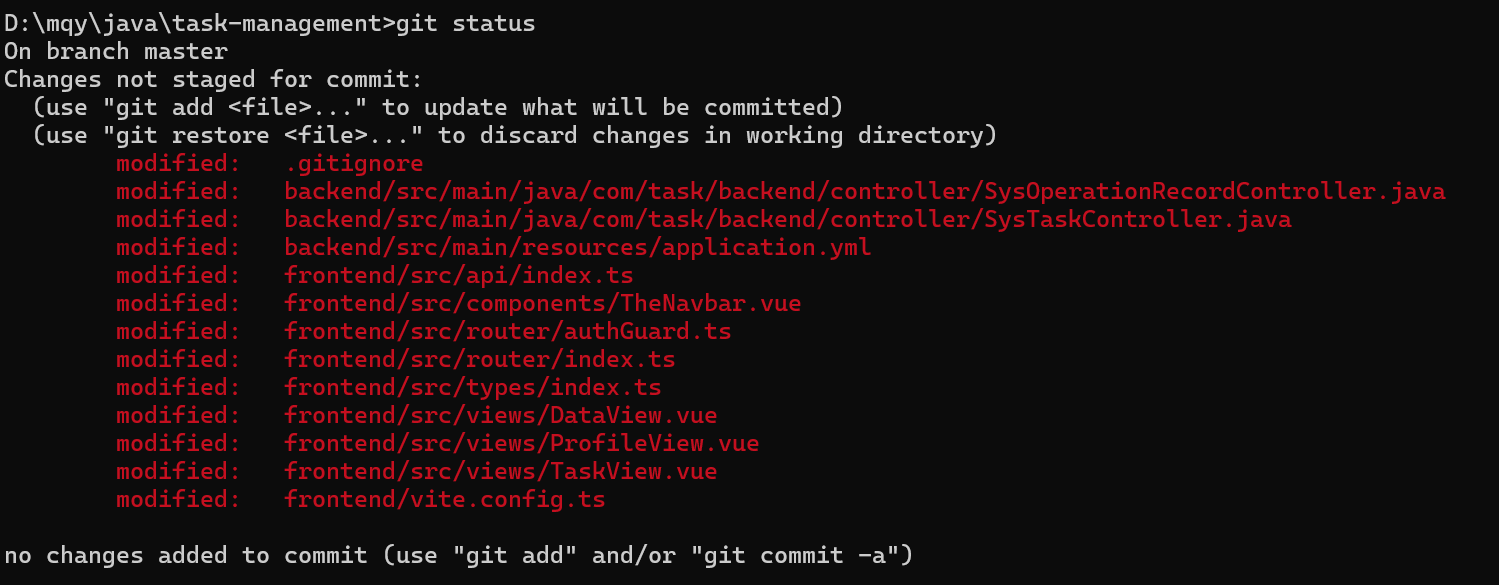
蓝色文件就是本地修改过但未暂存的文件
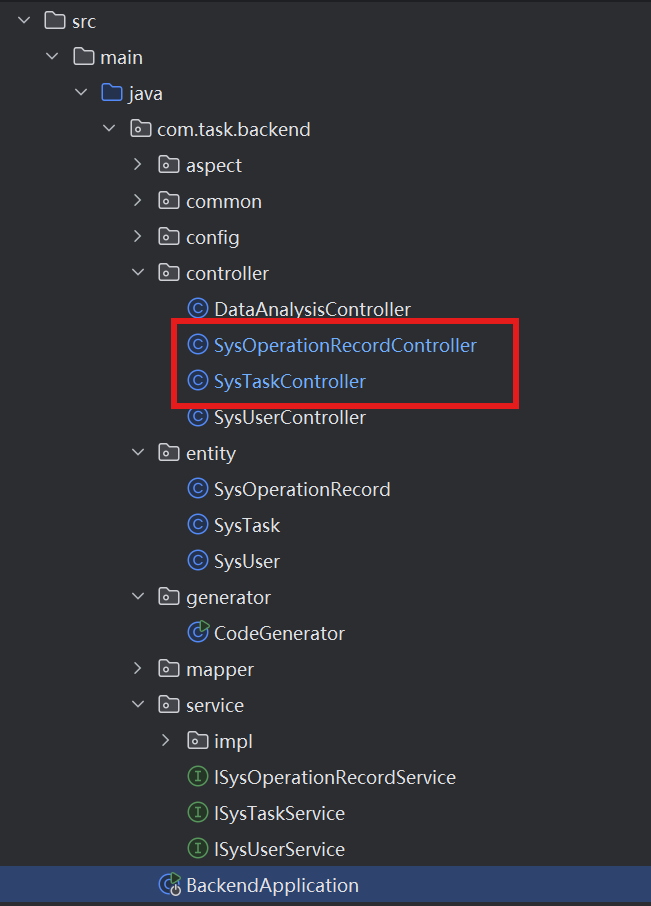
然后,将所有文件添加到 Git 暂存区:
bash
git add .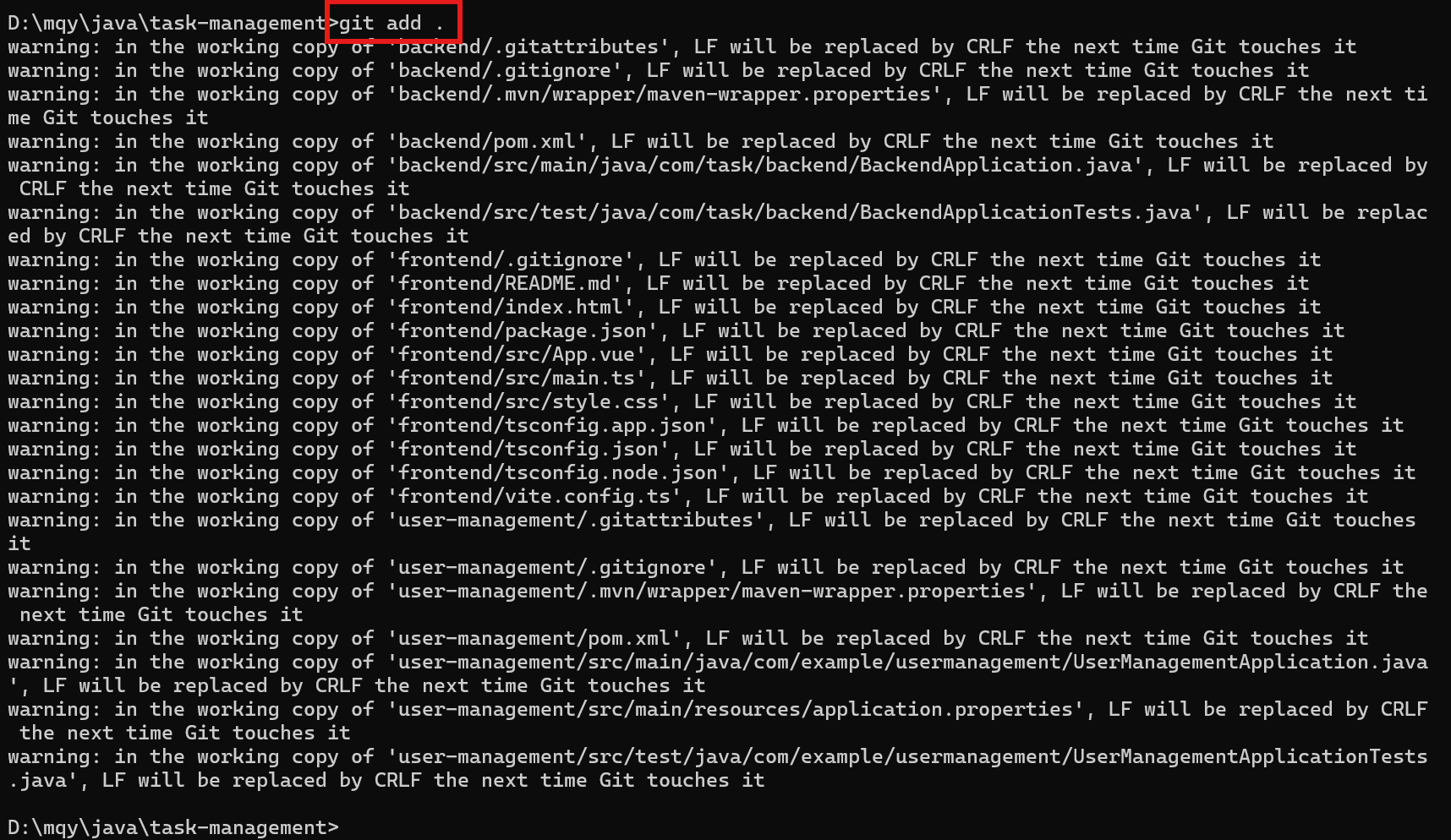
这会将所有文件添加到 Git,准备提交。
4. 提交更改
提交所有的文件并写一条提交信息:
bash
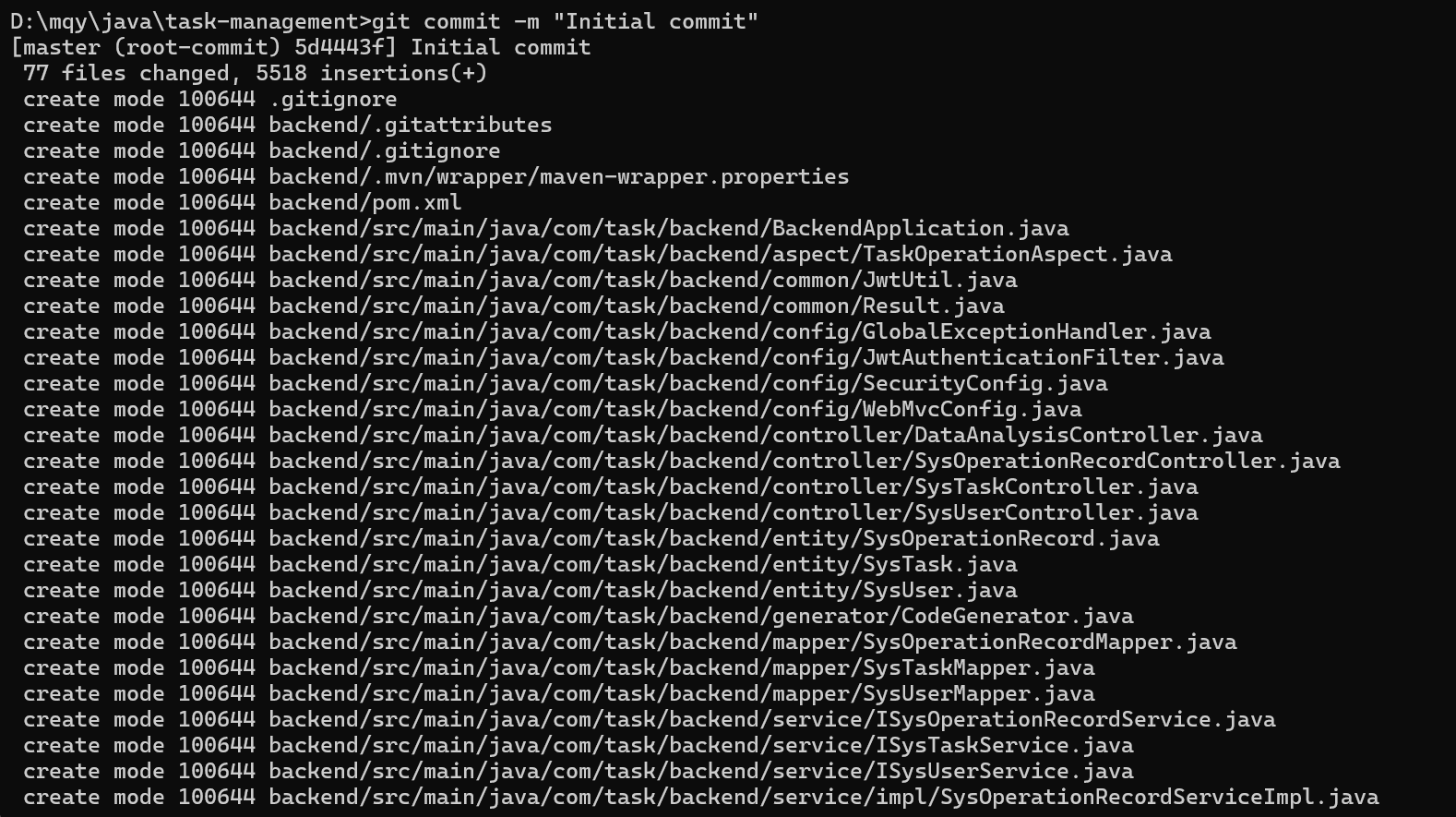
git commit -m "Initial commit"这条命令将提交你的所有文件,并附带提交信息 "Initial commit"。
这里的提交是提交到本地仓库。
初步提交示例:
不是初步提交示例:

5. 在 GitHub 创建仓库(已经创建则跳过此步)
如果你还没有在 GitHub 上创建仓库,请执行以下步骤:
- 登录到 GitHub。
- 在页面右上角,点击 + 图标,然后选择 New repository。
- 填写仓库名称(如
my-project)并设置仓库为 Public 或 Private。 - 点击 Create repository。
6. 将本地仓库与 GitHub 仓库关联(已经关联则跳过此步)
返回到本地终端,执行以下命令来将本地仓库与 GitHub 上的新仓库关联:
bash
git remote add origin https://github.com/your-username/my-project.git将 your-username 替换为你的 GitHub 用户名,my-project 替换为你的仓库名称。
7.配置 SSH
-
生成SSH密钥(在命令行执行):
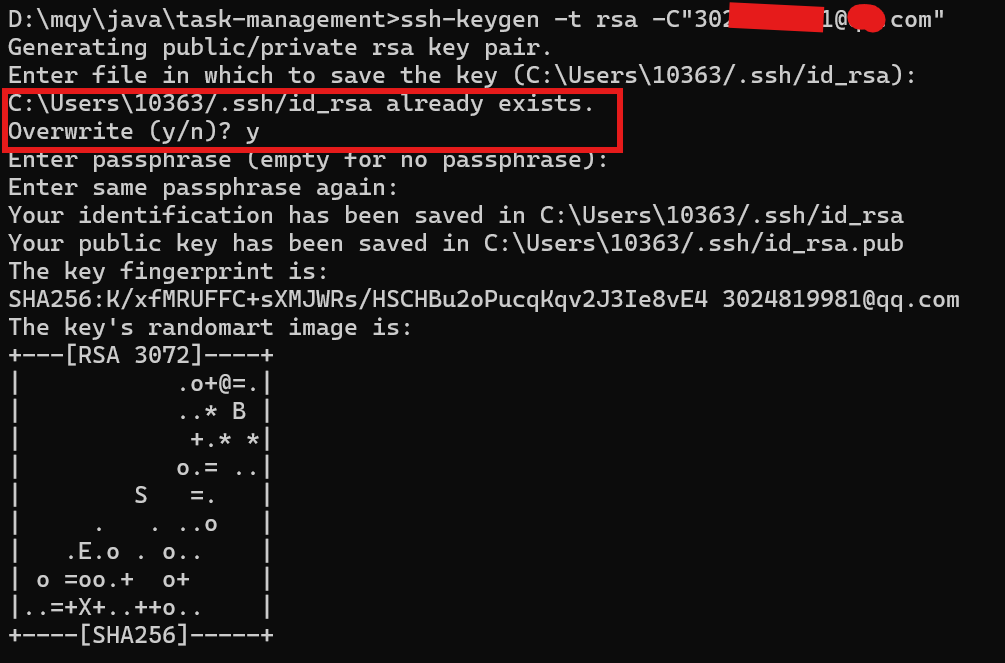
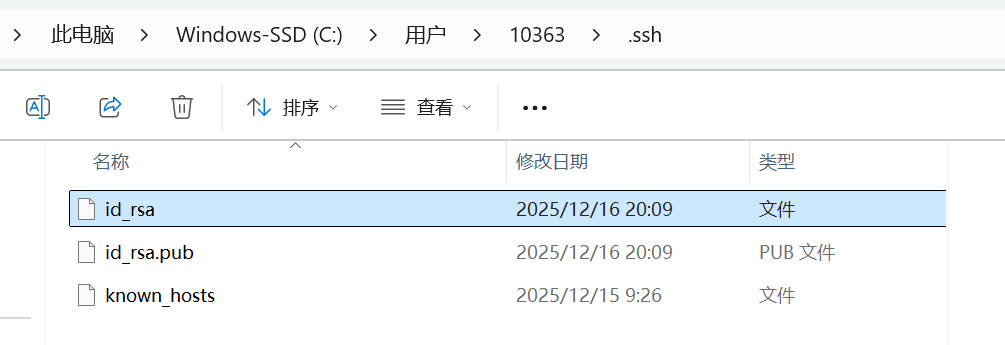
bashssh-keygen -t rsa -C "你的GitHub邮箱"一路按回车(默认路径、无密码即可),会在
C:\用户\你的用户名\.ssh\下生成id_rsa(私钥)和id_rsa.pub(公钥)。我的已经生成过了就会出现覆盖的提示
-
把公钥添加到GitHub:
-
打开
id_rsa.pub文件(用记事本打开),复制里面的所有内容; -
登录GitHub → 点击右上角头像 →
Settings→ 左侧SSH and GPG keys→ 点击New SSH key;
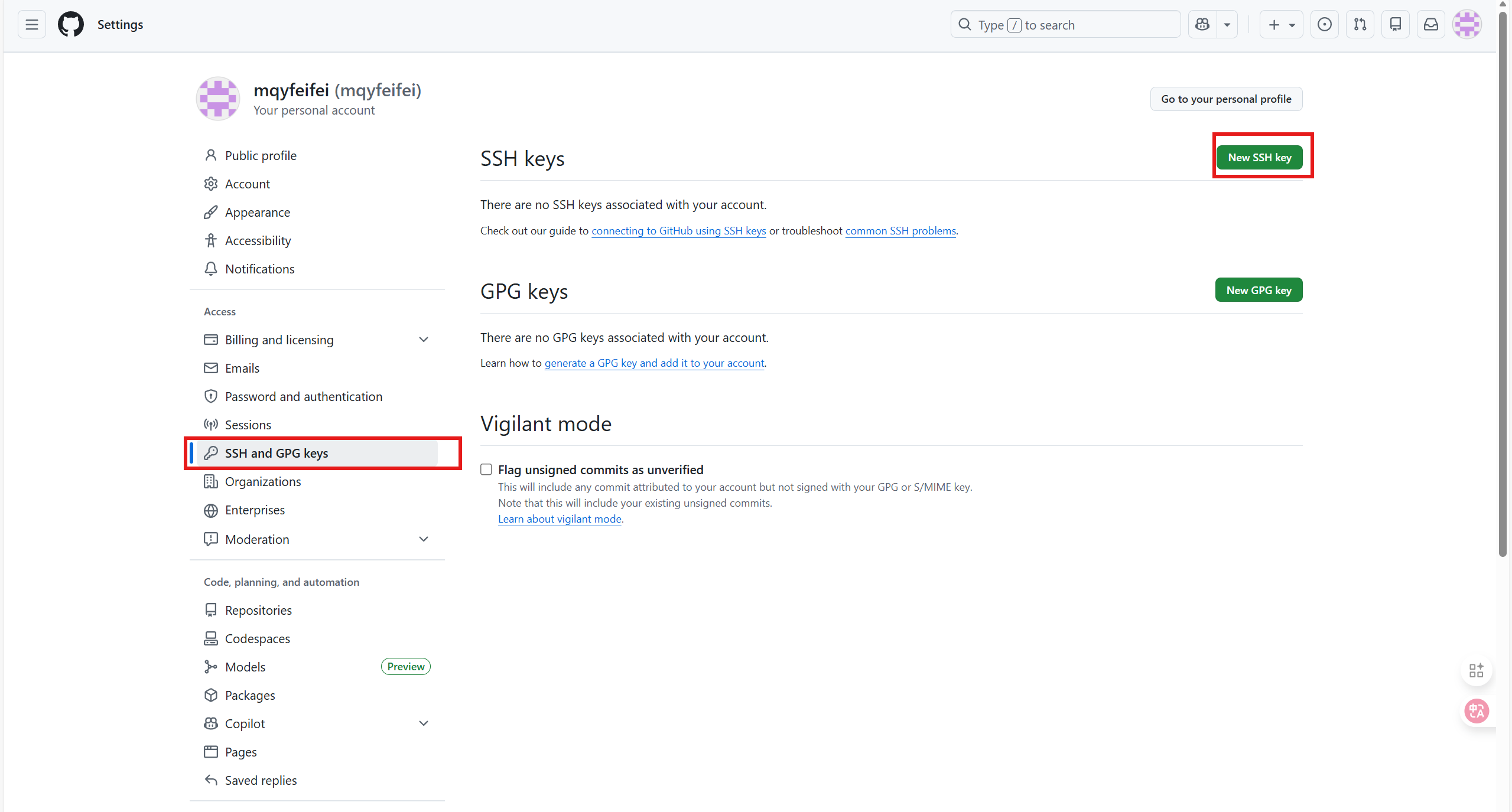
-
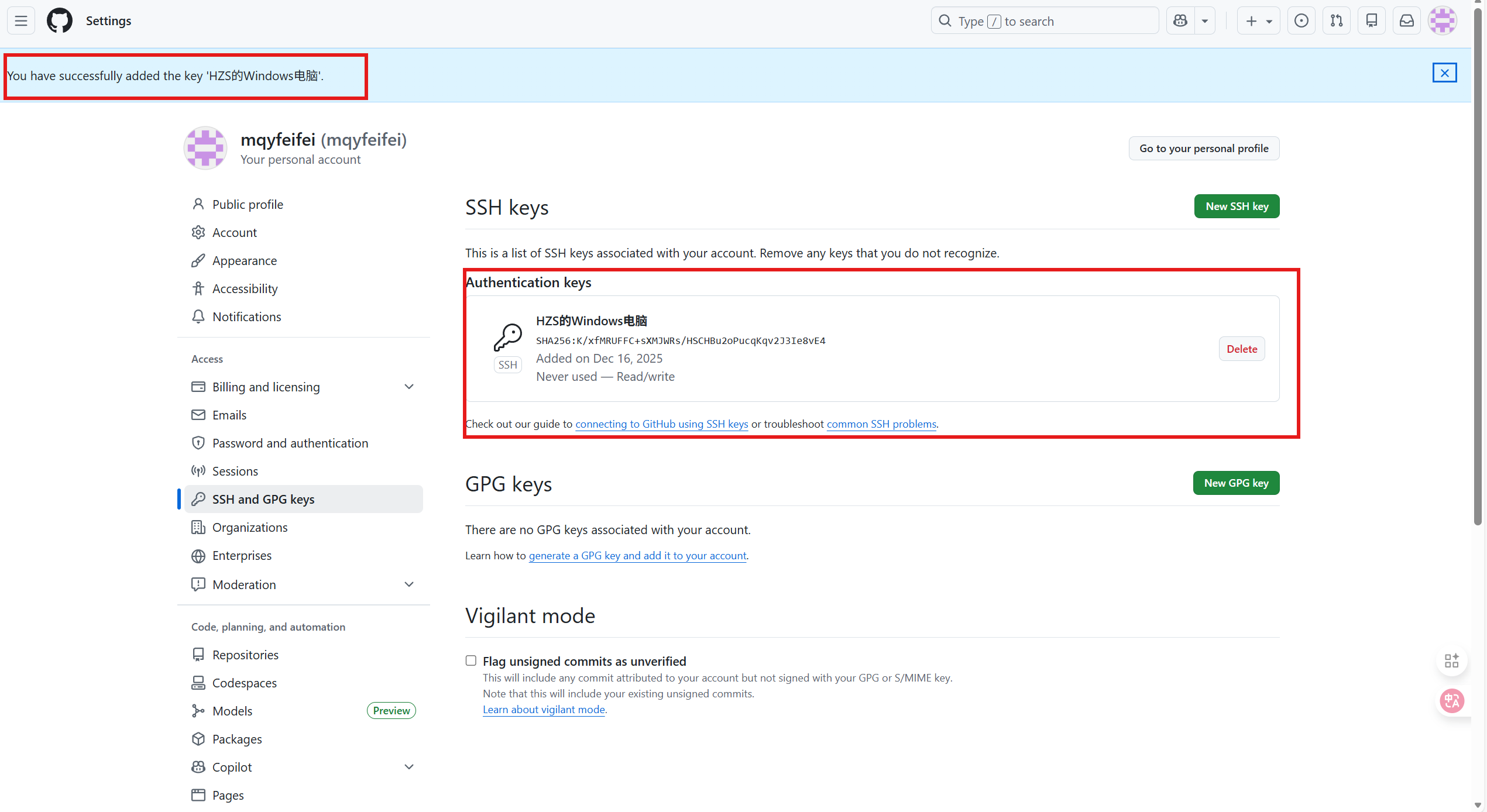
粘贴公钥内容,随便填个标题(比如"我的Windows电脑"),保存。
在这里插入图片描述
-
-
验证SSH连接:
bashssh -T git@github.com出现
Hi mqyfeifei! You've successfully authenticated...就说明配置成功了。

8. 推送代码到 GitHub
接下来,你需要将本地的代码推送到 GitHub 上的远程仓库:
bash
git push -u origin master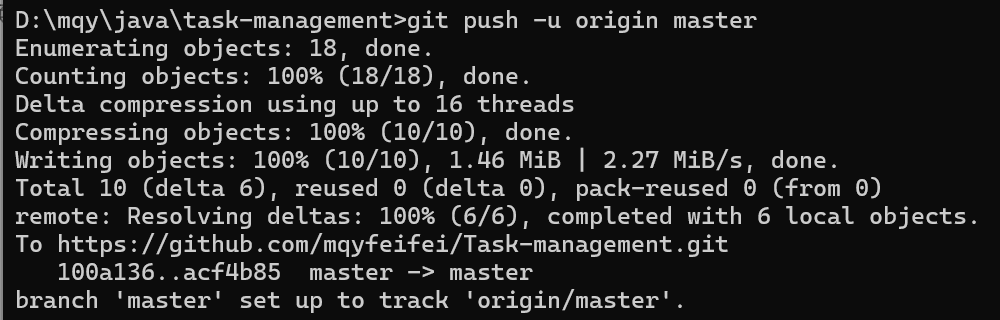
-
如果你使用的是 GitHub 上的新默认分支
main(而不是master),你需要推送到main:bashgit push -u origin main
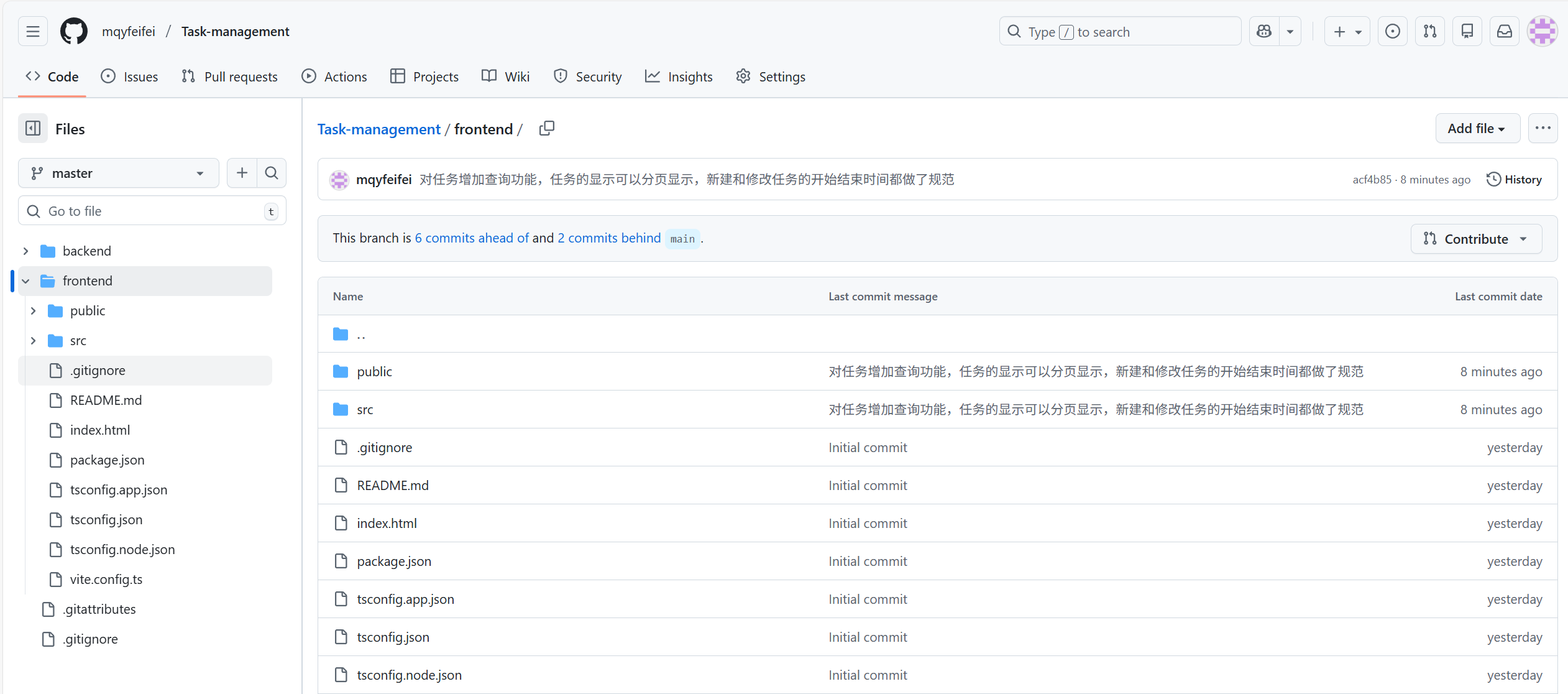
9. 确认上传
上传完成后,你可以在 GitHub 上查看你的仓库,确认所有代码和文件都已经成功上传。
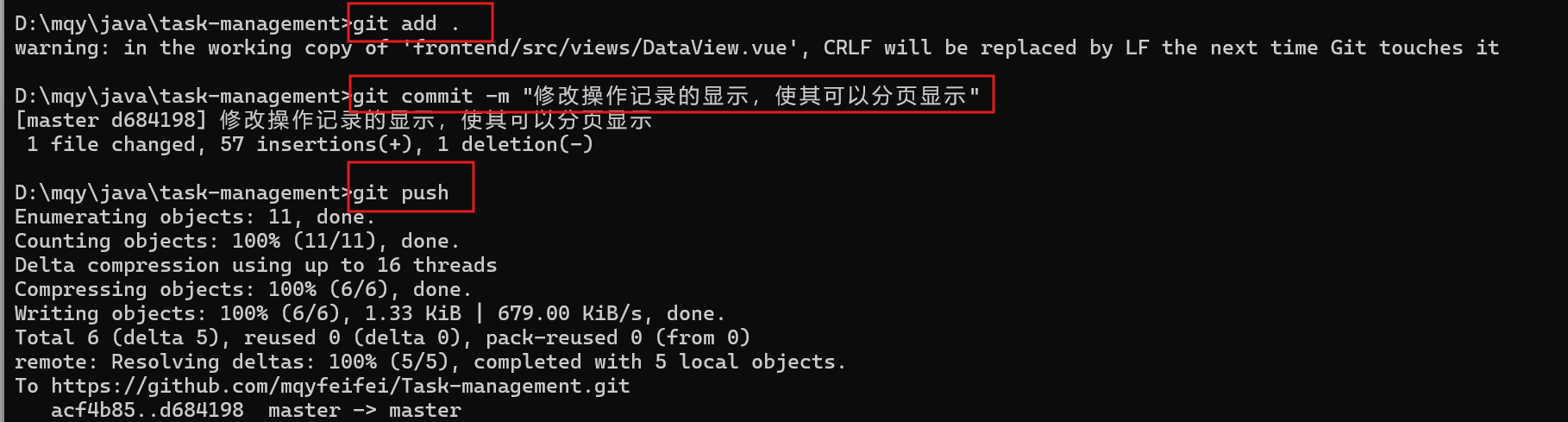
9. 后续更新
在以后,你只需要在本地修改代码后,执行以下命令来同步到 GitHub:
-
查看状态:
bashgit status -
添加更改:
bashgit add . -
提交更改:
bashgit commit -m "Updated features" -
推送更改到 GitHub:
bashgit push
总结
- 初始化仓库 :
git init - 添加文件 :
git add . - 提交更改 :
git commit -m "message" - 将本地仓库关联远程仓库 :
git remote add origin https://github.com/your-username/my-project.git - 推送代码到 GitHub :
git push -u origin master(或者git push -u origin main)
完成这些步骤后,项目就会成功上传到 GitHub,并可以通过 Git 进行版本管理。
最后简单说一下 在团队协作中使用 GitHub
如果你有多个开发人员参与这个项目,可以为每个人创建自己的分支,进行协作开发:
-
创建分支:
bashgit checkout -b new-feature -
在分支上进行修改和提交。
-
提交分支的更改:
bashgit add . git commit -m "Add new feature" git push origin new-feature -
创建 Pull Request 来将你的修改合并到主分支(
main)。 -
定期更新本地仓库
在多人协作的项目中,你需要定期同步远程仓库的更改:
bashgit pull origin main这样就可以让代码始终保持最新,并减少冲突。