条件:成功安装androidStudio以及配置环境变量 win11
1
过程参考辅助文章Flutter鸿蒙开发指南(三):使用dio库实现网络请求
1.1 在参考文章1.3.2 之前步骤
我的androidStudio是第一次打开情况下进行下载install插件"flutter"在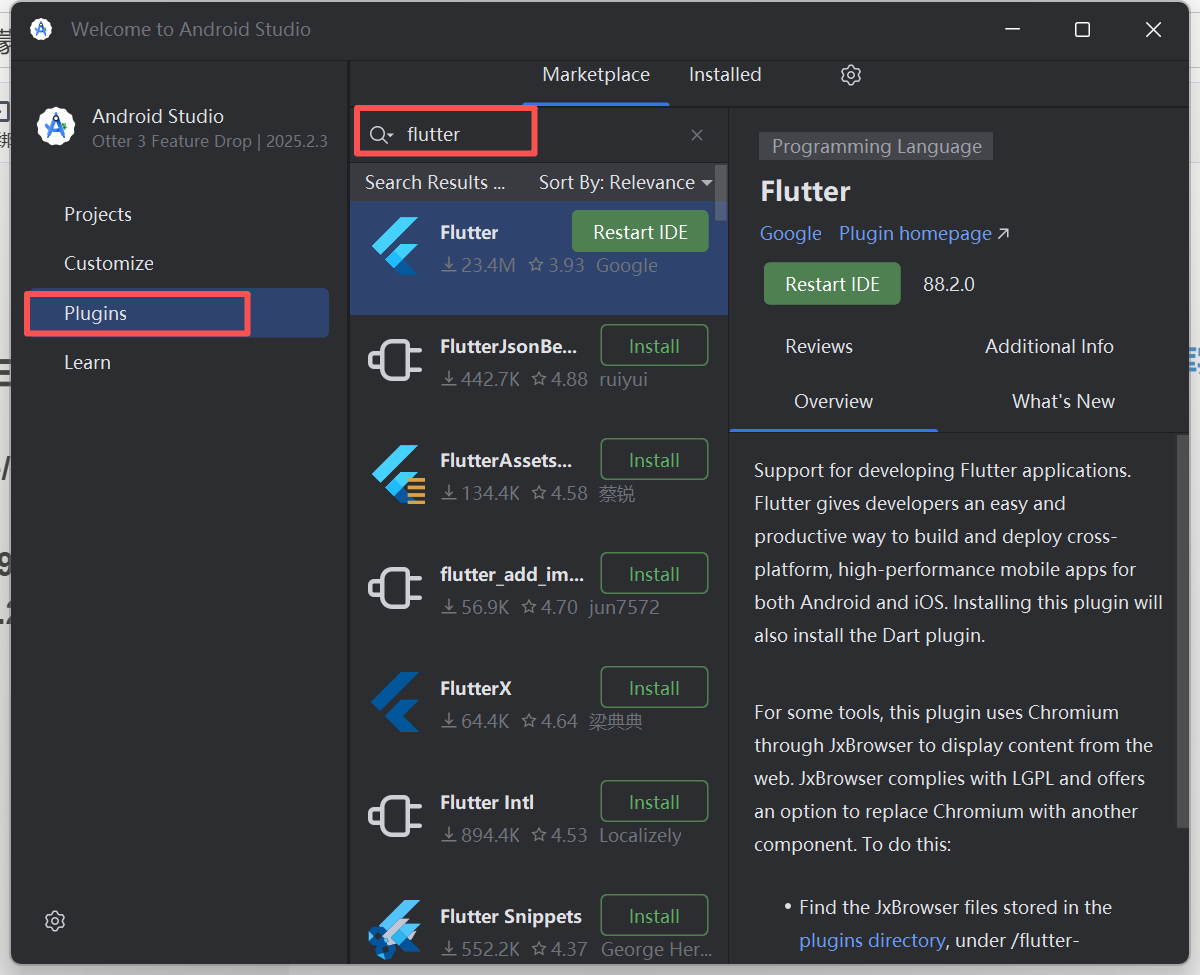
1.2 autogit代码托管网站创建好项目名 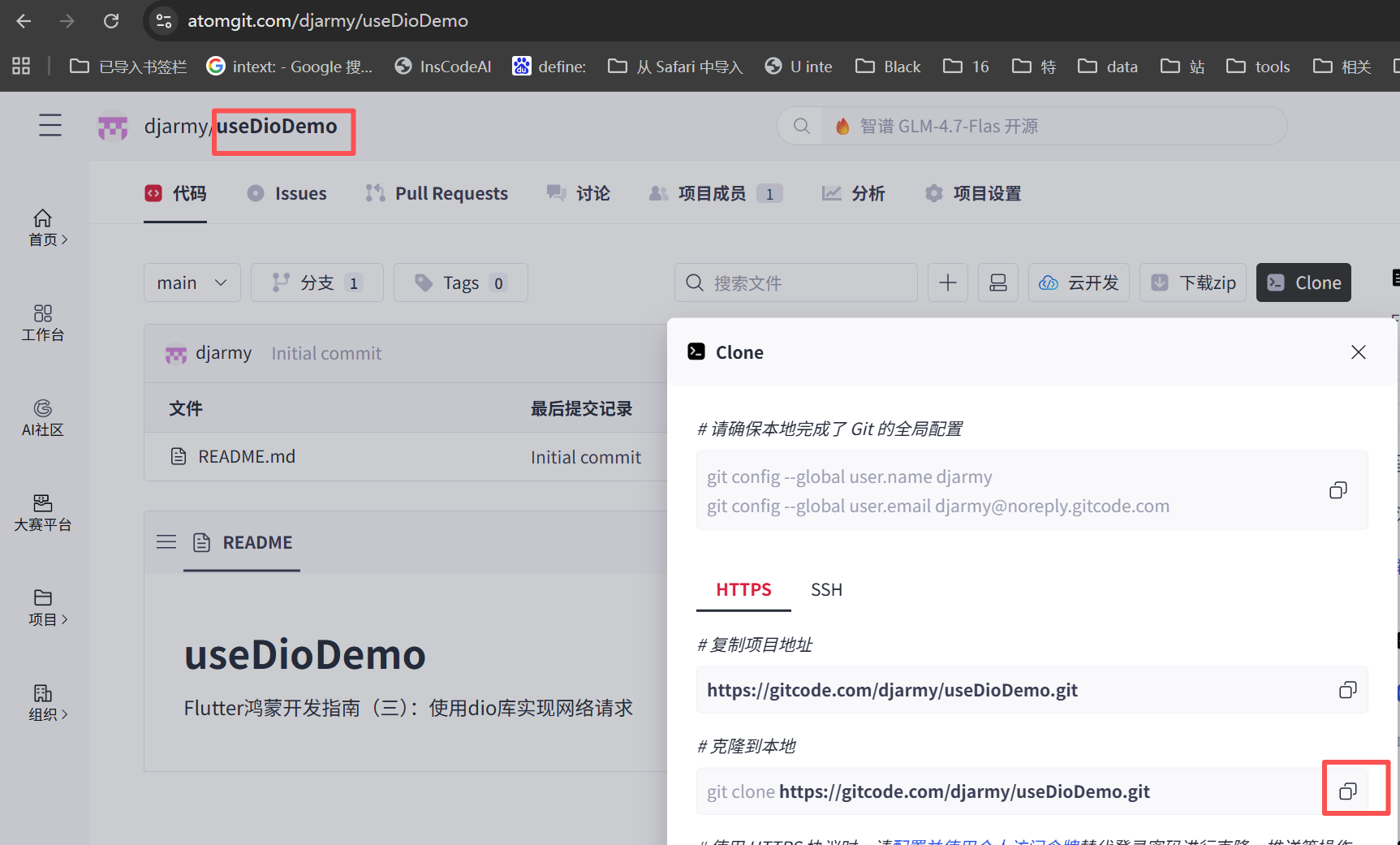
1.2.1在本地电脑创建好空文件夹如下

双金进入a1_useDioDemo文件夹,地址栏输入powershell
在命令行下git clone 项目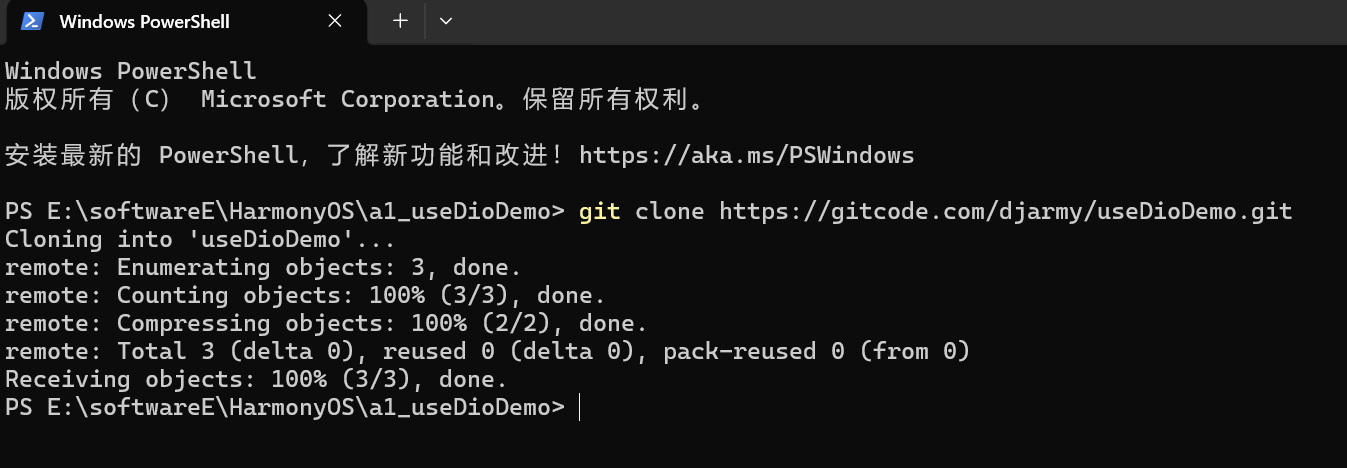
1.2.2 flutter插件在androidStudio代码编辑器下载成功后有提示需要restart软件请重启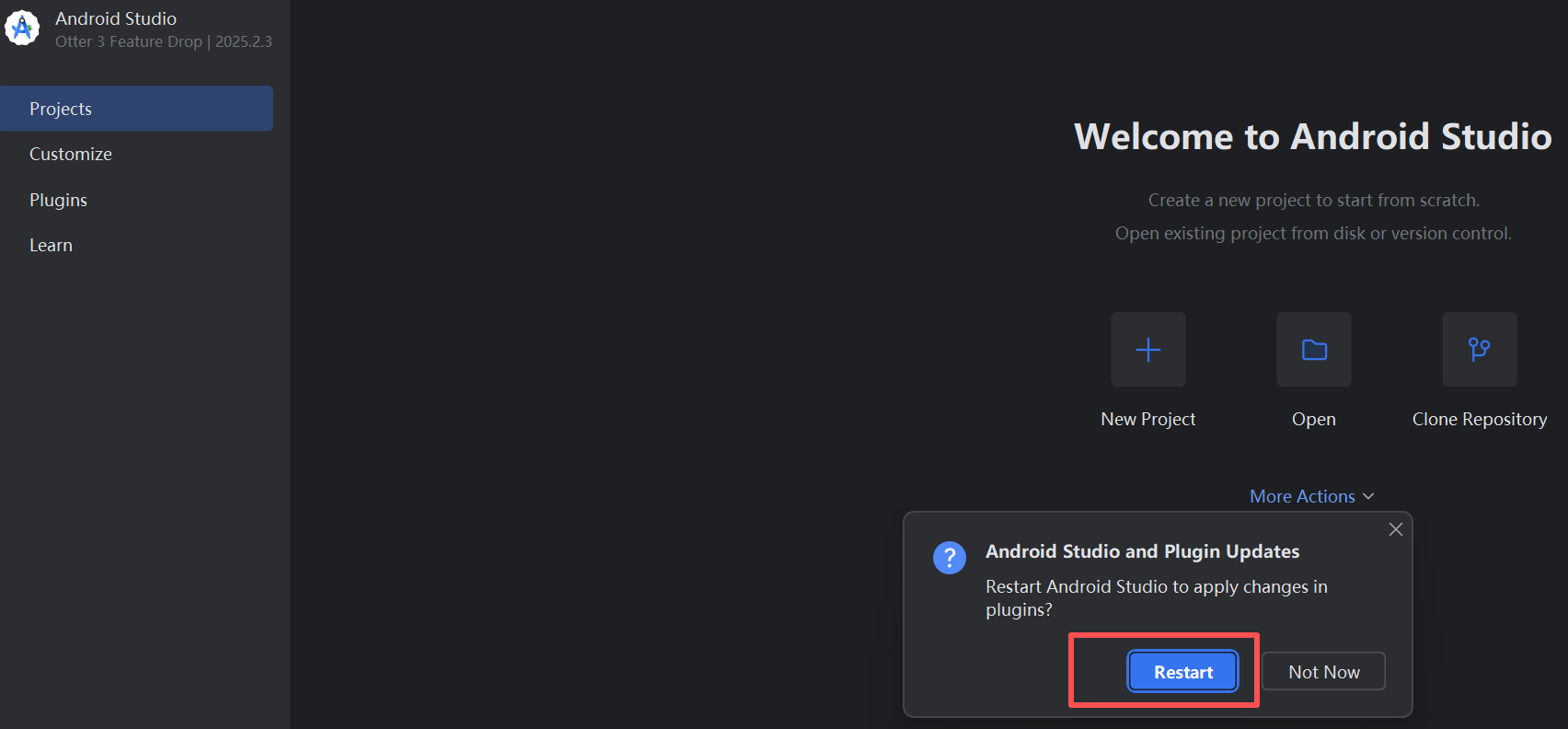
1.2.3 点击 New Flutter Project
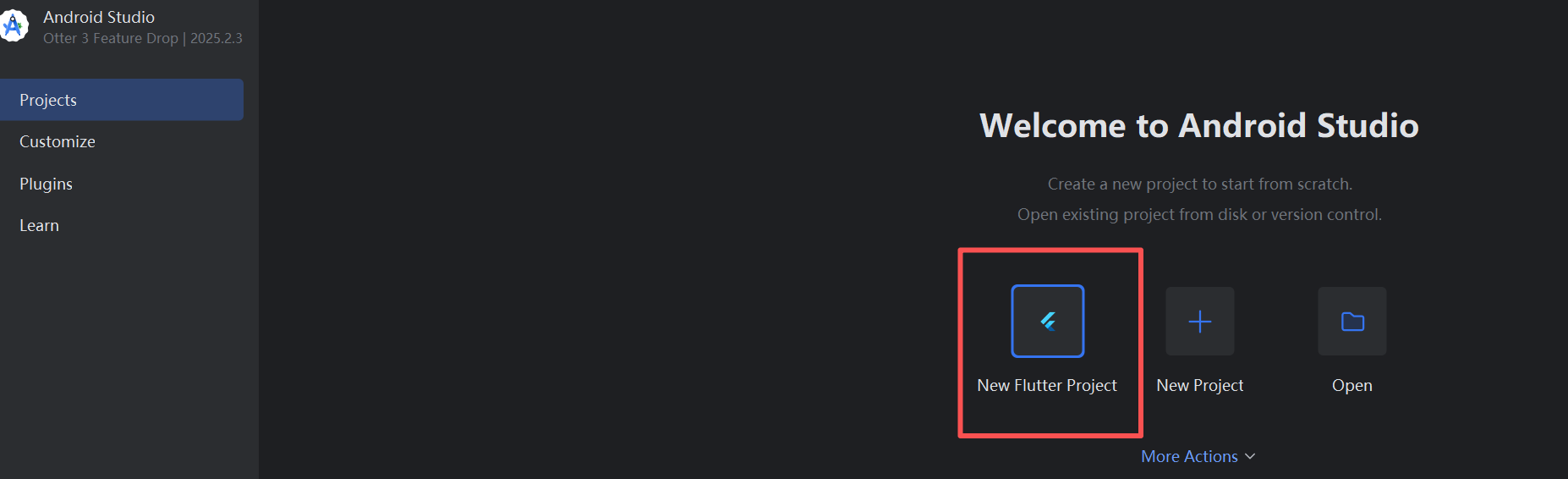
选择适配了鸿蒙的"flutter_flutter"的SDK , 可以点击url进行clone下载
1.2.4 报错解决
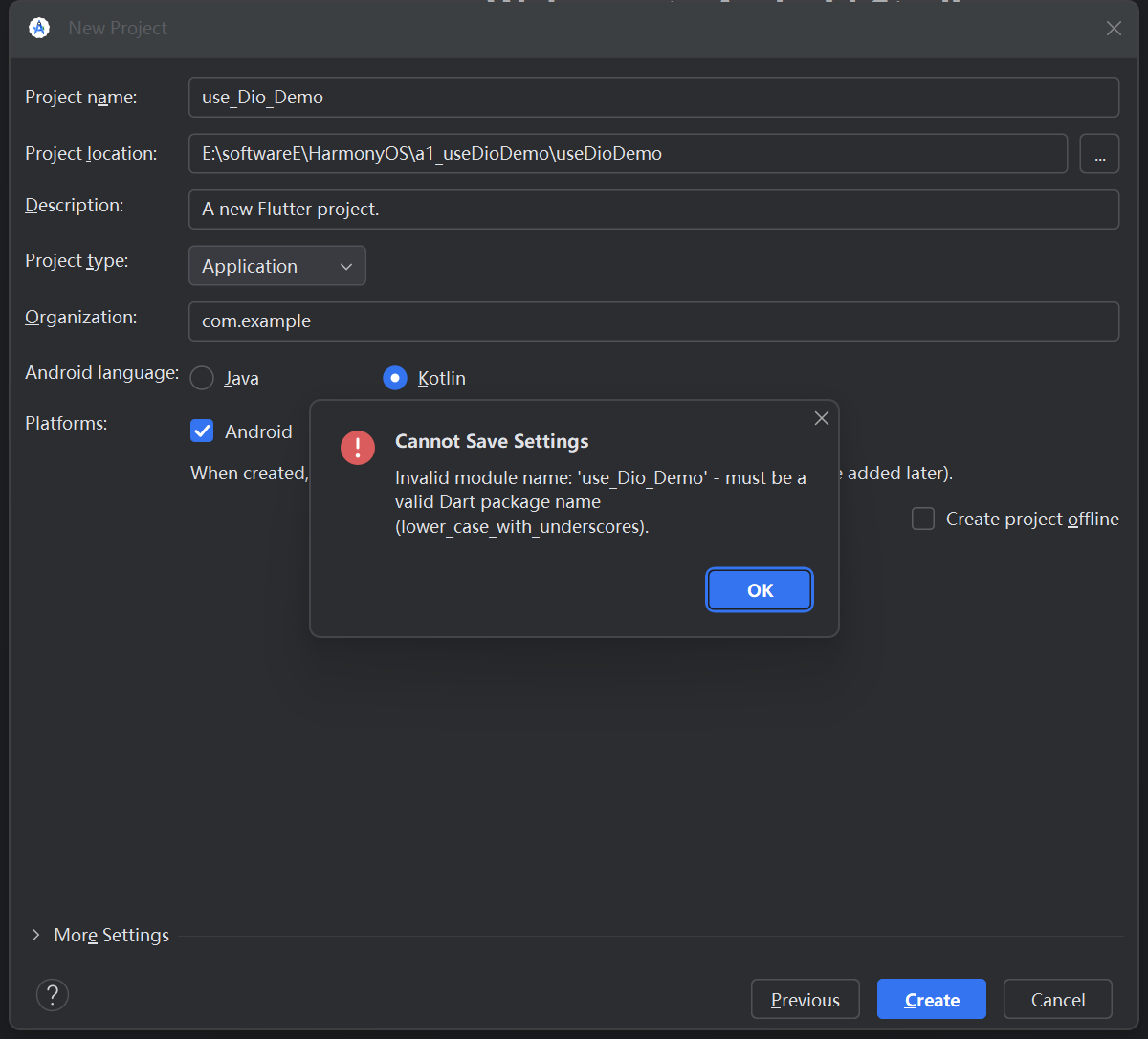
这个报错是 Dart/Flutter 项目的一个硬性命名规则,很容易踩坑。我给你一步步解决:
- 问题原因
Dart 规定项目(包)名必须遵循 lower_case_with_underscores 格式:
只能用小写字母、数字和下划线 _
不能有大写字母、连字符 - 或空格
不能以数字开头
你的项目名 use_Dio_Demo 里有大写字母 D,所以不符合规范。 - 解决方法
直接修改 Project name 输入框里的内容,改成纯小写 + 下划线的格式即可,比如:
✅ use_dio_demo
✅ dio_demo
✅ my_dio_project
修改后,点击 Create 就能正常创建项目了。
刚才clone下来的文件夹下手动新建一个文件夹use_dio 这个是空文件夹如下进行选择Project locatio
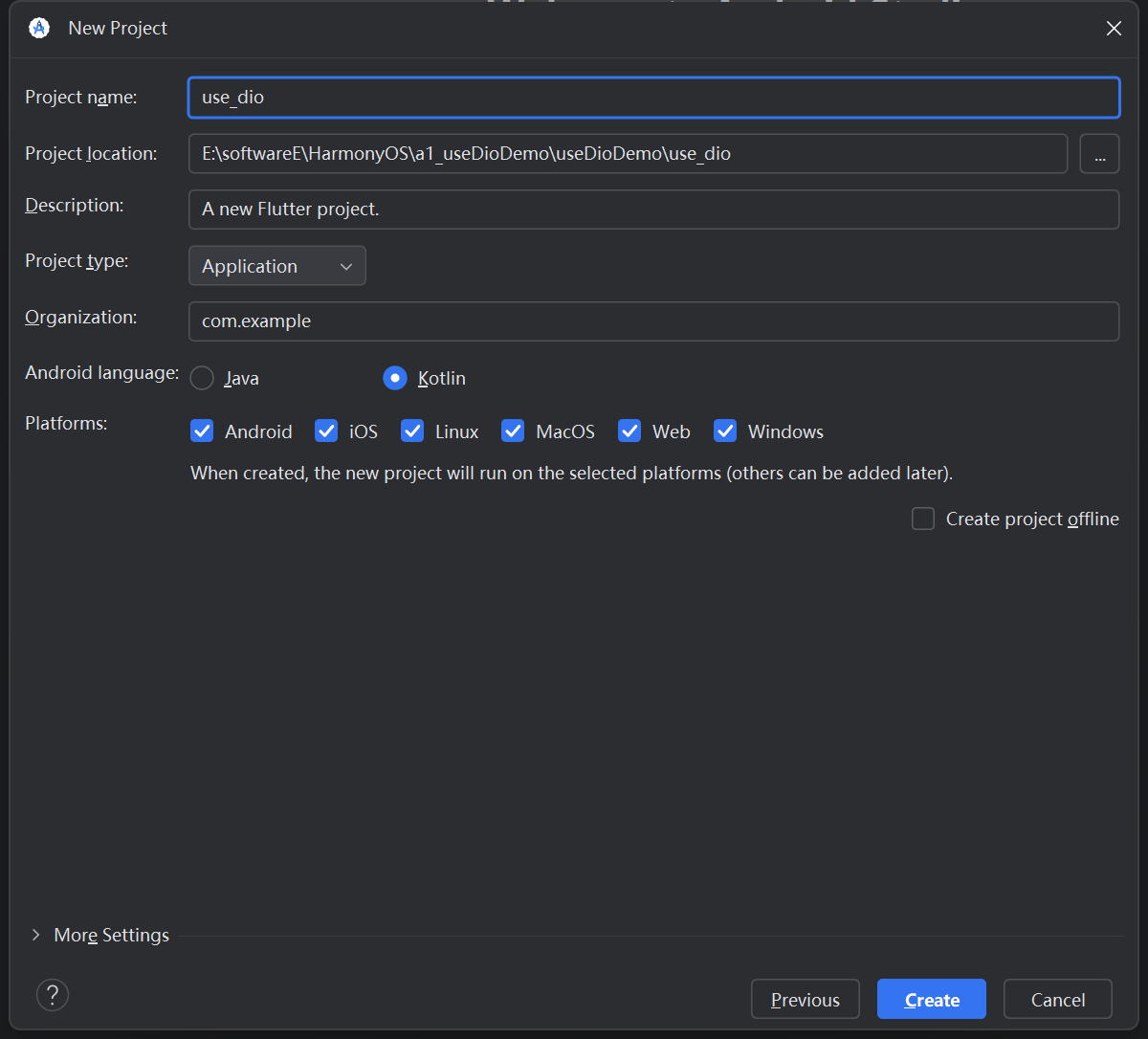
成功后进行加载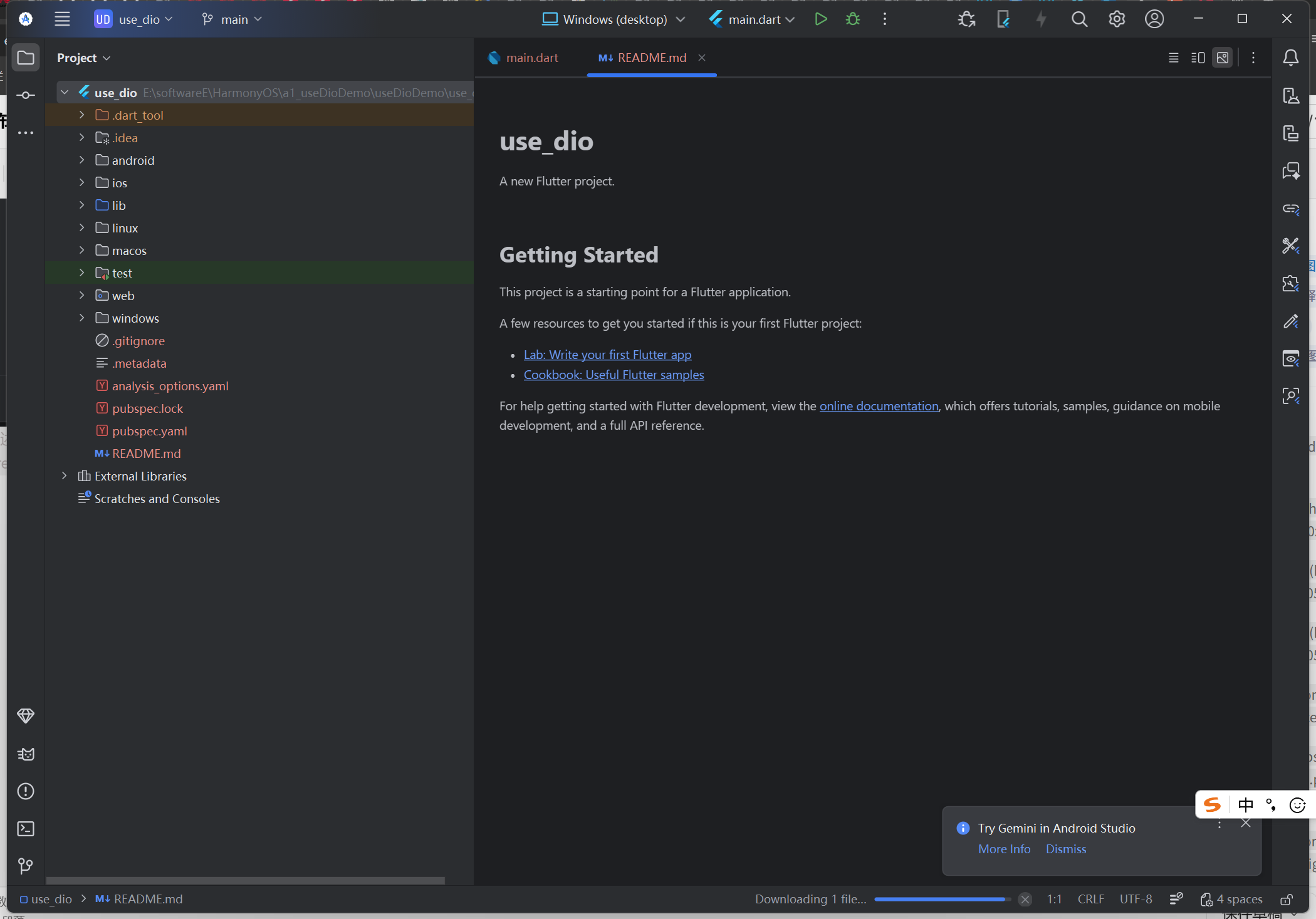
Dart and Flutter learning pathway 此学习路径将引导您掌握Dart和Flutter的基本知识。
Flutter 学习资源包括 Flutter 教程、示例代码、工作坊和实用技巧在内的资源目录
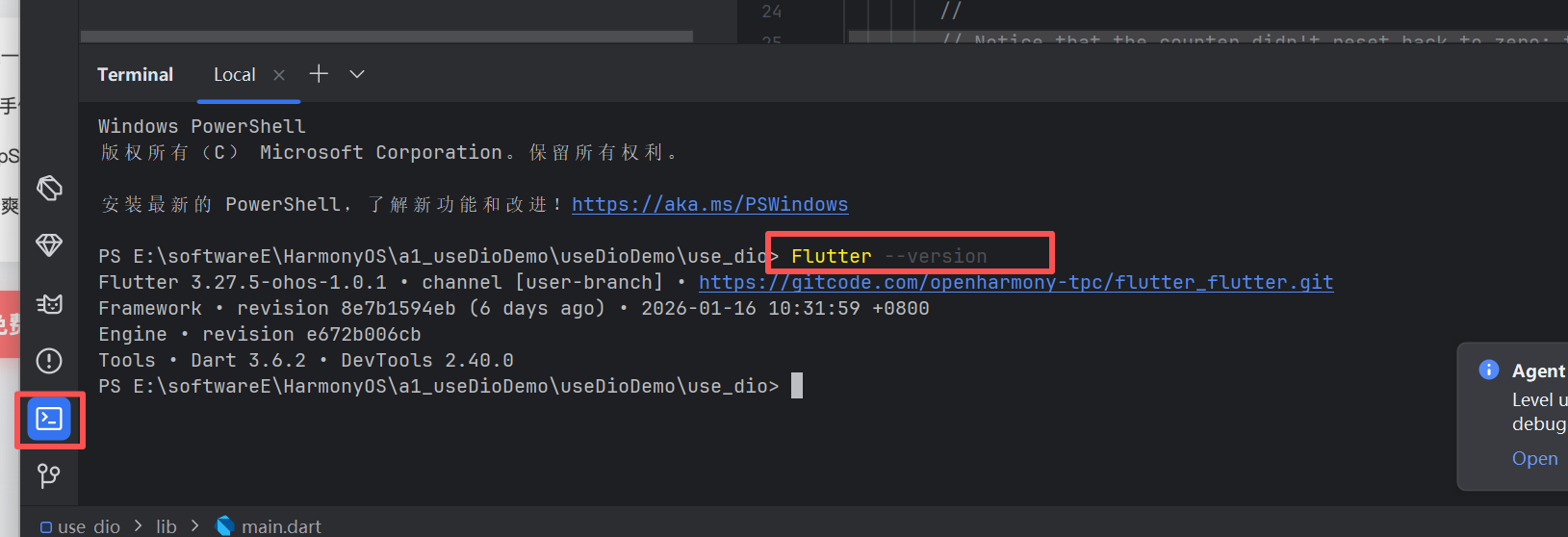
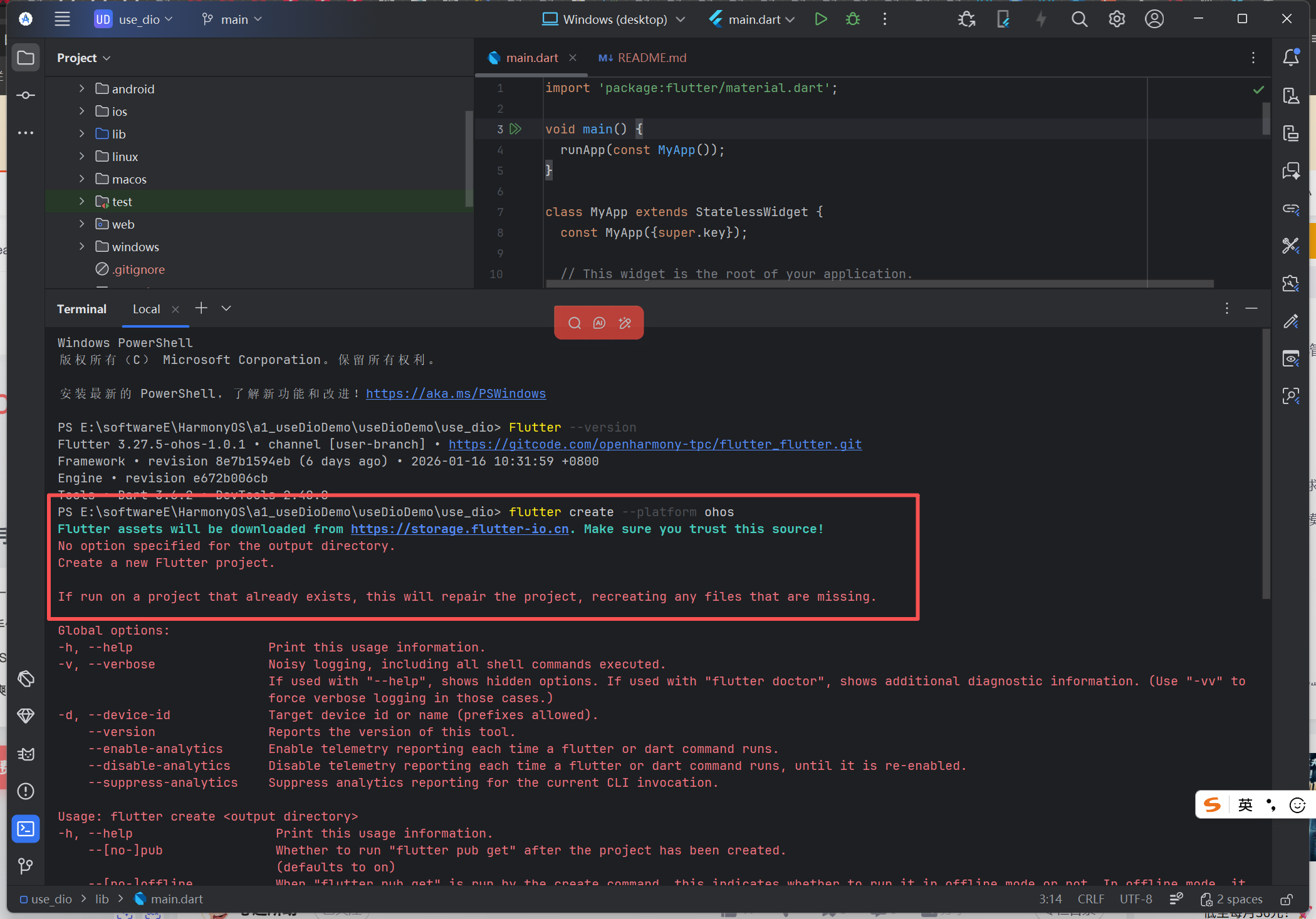
1.2.5 在终端输入"flutter create --platform ohos ."创建鸿蒙的项目
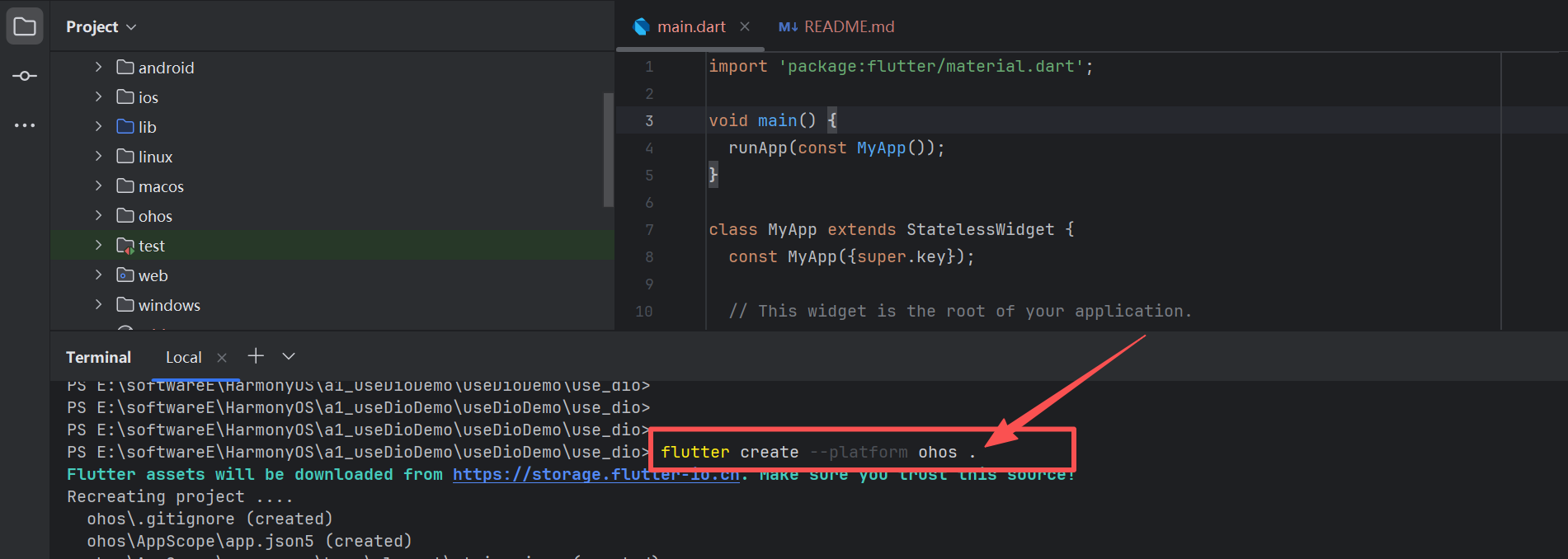
报错解决:加上 .
这个命令会在当前目录 生成一个支持 OpenHarmony(OHOS)平台的 Flutter 项目。
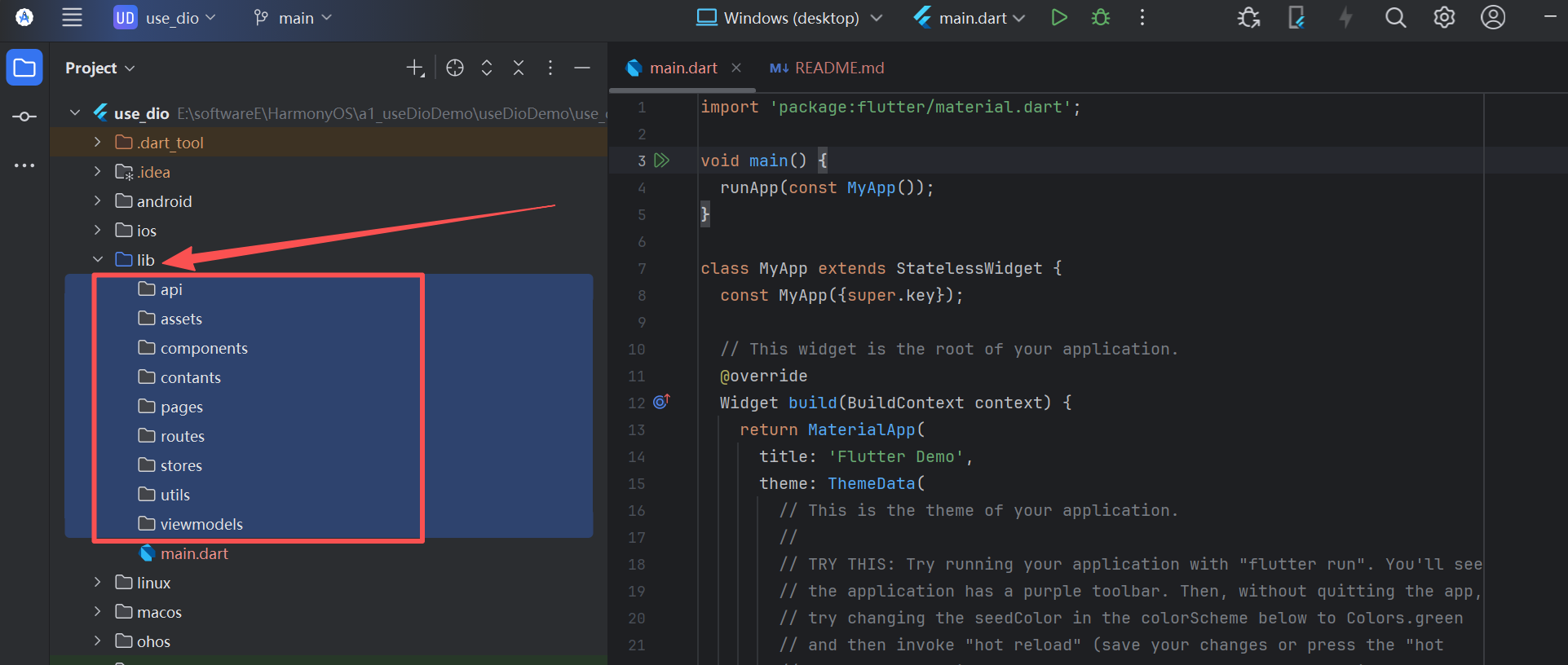
项目分包:选中lib目录选择New再选择Directory,该操作为新建文件夹。
新建以下的目录,每个目录的作用如图所示:
1.2.6 返回上一层目录即git clone的目录
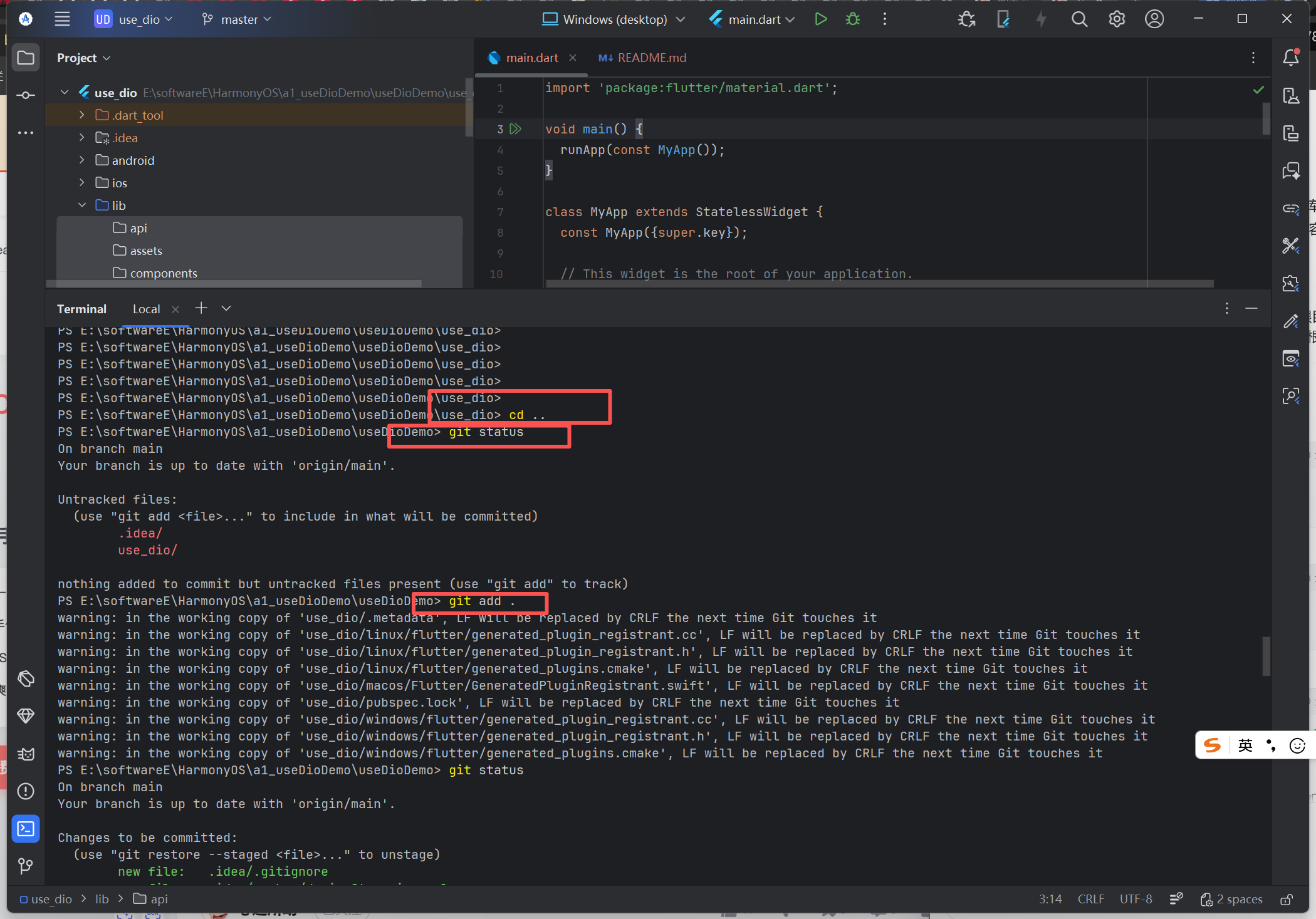
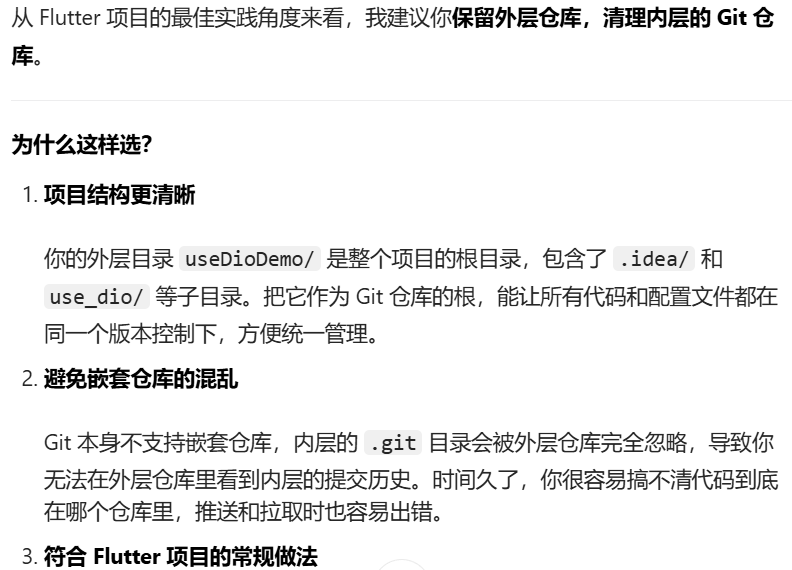

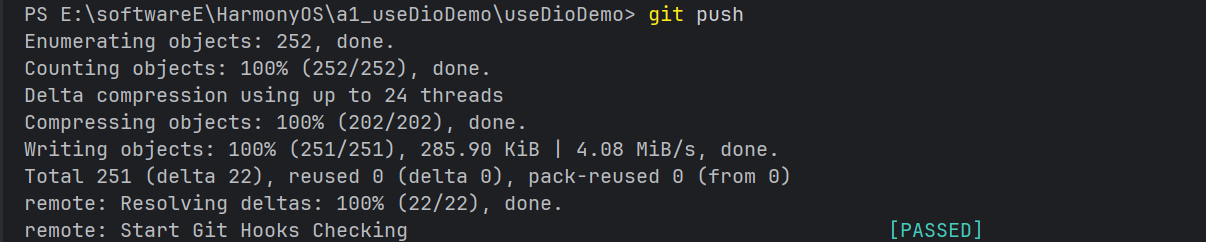
二、使用Dio实现网络请求
由于我后续打算做一个商城的项目,这里的代码我就不使用git上传了,而且我打算在下篇能顺便演示git的回撤操作。在pubspec.yaml添加dio的库,dio的库为:^5.5.0+1。
2.1 简单总结
dio: 5.5.0+1:都会安装最新的5.5.x版本,5.5.0+1约等于5.5.0
provider: ^6.1.2:安装6.1.2或者更新的6.x版本,但别装7.0
2.2 接口说明
本篇先使用网上找的一个比较简单的接口进行接口的请求示例。后续再全部更换成商城的。
这里使用的是猫咪图片请求接口
基本说明:
接口地址:https://api.thecatapi.com/v1/images/search
返回格式:json
请求方式:get
请求示例:https://api.thecatapi.com/v1/images/search?limit=1
请求参数说明:
名称 类型 必填 说明
limit int 选填 要返回的图片数
page int 选填 页码
order int 选填 按照上传日期排序
has_breeds int 选填 是否包含猫品种信息
breed_ids string 选填 品种的ID
category_ids string 选填 品种的ID
sub_id int 选填 过滤具有上传时使用的值的图像sub_id
返回参数说明:
名称 类型 说明
url string 图片链接
width int 宽度
height int 图片高度
JSON返回示例:
[{
"id": "MTgxNTAxOA",
"url": "https://cdn2.thecatapi.com/images/MTgxNTAxOA.jpg",
"width": 560,
"height": 443
}]
AI写代码
2.3 使用Dio进行网络请求并渲染UI
2.1 辅助文章中继续 运行项目
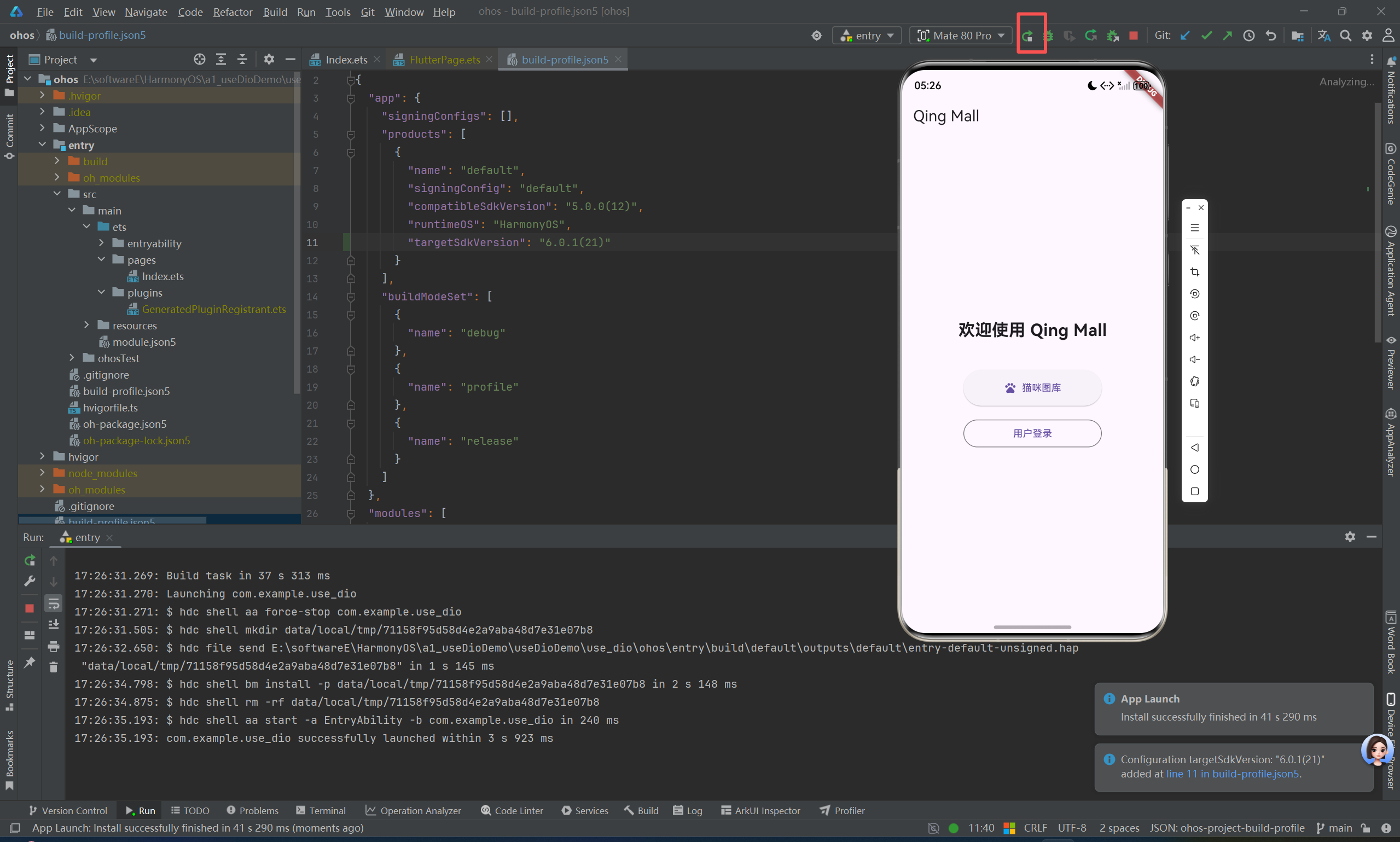
鸿蒙端,打开ohos的项目并且点击右上角启动项目即可。点击猫咪图库,即可看到可爱的小猫~ 在如下截图中添加sdk版本正常情况下会弹窗选择添加
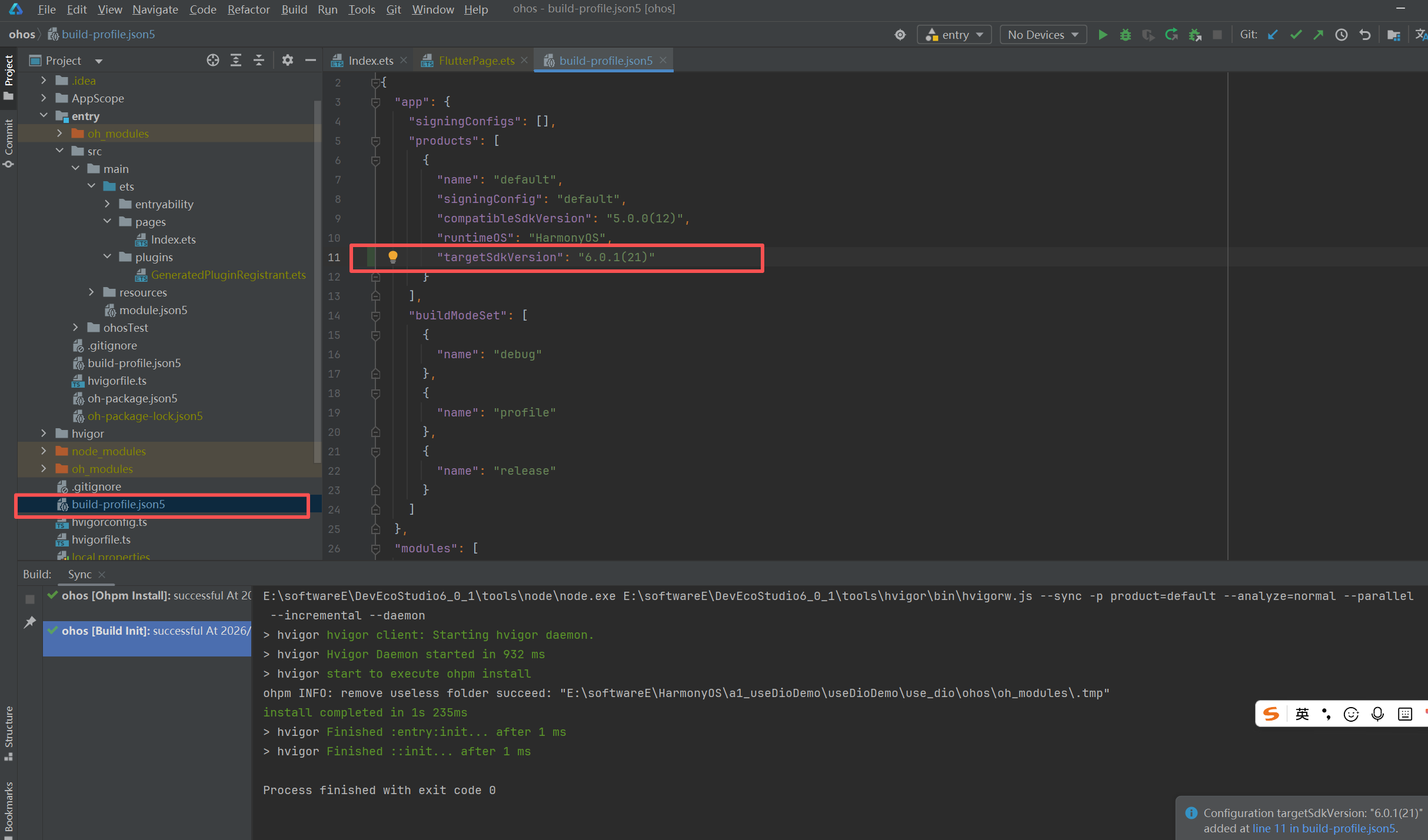
后run,success
三、结语
本篇文章到此结束,感谢各位阅读。如果本篇文章对你有帮助,那就请点个赞吧。后续计划打算做一个商城项目,目前仍在学习,希望能早日做出并且发布在CSDN上帮助大家。
最后,欢迎加入开源鸿蒙跨平台社区:https://openharmonycrossplatform.csdn.net